
Erfahren Sie, wie Sie Windows 11 oder Windows 10 neu installieren, Fehler beheben, Daten sichern und Ihr System schnell, sicher und sauber aufsetzen.
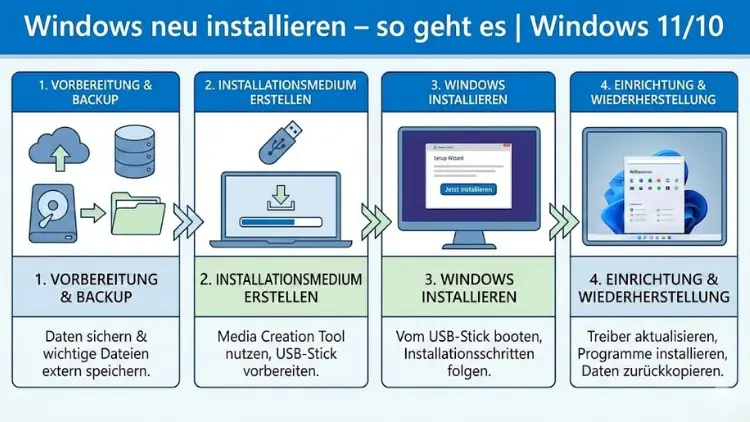
Eine Neuinstallation von Windows ist oft der effektivste Weg, um Leistungsprobleme, hartnäckige Fehler oder Sicherheitsrisiken dauerhaft zu beseitigen. Ob nach einem Hardwarewechsel, bei Systemabstürzen oder zur vollständigen Bereinigung alter Daten – eine saubere Installation sorgt für Stabilität und Geschwindigkeit.
Dieser Leitfaden erklärt Schritt für Schritt, wie Sie Windows 11 oder Windows 10 korrekt neu installieren, welche Vorbereitungen nötig sind und welche Fehler Sie vermeiden sollten.
Wann ist eine Neuinstallation von Windows sinnvoll?
Eine Neuinstallation ist nicht nur bei gravierenden Problemen ratsam. Typische Szenarien sind:
- Das System startet nicht mehr oder stürzt häufig ab
- Massive Leistungseinbußen trotz Wartung
- Virus- oder Malwarebefall
- Wechsel von Festplatte oder Mainboard
- Verkauf oder Weitergabe des PCs
- Upgrade von älteren Windows-Versionen
Im Vergleich zu einer Systemreparatur bietet die Neuinstallation den Vorteil eines komplett frischen Systems ohne Altlasten.
Windows 11 oder Windows 10 neu installieren – Unterschiede
Grundsätzlich ist der Ablauf bei beiden Versionen ähnlich. Es gibt jedoch wichtige Unterschiede:
- Windows 11 benötigt TPM 2.0, Secure Boot und eine kompatible CPU
- Windows 10 ist hardwareseitig weniger anspruchsvoll
- Die Benutzeroberfläche und Kontoeinrichtung unterscheiden sich leicht
- Treiberunterstützung ist bei Windows 11 stärker auf aktuelle Hardware ausgelegt
Vor der Installation sollte geprüft werden, ob Ihr Gerät die jeweiligen Systemanforderungen erfüllt.
Vorbereitung: Das sollten Sie vor der Neuinstallation erledigen
Eine sorgfältige Vorbereitung spart Zeit und verhindert Datenverlust.
Datensicherung durchführen
Sichern Sie alle wichtigen Daten:
- Dokumente, Bilder, Videos
- E-Mails und Browser-Lesezeichen
- Lizenzschlüssel und Zugangsdaten
Nutzen Sie externe Festplatten, USB-Sticks oder Cloud-Speicher.
Windows-Lizenz prüfen
In den meisten Fällen ist die Lizenz digital mit Ihrem Microsoft-Konto oder der Hardware verknüpft. Prüfen Sie dennoch:
- Ob ein Produktschlüssel vorhanden ist
- Ob es sich um eine OEM- oder Retail-Lizenz handelt
Treiber bereithalten
Laden Sie vorab wichtige Treiber herunter:
- Netzwerkadapter (LAN/WLAN)
- Chipsatz- und Grafikkartentreiber
So vermeiden Sie Verbindungsprobleme nach der Installation.
Installationsmedium erstellen
Für die Neuinstallation benötigen Sie ein bootfähiges Medium.
USB-Stick vorbereiten
- Mindestens 8 GB Speicherplatz
- Alle Daten werden gelöscht
Media Creation Tool verwenden
Laden Sie das offizielle Tool von Microsoft herunter und:
- Starten Sie das Tool
- Wählen Sie „Installationsmedien erstellen“
- Entscheiden Sie sich für Sprache und Edition
- Erstellen Sie den bootfähigen USB-Stick
Alternativ können Sie eine ISO-Datei nutzen und diese manuell aufspielen.
BIOS/UEFI richtig einstellen
Damit der PC vom USB-Stick startet:
- Beim Einschalten die BIOS-Taste drücken (meist F2, Entf oder F12)
- Boot-Reihenfolge ändern
- USB als erstes Bootmedium festlegen
- Bei Windows 11: Secure Boot und TPM aktivieren
Speichern Sie die Änderungen und starten Sie neu.
Windows neu installieren – Schritt-für-Schritt-Anleitung
Setup starten
Nach dem Booten vom USB-Stick:
- Sprache, Uhrzeit und Tastatur auswählen
- „Jetzt installieren“ anklicken
Produktschlüssel eingeben
- Falls vorhanden, Schlüssel eingeben
- Alternativ „Ich habe keinen Produktschlüssel“ wählen
Die Aktivierung erfolgt später automatisch.
Edition auswählen
Wählen Sie die Edition, die Ihrer Lizenz entspricht (Home oder Pro).
Installationsart festlegen
Entscheiden Sie sich für:
- Upgrade (Daten bleiben erhalten)
- Benutzerdefiniert (empfohlen für saubere Neuinstallation)
Festplatte richtig partitionieren
Bei der benutzerdefinierten Installation:
- Alte Partitionen löschen
- Nicht zugeordneten Speicher auswählen
- Windows erstellt automatisch neue Systempartitionen
Achtung: Alle Daten auf der ausgewählten Festplatte werden gelöscht.
Installation abschließen
Der Installationsprozess läuft automatisch:
- Mehrere Neustarts
- Dauer: ca. 15–30 Minuten
Danach beginnt die Ersteinrichtung.
Ersteinrichtung von Windows
Nach der Installation folgen wichtige Schritte:
Region und Tastatur
Wählen Sie Land, Sprache und Tastaturlayout.
Netzwerk einrichten
- LAN oder WLAN verbinden
- Bei Bedarf offline fortfahren (eingeschränkt möglich)
Microsoft-Konto oder lokales Konto
- Anmeldung mit Microsoft-Konto empfohlen
- Lokales Konto weiterhin möglich (abhängig von Version)
Datenschutz-Einstellungen
Passen Sie Telemetrie, Standortdienste und Diagnosedaten an.
Nach der Neuinstallation: Diese Schritte sind wichtig
Windows-Updates installieren
- Sicherheitspatches
- Treiberupdates
- Funktionsupdates
Mehrere Neustarts sind normal.
Treiber prüfen
Kontrollieren Sie im Geräte-Manager:
- Keine unbekannten Geräte
- Aktuelle Versionen installiert
Programme neu installieren
Installieren Sie benötigte Software:
- Office-Programme
- Browser
- Sicherheitssoftware
- Spezialanwendungen
Datensicherung zurückspielen
Kopieren Sie Ihre gesicherten Daten zurück auf das System.
Häufige Fehler und Lösungen
Windows lässt sich nicht aktivieren
- Internetverbindung prüfen
- Microsoft-Konto anmelden
- Aktivierungsproblembehandlung nutzen
Kein Netzwerk nach Installation
- Netzwerktreiber manuell installieren
- USB-Tethering über Smartphone nutzen
Installation bricht ab
- USB-Stick neu erstellen
- Andere USB-Buchse verwenden
- BIOS-Einstellungen prüfen
Windows zurücksetzen vs. neu installieren
Windows bietet eine integrierte Zurücksetzen-Funktion. Unterschiede:
| Zurücksetzen | Neuinstallation |
|---|---|
| Schneller | Gründlicher |
| Optionale Datenübernahme | Komplett sauber |
| Abhängig vom Systemzustand | Unabhängig vom Alt-System |
Bei schweren Fehlern ist die Neuinstallation meist die bessere Wahl.
Neuinstallation bei Laptop und PC – Besonderheiten
- Laptops: Herstellersoftware und Sondertasten-Treiber beachten
- PCs: Individuelle Hardware erfordert gezielte Treiberinstallation
- UEFI-Systeme bevorzugen GPT-Partitionierung
Windows neu installieren ohne Datenverlust – geht das?
Technisch ja, praktisch mit Risiken verbunden:
- Upgrade-Installation erhält Dateien
- Programme müssen oft neu installiert werden
- Fehler können übernommen werden
Für maximale Stabilität empfiehlt sich immer eine saubere Neuinstallation mit vorheriger Datensicherung.
Sicherheit nach der Installation erhöhen
- Windows Defender aktivieren
- Firewall prüfen
- Benutzerkonten absichern
- Regelmäßige Updates einplanen
Optional können zusätzliche Sicherheitsprogramme installiert werden.
Fazit
Eine Neuinstallation von Windows 11 oder Windows 10 ist mit der richtigen Vorbereitung unkompliziert und effektiv. Sie erhalten ein stabiles, schnelles und sauberes System, das frei von Altlasten ist.
Wer systematisch vorgeht, Daten sichert und die beschriebenen Schritte befolgt, kann Windows jederzeit selbstständig neu installieren und langfristig von besserer Performance und höherer Sicherheit profitieren.