
Erfahren Sie, wie Sie Ihren Windows-PC korrekt herunterfahren: alle Methoden im Überblick und welche davon am sichersten ist sowie Tipps.
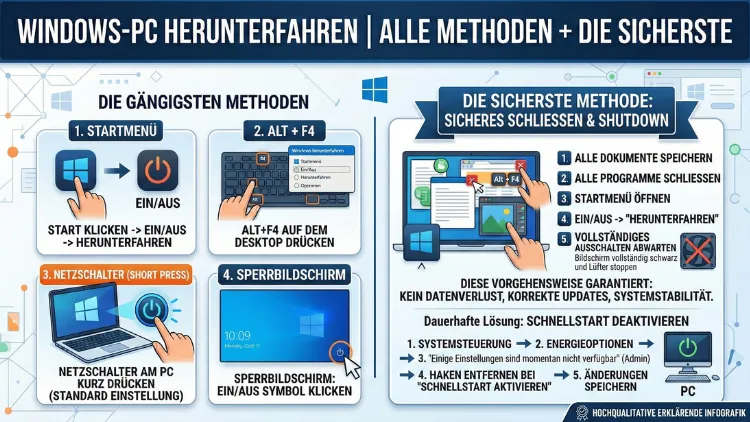
Ein Windows-PC lässt sich auf mehreren Wegen sicher herunterfahren – vom klassischen Startmenü bis zu Befehlen über Konsole oder PowerShell. Wer die richtige Methode kennt, verhindert Datenverlust, schont die Hardware und vermeidet Update-Probleme.
Dieser Leitfaden zeigt Ihnen alle Optionen Schritt für Schritt und erklärt, welche Vorgehensweise im Alltag am sichersten ist.
Warum korrektes Herunterfahren wichtig ist
Ein sauberer Shutdown beendet Prozesse kontrolliert, schreibt offene Daten auf die Festplatte und trennt Hardwareverbindungen ordnungsgemäß. Unsachgemäßes Ausschalten – etwa durch Ziehen des Netzsteckers – kann Dateisystemfehler, beschädigte Programme oder verlorene Dokumente verursachen. Besonders bei SSDs und modernen Windows-Versionen spielt der richtige Ablauf eine entscheidende Rolle für Stabilität und Lebensdauer des Systems.
Darüber hinaus sorgt ein reguläres Herunterfahren dafür, dass Updates vollständig installiert werden und Hintergrunddienste korrekt beendet werden. Dies reduziert Systemfehler, Startprobleme und Performance-Einbrüche beim nächsten Hochfahren.
Standardmethoden zum Herunterfahren unter Windows
PC über das Startmenü herunterfahren (empfohlene Standardmethode)
Diese Methode ist für die meisten Nutzer der sicherste Weg.
So gehen Sie exakt vor:
- Klicken Sie links unten auf das Windows-Symbol.
- Wählen Sie das Ein/Aus-Symbol.
- Klicken Sie auf „Herunterfahren“.
Windows schließt automatisch alle Programme, speichert Systemzustände und beendet Prozesse in der richtigen Reihenfolge.
Windows per Tastenkombination herunterfahren
Eine schnelle Methode ohne Maus ist die Tastenkombination Alt + F4.
Schritt-für-Schritt:
- Schließen Sie alle Programme oder minimieren Sie sie.
- Drücken Sie Alt + F4 auf dem Desktop.
- Wählen Sie im Dropdown-Menü „Herunterfahren“.
- Bestätigen Sie mit Enter.
Diese Methode ist effizient und besonders nützlich bei Tastaturarbeit.
Herunterfahren über Strg + Alt + Entf
Wenn Programme nicht reagieren, ist diese Variante hilfreich.
Vorgehen:
- Drücken Sie Strg + Alt + Entf.
- Klicken Sie unten rechts auf das Ein/Aus-Symbol.
- Wählen Sie „Herunterfahren“.
Hier wird ein sicherer Systemdialog genutzt, der auch bei Systemproblemen stabil funktioniert.
Windows-PC per Befehl herunterfahren (CMD & PowerShell)
Fortgeschrittene Nutzer können den Shutdown per Kommandozeile ausführen. Diese Methode eignet sich für Skripte, Automatisierungen oder Fernwartung.
Herunterfahren mit Eingabeaufforderung (CMD)
Exakter Befehl:
shutdown /s /t 0Anleitung:
- Drücken Sie Windows + R.
- Geben Sie „cmd“ ein und bestätigen Sie mit Enter.
- Tippen Sie den Befehl ein und drücken Sie Enter.
Der Parameter /s steht für Herunterfahren, /t 0 bedeutet sofort ohne Verzögerung.
Windows über PowerShell herunterfahren
PowerShell bietet eine moderne Alternative.
Exakter Befehl:
Stop-ComputerSchritte:
- Rechtsklick auf Start.
- „Windows Terminal (Administrator)“ auswählen.
- Befehl eingeben und mit Enter bestätigen.
Diese Methode wird besonders in professionellen IT-Umgebungen verwendet.
Zeitgesteuertes Herunterfahren einrichten
Wenn der PC zu einer bestimmten Zeit automatisch ausgehen soll, eignet sich der Timer-Befehl.
Beispiel für Shutdown in 30 Minuten:
shutdown /s /t 18001800 Sekunden entsprechen 30 Minuten.
Timer abbrechen:
shutdown /aSo können Sie geplante Abschaltungen jederzeit stoppen.
Automatisches Herunterfahren mit Batch-Datei
Sie können eine Datei erstellen, die den PC per Doppelklick herunterfährt.
Exakte Vorgehensweise:
- Öffnen Sie den Editor.
- Schreiben Sie:
shutdown /s /t 0- Speichern Sie die Datei als „shutdown.bat“.
- Doppelklick auf die Datei startet den Shutdown.
Diese Methode ist ideal für feste Arbeitsabläufe oder Unternehmensumgebungen.
Remote-Herunterfahren eines Windows-PCs
In Netzwerken kann ein Computer aus der Ferne ausgeschaltet werden.
Beispielbefehl:
shutdown /s /m \\PC-NAME /t 0Voraussetzung ist Administratorzugriff auf das Zielsystem sowie aktivierte Remote-Verwaltung.
Sonderfälle: Wenn Windows nicht reagiert
Notfall-Herunterfahren per Netzschalter
Halten Sie den Power-Knopf nur gedrückt, wenn nichts mehr reagiert. Dadurch wird die Stromversorgung abrupt unterbrochen. Nutzen Sie diese Methode ausschließlich im Ausnahmefall, da Datenverlust drohen kann.
Task-Manager als Zwischenlösung
Wenn ein Programm blockiert:
- Drücken Sie Strg + Shift + Esc.
- Problematisches Programm auswählen.
- „Task beenden“ klicken.
- Danach normal herunterfahren.
So vermeiden Sie einen erzwungenen Shutdown.
Schnellstart-Funktion und ihre Auswirkungen
Windows nutzt standardmäßig den sogenannten Schnellstart (Hybrid-Shutdown). Dabei wird ein Teil des Systemzustands gespeichert, um den nächsten Start zu beschleunigen.
Vorteile:
- Schnelleres Hochfahren
- Geringere Boot-Zeit
Nachteile:
- Probleme bei Treiberwechseln
- Netzwerk- oder USB-Geräte werden nicht korrekt neu initialisiert
Schnellstart deaktivieren:
- Systemsteuerung öffnen.
- Energieoptionen auswählen.
- „Auswählen, was beim Drücken des Netzschalters geschehen soll“.
- „Schnellstart aktivieren“ deaktivieren.
- Änderungen speichern.
Die sicherste Methode zum Herunterfahren
Die sicherste Variante ist das Herunterfahren über das Startmenü nach dem manuellen Schließen aller Programme.
Exakte empfohlene Vorgehensweise:
- Speichern Sie alle offenen Dokumente.
- Schließen Sie Programme über „X“ oder Alt + F4.
- Öffnen Sie das Startmenü.
- Wählen Sie Ein/Aus → Herunterfahren.
- Warten Sie, bis der Bildschirm vollständig schwarz ist und Lüfter stoppen.
Diese Methode garantiert, dass keine Daten verloren gehen, Updates korrekt installiert werden und das System stabil bleibt.
Unterschiede zwischen Herunterfahren, Neustarten und Energiesparen
Herunterfahren
Der PC wird komplett ausgeschaltet. Alle Prozesse werden beendet.
Neustarten
System wird vollständig heruntergefahren und direkt neu gestartet. Wichtig nach Updates oder Treiberinstallationen.
Energiesparen
Der aktuelle Zustand bleibt im Arbeitsspeicher gespeichert. Stromverbrauch ist minimal, Start erfolgt schnell.
Für maximale Stabilität empfiehlt sich ein vollständiges Herunterfahren mindestens einmal täglich.
Häufige Fehler beim Ausschalten vermeiden
Viele Probleme entstehen durch falsche Gewohnheiten:
- Direktes Ausschalten per Steckdosenleiste
- Laptop zuklappen ohne Energiesparoption zu prüfen
- Programme im Hintergrund offen lassen
- Update-Vorgänge unterbrechen
Achten Sie darauf, Windows immer Zeit für den Abschluss von Updates zu geben. Unterbrechen Sie den Shutdown nicht, sobald „Wird heruntergefahren“ angezeigt wird.
Automatisches Herunterfahren nach Inaktivität
Windows selbst bietet keine direkte Funktion dafür, doch Sie können den Taskplaner nutzen.
Vorgehensweise:
- Taskplaner öffnen.
- „Aufgabe erstellen“ wählen.
- Trigger: „Bei Leerlauf“ einstellen.
- Aktion: Programm starten →
shutdown - Argumente:
/s /t 0
So wird der PC automatisch ausgeschaltet, wenn er nicht benutzt wird.
Häufig gestellte Fragen (FAQ)
Wird beim Herunterfahren automatisch alles gespeichert?
Nein. Nur Programme, die Autosave unterstützen, sichern Daten. Speichern Sie Dokumente immer manuell vor dem Shutdown.
Ist der Netzschalter schädlich für den PC?
Nur wenn Sie ihn dauerhaft als Abschaltmethode nutzen. Im Notfall ist es erlaubt, aber nicht empfehlenswert.
Warum dauert das Herunterfahren manchmal lange?
Meist laufen Updates, Hintergrundprozesse oder große Programme. Warten Sie den Vorgang ab, um Fehler zu vermeiden.
Sollte ich den PC täglich herunterfahren?
Ja. Ein kompletter Shutdown pro Tag sorgt für Systemstabilität, leert den Arbeitsspeicher und verhindert Leistungsprobleme.
Ist Herunterfahren besser als Energiesparen?
Für längere Pausen ja. Energiesparen eignet sich nur für kurze Unterbrechungen.
Fazit
Es gibt zahlreiche Wege, einen Windows-PC herunterzufahren – vom Startmenü über Tastenkombinationen bis zu Befehlen in CMD oder PowerShell. Die sicherste Methode bleibt jedoch das klassische Herunterfahren über das Startmenü nach dem Schließen aller Programme.
So werden Daten korrekt gespeichert, Updates abgeschlossen und Systemfehler vermieden. Wer regelmäßig sauber herunterfährt, erhöht die Stabilität, verlängert die Hardware-Lebensdauer und verhindert typische Windows-Probleme nachhaltig.