
Öffnet sich die Windows Sicherheit nicht, erfahren Sie hier, wie Sie das Problem unter Windows 11 und 10 schnell beheben und den Schutz aktivieren!
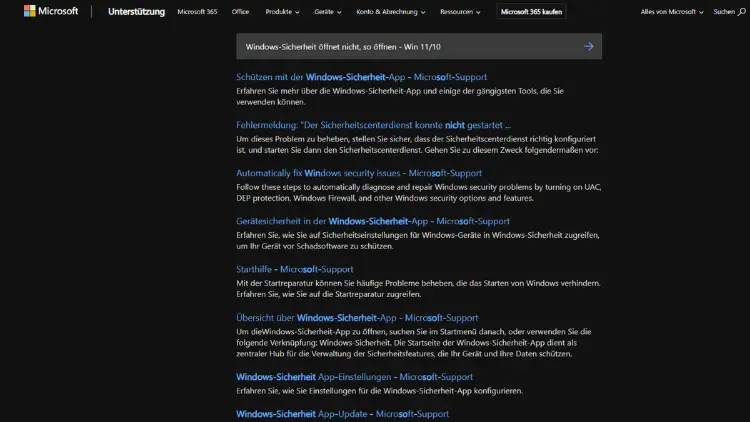
Wenn sich Windows Sicherheit unter Windows 11 oder Windows 10 nicht öffnen lässt, entsteht schnell Unsicherheit. Schließlich schützt die integrierte Sicherheitszentrale vor Viren, Malware, Ransomware und Netzwerkangriffen. Ursachen reichen von beschädigten Systemdiensten über fehlerhafte Updates bis hin zu Konflikten mit Drittanbieter-Software.
In diesem Artikel erfahren Sie Schritt für Schritt, warum Windows Sicherheit nicht startet und wie Sie das Problem zuverlässig beheben. Alle Lösungen sind praxisnah, aktuell und für beide Windows-Versionen geeignet.
Was ist Windows Sicherheit?
Windows Sicherheit (früher Windows Defender Sicherheitscenter) ist die zentrale Schutzoberfläche von Windows. Sie bündelt unter anderem:
- Viren- und Bedrohungsschutz (Microsoft Defender Antivirus)
- Firewall- und Netzwerkschutz
- Gerätesicherheit
- App- und Browsersteuerung
- Schutz vor Ransomware
- Geräteleistung und -integrität
Wenn sich diese App nicht öffnen lässt oder sofort schließt, ist meist ein tieferliegendes Systemproblem vorhanden.
Typische Symptome
Je nach Ursache zeigt sich der Fehler unterschiedlich:
- Die App Windows Sicherheit öffnet sich gar nicht
- Ein Klick öffnet kurz ein Fenster, das sofort wieder schließt
- Fehlermeldungen wie „Diese App kann nicht geöffnet werden“
- Ein leerer Bildschirm ohne Inhalte
- Windows Sicherheit fehlt komplett im Startmenü
- Der Defender-Dienst ist deaktiviert oder nicht startbar
Häufige Ursachen
Bevor Sie mit der Fehlerbehebung beginnen, hilft es, die typischen Auslöser zu kennen:
- Deaktivierte oder beschädigte Windows-Dienste
- Konflikte mit Drittanbieter-Antivirenprogrammen
- Fehlerhafte Windows-Updates
- Beschädigte Systemdateien
- Defekte App-Registrierung
- Manipulierte Registry-Einträge
- Malware oder unerwünschte Software
- Deaktivierte Gruppenrichtlinien
Lösung 1: Windows Sicherheit über Einstellungen öffnen
Manchmal liegt das Problem nur am Aufruf.
- Öffnen Sie Einstellungen
- Wechseln Sie zu Datenschutz & Sicherheit
- Klicken Sie auf Windows Sicherheit
- Wählen Sie Windows Sicherheit öffnen
Öffnet sich die App hier, liegt kein tieferes Problem vor.
Lösung 2: Windows Defender-Dienste prüfen
Ohne aktive Dienste kann Windows Sicherheit nicht starten.
- Drücken Sie Windows-Taste + R
- Geben Sie
services.mscein - Prüfen Sie folgende Dienste:
- Microsoft Defender Antivirus-Dienst
- Windows-Sicherheitsdienst
- Microsoft Defender Firewall
Alle Dienste müssen auf Automatisch stehen und Ausgeführt sein.
Lösung 3: Drittanbieter-Antivirus vollständig entfernen
Installierte Virenscanner von Drittanbietern deaktivieren Windows Sicherheit häufig vollständig.
- Deinstallieren Sie das Antivirenprogramm über Apps & Features
- Nutzen Sie zusätzlich das offizielle Removal Tool des Herstellers
- Starten Sie den PC neu
Erst nach vollständiger Entfernung kann Windows Sicherheit korrekt funktionieren.
Lösung 4: Windows Sicherheit App zurücksetzen
Eine beschädigte App-Konfiguration ist eine der häufigsten Ursachen.
- Öffnen Sie Einstellungen
- Apps → Installierte Apps
- Suchen Sie Windows Sicherheit
- Erweiterte Optionen
- Klicken Sie auf Reparieren
- Falls nötig: Zurücksetzen
Ihre persönlichen Daten bleiben dabei erhalten.
Lösung 5: PowerShell-Befehl zur Neuinstallation
Wenn der Reset nicht hilft, registrieren Sie die App neu.
- Starten Sie PowerShell als Administrator
- Führen Sie folgenden Befehl aus:
Get-AppxPackage Microsoft.SecHealthUI -AllUsers | Reset-AppxPackage- Starten Sie den Computer neu
Unter älteren Versionen kann alternativ genutzt werden:
Add-AppxPackage -Register -DisableDevelopmentMode "C:\Windows\SystemApps\Microsoft.SecHealthUI_cw5n1h2txyewy\AppXManifest.xml"Lösung 6: Systemdateien überprüfen (SFC & DISM)
Beschädigte Windows-Dateien verhindern häufig den Start sicherheitsrelevanter Apps.
SFC-Scan
- Eingabeaufforderung als Administrator öffnen
- Befehl ausführen:
sfc /scannowDISM-Reparatur
Nach dem SFC-Scan:
DISM /Online /Cleanup-Image /RestoreHealthNach Abschluss den PC neu starten.
Lösung 7: Gruppenrichtlinien überprüfen
In manchen Fällen wurde Windows Sicherheit per Richtlinie deaktiviert.
- Windows-Taste + R
gpedit.msceingeben- Pfad:
   Computerkonfiguration
   → Administrative Vorlagen
   → Windows-Komponenten
→ Microsoft Defender Antivirus- Richtlinie „Microsoft Defender Antivirus deaktivieren“
- Auf Nicht konfiguriert setzen
Diese Methode ist nur in Pro- und Enterprise-Versionen verfügbar.
Lösung 8: Registry-Einträge kontrollieren
Achtung: Änderungen an der Registry sollten mit Vorsicht erfolgen.
- Windows-Taste + R
regediteingeben- Pfad:
HKEY_LOCAL_MACHINE\SOFTWARE\Policies\Microsoft\Windows Defender- Löschen oder setzen Sie folgende Werte:
DisableAntiSpyware→ 0DisableAntiVirus→ 0
Nach Änderung neu starten.
Lösung 9: Windows Updates prüfen und installieren
Fehlende oder fehlerhafte Updates können Windows Sicherheit lahmlegen.
- Einstellungen → Windows Update
- Nach Updates suchen
- Alle verfügbaren Updates installieren
- Neustart durchführen
Optional: fehlerhafte Updates testweise deinstallieren.
Lösung 10: Malware-Scan durchführen
Ironischerweise kann Malware genau diese Schutzfunktionen sabotieren.
- Nutzen Sie den Microsoft Safety Scanner
- Alternativ ein bootfähiges Rettungsmedium
- Scannen Sie das System im abgesicherten Modus
Lösung 11: Neues Benutzerkonto testen
Ein beschädigtes Benutzerprofil kann Ursache sein.
- Neues lokales Benutzerkonto erstellen
- Anmelden
- Windows Sicherheit testen
Funktioniert es dort, liegt ein Profilfehler vor.
Lösung 12: Windows im abgesicherten Modus prüfen
So erkennen Sie Konflikte mit Software oder Treibern.
- Shift gedrückt halten
- Neu starten
- Problembehandlung → Erweiterte Optionen
- Abgesicherter Modus
Wenn Windows Sicherheit hier funktioniert, liegt ein Softwarekonflikt vor.
Unterschiede zwischen Windows 10 und Windows 11
Die meisten Lösungen sind identisch, jedoch gibt es kleine Unterschiede:
| Bereich | Windows 10 | Windows 11 |
|---|---|---|
| Oberfläche | Klassisch | Modernisiert |
| App-Reset | Einstellungen | Einstellungen |
| Defender | Identisch | Identisch |
| Gruppenrichtlinien | Gleich | Gleich |
Windows 11 integriert Windows Sicherheit tiefer in die Systemeinstellungen, was die Fehlerdiagnose teilweise vereinfacht.
Wann ist eine Neuinstallation sinnvoll?
Wenn alle Maßnahmen fehlschlagen, bleibt als letzte Option:
- Inplace-Upgrade (Windows über sich selbst installieren)
- Zurücksetzen mit Dateibeibehaltung
Eine saubere Neuinstallation behebt praktisch alle Defender-Probleme.
Häufige Fragen (FAQ)
Ist Windows Sicherheit ausreichend als Virenschutz?
Ja. Microsoft Defender gehört mittlerweile zu den leistungsfähigsten Antivirenlösungen.
Kann ich Windows Sicherheit manuell installieren?
Nein. Die App ist fester Bestandteil von Windows.
Warum deaktiviert sich Windows Sicherheit selbst?
Meist durch Drittanbieter-Software, Richtlinien oder beschädigte Updates.
Funktioniert Windows Sicherheit offline?
Ja, grundlegender Schutz ist auch ohne Internet aktiv.
Fazit
Wenn Windows Sicherheit unter Windows 11 oder Windows 10 nicht öffnet, liegt fast immer ein systembedingtes Problem vor. Mit den hier vorgestellten Lösungen lassen sich über 95 % aller Fälle zuverlässig beheben – von einfachen App-Resets bis zur gezielten Systemreparatur.
Wichtig ist ein strukturiertes Vorgehen und die vollständige Entfernung störender Software. So stellen Sie sicher, dass Ihr System wieder optimal geschützt ist.