
Erfahren Sie, wie Sie in Windows Standard-Apps und wichtige Einstellungen schnell anpassen, um Programme gezielt zu steuern und Ihren Workflow zu optimieren.
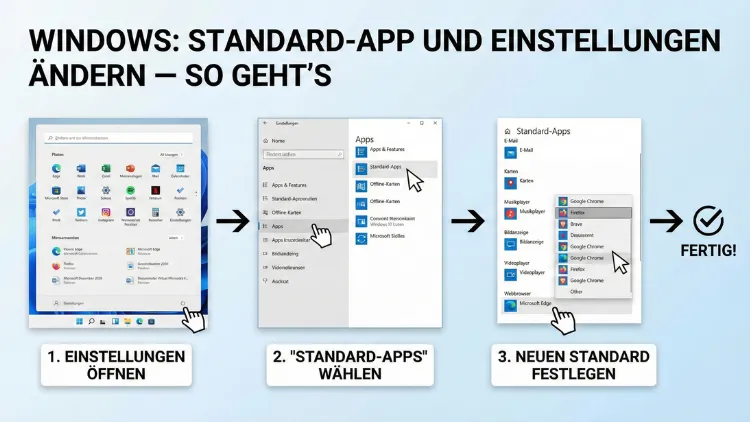
Standard-Apps bestimmen, welche Programme Dateien, Links oder Medien automatisch öffnen. Unter Windows lassen sich diese Vorgaben jederzeit anpassen, um bevorzugte Anwendungen festzulegen und den Workflow zu optimieren.
Dieser Leitfaden zeigt Schritt für Schritt, wie Sie Standard-Apps und zugehörige Einstellungen in Windows ändern, Probleme beheben und individuelle Voreinstellungen dauerhaft speichern.
Was sind Standard-Apps in Windows?
Standard-Apps sind Programme, die Windows automatisch verwendet, wenn Sie eine bestimmte Datei öffnen oder eine Aktion ausführen. Dazu zählen beispielsweise der Standardbrowser für Weblinks, die Fotoanzeige für Bilddateien oder der Media Player für Videos. Ohne eine festgelegte Standard-App müssten Sie jedes Mal manuell entscheiden, welches Programm verwendet werden soll.
Windows weist bei der Installation automatisch Standardprogramme zu. Diese Voreinstellungen orientieren sich an den mitgelieferten Apps oder an Anwendungen, die Sie während der Einrichtung auswählen. Im Alltag zeigt sich jedoch häufig, dass Nutzer andere Programme bevorzugen, etwa einen alternativen Browser oder einen spezialisierten PDF-Viewer. Genau hier greifen die Einstellungen für Standard-Apps.
Warum sollten Sie Standard-Apps anpassen?
Die Anpassung der Standard-Apps bringt mehrere Vorteile mit sich:
- Schnellere Arbeitsabläufe, da gewünschte Programme automatisch starten
- Mehr Kontrolle über Dateitypen und zugehörige Anwendungen
- Optimierte Systemleistung durch Nutzung bevorzugter Software
- Einheitliches Nutzererlebnis auf dem gesamten System
Gerade im beruflichen Umfeld oder bei spezialisierten Aufgaben ist es sinnvoll, bestimmte Programme als Standard festzulegen. So vermeiden Sie Umwege und Fehlzuordnungen, wenn Windows standardmäßig ein ungeeignetes Programm öffnet.
Standard-Apps über die Windows-Einstellungen ändern
Der zentrale Weg zur Anpassung führt über die Windows-Einstellungen. Je nach Windows-Version (Windows 10 oder Windows 11) unterscheidet sich die Menüführung leicht, die grundlegende Vorgehensweise bleibt jedoch ähnlich.
Schritt-für-Schritt-Anleitung
- Öffnen Sie das Startmenü und wählen Sie „Einstellungen“.
- Navigieren Sie zum Bereich „Apps“.
- Klicken Sie auf „Standard-Apps“.
- Wählen Sie die Kategorie oder den Dateityp aus, den Sie ändern möchten.
- Legen Sie die gewünschte Anwendung als neuen Standard fest.
In der Übersicht sehen Sie typische Kategorien wie E-Mail, Karten, Musikplayer, Fotoanzeige, Videoplayer oder Webbrowser. Durch einen Klick auf die jeweilige Kategorie erscheint eine Liste kompatibler Programme, aus der Sie Ihre bevorzugte App auswählen können.
Standardbrowser ändern
Der Webbrowser gehört zu den meistgeänderten Standard-Apps. Wenn Sie einen anderen Browser als Standard festlegen möchten, gehen Sie folgendermaßen vor:
- Öffnen Sie die Einstellungen und wechseln Sie zu „Apps“ > „Standard-Apps“.
- Suchen Sie nach „Webbrowser“.
- Klicken Sie auf die aktuell eingestellte Anwendung.
- Wählen Sie Ihren gewünschten Browser aus der Liste aus.
Nach der Bestätigung öffnet Windows künftig alle Weblinks automatisch in dieser Anwendung.
Standard-Apps nach Dateityp festlegen
Neben Kategorien können Sie Standardprogramme gezielt nach Dateityp zuweisen. Diese Methode ist besonders hilfreich, wenn Sie für bestimmte Formate spezialisierte Software nutzen möchten.
Vorgehensweise
- Öffnen Sie die Einstellungen und wechseln Sie zu „Apps“ > „Standard-Apps“.
- Scrollen Sie nach unten zum Abschnitt „Standard-Apps nach Dateityp auswählen“.
- Suchen Sie den gewünschten Dateityp, zum Beispiel .pdf, .jpg oder .mp4.
- Klicken Sie auf die aktuelle Zuordnung und wählen Sie ein neues Programm.
Diese Einstellung sorgt dafür, dass Windows beim Öffnen der entsprechenden Datei automatisch die gewählte Anwendung startet.
Standard-Apps nach Protokoll ändern
Ein weiteres wichtiges Feld sind Protokolle, etwa HTTP, HTTPS oder MAILTO. Diese legen fest, welches Programm bei bestimmten Aktionen verwendet wird, beispielsweise beim Anklicken eines E-Mail-Links.
So ändern Sie Protokollzuordnungen
- Öffnen Sie die Einstellungen unter „Apps“ > „Standard-Apps“.
- Wählen Sie „Standard-Apps nach Protokoll auswählen“.
- Suchen Sie das gewünschte Protokoll, etwa HTTPS.
- Weisen Sie die gewünschte Anwendung zu.
Damit steuern Sie präzise, welche Programme für bestimmte Systemaktionen zuständig sind.
Standard-Apps über das Kontextmenü ändern
Neben den Systemeinstellungen bietet Windows eine schnellere Methode direkt über das Kontextmenü. Diese eignet sich besonders, wenn Sie nur eine einzelne Datei neu zuordnen möchten.
Schritt-für-Schritt
- Klicken Sie mit der rechten Maustaste auf eine Datei.
- Wählen Sie „Öffnen mit“.
- Klicken Sie auf „Andere App auswählen“.
- Aktivieren Sie die Option „Immer diese App zum Öffnen von Dateien dieses Typs verwenden“.
- Bestätigen Sie Ihre Auswahl.
Mit dieser Methode wird die gewählte Anwendung dauerhaft als Standard für diesen Dateityp gespeichert.
Erweiterte Einstellungen für Standardprogramme
Windows bietet erweiterte Konfigurationsmöglichkeiten, die über die grundlegenden Optionen hinausgehen. Diese sind vor allem dann sinnvoll, wenn mehrere Programme mit ähnlichen Funktionen installiert sind.
Standard-App vollständig zurücksetzen
Wenn Zuordnungen fehlerhaft sind oder Sie neu beginnen möchten, können Sie alle Standard-Apps auf die Microsoft-Empfehlungen zurücksetzen.
- Öffnen Sie „Einstellungen“ > „Apps“ > „Standard-Apps“.
- Scrollen Sie zum Abschnitt „Zurücksetzen“.
- Klicken Sie auf „Zurücksetzen“.
Nach dem Reset verwendet Windows wieder die ursprünglichen Standardprogramme.
Standardprogramme über Systemsteuerung ändern
Auch wenn die moderne Einstellungen-App bevorzugt genutzt wird, existiert die klassische Systemsteuerung weiterhin als Alternative. Dort lassen sich Standardprogramme ebenfalls verwalten.
- Öffnen Sie die Systemsteuerung.
- Wählen Sie „Programme“ > „Standardprogramme“.
- Klicken Sie auf „Standardprogramme festlegen“.
- Wählen Sie ein Programm und legen Sie es als Standard fest.
Diese Methode ist besonders bei älteren Windows-Versionen hilfreich.
Typische Probleme beim Ändern von Standard-Apps
Beim Anpassen von Standardprogrammen können verschiedene Probleme auftreten. Oft liegt dies an fehlenden Berechtigungen, inkompatiblen Programmen oder Systemupdates.
Standard-App lässt sich nicht ändern
Wenn Windows eine Auswahl nicht übernimmt, prüfen Sie folgende Punkte:
- Ist die gewünschte App korrekt installiert?
- Unterstützt das Programm den jeweiligen Dateityp?
- Verfügen Sie über Administratorrechte?
In manchen Fällen hilft ein Neustart des Systems, damit Änderungen vollständig übernommen werden.
Änderungen werden zurückgesetzt
Gelegentlich setzt Windows Standard-Apps nach Updates zurück. Um dies zu vermeiden, empfiehlt es sich, die Zuordnung nach großen Systemupdates erneut zu überprüfen. Alternativ können Sie bevorzugte Programme direkt als Standard beim ersten Start konfigurieren, sofern die Anwendung diese Option anbietet.
Standard-Apps in Windows 11 anpassen
Windows 11 hat die Verwaltung von Standard-Apps etwas umgestellt. Statt globaler Kategorien erfolgt die Zuweisung stärker nach Dateitypen und Protokollen. Dadurch erhalten Sie mehr Kontrolle, müssen jedoch mehrere Einträge einzeln ändern.
Besonderheiten in Windows 11
- Feingranulare Zuordnung nach Dateiendungen
- Erweiterte Übersicht aller unterstützten Dateitypen pro App
- Verbesserte Suchfunktion innerhalb der Standard-App-Verwaltung
Um eine Anwendung vollständig als Standard festzulegen, öffnen Sie die Detailansicht der App und ändern alle relevanten Dateitypen nacheinander. So stellen Sie sicher, dass beispielsweise ein neuer Browser alle Webprotokolle übernimmt.
Standard-Apps für spezielle Anwendungsfälle
Neben klassischen Kategorien gibt es spezielle Szenarien, in denen individuelle Standardprogramme besonders sinnvoll sind.
PDF-Dateien
Viele Nutzer bevorzugen alternative PDF-Reader statt der integrierten Anzeige. Legen Sie hierfür den Dateityp .pdf gezielt auf Ihr bevorzugtes Programm fest, um Dokumente schneller zu öffnen und erweiterte Funktionen zu nutzen.
Medienwiedergabe
Für Audio- und Videodateien lohnt es sich, einen leistungsstarken Media Player als Standard zu definieren. So werden gängige Formate automatisch mit der passenden Software abgespielt.
Bildbearbeitung
Wenn Sie regelmäßig Bilder bearbeiten, empfiehlt sich eine professionelle Bildbearbeitungssoftware als Standard für Formate wie .jpg oder .png. Dadurch gelangen Sie direkt in die Bearbeitung statt in eine einfache Vorschau.
Tipps für eine optimale Konfiguration
Eine durchdachte Einrichtung der Standard-Apps sorgt langfristig für mehr Effizienz und Übersicht. Beachten Sie daher folgende Empfehlungen:
- Legen Sie Standardprogramme direkt nach der Installation neuer Software fest.
- Überprüfen Sie die Zuordnungen nach größeren Windows-Updates.
- Nutzen Sie gezielt die Einstellung nach Dateityp für spezielle Formate.
- Entfernen Sie nicht benötigte Programme, um Konflikte zu vermeiden.
Durch eine klare Struktur behalten Sie stets die Kontrolle darüber, welche Anwendungen Ihr System automatisch nutzt.
Sicherheit und Standard-Apps
Die Wahl der Standardprogramme hat auch sicherheitsrelevante Aspekte. Ein vertrauenswürdiger Browser oder ein aktueller PDF-Reader kann helfen, Sicherheitsrisiken zu minimieren. Achten Sie darauf, Programme aus seriösen Quellen zu verwenden und regelmäßig Updates zu installieren. So stellen Sie sicher, dass Ihr System nicht nur effizient, sondern auch geschützt bleibt.
Standard-Apps in Unternehmensumgebungen
In Firmenumgebungen werden Standardprogramme häufig zentral verwaltet. Administratoren definieren dabei feste Zuordnungen, um einheitliche Arbeitsbedingungen zu gewährleisten. Für Sie als Nutzer bedeutet dies, dass Änderungen möglicherweise eingeschränkt sind. In solchen Fällen sollten Sie sich an die IT-Abteilung wenden, wenn Anpassungen erforderlich sind.
Fazit
Die Anpassung von Standard-Apps in Windows ist ein wichtiger Schritt, um das Betriebssystem optimal an Ihre Bedürfnisse anzupassen. Ob Browser, Medienplayer oder spezielle Software für bestimmte Dateitypen – mit den richtigen Einstellungen steuern Sie exakt, welche Programme automatisch starten.
Durch regelmäßige Überprüfung und gezielte Zuordnung behalten Sie die Kontrolle über Ihr System und arbeiten effizienter im Alltag.