
Erfahren Sie, wie Sie unter Windows 11 und 10 schnell fremdsprachige Tastaturen installieren und nutzen, um effizient in jeder Sprache zu schreiben.
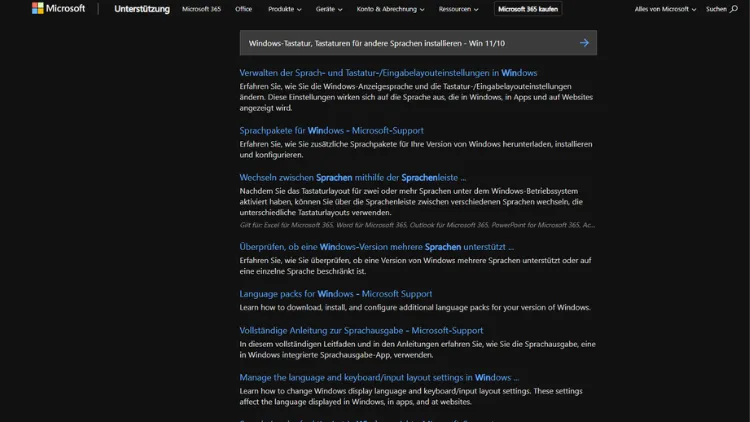
Mit Windows 11 und Windows 10 können Sie ganz einfach zusätzliche Tastaturen für andere Sprachen installieren und zwischen verschiedenen Layouts wechseln. Ob für Arbeit, Studium oder internationale Kommunikation – eine passende Tastatur erleichtert das Schreiben erheblich.
In diesem Leitfaden erfahren Sie Schritt für Schritt, wie Sie neue Sprach-Tastaturen hinzufügen, verwalten und entfernen, welche Tastenkombinationen hilfreich sind und wie Sie typische Probleme schnell beheben.
Warum zusätzliche Tastaturen unter Windows nutzen?
In einer global vernetzten Welt ist Mehrsprachigkeit längst Alltag. Vielleicht arbeiten Sie mit internationalen Kunden, schreiben E-Mails auf Englisch, Französisch oder Spanisch oder lernen eine neue Sprache. Standardmäßig ist unter Windows meist nur eine Tastatur eingerichtet, etwa Deutsch (QWERTZ). Doch für andere Sprachen sind oft spezielle Zeichen, Akzente oder komplett andere Layouts nötig.
Mit zusätzlichen Tastaturen profitieren Sie von:
- korrekter Eingabe landesspezifischer Zeichen
- höherer Schreibgeschwindigkeit durch passende Layouts
- weniger Fehlern bei Umlauten und Sonderzeichen
- komfortablem Wechsel zwischen Sprachen per Tastenkombination
Windows 10 und 11 bieten dafür integrierte Funktionen, die ohne Zusatzsoftware auskommen.
Unterschied zwischen Sprache und Tastaturlayout
Bevor Sie loslegen, ist ein wichtiger Punkt zu verstehen: In Windows sind Anzeigesprache, Spracheingabe und Tastaturlayout voneinander getrennt.
- Anzeigesprache: Sprache der Windows-Menüs und Dialoge
- Spracheingabe: Sprache für Rechtschreibprüfung und Texteingabe
- Tastaturlayout: Belegung der Tasten auf der Tastatur
Sie können also z. B. Windows auf Deutsch nutzen, aber mit einer englischen oder französischen Tastatur schreiben.
Tastaturen für andere Sprachen in Windows 11 installieren
Einstellungen öffnen
- Klicken Sie auf Start
- Öffnen Sie Einstellungen
- Wählen Sie Zeit und Sprache
- Klicken Sie auf Sprache und Region
Neue Sprache hinzufügen
- Unter Bevorzugte Sprachen auf Sprache hinzufügen klicken
- Gewünschte Sprache aus der Liste auswählen
- Auf Weiter klicken
- Optional Sprachpakete aktivieren oder deaktivieren
- Mit Installieren bestätigen
Windows lädt nun die Sprache und die zugehörigen Tastaturlayouts.
Tastaturlayout ändern oder hinzufügen
- In Zeit und Sprache → Sprache und Region
- Neben der gewünschten Sprache auf die drei Punkte klicken
- Sprachoptionen wählen
- Unter Tastaturen auf Tastatur hinzufügen klicken
- Passendes Layout auswählen
Beispiel: Englisch (USA), Englisch (UK), Französisch (AZERTY), Spanisch usw.
Tastaturen für andere Sprachen in Windows 10 installieren
Einstellungen aufrufen
- Start → Einstellungen
- Zeit und Sprache
- Sprache
Sprache hinzufügen
- Unter Bevorzugte Sprachen auf Sprache hinzufügen klicken
- Sprache auswählen und installieren
Tastaturlayout hinzufügen
- Sprache anklicken → Optionen
- Unter Tastaturen auf Tastatur hinzufügen klicken
- Gewünschtes Layout auswählen
Auch hier können mehrere Layouts pro Sprache eingerichtet werden.
Zwischen Tastaturen wechseln
Sobald mehrere Tastaturen installiert sind, können Sie bequem wechseln.
Mit Tastenkombination
- Windows-Taste + Leertaste → zwischen Sprachen und Layouts wechseln
- Alternativ: Alt + Shift (je nach Einstellung)
Über die Taskleiste
Rechts unten in der Taskleiste sehen Sie ein Kürzel wie DEU oder ENG. Ein Klick darauf öffnet die Liste aller installierten Tastaturen.
Tastaturlayout erkennen und lernen
Wenn Sie ein neues Layout nutzen, kann die Umstellung zunächst ungewohnt sein. Besonders bekannt sind:
- QWERTZ – Deutsch
- QWERTY – Englisch
- AZERTY – Französisch
- QWERTY ES – Spanisch
Hilfreich ist es, ein Bild des Layouts auszudrucken oder die Bildschirmtastatur zu nutzen:
- Start → Bildschirmtastatur eingeben
- App öffnen
- Aktuelles Layout anzeigen lassen
So sehen Sie sofort, welche Zeichen wo liegen.
Tastaturen entfernen, die nicht mehr benötigt werden
Zu viele Layouts können verwirrend sein. So entfernen Sie unnötige Tastaturen:
Windows 11
- Einstellungen → Zeit und Sprache → Sprache und Region
- Neben der Sprache auf drei Punkte → Sprachoptionen
- Unter Tastaturen das Layout auswählen
- Entfernen klicken
Windows 10
- Einstellungen → Zeit und Sprache → Sprache
- Sprache anklicken → Optionen
- Tastatur auswählen → Entfernen
Standard-Tastatur festlegen
Windows merkt sich meist die zuletzt genutzte Tastatur pro App. Wenn Sie eine Standardbelegung möchten:
Windows 11
- Einstellungen → Zeit und Sprache → Eingabe
- Erweiterte Tastatureinstellungen
- Unter Standard-Eingabemethode überschreiben gewünschte Tastatur auswählen
Windows 10
- Einstellungen → Zeit und Sprache → Sprache
- Erweiterte Tastatureinstellungen
- Standardlayout auswählen
Nützliche Tastenkombinationen für Sonderzeichen
Auch ohne Wechsel des Layouts können viele Sonderzeichen eingegeben werden:
- Alt + 0128 → €
- Alt + 0169 → ©
- Alt + 0174 → ®
Auf fremden Layouts sind diese Zeichen oft direkt erreichbar, was die Arbeit deutlich erleichtert.
Virtuelle Tastaturen und IME für asiatische Sprachen
Für Sprachen wie Chinesisch, Japanisch oder Koreanisch reichen klassische Layouts nicht aus. Windows nutzt hier sogenannte IME (Input Method Editors):
- Sie geben lateinische Zeichen ein
- Windows wandelt diese in Schriftzeichen um
- Auswahl erfolgt über Vorschlagslisten
Nach Installation der Sprache wird der passende IME automatisch aktiviert. Der Wechsel erfolgt wie bei anderen Tastaturen über Windows + Leertaste.
Externe Tastaturen und physische Belegung
Beachten Sie: Das eingestellte Layout in Windows bestimmt die Zeichen, nicht die Beschriftung Ihrer physischen Tastatur. Nutzen Sie z. B. eine deutsche Tastatur mit englischem Layout, stimmen die Tastenaufdrucke nicht mehr.
Tipps:
- Tastaturaufkleber für andere Layouts verwenden
- Eine passende externe Tastatur anschaffen
- Blindschreiben lernen für maximale Flexibilität
Häufige Probleme und Lösungen
Falsches Layout aktiv
Symptom: Y und Z sind vertauscht oder Umlaute fehlen.
Lösung: Über die Taskleiste prüfen, welches Layout aktiv ist, und korrekt umschalten.
Tastatur wechselt automatisch
Windows merkt sich Layouts pro Programm.
Lösung: In den erweiterten Tastatureinstellungen die automatische Umschaltung deaktivieren.
Sprache lässt sich nicht entfernen
Manchmal ist die Sprache als Anzeigesprache aktiv.
Lösung: Erst eine andere Anzeigesprache festlegen, dann entfernen.
Tastenkombination funktioniert nicht
Prüfen Sie unter Erweiterte Tastatureinstellungen, welche Tastenkombination eingestellt ist.
Tipps für effizientes Arbeiten mit mehreren Sprachen
- Verwenden Sie Windows + Leertaste regelmäßig, bis es zur Routine wird
- Entfernen Sie ungenutzte Layouts, um Verwechslungen zu vermeiden
- Nutzen Sie die Bildschirmtastatur zum Lernen
- Legen Sie eine Standard-Tastatur fest
- Kombinieren Sie Sprachlayouts mit der Rechtschreibprüfung der jeweiligen Sprache
Tastaturen für Programme und Apps separat nutzen
Einige Anwendungen merken sich die zuletzt genutzte Tastatur. So können Sie z. B.:
- im Browser Englisch schreiben
- in Textverarbeitung Deutsch nutzen
- im Chat eine andere Sprache verwenden
Das erhöht den Komfort bei paralleler Mehrsprachigkeit deutlich.
Sicherheit und Datenschutz
Die Installation zusätzlicher Tastaturen über die Windows-Einstellungen ist sicher. Sprachpakete stammen direkt von Microsoft. Achten Sie darauf, keine inoffiziellen Tools aus unbekannten Quellen zu verwenden, die Tastatureingaben abfangen könnten.
Tastaturen und Sprachen in Unternehmen
In Firmennetzwerken können Sprachoptionen durch Administratoren eingeschränkt sein. Falls Sie keine Sprachen hinzufügen können:
- wenden Sie sich an die IT-Abteilung
- prüfen Sie, ob Gruppenrichtlinien aktiv sind
- fragen Sie nach Freigabe für benötigte Layouts
Fazit
Das Installieren von Tastaturen für andere Sprachen in Windows 11 und Windows 10 ist einfach, schnell und äußerst hilfreich. Mit wenigen Klicks richten Sie zusätzliche Layouts ein, wechseln bequem per Tastenkombination und passen Windows optimal an Ihre sprachlichen Anforderungen an.
Egal ob für Beruf, Lernen oder private Kommunikation – die richtige Tastatur spart Zeit, vermeidet Fehler und macht das Arbeiten am PC deutlich angenehmer. Nutzen Sie die integrierten Funktionen von Windows, um flexibel und effizient in mehreren Sprachen zu schreiben.