
Erfahren Sie, wie Sie Windows Update Probleme einfach beheben, die Ursachen erkennen und mit klaren Lösungen Ihr System schnell wieder stabil machen.
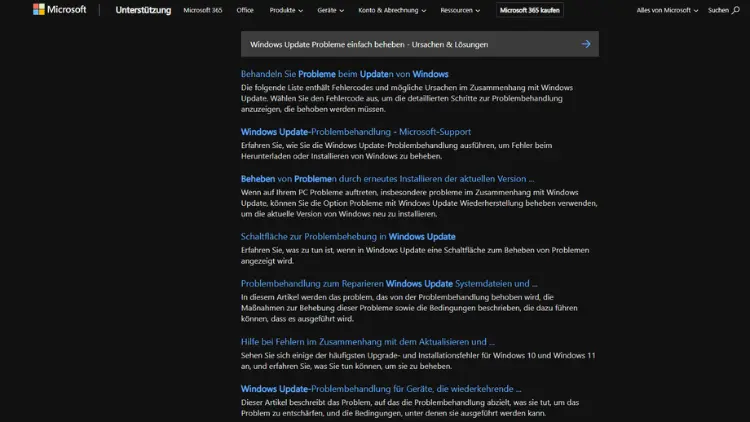
Windows Updates sind entscheidend für Sicherheit, Stabilität und neue Funktionen. Doch wenn Updates hängen bleiben, fehlschlagen oder Fehlermeldungen anzeigen, wird der PC schnell zur Geduldsprobe.
In diesem Artikel erfahren Sie, warum Windows Update Probleme auftreten, wie Sie typische Fehler selbst beheben und welche Maßnahmen langfristig für ein reibungsloses System sorgen. Mit klaren Schritt-für-Schritt-Anleitungen bringen Sie Ihr Windows wieder zuverlässig auf den neuesten Stand.
Warum Windows Updates so wichtig sind
Windows Updates liefern nicht nur neue Funktionen, sondern schließen vor allem Sicherheitslücken. Cyberangriffe nutzen oft bekannte Schwachstellen aus, für die längst Patches existieren. Wer Updates verzögert oder deaktiviert, setzt sein System unnötigen Risiken aus. Darüber hinaus verbessern Updates die Systemstabilität, beheben Fehler und sorgen für die Kompatibilität mit aktueller Software und Hardware.
Treten Update-Probleme auf, sollte daher nicht einfach ignoriert werden. Je schneller Sie die Ursache finden und beheben, desto sicherer und stabiler bleibt Ihr PC.
Typische Windows Update Probleme im Überblick
Viele Anwender stoßen immer wieder auf ähnliche Schwierigkeiten. Zu den häufigsten Problemen gehören:
- Updates bleiben bei einem bestimmten Prozentsatz stehen
- Fehlermeldungen mit Codes wie 0x80070002 oder 0x800f081f
- Endlose Neustart-Schleifen nach einem Update
- Sehr langsame Download- oder Installationsgeschwindigkeit
- Updates werden gar nicht erst gefunden
Diese Symptome haben unterschiedliche Ursachen, lassen sich aber meist mit gezielten Maßnahmen beheben.
Häufige Ursachen für Windows Update Fehler
Instabile oder langsame Internetverbindung
Windows Update benötigt eine zuverlässige Internetverbindung. Abbrüche oder geringe Bandbreite können dazu führen, dass Downloads fehlschlagen oder extrem lange dauern.
Zu wenig Speicherplatz
Für größere Funktionsupdates sind mehrere Gigabyte freier Speicher erforderlich. Ist die Systempartition fast voll, bricht die Installation häufig ab.
Beschädigte Systemdateien
Fehlerhafte oder fehlende Windows-Dateien können den Update-Dienst blockieren und zu kryptischen Fehlermeldungen führen.
Probleme mit Windows-Diensten
Dienste wie „Windows Update“ oder „Intelligenter Hintergrundübertragungsdienst“ müssen korrekt laufen. Sind sie deaktiviert oder hängen, kann kein Update installiert werden.
Drittanbieter-Software
Antivirenprogramme, Firewalls oder Tuning-Tools können den Update-Prozess stören, indem sie Dateien blockieren oder Netzwerkverbindungen einschränken.
Veraltete Treiber oder inkompatible Hardware
Bestimmte Updates lassen sich nicht installieren, wenn Treiber fehlen oder Geräte nicht kompatibel sind.
Erste schnelle Lösungen bei Update-Problemen
Bevor Sie tief ins System eingreifen, sollten Sie einfache Maßnahmen ausprobieren:
PC neu starten
Ein Neustart behebt oft temporäre Fehler und setzt blockierte Prozesse zurück.
Internetverbindung prüfen
Testen Sie, ob Webseiten schnell laden, und wechseln Sie gegebenenfalls auf eine kabelgebundene Verbindung.
Genügend Speicherplatz schaffen
Löschen Sie nicht benötigte Dateien oder nutzen Sie die Datenträgerbereinigung, um Platz auf Laufwerk C freizugeben.
Datum und Uhrzeit kontrollieren
Falsche Systemeinstellungen können die Verbindung zu Microsoft-Servern verhindern.
Windows Update Problembehandlung nutzen
Windows bringt ein eigenes Tool mit, das viele Fehler automatisch erkennt und repariert.
- Öffnen Sie die Einstellungen
- Gehen Sie zu System > Problembehandlung > Andere Problembehandlungen
- Starten Sie die Problembehandlung für Windows Update
Das Tool überprüft Dienste, Berechtigungen und Update-Komponenten und behebt bekannte Probleme selbstständig.
Windows Update Dienste neu starten
Manchmal hängen wichtige Dienste fest und müssen manuell neu gestartet werden:
- Drücken Sie Windows-Taste + R und geben Sie
services.mscein - Suchen Sie nach Windows Update und Intelligenter Hintergrundübertragungsdienst (BITS)
- Klicken Sie jeweils mit der rechten Maustaste und wählen Sie Neu starten
Starten Sie anschließend den PC neu und versuchen Sie das Update erneut.
Update-Cache zurücksetzen
Ein beschädigter Update-Cache ist eine häufige Fehlerquelle.
- Öffnen Sie die Eingabeaufforderung als Administrator
- Geben Sie folgende Befehle nacheinander ein:
net stop wuauserv
net stop bits
ren C:\Windows\SoftwareDistribution SoftwareDistribution.old
net start wuauserv
net start bits
Dadurch wird der Update-Ordner neu erstellt und fehlerhafte Dateien werden entfernt.
Systemdateien überprüfen und reparieren
Mit integrierten Tools lassen sich beschädigte Systemdateien reparieren.
SFC-Befehl ausführen
- Eingabeaufforderung als Administrator öffnen
- Befehl eingeben:
sfc /scannowDer Vorgang kann einige Minuten dauern und repariert gefundene Fehler automatisch.
DISM-Tool verwenden
Falls SFC nicht ausreicht, hilft DISM:
DISM /Online /Cleanup-Image /RestoreHealthDanach erneut sfc /scannow ausführen.
Updates manuell installieren
Wenn Windows Update streikt, können Sie Updates direkt von Microsoft beziehen:
- Besuchen Sie den Microsoft Update-Katalog
- Suchen Sie nach der KB-Nummer des fehlgeschlagenen Updates
- Laden Sie die passende Version herunter und installieren Sie diese manuell
Das ist besonders hilfreich bei einzelnen Sicherheits- oder Qualitätsupdates.
Funktionsupdates erfolgreich durchführen
Große Versionssprünge wie von Windows 10 auf Windows 11 oder jährliche Funktionsupdates sind komplexer.
Tipps für einen reibungslosen Ablauf:
- Mindestens 20 GB freien Speicherplatz sicherstellen
- Alle externen Geräte entfernen
- Drittanbieter-Antivirus vorübergehend deaktivieren
- Aktuelle Treiber installieren
Alternativ können Sie das Media Creation Tool von Microsoft nutzen, um das Update direkt durchzuführen.
Häufige Fehlermeldungen und ihre Bedeutung
Fehlercode 0x80070002
Meist fehlen Dateien im Update-Cache. Ein Zurücksetzen des Caches behebt das Problem oft.
Fehlercode 0x800f081f
Deutet häufig auf beschädigte Systemdateien oder fehlende Komponenten hin. DISM und SFC sind hier die richtige Wahl.
Fehlercode 0x8024402c
Weist auf Netzwerkprobleme oder fehlerhafte Proxy-Einstellungen hin.
Fehlercode 0x80070005
Ein Berechtigungsproblem. Starten Sie die Update-Tools als Administrator und prüfen Sie Sicherheitssoftware.
Windows Update hängt bei einem Prozentsatz
Bleibt der Fortschrittsbalken lange stehen, bedeutet das nicht immer einen Fehler. Manche Updates benötigen viel Zeit.
Was Sie tun können:
- Mindestens eine Stunde warten
- Festplattenaktivität prüfen
- Wenn sich nichts mehr tut: PC vorsichtig neu starten
In vielen Fällen setzt Windows die Installation nach dem Neustart fort.
Endlose Neustart-Schleifen beheben
Startet der PC immer wieder neu, nachdem ein Update installiert wurde:
- Schalten Sie den PC dreimal während des Starts aus, um die Windows-Wiederherstellungsumgebung zu öffnen
- Wählen Sie Problembehandlung > Erweiterte Optionen > Starteinstellungen
- Starten Sie im abgesicherten Modus
- Deinstallieren Sie das letzte Update unter Einstellungen > Windows Update > Updateverlauf
Danach können Sie erneut nach Updates suchen.
Probleme mit Treibern und Hardware
Manche Updates schlagen fehl, weil Treiber nicht kompatibel sind.
Empfehlungen:
- Aktuelle Treiber vom Hersteller installieren
- Nicht benötigte Geräte vorübergehend entfernen
- BIOS und Firmware prüfen und gegebenenfalls aktualisieren
Gerade bei älteren PCs kann dies entscheidend sein.
Rolle von Antiviren- und Tuning-Programmen
Sicherheitssoftware kann Updates blockieren, indem sie Dateien als verdächtig einstuft.
So gehen Sie vor:
- Antivirus vorübergehend deaktivieren
- Tuning-Tools deinstallieren, die Windows-Dienste verändern
- Nach erfolgreichem Update die Software wieder aktivieren
Nutzen Sie nach Möglichkeit den integrierten Windows Defender, der optimal mit Updates harmoniert.
Windows Update komplett zurücksetzen
Wenn nichts hilft, kann ein vollständiger Reset der Update-Komponenten notwendig sein. Dabei werden alle relevanten Dienste gestoppt, Ordner neu erstellt und Einstellungen zurückgesetzt. Eine detaillierte Anleitung finden Sie in der Microsoft-Dokumentation oder bei vertrauenswürdigen Support-Seiten. Diese Maßnahme behebt auch hartnäckige Fehler, sollte aber mit Administratorrechten durchgeführt werden.
Letzter Ausweg: Inplace-Upgrade oder Neuinstallation
Bleiben die Probleme bestehen, hilft oft ein Inplace-Upgrade:
- Mit dem Media Creation Tool die aktuelle Windows-Version herunterladen
- Setup starten und Persönliche Dateien und Apps behalten wählen
Dadurch wird Windows neu installiert, ohne Daten zu verlieren. In seltenen Fällen ist eine saubere Neuinstallation notwendig, die jedoch vorherige Datensicherung erfordert.
Windows Update langfristig stabil halten
Damit Update-Probleme gar nicht erst auftreten, sollten Sie einige Grundregeln beachten:
- Regelmäßig Updates installieren und nicht monatelang aufschieben
- Genügend freien Speicherplatz auf Laufwerk C lassen
- Keine aggressiven Tuning-Tools verwenden
- Systemdateien gelegentlich mit SFC prüfen
- Treiber aktuell halten
- Regelmäßig Sicherungen erstellen
So bleibt Ihr System nicht nur aktuell, sondern auch widerstandsfähig gegen Fehler.
Wann professionelle Hilfe sinnvoll ist
Wenn wiederholt schwere Fehler auftreten, wichtige Daten gefährdet sind oder Sie sich unsicher fühlen, ist der Gang zu einem Fachmann sinnvoll. Ein IT-Service kann tiefere Systemanalysen durchführen und Hardwareprobleme ausschließen.
Fazit: Windows Update Probleme gezielt lösen
Windows Update Probleme sind ärgerlich, aber in den meisten Fällen gut beherrschbar. Mit den richtigen Schritten lassen sich Ursachen schnell eingrenzen und beheben.
Ob einfache Neustarts, das Zurücksetzen des Update-Caches oder die Reparatur von Systemdateien – oft führen wenige Maßnahmen zum Erfolg.
Wer sein System regelmäßig pflegt und Updates ernst nimmt, sorgt langfristig für Sicherheit, Stabilität und eine reibungslose Nutzung von Windows.