
Erfahren Sie, wie Sie Windows-Update-Fehler schnell beheben und Ihr System stabil halten – mit einfachen, bewährten Lösungen Schritt für Schritt.
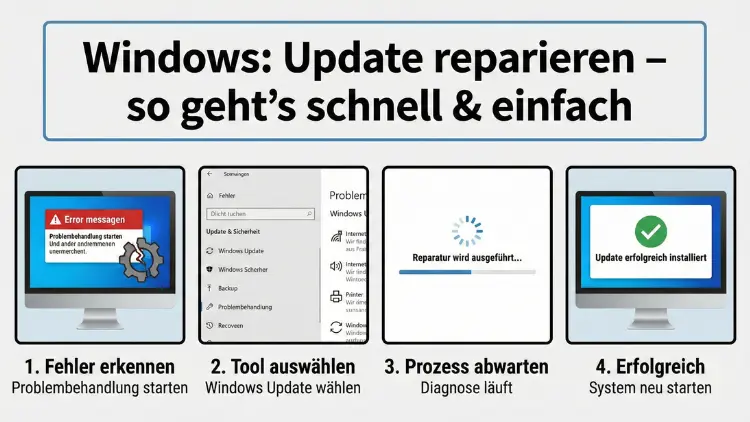
Windows-Updates sind essenziell für Sicherheit, Stabilität und Leistung Ihres PCs. Wenn Updates jedoch hängen bleiben, Fehlercodes anzeigen oder gar nicht erst starten, kann das schnell frustrierend werden.
Dieser Leitfaden zeigt Ihnen Schritt für Schritt, wie Sie Windows Update zuverlässig reparieren – mit einfachen Bordmitteln, klaren Anleitungen und bewährten Lösungen für die häufigsten Probleme.
Warum Windows Update Probleme verursacht
Bevor Sie mit der Reparatur beginnen, lohnt sich ein kurzer Blick auf die Ursachen. Windows Update ist ein komplexer Dienst, der viele Komponenten nutzt. Schon kleine Störungen können den Ablauf blockieren.
Häufige Gründe sind:
- Beschädigte Systemdateien
- Unterbrochene vorherige Updates
- Fehlerhafte Update-Datenbank
- Zu wenig Speicherplatz
- Antivirus- oder Firewall-Blockaden
- Defekte Windows-Dienste
- Netzwerkprobleme
- Inkompatible Treiber
Das Ziel aller folgenden Schritte ist, diese Fehlerquellen systematisch auszuschließen.
Erste Schnellmaßnahmen (dauern nur wenige Minuten)
Diese Schritte lösen überraschend viele Update-Probleme ohne großen Aufwand.
PC neu starten
Ein Neustart entfernt temporäre Blockaden und setzt Dienste zurück. Klingt banal, ist aber oft effektiv.
Internetverbindung prüfen
Öffnen Sie mehrere Webseiten. Ist die Verbindung instabil oder sehr langsam, kann der Update-Download abbrechen.
Speicherplatz freimachen
Windows benötigt mehrere Gigabyte freien Speicher. Löschen Sie:
- Temporäre Dateien
- Papierkorb-Inhalte
- Alte Downloads
- Nicht benötigte Programme
Antivirus kurzzeitig deaktivieren
Manche Sicherheitsprogramme blockieren Update-Prozesse. Deaktivieren Sie diese testweise und versuchen Sie das Update erneut.
Windows-Update-Problembehandlung ausführen
Windows besitzt ein integriertes Reparaturtool.
So geht’s:
- Öffnen Sie die Einstellungen
- Gehen Sie zu System → Problembehandlung
- Wählen Sie Andere Problembehandlungen
- Starten Sie die Windows-Update-Problembehandlung
- Folgen Sie den Anweisungen
Das Tool erkennt häufig beschädigte Dienste oder falsche Einstellungen automatisch.
Windows-Update-Dienste manuell neu starten
Wenn Updates festhängen, sind oft Hintergrunddienste blockiert.
Schritt für Schritt
- Drücken Sie Windows-Taste + R
- Geben Sie
services.mscein - Suchen Sie folgende Dienste:
- Windows Update
- Intelligenter Hintergrundübertragungsdienst (BITS)
- Kryptografiedienste
- Rechtsklick → Beenden
- Nach 10 Sekunden → Starten
Versuchen Sie danach erneut, Updates zu suchen.
Update-Cache leeren (sehr wirksam)
Defekte Update-Dateien sind eine der Hauptursachen.
Eingabeaufforderung als Administrator öffnen
- Startmenü öffnen
- „cmd“ eingeben
- Rechtsklick → Als Administrator ausführen
Dienste stoppen
net stop wuauserv
net stop bits
net stop cryptsvc
net stop msiserver
Update-Ordner umbenennen
ren C:\Windows\SoftwareDistribution SoftwareDistribution.old
ren C:\Windows\System32\catroot2 catroot2.old
Dienste neu starten
net start wuauserv
net start bits
net start cryptsvc
net start msiserver
Starten Sie den PC neu und suchen Sie erneut nach Updates.
Systemdateien reparieren (SFC & DISM)
Beschädigte Systemdateien verhindern oft erfolgreiche Updates.
System File Checker ausführen
sfc /scannowWarten Sie, bis die Prüfung abgeschlossen ist.
DISM-Reparatur starten
DISM /Online /Cleanup-Image /RestoreHealthDieser Befehl lädt ggf. fehlende Dateien neu von Servern von Microsoft.
Danach PC neu starten.
Windows-Update-Komponenten vollständig zurücksetzen
Wenn nichts hilft, setzen Sie alle Update-Bestandteile zurück.
Eingabeaufforderung als Administrator öffnen und nacheinander ausführen:
net stop wuauserv
net stop bits
net stop cryptsvc
net stop msiserver
Del "%ALLUSERSPROFILE%\Application Data\Microsoft\Network\Downloader\qmgr*.dat"cd /d %windir%\system32Danach DLLs neu registrieren:
regsvr32.exe /s atl.dll
regsvr32.exe /s urlmon.dll
regsvr32.exe /s mshtml.dll
regsvr32.exe /s wuapi.dll
regsvr32.exe /s wuaueng.dll
regsvr32.exe /s wups.dll
regsvr32.exe /s wups2.dll
regsvr32.exe /s wuwebv.dll
Abschließend:
net start wuauserv
net start bits
net start cryptsvc
net start msiserver
Fehlercodes gezielt beheben
Fehler 0x80070057
Meist beschädigte Update-Datenbank. Cache leeren (siehe oben) hilft fast immer.
Fehler 0x800f081f
Fehlende Systemdateien. DISM-Befehl ausführen.
Fehler 0x8024a105
Update-Dienst hängt. Dienste neu starten.
Fehler 0x80073712
Beschädigter Komponentenstore. DISM + SFC ausführen.
Updates manuell installieren
Wenn automatische Updates scheitern, hilft die manuelle Installation.
- Öffnen Sie die Update-Verlaufsliste
- Notieren Sie die KB-Nummer
- Suchen Sie im offiziellen Update-Katalog nach dieser Nummer
- Laden Sie die passende Version für Ihr System
- Datei ausführen und installieren
Treiberprobleme als Update-Blocker
Alte oder defekte Treiber können Updates verhindern.
Vorgehen
- Geräte-Manager öffnen
- Geräte mit gelbem Warnsymbol suchen
- Treiber aktualisieren
- PC neu starten
Besonders wichtig sind:
- Grafiktreiber
- Netzwerktreiber
- Chipsatztreiber
Datum und Uhrzeit prüfen
Falsche Systemzeit kann Zertifikatsprüfungen blockieren.
- Einstellungen → Zeit und Sprache
- Uhrzeit automatisch festlegen aktivieren
- Zeitzone prüfen
Sauberer Neustart durchführen
So schließen Sie störende Programme aus.
- Windows-Taste + R →
msconfig - Reiter Dienste
- „Alle Microsoft-Dienste ausblenden“
- Restliche Dienste deaktivieren
- Neustarten
Jetzt erneut Updates testen.
Inplace-Upgrade als Reparaturmethode
Wenn Updates dauerhaft fehlschlagen, hilft eine Reparaturinstallation.
Dabei bleibt alles erhalten:
- Programme
- Dateien
- Einstellungen
Sie starten das Setup von einer aktuellen Windows-Installationsdatei direkt aus dem laufenden System und wählen „Persönliche Dateien und Apps behalten“.
Diese Methode ersetzt beschädigte Systemkomponenten vollständig.
BIOS- und Firmware-Updates prüfen
Veraltete Firmware kann moderne Updates blockieren. Prüfen Sie auf der Herstellerseite Ihres PCs oder Mainboards, ob ein BIOS-Update verfügbar ist.
Nur durchführen, wenn Sie sich sicher sind, da Fehler hier gravierend sein können.
Netzwerk zurücksetzen
Manchmal liegt das Problem an fehlerhaften Netzwerkeinstellungen.
Eingabeaufforderung als Administrator:
netsh winsock reset
netsh int ip reset
ipconfig /flushdns
Danach Neustart.
Proxy- oder VPN-Verbindungen deaktivieren
VPNs oder Proxyserver können Update-Server blockieren. Trennen Sie diese Verbindungen testweise vollständig.
Windows Update bleibt bei 0 % oder 100 % hängen
Typische Ursachen:
- Hintergrunddienst abgestürzt
- Defekte Download-Dateien
- Speicherplatzproblem
Lösung: Update-Cache löschen + Neustart.
Update-Schleife beheben
Wenn Windows immer wieder dasselbe Update versucht:
- Update-Verlauf öffnen
- Fehlerhaftes Update notieren
- Manuell installieren oder ausblenden
- Cache leeren
Letzter Ausweg: PC zurücksetzen
Wenn alles scheitert:
Einstellungen → System → Wiederherstellung → PC zurücksetzen
Option „Eigene Dateien behalten“ wählen.
Das System wird neu installiert, persönliche Daten bleiben erhalten.
Prävention: So vermeiden Sie künftige Update-Probleme
- Regelmäßig Speicher freihalten
- PC nicht während Updates ausschalten
- Treiber aktuell halten
- Keine Tuning-Tools verwenden
- Sicherheitssoftware aktuell halten
- System regelmäßig neu starten
Fazit
Windows-Update-Probleme wirken oft schlimmer, als sie sind. In den meisten Fällen helfen einfache Schritte wie das Leeren des Update-Caches, das Neustarten von Diensten oder die Reparatur beschädigter Systemdateien.
Mit den hier gezeigten Methoden können Sie nahezu jedes Update-Problem selbst beheben – schnell, strukturiert und ohne Neuinstallation. Sollte doch einmal nichts helfen, bietet eine Reparaturinstallation eine sichere Lösung ohne Datenverlust.