
Erfahren Sie, wie Sie dauerhaft oder vorläufig Windows-Updates in Windows 11 deaktivieren und automatische Aktualisierungen sicher stoppen.
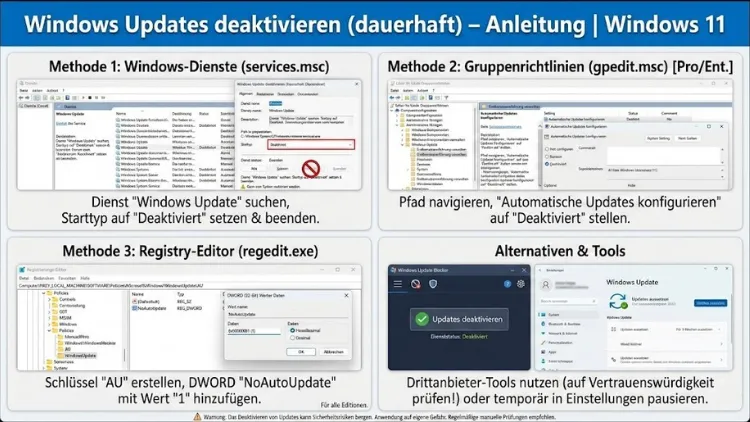
Windows 11 installiert Updates standardmäßig automatisch, um Sicherheit, Stabilität und neue Funktionen bereitzustellen. In der Praxis führen diese Aktualisierungen jedoch häufig zu unerwünschten Neustarts, Leistungsproblemen oder Inkompatibilitäten mit spezieller Software und Hardware. Besonders in produktiven Umgebungen oder bei sensiblen Arbeitsabläufen kann das automatische Update-Verhalten zum echten Problem werden.
Dieser Artikel zeigt detailliert und praxisnah, wie Sie Windows-Updates unter Windows 11 dauerhaft deaktivieren können. Sie erhalten fundierte Anleitungen, Hintergrundwissen und Hinweise zu Risiken, damit Sie die volle Kontrolle über Ihr System behalten.
Warum Windows-Updates unter Windows 11 deaktivieren?
Automatische Updates als Störfaktor
Windows 11 ist stark auf regelmäßige Updates ausgelegt. Diese werden oft im Hintergrund heruntergeladen und installiert, ohne dass der Nutzer aktiv zustimmt. Das kann zu folgenden Problemen führen:
- Unerwartete Neustarts während der Arbeit
- Leistungseinbußen nach Updates
- Treiberprobleme oder Softwarefehler
- Änderungen an Systemeinstellungen ohne Nachfrage
Gerade auf Arbeitsrechnern, Testsystemen oder spezialisierten PCs sind solche Eingriffe unerwünscht.
Kontrolle über Systemstabilität
Viele Nutzer bevorzugen ein stabiles System gegenüber häufigen Funktionsupdates. Wer selbst entscheidet, wann und ob Updates installiert werden, kann Fehlerquellen minimieren und den Rechner gezielt absichern.
Wichtiger Hinweis vorab
Das dauerhafte Deaktivieren von Windows-Updates kann Sicherheitsrisiken mit sich bringen. Sicherheitslücken werden in der Regel über Updates geschlossen. Wenn Sie Updates abschalten, tragen Sie selbst die Verantwortung für den Schutz Ihres Systems. Dieser Artikel richtet sich an erfahrene Anwender, Administratoren und Nutzer, die sich der Konsequenzen bewusst sind.
Methode 1: Windows-Update-Dienst dauerhaft deaktivieren
Hintergrund
Der Windows-Update-Dienst ist die zentrale Komponente für das Herunterladen und Installieren von Updates. Wird dieser Dienst deaktiviert, kann Windows keine Updates mehr beziehen.
Schritt-für-Schritt-Anleitung
- Drücken Sie Windows-Taste + R
- Geben Sie
services.mscein und bestätigen Sie - Suchen Sie den Dienst Windows Update
- Doppelklicken Sie auf den Eintrag
- Setzen Sie den Starttyp auf Deaktiviert
- Klicken Sie auf Beenden, falls der Dienst aktiv ist
- Bestätigen Sie mit OK
Wirkung
Nach einem Neustart ist der Windows-Update-Dienst inaktiv. Windows 11 kann keine Updates mehr herunterladen oder installieren.
Einschränkungen
- Windows kann den Dienst bei größeren Systemänderungen wieder aktivieren
- Feature-Updates können den Status zurücksetzen
Methode 2: Gruppenrichtlinien verwenden (Pro, Enterprise, Education)
Voraussetzungen
Diese Methode funktioniert nur mit bestimmten Editionen von Windows 11. Die Home-Version unterstützt den lokalen Gruppenrichtlinien-Editor nicht standardmäßig.
Gruppenrichtlinien öffnen
- Windows-Taste + R drücken
gpedit.msceingeben- Mit OK bestätigen
Richtlinie konfigurieren
Navigieren Sie zu:
Computerkonfiguration
→ Administrative Vorlagen
→ Windows-Komponenten
→ Windows Update
→ Endbenutzererfahrung
Öffnen Sie die Richtlinie „Automatische Updates konfigurieren“ und setzen Sie sie auf „Deaktiviert“.
Ergebnis
Windows 11 lädt keine Updates mehr automatisch herunter. Manuelle Updates sind ebenfalls blockiert.
Methode 3: Registrierungseinträge anpassen
Warum die Registry nutzen?
Die Windows-Registry bietet tiefgreifende Steuerungsmöglichkeiten. Über gezielte Einträge lassen sich Update-Funktionen dauerhaft einschränken.
Sicherheitshinweis
Änderungen an der Registry können das System beschädigen. Erstellen Sie vorher eine Sicherung.
Registry öffnen
- Windows-Taste + R
regediteingeben- Bestätigen
Pfad anlegen
Navigieren Sie zu:
HKEY_LOCAL_MACHINE\SOFTWARE\Policies\Microsoft\WindowsErstellen Sie dort einen neuen Schlüssel:
WindowsUpdateDarunter einen weiteren Schlüssel:
AUWerte setzen
Erstellen Sie einen neuen DWORD-Wert:
- Name:
NoAutoUpdate - Wert:
1
Effekt
Automatische Updates sind vollständig deaktiviert. Windows 11 fragt nicht mehr nach Updates und installiert keine im Hintergrund.
Methode 4: Getaktete Verbindung nutzen
Funktionsweise
Windows 11 lädt über getaktete Verbindungen standardmäßig keine großen Updates herunter. Diese Methode ist weniger invasiv, aber nicht hundertprozentig dauerhaft.
WLAN als getaktet festlegen
- Einstellungen öffnen
- Netzwerk & Internet
- WLAN auswählen
- Aktives Netzwerk anklicken
- Als getaktete Verbindung festlegen aktivieren
Vorteile
- Schnell eingerichtet
- Kein tiefer Systemeingriff
Nachteile
- Funktioniert nicht immer zuverlässig
- Sicherheitsupdates können dennoch geladen werden
Methode 5: Aufgabenplanung deaktivieren
Hintergrund
Windows nutzt geplante Aufgaben, um Updates zu prüfen und zu installieren.
Vorgehen
- Aufgabenplanung öffnen
- Navigieren zu:
Aufgabenplanungsbibliothek
→ Microsoft
→ Windows
→ WindowsUpdate- Alle vorhandenen Aufgaben deaktivieren
Ergebnis
Update-Prüfungen werden nicht mehr automatisch ausgeführt.
Methode 6: Update-Server blockieren
Hosts-Datei anpassen
Eine weitere Möglichkeit ist das Blockieren von Microsoft-Update-Servern über die Hosts-Datei.
Vorgehen
- Editor als Administrator starten
- Datei öffnen:
C:\Windows\System32\drivers\etc\hosts- Folgende Einträge ergänzen:
127.0.0.1 windowsupdate.microsoft.com
127.0.0.1 update.microsoft.com- Datei speichern
Wirkung
Windows kann keine Verbindung zu Update-Servern herstellen.
Risiko
- Kann andere Microsoft-Dienste beeinträchtigen
- Nicht offiziell unterstützt
Kombination mehrerer Methoden
Warum kombinieren?
Windows 11 ist darauf ausgelegt, Update-Sperren zu umgehen. Einzelne Methoden können nach Funktionsupdates oder Systemreparaturen zurückgesetzt werden.
Empfohlene Kombination
- Windows-Update-Dienst deaktivieren
- Gruppenrichtlinien setzen
- Registry-Eintrag ergänzen
Diese Kombination bietet die höchste Erfolgsquote für eine dauerhafte Deaktivierung.
Updates manuell installieren – sinnvoller Kompromiss
Auch wenn automatische Updates deaktiviert sind, können Sie Updates manuell installieren. Das ermöglicht gezielte Sicherheitsaktualisierungen ohne Funktionsänderungen.
Vorteile
- Kontrolle über Zeitpunkt und Inhalt
- Vermeidung unerwünschter Feature-Updates
Häufige Probleme und Lösungen
Updates aktivieren sich von selbst
Das passiert häufig nach großen Versionsupdates. Prüfen Sie regelmäßig:
- Status des Windows-Update-Dienstes
- Gruppenrichtlinien
- Registry-Einträge
Fehlermeldungen in den Einstellungen
Auch bei deaktivierten Updates zeigt Windows 11 oft Warnhinweise an. Diese sind in der Regel harmlos und können ignoriert werden.
Rechtliche und organisatorische Aspekte
In Unternehmensumgebungen gelten oft klare Richtlinien für Updates. Das eigenmächtige Deaktivieren kann gegen interne Vorgaben verstoßen. Stimmen Sie Änderungen mit der IT-Abteilung ab.
Für wen ist das Deaktivieren von Updates sinnvoll?
- Administratoren mit festen Update-Zyklen
- Produktionssysteme
- Test- und Entwicklungssysteme
- Rechner ohne Internetzugang
- Systeme mit kritischer Spezialsoftware
Für private Alltagsrechner ist eine vollständige Deaktivierung nur eingeschränkt empfehlenswert.
Fazit
Das dauerhafte Deaktivieren von Windows-Updates unter Windows 11 ist möglich, erfordert jedoch ein strukturiertes Vorgehen und technisches Verständnis. Abhängig von Edition und Einsatzzweck stehen verschiedene Methoden zur Verfügung – vom Deaktivieren des Windows Update-Dienstes über Gruppenrichtlinien bis hin zu Registry-Anpassungen.
Wer maximale Kontrolle über sein System wünscht, sollte mehrere Maßnahmen kombinieren und regelmäßig überprüfen. Bedenken Sie dabei stets die Sicherheitsrisiken und sorgen Sie alternativ für einen eigenen Update- und Schutzmechanismus.