
Zulässige Bedrohungen anzeigen in Windows 11 und Windows 10: So sehen Sie im Microsoft Defender, welche Elemente erlaubt sind, und passen diese gezielt an.
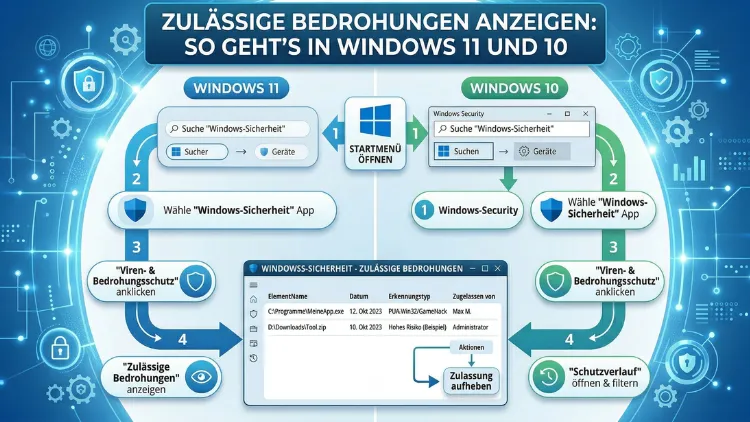
Wer sich fragt, welche Dateien oder Programme Windows Defender zwar als Bedrohung erkannt, aber auf eigenen Wunsch zugelassen hat, sollte die zulässigen Bedrohungen kennen. Diese Liste zeigt genau jene Elemente, die der Virenscanner markiert, aber nicht entfernt hat.
In diesem Artikel erfahren Sie Schritt für Schritt, wie Sie zulässige Bedrohungen in Windows 10 und Windows 11 anzeigen, verwalten und bei Bedarf wieder entfernen.
Was sind zulässige Bedrohungen in Windows?
Grundsätzlich arbeitet Windows Security – früher als Windows Defender bekannt – im Hintergrund und überwacht Ihren Computer laufend auf Schadsoftware, Viren und andere verdächtige Aktivitäten. Wenn das Programm eine Datei oder Anwendung als potenziell gefährlich einstuft, wird diese normalerweise blockiert oder in die Quarantäne verschoben.
Allerdings kann es vorkommen, dass Sie selbst oder jemand anderes eine solche Warnung bewusst ignoriert und die Datei dennoch zugelassen hat. Zum Beispiel passiert das häufig bei:
- Crack- oder Keygen-Dateien, die Virenscanner oft als verdächtig markieren
- Älterer Software, die veraltete Bibliotheken verwendet
- Selbst erstellten Skripten, die bestimmte Muster aufweisen
- Spiele-Mods oder Freeware-Tools, die unbekannte Signaturen besitzen
In diesem Fall landet die Datei nicht in der Quarantäne, sondern auf der sogenannten Zulässigenliste – auch „Allowed Threats“ oder „Zulässige Bedrohungen“ genannt. Diese Liste ist jedoch oft versteckt und für viele Nutzer schwer zu finden. Deshalb zeigen wir Ihnen hier genau, wo Sie diese Einstellung finden und wie Sie damit umgehen.
Warum sollten Sie zulässige Bedrohungen regelmäßig überprüfen?
Viele Nutzer überprüfen diese Liste nie – das ist jedoch ein Fehler. Denn zulässige Bedrohungen bleiben aktiv auf dem System und werden vom Echtzeitschutz bewusst ignoriert. Daraus ergeben sich mehrere Risiken:
Erstens können Schaddateien, die versehentlich zugelassen wurden, weiterhin im Hintergrund laufen. Zudem können sie Daten stehlen, das System verlangsamen oder als Einfallstor für weitere Malware dienen. Außerdem vergessen viele Nutzer mit der Zeit, dass sie bestimmten Dateien überhaupt eine Ausnahme gewährt haben.
Deshalb empfiehlt es sich, die Liste der zulässigen Bedrohungen regelmäßig – mindestens einmal im Monat – zu kontrollieren. So behalten Sie stets die Kontrolle über Ihre Systemsicherheit.
Zulässige Bedrohungen in Windows 11 anzeigen
In Windows 11 ist die entsprechende Funktion in der Windows-Sicherheits-App integriert. Die Benutzeroberfläche wurde gegenüber Windows 10 leicht überarbeitet, die grundlegende Vorgehensweise ist jedoch ähnlich. Folgen Sie dieser Schritt-für-Schritt-Anleitung:
Schritt 1: Windows-Sicherheits-App öffnen
Klicken Sie auf die Taskleiste unten rechts auf das Schildsymbol. Alternativ können Sie die Windows-Taste drücken, „Windows-Sicherheit“ eingeben und die App mit einem Klick öffnen. Ebenso funktioniert der Weg über Einstellungen → Datenschutz & Sicherheit → Windows-Sicherheit → Windows-Sicherheit öffnen.
Schritt 2: Viren- und Bedrohungsschutz aufrufen
Klicken Sie in der linken Seitenleiste auf „Viren- und Bedrohungsschutz“. Dieser Bereich enthält alle wichtigen Funktionen rund um Scans, Bedrohungsverlauf und Schutzeinstellungen. Zudem finden Sie hier den Einstieg zu allen Erkennungen, die Windows Security jemals protokolliert hat.
Schritt 3: Schutzprotokoll aufrufen
Scrollen Sie etwas nach unten, bis Sie den Abschnitt „Aktuell vorliegende Bedrohungen“ sehen. Direkt darunter finden Sie den Link „Schutzprotokoll“. Klicken Sie darauf.
Schritt 4: Zulässige Bedrohungen anzeigen
Im Schutzprotokoll sehen Sie zunächst nur die Quarantäne- und Verlaufselemente. Klicken Sie jedoch auf „Zulässige Bedrohungen“, um die Liste aller Elemente zu sehen, die Sie oder jemand anderes bewusst zugelassen hat.
Wichtig: Falls die Liste leer ist, hat Windows bisher keine Bedrohungen erkannt, die Sie manuell zugelassen haben – oder es wurden keine derartigen Ausnahmen gemacht. Das ist grundsätzlich ein gutes Zeichen.
Zulässige Bedrohungen in Windows 10 anzeigen
Auch in Windows 10 ist die Funktion über die Windows-Sicherheits-App zugänglich. Allerdings unterscheidet sich die Navigation geringfügig, da das Interface in Windows 10 leicht anders aufgebaut ist. Dennoch ist der Prozess schnell durchgeführt.
Schritt 1: Windows-Sicherheitscenter öffnen
Drücken Sie die Windows-Taste + I, um die Einstellungen zu öffnen. Navigieren Sie anschließend zu „Update und Sicherheit“ → „Windows-Sicherheit“ → „Windows-Sicherheit öffnen“. Alternativ klicken Sie mit der rechten Maustaste auf das Schildsymbol in der Taskleiste und wählen „Dashboard öffnen“.
Schritt 2: Viren- und Bedrohungsschutz wählen
Klicken Sie in der geöffneten App auf „Viren- und Bedrohungsschutz“. Dieser Bereich ist in Windows 10 genauso wie in Windows 11 der zentrale Ausgangspunkt für alle sicherheitsrelevanten Informationen.
Schritt 3: Bedrohungsverlauf öffnen
Scrollen Sie nach unten bis zum Abschnitt „Aktueller Bedrohungsverlauf“ und klicken Sie auf „Vollständigen Verlauf anzeigen“. Daraufhin öffnet sich eine Übersicht mit verschiedenen Kategorien, darunter Quarantäne, Verlauf und – besonders wichtig – die zulässigen Bedrohungen.
Schritt 4: Zulässige Bedrohungen aufklappen
Suchen Sie in der geöffneten Ansicht nach dem Bereich „Zulässige Bedrohungen“ und klicken Sie auf den Pfeil oder die Schaltfläche daneben, um die Liste aufzuklappen. Hier sehen Sie alle Dateien oder Programme, die Windows zwar als Bedrohung eingestuft, Sie aber manuell als zulässig markiert haben.
Zulässige Bedrohungen entfernen oder rückgängig machen
Sobald Sie die Liste der zulässigen Bedrohungen geöffnet haben, können Sie in Windows 10 und Windows 11 gleichermaßen handeln. Wenn Sie eine Datei aus dieser Liste entfernen möchten, gehen Sie wie folgt vor:
1. Eintrag auswählen: Klicken Sie auf den entsprechenden Eintrag in der Liste. Daraufhin erscheinen weitere Details sowie Schaltflächen zur Verwaltung.
2. Aktion auswählen: Sie haben in der Regel folgende Optionen:
- „Entfernen“: Die Datei wird dauerhaft aus der Liste entfernt und vom System gelöscht.
- „Quarantäne“: Die Datei wird in die sichere Quarantänezone verschoben und kann dort nicht mehr aktiv werden.
- „Zulassen“: Die Datei bleibt auf der Zulässigenliste – diese Option bestätigt lediglich den bestehenden Status.
3. Administratorrechte bestätigen: Windows fordert Sie gegebenenfalls auf, Ihre Entscheidung mit Administratorrechten zu bestätigen. Klicken Sie auf „Ja“ oder geben Sie das Administratorkennwort ein.
Empfehlung: Wenn Sie eine Datei in der Zulässigenliste nicht kennen oder sich unsicher sind, sollten Sie sie lieber in die Quarantäne verschieben, anstatt sie direkt zu löschen. So können Sie sie später noch wiederherstellen, falls sie doch harmlos war.
Zulässige Bedrohungen über PowerShell anzeigen
Fortgeschrittene Nutzer können die Liste der zulässigen Bedrohungen auch über die Windows PowerShell abrufen. Das ist besonders praktisch für IT-Administratoren, die mehrere Systeme verwalten oder einen Überblick in Textform benötigen.
Öffnen Sie dazu die PowerShell mit Administratorrechten – am einfachsten über das Startmenü: Rechtsklick auf „Windows PowerShell“ und dann „Als Administrator ausführen“. Geben Sie anschließend folgenden Befehl ein:
Get-MpThreat | Where-Object {$_.ThreatStatusID -eq 4}Dieser Befehl filtert alle Bedrohungen heraus, die den Status „Zulässig“ (StatusID 4) haben. Alternativ zeigt der Befehl:
Get-MpThreatDetectionalle erkannten Bedrohungen an, einschließlich ihres jeweiligen Status. So erhalten Sie eine umfassende Übersicht über das Sicherheitsgeschehen auf Ihrem Rechner – auch ohne die grafische Benutzeroberfläche zu öffnen.
Zudem lässt sich mit dem Cmdlet Remove-MpThreat eine bestimmte Bedrohung direkt aus der Konsole entfernen. Das ist jedoch nur dann sinnvoll, wenn Sie genau wissen, welche Datei betroffen ist und was Sie tun.
Ausschlüsse vs. zulässige Bedrohungen – der Unterschied
Viele Nutzer verwechseln zulässige Bedrohungen mit Ausschlüssen in Windows Security. Dabei handelt es sich jedoch um zwei völlig unterschiedliche Konzepte:
Zulässige Bedrohungen entstehen, wenn Windows eine Datei erkennt, sie als Bedrohung einstuft und der Nutzer anschließend entscheidet, diese trotzdem zu behalten. Windows scannt die Datei weiterhin, ignoriert die Erkennung aber bewusst.
Ausschlüsse hingegen sagen Windows: „Scanne diesen Ordner, diese Datei oder diesen Prozess gar nicht erst.“ Die Datei wird also komplett aus dem Scan herausgenommen und erscheint deshalb auch nicht im Bedrohungsverlauf.
Ausschlüsse lassen sich in Windows Security unter „Viren- und Bedrohungsschutz“ → „Einstellungen für Viren- und Bedrohungsschutz“ → „Ausschlüsse“ verwalten. Deshalb empfiehlt es sich, auch dort regelmäßig nachzuschauen – besonders wenn Sie nicht mehr wissen, welche Pfade oder Dateien Sie in der Vergangenheit ausgeschlossen haben.
Empfohlene Vorgehensweisen für den Umgang mit zulässigen Bedrohungen
Damit Ihr System langfristig sicher bleibt, sollten Sie folgende empfohlene Vorgehensweisen beachten:
Regelmäßige Überprüfung: Schauen Sie mindestens einmal im Monat in die Liste der zulässigen Bedrohungen. Entfernen Sie alles, was Sie nicht mehr benötigen oder nicht kennen.
Zweitmeinung einholen: Wenn Sie unsicher sind, ob eine Datei wirklich harmlos ist, laden Sie sie auf VirusTotal.com hoch. Dieser kostenlose Dienst prüft die Datei mit über 70 verschiedenen Virenscannern gleichzeitig und gibt Ihnen eine verlässliche Einschätzung.
Windows Defender aktuell halten: Stellen Sie sicher, dass Ihre Sicherheitsdefinitionen immer auf dem neuesten Stand sind. Klicken Sie dazu in der Windows-Sicherheits-App auf „Viren- und Bedrohungsschutz“ → „Nach Updates suchen“. Veraltete Definitionen erkennen neue Bedrohungen möglicherweise nicht.
Vorsicht bei Drittanbieter-Software: Wenn eine Sicherheitssoftware eines Drittanbieters – zum Beispiel Malwarebytes, Kaspersky oder ESET – auf Ihrem System aktiv ist, verwaltet Windows Defender in vielen Fällen keine eigene Zulässigenliste mehr, da der Echtzeit-Schutz deaktiviert wird. Überprüfen Sie deshalb auch die entsprechenden Listen in der verwendeten Drittanbieter-Software.
Administratorrechte schützen: Änderungen an der Zulässigenliste erfordern Administratorrechte. Stellen Sie deshalb sicher, dass nur vertrauenswürdige Personen Zugang zu diesen Einstellungen haben.
Häufige Probleme und Lösungen
Die Liste der zulässigen Bedrohungen ist nicht sichtbar
Falls der Bereich „Zulässige Bedrohungen“ in Ihrer Windows-Sicherheits-App nicht angezeigt wird, liegt das häufig daran, dass keine Bedrohungen vorhanden sind, die als zulässig markiert wurden. In diesem Fall zeigt Windows den Bereich schlicht nicht an. Alternativ kann es sein, dass Ihre Windows-Sicherheits-App veraltet ist – überprüfen Sie dann über den Microsoft Store, ob ein Update verfügbar ist.
Windows Security lässt sich nicht öffnen
Wenn die Windows-Sicherheits-App sich nicht starten lässt, empfiehlt sich folgender Lösungsweg: Öffnen Sie die PowerShell als Administrator und geben Sie den Befehl Get-AppxPackage Microsoft.SecHealthUI -AllUsers | Reset-AppxPackage ein. Dadurch wird die App zurückgesetzt, was in vielen Fällen das Problem behebt. Starten Sie anschließend den Computer neu.
Zulässige Bedrohungen lassen sich nicht entfernen
Sollten Sie eine Bedrohung nicht aus der Zulässigenliste entfernen können, prüfen Sie zunächst, ob Sie über Administratorrechte verfügen. Außerdem kann ein aktiver Echtzeit-Schutz eines Drittanbieters die Verwaltung durch Windows einschränken. Deaktivieren Sie den Drittanbieter-Schutz kurzzeitig, nehmen Sie die Änderung vor und aktivieren Sie den Schutz anschließend wieder.
Nach einem Windows-Update sind Einträge verschwunden
Windows-Updates können gelegentlich dazu führen, dass die Zulässigenliste geleert wird oder Einträge neu bewertet werden. Das ist grundsätzlich kein Fehler, sondern ein erwünschtes Verhalten – besonders wenn Microsoft neue Bedrohungsdefinitionen einspielt, die bestimmte Dateien nun anders einstufen.
Zulässige Bedrohungen in Unternehmensumgebungen verwalten
In Unternehmensumgebungen werden zulässige Bedrohungen häufig zentral über Microsoft Intune, Group Policy (GPO) oder den Microsoft Endpoint Manager verwaltet. Dort können Administratoren festlegen, welche Bedrohungen auf allen Unternehmensgeräten als zulässig eingestuft werden – und welche nicht.
Zudem lässt sich über Microsoft Defender for Endpoint eine detaillierte Übersicht aller Bedrohungen und ihrer Status abrufen. Das Portal unter security.microsoft.com bietet umfangreiche Filtermöglichkeiten und ermöglicht es Sicherheitsadministratoren, verdächtige Aktivitäten schnell zu identifizieren und zu reagieren.
Für kleinere Unternehmen ohne eigene IT-Abteilung empfiehlt sich der Einsatz von Microsoft 365 Business Premium, das neben Windows Defender auch erweiterte Schutzfunktionen wie Defender for Business enthält. Dieser bietet eine vereinfachte Verwaltungsoberfläche und automatisierte Empfehlungen für die Verwaltung von Bedrohungen.
Zulässige Bedrohungen und der Windows-Sicherheitsbericht
Seit Windows 10 Version 1903 bietet Windows Security einen integrierten Sicherheitsbericht, der eine Zusammenfassung aller Sicherheitsereignisse liefert. Diesen Bericht finden Sie in der Windows-Sicherheits-App unter „Geräteschutz“ → „Sicherheitsprozessorbericht“ beziehungsweise in neueren Versionen unter „Startseite“ → „Sicherheitsbericht anzeigen“.
Allerdings enthält dieser Bericht keine direkte Auflistung der zulässigen Bedrohungen – dafür müssen Sie weiterhin den oben beschriebenen Weg über das Schutzprotokoll gehen. Der Sicherheitsbericht gibt jedoch einen guten allgemeinen Überblick über den Gesundheitszustand Ihres Systems.
Alternativen zu Windows Defender für mehr Transparenz
Wenn Ihnen die Verwaltung von Bedrohungen in Windows Security zu unübersichtlich ist, können Sie zusätzlich auf spezialisierte Tools zurückgreifen. Besonders empfohlen werden:
Malwarebytes Free: Dieses Tool führt manuelle Scans durch und zeigt erkannte Bedrohungen übersichtlich an. Es lässt sich parallel zu Windows Defender betreiben, ohne den Echtzeit-Schutz zu deaktivieren. Die kostenlose Version ist für gelegentliche Kontrollen vollkommen ausreichend.
Microsoft Safety Scanner: Dieses offizielle Microsoft-Tool wird nicht installiert, sondern direkt ausgeführt. Es ist deshalb besonders nützlich, wenn Sie ein System auf Bedrohungen prüfen möchten, ohne dauerhaft eine weitere Software zu installieren. Den Scanner finden Sie auf der offiziellen Microsoft-Website zum kostenlosen Download.
Kaspersky Virus Removal Tool: Ähnlich wie der Microsoft Safety Scanner handelt es sich hierbei um ein portables Tool, das gezielt nach Schadsoftware sucht und eine eigenständige Bedrohungsliste führt. Ebenso ist es kostenlos und erfordert keine Installation.
FAQ – Häufige Fragen zu zulässigen Bedrohungen in Windows
Was genau sind zulässige Bedrohungen in Windows?
Zulässige Bedrohungen sind Dateien oder Programme, die Windows Security als potenziell gefährlich eingestuft hat, die der Nutzer aber bewusst auf seinem System behalten hat. Windows ignoriert diese Elemente anschließend beim Echtzeit-Scan – sie bleiben also aktiv auf dem System.
Wo finde ich die zulässigen Bedrohungen in Windows 11?
In Windows 11 öffnen Sie die Windows-Sicherheits-App, wählen „Viren- und Bedrohungsschutz“ und klicken dann auf „Schutzprotokoll“. Dort finden Sie den Bereich „Zulässige Bedrohungen“, der alle manuell zugelassenen Elemente auflistet.
Wo finde ich die zulässigen Bedrohungen in Windows 10?
In Windows 10 öffnen Sie die Windows-Sicherheits-App, klicken auf „Viren- und Bedrohungsschutz“ und dann auf „Vollständigen Verlauf anzeigen“. Im erscheinenden Fenster klappen Sie den Bereich „Zulässige Bedrohungen“ auf.
Sind zulässige Bedrohungen gefährlich?
Das hängt davon ab, welche Dateien auf der Liste stehen. Wenn Sie die Dateien kennen und bewusst zugelassen haben, ist das Risiko gering. Wenn Sie jedoch Einträge sehen, die Sie nicht kennen, sollten Sie diese sofort entfernen oder in die Quarantäne verschieben und das System mit einem vollständigen Scan prüfen.
Wie entferne ich eine Datei aus der Zulässigenliste?
Öffnen Sie die Liste der zulässigen Bedrohungen in der Windows-Sicherheits-App, klicken Sie auf den entsprechenden Eintrag und wählen Sie „Entfernen“ oder „Quarantäne“. Windows fordert Sie gegebenenfalls auf, die Aktion mit Administratorrechten zu bestätigen.
Warum ist meine Liste der zulässigen Bedrohungen leer?
Eine leere Liste bedeutet, dass Sie bisher keine Bedrohungen manuell als zulässig markiert haben. Das ist grundsätzlich positiv und zeigt, dass Windows alle erkannten Bedrohungen konsequent behandelt hat.
Was ist der Unterschied zwischen zulässigen Bedrohungen und Ausschlüssen?
Zulässige Bedrohungen sind Dateien, die erkannt, aber manuell durchgelassen wurden. Ausschlüsse hingegen sind Dateien oder Ordner, die Windows Security vollständig vom Scanvorgang ausnimmt – sie werden also nicht einmal geprüft. Ausschlüsse sind deshalb potenziell gefährlicher.
Kann ich zulässige Bedrohungen über die Kommandozeile verwalten?
Ja, das ist möglich. Über die PowerShell können Sie mit dem Befehl Get-MpThreat | Where-Object {$_.ThreatStatusID -eq 4} alle als zulässig markierten Bedrohungen anzeigen. Zum Entfernen steht das Cmdlet Remove-MpThreat zur Verfügung.
Werden zulässige Bedrohungen nach einem Windows-Update automatisch gelöscht?
Nicht zwingend, aber es kann vorkommen. Windows-Updates können Sicherheitsdefinitionen aktualisieren, wodurch bestimmte Dateien neu bewertet werden. Außerdem kann ein Zurücksetzen der Windows-Sicherheits-App die Liste leeren. Überprüfen Sie die Liste deshalb auch nach größeren Updates.
Was soll ich tun, wenn ich eine unbekannte zulässige Bedrohung finde?
Verschieben Sie die Datei zunächst in die Quarantäne, damit sie keine Schäden mehr anrichten kann. Führen Sie anschließend einen vollständigen Systemscan durch. Laden Sie die Datei zusätzlich auf VirusTotal.com hoch, um eine zweite Meinung zu erhalten. Falls der Verdacht auf Schadsoftware bestätigt wird, löschen Sie die Datei dauerhaft.
Fazit
Zulässige Bedrohungen in Windows 10 und Windows 11 lassen sich schnell und unkompliziert über die Windows-Sicherheits-App im Schutzprotokoll einsehen und verwalten. Wer diese Liste regelmäßig kontrolliert, schützt sein System nachhaltig vor übersehenen Risiken.
Überprüfen Sie deshalb sowohl die Zulässigenliste als auch die Ausschlüsse in regelmäßigen Abständen. So behalten Sie stets die volle Kontrolle über die Sicherheit Ihres Windows-Systems – ohne auf professionelle IT-Unterstützung angewiesen zu sein.