
Zwischenablage funktioniert nicht? So beheben Sie die häufigsten Ursachen schnell in Windows 11 und 10 – mit einfachen Lösungsschritten zur Fehlerbehebung.
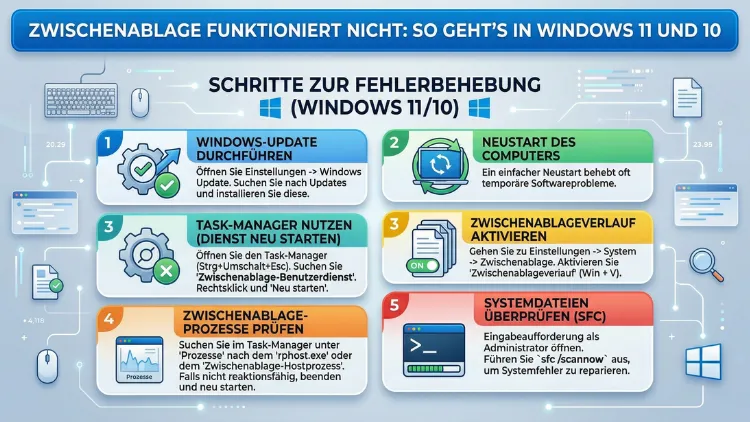
Die Zwischenablage funktioniert nicht mehr – und plötzlich geht weder Kopieren noch Einfügen. Dieses Problem tritt in Windows 10 und Windows 11 regelmäßig auf und lässt sich in den meisten Fällen schnell beheben. Häufig steckt ein abgestürzter Dienst, eine fehlerhafte Einstellung oder ein Konflikt mit einer Sicherheitssoftware dahinter.
Diese Anleitung zeigt Ihnen alle bewährten Lösungen – Schritt für Schritt.
Was genau ist die Zwischenablage – und wie funktioniert sie in Windows?
Die Zwischenablage, auf Englisch „Clipboard“, ist ein temporärer Speicherbereich im Arbeitsspeicher Ihres Windows-PCs. Sobald Sie Inhalte mit Strg + C kopieren oder mit Strg + X ausschneiden, legt Windows diese Daten dort ab. Anschließend können Sie den Inhalt mit Strg + V an einer beliebigen Stelle einfügen – sei es in einem Texteditor, in einem Browser oder in einem Office-Programm.
Seit Windows 10 Version 1809 bietet Microsoft zusätzlich den sogenannten Zwischenablageverlauf an. Dieser erweiterte Zwischenspeicher ermöglicht es, bis zu 25 Einträge gleichzeitig zu speichern, darunter Texte, Bilder und HTML-Inhalte. Sie öffnen ihn über die Tastenkombination Windows-Taste + V. Zudem unterstützt Windows 11 eine gerätübergreifende Synchronisierung, sodass kopierte Inhalte zwischen mehreren PCs geteilt werden können.
Die Zwischenablage ist also kein einfaches Feature, sondern ein komplexes Zusammenspiel aus Systemdiensten, Benutzerrechten, Speicherverwaltung und Hintergrundprozessen. Deshalb kann es auf verschiedenen Ebenen zu Störungen kommen – weshalb es wichtig ist, die Ursachen systematisch einzugrenzen.
Die häufigsten Ursachen, wenn die Zwischenablage nicht funktioniert
Bevor Sie mit der Fehlersuche beginnen, ist es hilfreich, die typischen Auslöser zu kennen. Dadurch sparen Sie Zeit und finden die richtige Lösung deutlich schneller.
Abgestürzter oder gestoppter Zwischenablagedienst: In Windows läuft die Zwischenablage als eigener Hintergrunddienst namens „Clipboard User Service“ (cbdhsvc). Wenn dieser Dienst abstürzt oder blockiert wird, reagiert das System nicht mehr auf Strg + C oder Strg + V.
Deaktivierter Zwischenablageverlauf: Der Verlauf ist standardmäßig nicht auf allen Systemen aktiviert. Wenn Windows + V keine Reaktion zeigt oder ein leeres Fenster erscheint, wurde die Funktion möglicherweise noch nie eingeschaltet.
Konflikt mit Drittanbieter-Software: Viele Sicherheitsprogramme, Passwort-Manager oder Produktivitäts-Tools greifen aktiv in die Zwischenablage ein. Dabei entstehen häufig Konflikte, die das normale Kopieren und Einfügen stören.
Hängender Windows-Explorer: Der Datei-Explorer ist eng mit der Zwischenablage verknüpft. Friert er intern ein, wirkt sich das direkt auf die Clipboard-Funktion aus.
Beschädigtes Benutzerprofil: Manchmal liegt das Problem nicht am System selbst, sondern am persönlichen Benutzerprofil. Konfigurationsfehler innerhalb des Profils können dazu führen, dass die Zwischenablage zuverlässig versagt.
Fehlerhafte Windows-Updates: Gelegentlich bringen fehlerhafte Updates Bugs mit sich, die bestimmte Systemfunktionen – darunter die Zwischenablage – beeinträchtigen.
Remote Desktop (RDP): Falls Sie über eine Remotedesktopverbindung arbeiten, ist ein spezieller Prozess namens „rdpclip.exe“ für die Zwischenablage zuständig. Stürzt dieser ab, funktioniert das Kopieren zwischen lokalem und Remote-PC nicht mehr.
Lösung 1: Den einfachsten Schritt zuerst – System neu starten
Bevor Sie tiefergehende Maßnahmen ergreifen, sollten Sie zunächst den einfachsten und wirkungsvollsten Schritt versuchen: einen vollständigen Neustart des Systems. Dabei werden sämtliche Dienste und Prozesse frisch gestartet, wodurch viele Fehler im Arbeitsspeicher automatisch behoben werden.
Klicken Sie auf Start → Ein/Aus → Neu starten. Achten Sie darauf, dass Sie „Neu starten“ wählen und nicht „Herunterfahren“, da beim Herunterfahren unter Umständen der Schnellstart von Windows aktiv bleibt. Nach dem Neustart prüfen Sie, ob Kopieren und Einfügen wieder einwandfrei funktionieren.
Lösung 2: Zwischenablageverlauf aktivieren (Windows 10 und 11)
Wenn speziell die Funktion Windows + V kein Ergebnis zeigt, ist der Zwischenablageverlauf wahrscheinlich deaktiviert. Gehen Sie dazu wie folgt vor:
- Öffnen Sie die Windows-Einstellungen mit der Tastenkombination Windows-Taste + I.
- Navigieren Sie zu System → Zwischenablage.
- Aktivieren Sie den Schalter neben „Zwischenablageverlauf“, sodass er auf „Ein“ steht.
- Optional: Aktivieren Sie auch die „Geräteübergreifende Synchronisierung“, falls Sie mehrere Windows-PCs nutzen.
Danach drücken Sie Windows-Taste + V, um den Verlauf aufzurufen. Zusätzlich sollten Sie mindestens einmal Strg + C drücken, um einen ersten Eintrag zu erzeugen – erst dann zeigt Windows den Verlauf vollständig an.
Unter Windows 10 finden Sie die gleiche Einstellung ebenfalls unter Einstellungen → System → Zwischenablage. Die Oberfläche unterscheidet sich optisch leicht, die Funktion ist jedoch identisch.
Lösung 3: Den Zwischenablagedienst neu starten
Der wichtigste Hintergrunddienst für die Zwischenablage heißt „Clipboard User Service“ (cbdhsvc). Wenn dieser Dienst nicht läuft oder eingefroren ist, versagt die gesamte Clipboard-Funktion. So starten Sie ihn manuell neu:
- Drücken Sie Windows-Taste + R, geben Sie
services.mscein und bestätigen Sie mit Enter. - Suchen Sie in der Liste den Dienst „Clipboard User Service“ (auf deutschen Systemen teilweise „Zwischenablage-Benutzerdienst“). Beachten Sie: Der Dienstname enthält außerdem eine zufällige Zeichenfolge, zum Beispiel „cbdhsvc_a5b61″ – diese Kombination ist auf jedem PC individuell.
- Klicken Sie mit der rechten Maustaste auf den Eintrag und wählen Sie „Neu starten“. Falls der Dienst gestoppt ist, wählen Sie stattdessen „Starten“.
- Stellen Sie außerdem sicher, dass der Starttyp auf „Automatisch“ gesetzt ist. Öffnen Sie dazu die Eigenschaften des Dienstes per Doppelklick.
Alternativ können Sie den Dienst auch schnell über die PowerShell neu starten. Öffnen Sie die PowerShell als Administrator (Rechtsklick auf das Startmenü → „Windows PowerShell (Administrator)“) und geben Sie folgenden Befehl ein:
Restart-Service -Name cbdhsvc* -Force
Dadurch wird der Dienst sofort neu gestartet, ohne dass Sie die Dienste-Verwaltung öffnen müssen.
Lösung 4: Den Windows-Explorer neu starten
Der Windows-Explorer (explorer.exe) ist eng mit der Zwischenablage verknüpft und verwaltet unter anderem die Benutzeroberfläche. Deshalb kann ein Neustart des Explorers helfen, wenn die Zwischenablage plötzlich nicht mehr reagiert:
- Öffnen Sie den Task-Manager mit Strg + Umschalt + Esc.
- Suchen Sie in der Prozessliste nach „Windows-Explorer“ (unter Windows 11 im Reiter „Prozesse“).
- Klicken Sie mit der rechten Maustaste darauf und wählen Sie „Neu starten“.
Der Bildschirm flackert kurz, da die Taskleiste und der Desktop für einen Moment verschwinden. Das ist normal und kein Grund zur Beunruhigung. Anschließend laden sich alle Explorer-Prozesse neu, und die Zwischenablage funktioniert in vielen Fällen sofort wieder.
Lösung 5: Die Zwischenablage manuell leeren
Manchmal enthält die Zwischenablage beschädigte Daten oder ist schlicht überlastet. In diesem Fall kann ein manuelles Leeren des Zwischenspeichers helfen. Dafür gibt es mehrere Wege:
Über Windows + V: Öffnen Sie den Verlauf mit Windows-Taste + V und klicken Sie auf „Alles löschen“ oben rechts im Fenster. Dadurch werden sämtliche gespeicherten Einträge entfernt.
Über die Eingabeaufforderung: Öffnen Sie die Eingabeaufforderung (cmd) als Administrator und geben Sie folgenden Befehl ein:
echo off | clip
Dieser Befehl überschreibt den aktuellen Zwischenspeicher mit einem leeren Wert und setzt ihn effektiv zurück.
Über PowerShell: Alternativ funktioniert auch folgender PowerShell-Befehl:
Set-Clipboard -Value $null
Danach testen Sie, ob Kopieren und Einfügen wieder korrekt funktionieren.
Lösung 6: Antivirenprogramm und Sicherheitssoftware prüfen
Viele Antivirenprogramme und Sicherheitssuiten überwachen die Zwischenablage aus Datenschutzgründen aktiv. Dabei kann es vorkommen, dass sie bestimmte Inhalte blockieren oder den Clipboard-Prozess unbeabsichtigt stören. Zu den betroffenen Programmen zählen unter anderem Avast, Kaspersky, Bitdefender und Norton.
Um zu prüfen, ob Ihre Sicherheitssoftware das Problem verursacht, deaktivieren Sie diese testweise vorübergehend und prüfen Sie, ob die Zwischenablage danach funktioniert. Falls ja, suchen Sie in den Einstellungen des jeweiligen Programms nach einer Option wie „Zwischenablagenschutz“, „Clipboard-Monitoring“ oder ähnlichen Bezeichnungen und deaktivieren Sie diese Funktion gezielt.
Ebenso können Passwort-Manager wie KeePass, 1Password oder Bitwarden die Zwischenablage beeinflussen, da sie kopierte Passwörter nach einer bestimmten Zeit automatisch löschen. Falls Ihre kopierten Inhalte regelmäßig nach wenigen Sekunden verschwinden, prüfen Sie die Einstellungen Ihres Passwort-Managers und verlängern Sie die Haltezeit oder deaktivieren Sie die automatische Löschfunktion.
Lösung 7: Abgesicherter Modus zur Fehlerdiagnose nutzen
Wenn Sie nicht sicher sind, welches Programm das Problem verursacht, ist der abgesicherte Modus ein zuverlässiges Diagnosewerkzeug. Im abgesicherten Modus startet Windows nur mit den notwendigsten Systemdiensten – alle Drittanbieter-Programme und Autostart-Einträge werden deaktiviert.
So starten Sie Windows 11 oder Windows 10 im abgesicherten Modus:
- Öffnen Sie Einstellungen → System → Wiederherstellung.
- Klicken Sie unter „Erweiterter Start“ auf „Jetzt neu starten“.
- Nach dem Neustart wählen Sie „Problembehandlung → Erweiterte Optionen → Starteinstellungen → Neu starten“.
- Drücken Sie nach dem nächsten Neustart die Taste 4 (oder F4) für den abgesicherten Modus.
Funktioniert die Zwischenablage im abgesicherten Modus einwandfrei, liegt das Problem bei einem Autostart-Programm oder einem Drittanbieter-Dienst. In diesem Fall empfiehlt sich ein sauberer Start via msconfig (Systemkonfiguration), um den Verursacher durch gezieltes Deaktivieren einzelner Startprogramme einzugrenzen.
Lösung 8: rdpclip.exe bei Remote-Desktop-Verbindungen neu starten
Falls Sie über Remote Desktop Protocol (RDP) auf einen anderen PC zugreifen und die Zwischenablage zwischen lokalem und entferntem Rechner nicht funktioniert, ist der Prozess rdpclip.exe der Schlüssel zur Lösung. Dieser Prozess ist ausschließlich für den Clipboard-Austausch über Remotedesktopverbindungen zuständig.
So starten Sie rdpclip.exe neu:
- Öffnen Sie auf dem Remote-PC den Task-Manager mit Strg + Umschalt + Esc.
- Wechseln Sie zum Reiter „Details“ und suchen Sie nach „rdpclip.exe“.
- Klicken Sie mit der rechten Maustaste darauf und wählen Sie „Task beenden“.
- Öffnen Sie anschließend über Datei → Neuen Task ausführen ein Eingabefeld, geben Sie
rdpclip.exeein und bestätigen Sie mit Enter.
Zusätzlich sollten Sie prüfen, ob in den RDP-Verbindungseinstellungen die Zwischenablage aktiviert ist. Öffnen Sie dazu die Remotedesktopverbindung, klicken Sie auf „Optionen einblenden“ und wechseln Sie zum Reiter „Lokale Ressourcen“. Dort muss das Häkchen bei „Zwischenablage“ gesetzt sein.
Lösung 9: Windows-Updates installieren und Systemdateien reparieren
Fehlerhafte oder fehlende Systemdateien können dazu führen, dass die Zwischenablage instabil wird oder ganz ausfällt. Deshalb empfiehlt sich zunächst die Installation aller verfügbaren Windows-Updates:
- Öffnen Sie Einstellungen → Windows Update.
- Klicken Sie auf „Nach Updates suchen“ und installieren Sie alle verfügbaren Updates.
- Starten Sie den PC anschließend neu.
Zusätzlich können Sie den integrierten System File Checker (SFC) nutzen, um beschädigte Systemdateien zu reparieren. Öffnen Sie die Eingabeaufforderung als Administrator und geben Sie folgenden Befehl ein:
sfc /scannow
Dieser Scan dauert einige Minuten. Danach prüft Windows automatisch alle wichtigen Systemdateien und repariert beschädigte Einträge, sofern möglich. Falls der SFC-Scan Fehler meldet, die er nicht beheben konnte, führen Sie zusätzlich den DISM-Befehl aus:
DISM /Online /Cleanup-Image /RestoreHealth
Dieser Befehl lädt fehlende oder beschädigte Komponenten direkt von den Microsoft-Servern herunter und ersetzt sie.
Lösung 10: Neues Benutzerkonto anlegen
Wenn alle bisherigen Schritte keinen Erfolg gebracht haben, liegt das Problem möglicherweise an einem beschädigten Benutzerprofil. Konfigurationsfehler in Profileinstellungen können dazu führen, dass bestimmte Systemfunktionen – darunter die Zwischenablage – dauerhaft gestört sind.
Legen Sie deshalb ein neues lokales Benutzerkonto an und testen Sie, ob die Zwischenablage dort funktioniert:
- Öffnen Sie Einstellungen → Konten → Familie und andere Benutzer (Windows 11) bzw. Einstellungen → Konten → Familie und andere Personen (Windows 10).
- Klicken Sie auf „Anderen Benutzer hinzufügen“ und wählen Sie „Ich habe keine Anmeldeinformationen für diese Person“, um ein lokales Konto zu erstellen.
- Melden Sie sich mit dem neuen Konto an und testen Sie Kopieren und Einfügen.
Funktioniert die Zwischenablage im neuen Konto einwandfrei, ist das ursprüngliche Profil beschädigt. In diesem Fall empfiehlt es sich, Ihre persönlichen Daten ins neue Konto zu übertragen und das alte Profil zu löschen.
Lösung 11: Registry-Eintrag für den Zwischenablageverlauf prüfen
In manchen Fällen – besonders nach Gruppenrichtlinien-Änderungen oder Systemmigrationen – ist der Zwischenablageverlauf zwar in den Einstellungen aktiviert, wird jedoch durch einen Registry-Eintrag blockiert. So prüfen und korrigieren Sie dies:
- Drücken Sie Windows-Taste + R, geben Sie
regeditein und bestätigen Sie mit Enter. - Navigieren Sie zum folgenden Pfad:
HKEY_LOCAL_MACHINE\SOFTWARE\Policies\Microsoft\Windows\System - Suchen Sie nach dem Wert „AllowClipboardHistory“. Falls dieser Wert auf 0 gesetzt ist, blockiert er den Verlauf. Setzen Sie ihn auf 1, um den Verlauf zu erlauben.
- Falls der Wert nicht vorhanden ist, müssen Sie ihn anlegen: Rechtsklick im rechten Bereich → „Neu → DWORD-Wert (32-Bit)“, benennen Sie ihn „AllowClipboardHistory“ und setzen Sie den Wert auf 1.
Wichtiger Hinweis: Änderungen an der Registry sollten nur von erfahrenen Nutzern vorgenommen werden. Erstellen Sie vorher über Datei → Exportieren ein Backup der Registry, um Änderungen bei Bedarf rückgängig zu machen.
Lösung 12: Drittanbieter-Zwischenablage-Tools als Alternative
Falls die Windows-eigene Zwischenablage dauerhaft instabil ist, empfiehlt sich der Einsatz eines spezialisierten Drittanbieter-Tools. Diese Programme sind oft stabiler, bieten mehr Funktionen und können die native Zwischenablage vollständig ersetzen.
Ditto ist eine der beliebtesten kostenlosen Lösungen. Das Programm speichert unbegrenzt viele Einträge, unterstützt Suchfunktionen und lässt sich über eine Netzwerkverbindung auf mehreren PCs synchronisieren. Sie finden Ditto unter ditto-cp.sourceforge.net und installieren es in wenigen Minuten. Nach der Installation läuft Ditto im Hintergrund und ersetzt den Windows-Clipboard nahtlos.
ClipboardFusion bietet darüber hinaus erweiterte Bearbeitungsfunktionen, mit denen Sie kopierte Texte direkt in der Zwischenablage formatieren, bereinigen oder transformieren können. Die Basisversion ist kostenlos, die Pro-Version bietet zusätzliche Automatisierungsfunktionen.
CopyQ ist ebenfalls kostenlos und open source. Das Tool bietet eine übersichtliche Benutzeroberfläche, Skriptfunktionen und die Möglichkeit, Einträge mit Tags zu versehen. Besonders für Nutzer, die täglich viele Texte verwalten, ist CopyQ eine sehr empfehlenswerte Vorgehensweise.
Empfohlene Vorgehensweisen für eine stabile Zwischenablage
Damit die Zwischenablage langfristig zuverlässig funktioniert, sollten Sie einige empfohlene Vorgehensweisen in Ihren Alltag integrieren:
Windows regelmäßig aktualisieren: Microsoft behebt in Updates regelmäßig Fehler, die die Zwischenablage betreffen. Stellen Sie deshalb sicher, dass Windows stets auf dem aktuellen Stand ist. In 2026 ist das besonders wichtig, da Microsoft den Support für Windows 10 im Oktober 2025 eingestellt hat – ein weiterer Grund, auf Windows 11 zu wechseln oder zumindest die letzten verfügbaren Updates eingespielt zu haben.
Zwischenablageverlauf aktiviert lassen: Der Verlauf erhöht die Funktionalität erheblich und macht Sie unabhängiger von einem einzelnen kopierten Eintrag. Außerdem ermöglicht er das Anheften von häufig genutzten Textbausteinen über das Pin-Symbol in der Windows + V-Ansicht.
Programme mit Clipboard-Zugriff im Blick behalten: Überprüfen Sie regelmäßig, welche Programme im Hintergrund auf die Zwischenablage zugreifen. Der Task-Manager zeigt Ihnen diese Prozesse an. Zudem lohnt es sich, unnötige Autostart-Einträge zu deaktivieren, um Konflikte zu vermeiden.
Wichtige Inhalte anheften: Nutzen Sie die Anheften-Funktion im Verlaufsfenster (Windows + V → Pin-Symbol), um häufig benötigte Inhalte dauerhaft verfügbar zu halten. Das spart Zeit bei sich wiederholenden Aufgaben.
Regelmäßige Neustarts einplanen: Besonders bei Systemen, die selten oder nie neugestartet werden, sammeln sich im Arbeitsspeicher fehlerhafte Prozesszustände an. Deshalb empfiehlt sich mindestens einmal pro Woche ein vollständiger Neustart.
Häufige Fragen zur Zwischenablage
Warum funktioniert Strg + C und Strg + V plötzlich nicht mehr?
Das liegt meistens an einem abgestürzten Zwischenablagedienst oder einem Konflikt mit einer Drittanbieter-Anwendung. Starten Sie zunächst den Windows-Explorer über den Task-Manager neu. Falls das nicht hilft, starten Sie den Dienst „Clipboard User Service“ (cbdhsvc) über services.msc manuell neu.
Warum zeigt Windows + V ein leeres oder kein Fenster?
Der Zwischenablageverlauf ist wahrscheinlich noch nicht aktiviert. Öffnen Sie dazu Einstellungen → System → Zwischenablage und schalten Sie den Verlauf ein. Alternativ drücken Sie Windows + V, und Windows fragt beim ersten Mal, ob Sie den Verlauf aktivieren möchten – bestätigen Sie dies mit „Aktivieren“.
Kann die Zwischenablage durch ein Antivirenprogramm blockiert werden?
Ja, durchaus. Viele Sicherheitssuiten überwachen die Zwischenablage aktiv. Deaktivieren Sie testweise die Echtzeitschutz-Funktion Ihres Antivirenprogramms und prüfen Sie, ob das Problem dadurch behoben wird. Falls ja, suchen Sie in den Programmeinstellungen nach einer Option zum Deaktivieren des Clipboard-Monitorings.
Warum verschwindet mein kopierter Inhalt nach wenigen Sekunden?
Hier ist meist ein Passwort-Manager der Verursacher. Programme wie KeePass, 1Password oder Bitwarden löschen kopierte Passwörter nach kurzer Zeit automatisch aus dem Zwischenspeicher. Prüfen Sie die Einstellungen Ihres Passwort-Managers und deaktivieren Sie die automatische Löschfunktion oder verlängern Sie die Haltezeit.
Was tun, wenn die Zwischenablage nur in einem bestimmten Programm nicht funktioniert?
Wenn das Problem ausschließlich in einer einzelnen Anwendung auftritt, liegt die Ursache fast immer bei dieser Anwendung selbst und nicht bei Windows. Prüfen Sie, ob das Programm über eigene Tastenkürzel oder Clipboard-Einstellungen verfügt. Ebenso kann ein Update des betroffenen Programms das Problem häufig beheben.
Wie kann ich die Zwischenablage in Windows 10 und 11 komplett zurücksetzen?
Um die Zwischenablage zurückzusetzen, öffnen Sie Windows + V und klicken Sie auf „Alles löschen“. Außerdem können Sie über die Eingabeaufforderung (als Administrator) den Befehl echo off | clip ausführen. Anschließend starten Sie den Zwischenablagedienst über services.msc neu, was einer vollständigen Zurücksetzung entspricht.
Warum funktioniert die Zwischenablage bei Remote Desktop nicht?
Über RDP ist ein eigener Prozess namens rdpclip.exe für den Clipboard-Austausch zuständig. Starten Sie diesen Prozess auf dem Remote-PC über den Task-Manager neu. Prüfen Sie außerdem, ob in den RDP-Verbindungseinstellungen unter dem Reiter „Lokale Ressourcen“ die Option „Zwischenablage“ aktiviert ist.
Hilft eine Neuinstallation von Windows, wenn die Zwischenablage dauerhaft gestört ist?
Eine Neuinstallation sollte das letzte Mittel sein. Bevor Sie diesen Schritt in Betracht ziehen, empfiehlt sich zunächst die Reparatur-Option über Einstellungen → System → Wiederherstellung → PC zurücksetzen → Eigene Dateien behalten. Dadurch werden Systemdateien neu installiert, ohne persönliche Daten zu löschen. In den meisten Fällen reicht dieser Schritt aus.
Kann ich die Windows-Zwischenablage durch ein Tool ersetzen?
Ja, durchaus. Programme wie Ditto, ClipboardFusion oder CopyQ ersetzen die native Windows-Zwischenablage vollständig und bieten dabei erheblich mehr Funktionen. Besonders Ditto ist kostenlos, sehr stabil und für die meisten Nutzer eine ausgezeichnete Alternative zur Windows-eigenen Lösung.
Wie viele Einträge speichert der Windows-Zwischenablageverlauf?
Der integrierte Zwischenablageverlauf in Windows 10 und Windows 11 speichert maximal 25 Einträge. Benötigen Sie mehr, empfiehlt sich ein Drittanbieter-Tool wie Ditto, das unbegrenzt viele Einträge verwalten kann und dabei auch Suchfunktionen sowie Netzwerk-Synchronisierung bietet.
Fazit
Die Zwischenablage streikt meist aus einfachen Gründen: ein abgestürzter Dienst, eine blockierende Sicherheitssoftware oder ein deaktivierter Verlauf. Mit den hier beschriebenen Schritten lösen Sie das Problem in fast allen Fällen zuverlässig – ohne technisches Vorwissen.
Falls das Problem wiederholt auftritt, lohnt sich der Einsatz von Ditto als stabiles Ersatz-Tool. Außerdem sollten Sie regelmäßige Windows-Updates sowie gelegentliche Neustarts fest in Ihren Alltag integrieren, um Fehler von vornherein zu vermeiden.