
Der Fehler 0xA00F4294 beim Starten von Videos unter Windows 11/10? Erfahren Sie Ursachen und bewährte Lösungen für eine schnelle Behebung.
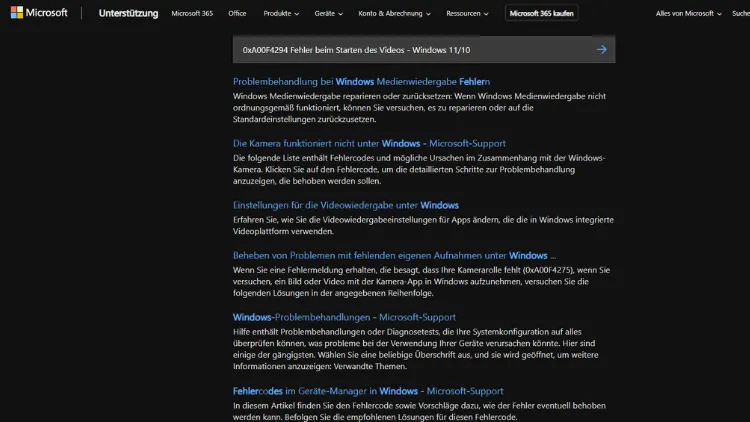
Der Fehlercode 0xA00F4294 tritt unter Windows 10 und Windows 11 häufig auf, wenn sich Videos nicht starten lassen oder die Kamera-App plötzlich den Dienst verweigert. Betroffene Nutzer sehen meist eine Fehlermeldung wie „Video kann nicht gestartet werden“ oder „Kamera wird bereits verwendet“.
Die Ursachen reichen von fehlerhaften Datenschutzeinstellungen über beschädigte Treiber bis hin zu Konflikten mit anderen Anwendungen. Dieser Artikel zeigt Ihnen verständlich und praxisnah, warum der Fehler auftritt und wie Sie ihn Schritt für Schritt beheben können.
Was bedeutet der Fehlercode 0xA00F4294?
Der Fehler 0xA00F4294 ist ein kamerabezogener Windows-Fehler, der meist beim Zugriff auf die integrierte oder externe Webcam auftritt. Besonders häufig erscheint er in der Windows-Kamera-App, kann aber auch Programme wie Microsoft Teams, Zoom, Skype oder andere Videoanwendungen betreffen.
Typische Begleitmeldungen sind:
- „Fehler beim Starten des Videos“
- „Die Kamera wird von einer anderen App verwendet“
- „Kamerazugriff nicht möglich“
Windows signalisiert damit, dass die Kamera zwar erkannt wird, jedoch nicht ordnungsgemäß initialisiert oder verwendet werden kann.
Häufige Ursachen des Fehlers
Kamera wird von einer anderen Anwendung blockiert
Eine der häufigsten Ursachen ist, dass eine andere App im Hintergrund bereits auf die Kamera zugreift. Windows erlaubt meist nur einer Anwendung gleichzeitig die Nutzung der Webcam.
Fehlende oder falsche Datenschutzeinstellungen
Windows 10 und 11 verfügen über strenge Datenschutzoptionen. Wenn der Kamerazugriff global oder für einzelne Apps deaktiviert ist, kann der Fehler auftreten.
Beschädigte oder veraltete Kameratreiber
Nach Windows-Updates oder Systemänderungen kann es vorkommen, dass der Kameratreiber nicht mehr korrekt funktioniert oder inkompatibel ist.
Probleme mit der Windows-Kamera-App
Die integrierte Kamera-App kann selbst beschädigt sein, etwa durch fehlerhafte Updates oder beschädigte App-Daten.
Antiviren- oder Sicherheitssoftware
Einige Sicherheitsprogramme blockieren aus Datenschutzgründen den Kamerazugriff und lösen dadurch den Fehler 0xA00F4294 aus.
Hardwareprobleme
Defekte Webcams, lockere USB-Verbindungen oder deaktivierte Kameras im BIOS/UEFI können ebenfalls verantwortlich sein.
Erste Sofortmaßnahmen
Computer neu starten
Ein Neustart beendet blockierende Hintergrundprozesse und ist oft ausreichend, um den Fehler kurzfristig zu beheben.
Alle Kamera-Apps schließen
Stellen Sie sicher, dass keine andere Anwendung (z. B. Videokonferenz-Software oder Browser-Tabs) auf die Kamera zugreift.
Externe Webcam neu verbinden
Trennen Sie die Kamera vom USB-Port und schließen Sie sie erneut an. Verwenden Sie nach Möglichkeit einen anderen USB-Anschluss.
Datenschutzeinstellungen der Kamera prüfen
Kamera-Zugriff unter Windows aktivieren
- Öffnen Sie Einstellungen
- Gehen Sie zu Datenschutz & Sicherheit
- Wählen Sie Kamera
- Aktivieren Sie:
- „Kamerazugriff für dieses Gerät“
- „Apps den Zugriff auf Ihre Kamera erlauben“
App-spezifische Berechtigungen kontrollieren
Scrollen Sie nach unten und stellen Sie sicher, dass die betroffene App (z. B. Kamera, Teams, Zoom) Zugriff auf die Kamera hat.
Kamera-App zurücksetzen oder reparieren
Kamera-App reparieren
- Öffnen Sie Einstellungen
- Gehen Sie zu Apps > Installierte Apps
- Suchen Sie Kamera
- Klicken Sie auf Erweiterte Optionen
- Wählen Sie Reparieren
Kamera-App zurücksetzen
Falls die Reparatur nicht hilft:
- Öffnen Sie erneut die Erweiterten Optionen
- Klicken Sie auf Zurücksetzen
- Starten Sie den Computer neu
Achtung: Beim Zurücksetzen gehen gespeicherte App-Einstellungen verloren.
Kameratreiber aktualisieren oder neu installieren
Treiber über den Geräte-Manager aktualisieren
- Drücken Sie Windows-Taste + X
- Öffnen Sie den Geräte-Manager
- Klappen Sie Kameras oder Bildverarbeitungsgeräte aus
- Rechtsklick auf Ihre Kamera
- Wählen Sie Treiber aktualisieren
- Entscheiden Sie sich für Automatisch nach Treibern suchen
Kameratreiber neu installieren
Wenn das Update nicht hilft:
- Rechtsklick auf die Kamera
- Gerät deinstallieren
- Computer neu starten
Windows installiert den Treiber automatisch neu.
Windows-Updates überprüfen
Veraltete Systemdateien können den Fehler verursachen.
- Öffnen Sie Einstellungen
- Gehen Sie zu Windows Update
- Klicken Sie auf Nach Updates suchen
- Installieren Sie alle verfügbaren Updates
- Starten Sie den PC neu
Antiviren- und Sicherheitssoftware überprüfen
Einige Sicherheitsprogramme blockieren den Kamerazugriff vollständig.
Vorgehen:
- Öffnen Sie Ihr Antivirenprogramm
- Suchen Sie nach Einstellungen zu Webcam-Schutz oder Datenschutz
- Erlauben Sie den Kamerazugriff für Windows und die betroffene App
- Testweise kann die Software kurzzeitig deaktiviert werden
Hinweis: Vergessen Sie nicht, den Schutz anschließend wieder zu aktivieren.
Kamera im Geräte-Manager aktivieren
Manchmal ist die Kamera schlicht deaktiviert.
- Öffnen Sie den Geräte-Manager
- Suchen Sie Ihre Kamera
- Falls „Gerät aktivieren“ angezeigt wird, klicken Sie darauf
- Starten Sie Windows neu
Kamera im BIOS/UEFI prüfen
Bei manchen Laptops lässt sich die Kamera im BIOS deaktivieren.
- Starten Sie den PC neu
- Drücken Sie beim Booten Entf, F2, F10 oder Esc
- Suchen Sie nach Einträgen wie Integrated Camera oder Webcam
- Stellen Sie sicher, dass sie auf Enabled gesetzt ist
- Änderungen speichern und neu starten
Konflikte mit anderen Apps beheben
Browser schließen
Browser wie Chrome oder Edge greifen oft unbemerkt auf die Kamera zu, etwa durch geöffnete Webseiten mit Videozugriff.
Hintergrundprozesse beenden
- Öffnen Sie den Task-Manager
- Beenden Sie Programme mit Kamerazugriff
- Testen Sie die Kamera erneut
Systemdateien überprüfen
Beschädigte Windows-Dateien können den Fehler verursachen.
Systemdateiüberprüfung (SFC)
- Öffnen Sie die Eingabeaufforderung als Administrator
- Geben Sie ein:
sfc /scannow- Warten Sie, bis der Vorgang abgeschlossen ist
- Starten Sie den PC neu
DISM-Befehl ausführen
Falls SFC nicht ausreicht:
- Eingabeaufforderung als Administrator öffnen
- Folgenden Befehl eingeben:
DISM /Online /Cleanup-Image /RestoreHealth- Nach Abschluss neu starten
Externe Webcam testen
An anderem PC prüfen
Schließen Sie die Kamera an einem anderen Computer an. Funktioniert sie dort nicht, liegt vermutlich ein Hardwaredefekt vor.
Andere Kamera verwenden
Testen Sie alternativ eine andere Webcam, um einen Defekt auszuschließen.
Wann ist eine Neuinstallation sinnvoll?
Wenn alle Maßnahmen fehlschlagen und der Fehler weiterhin auftritt, kann eine Windows-Reparaturinstallation oder im Extremfall eine Neuinstallation sinnvoll sein. Dies sollte jedoch nur als letzter Schritt erfolgen, da dabei Zeitaufwand und Datensicherung erforderlich sind.
Zusammenfassung
Der Fehler 0xA00F4294 unter Windows 10 und Windows 11 ist zwar lästig, lässt sich aber in den meisten Fällen mit gezielten Maßnahmen beheben. Häufige Ursachen sind blockierte Datenschutzeinstellungen, Treiberprobleme oder App-Konflikte.
Durch systematisches Vorgehen – von einfachen Neustarts über Treiberaktualisierungen bis hin zur Systemprüfung – lässt sich die Kamera in der Regel wieder zuverlässig nutzen.
Mit den in diesem Artikel beschriebenen Schritten haben Sie eine vollständige Anleitung, um den Fehler dauerhaft zu beheben und Ihre Videoanwendungen wieder problemlos zu starten.