
Haben Sie Probleme mit dem KB5068864 Update auf Ihrem Windows Server 2016 und erhalten den Fehler 0x800f0922? Erfahren Sie hier, wie Sie ihn schnell beheben.
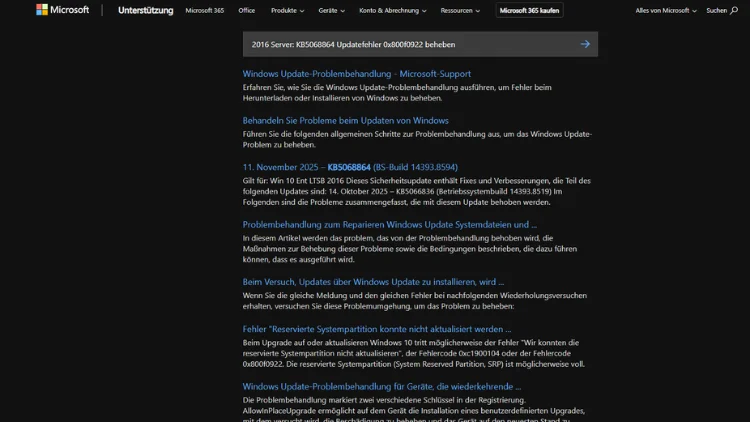
Windows Server 2016 ist ein stabiler und zuverlässiger Serverbetrieb, der in vielen Unternehmen als Grundlage für geschäftskritische Anwendungen dient. Dennoch kann es vorkommen, dass bestimmte Updates nicht erfolgreich installiert werden, was zu Fehlermeldungen wie dem Updatefehler 0x800f0922 führen kann.
Dieser Artikel bietet eine umfassende Anleitung zur Ursachenanalyse und zur Behebung des Problems beim Update KB5068864.
Hintergrund zum Update KB5068864
Das Update KB5068864 gehört zu den kumulativen Updates von Windows Server 2016 und beinhaltet sicherheitsrelevante sowie funktionale Verbesserungen. Kumulativ bedeutet, dass alle vorherigen Updates in einem Paket zusammengefasst sind. Ein erfolgreicher Abschluss der Installation ist entscheidend für die Systemstabilität und Sicherheit.
Fehlercode 0x800f0922 tritt typischerweise auf, wenn die Installation des Updates nicht abgeschlossen werden kann. Die Meldung kann in der Windows Update-Oberfläche oder im Ereignisprotokoll erscheinen.
Ursachen für den Fehler 0x800f0922
Der Fehlercode 0x800f0922 weist auf mehrere mögliche Probleme hin:
Unzureichender Speicherplatz auf der Systempartition
Windows benötigt freien Speicher auf der Systempartition (meistens C:), um temporäre Dateien während der Update-Installation zu speichern. Wenn die Partition fast voll ist, schlägt das Update fehl.
Probleme mit der Internetverbindung oder VPN
Manchmal kann das Update KB5068864 eine Verbindung zu Microsoft-Servern benötigen. Wenn der Server über VPN verbunden ist oder restriktive Firewall-Einstellungen vorliegen, kann die Verbindung blockiert werden.
Beschädigte Windows-Komponenten
Fehlerhafte oder beschädigte Systemdateien, insbesondere im Windows-Komponentenstore (WinSxS), können die Installation verhindern.
.NET Framework-Probleme
KB5068864 enthält Komponenten, die vom .NET Framework abhängig sind. Beschädigte oder nicht aktualisierte .NET Framework-Installationen können den Updateprozess unterbrechen.
Konflikte mit Drittanbieter-Software
Antivirenprogramme oder Sicherheitslösungen von Drittanbietern können Änderungen am System blockieren und so die Installation verhindern.
Vorbereitende Maßnahmen
Bevor Sie mit der eigentlichen Fehlerbehebung beginnen, sollten folgende Schritte durchgeführt werden:
- System-Backup: Erstellen Sie ein vollständiges Backup Ihres Servers, um Datenverlust zu vermeiden.
- Systemwiederherstellungspunkt: Legen Sie einen Wiederherstellungspunkt an, falls Änderungen rückgängig gemacht werden müssen.
- Überprüfen der Festplattenkapazität: Stellen Sie sicher, dass auf der Systempartition mindestens 10-15 GB frei sind.
- Temporäre Dateien löschen: Verwenden Sie die Datenträgerbereinigung (cleanmgr), um temporäre Dateien zu entfernen.
- Server-Updates überprüfen: Stellen Sie sicher, dass vorherige Updates erfolgreich installiert wurden. Unvollständige Updates können zu Konflikten führen.
Schritt-für-Schritt-Anleitung zur Fehlerbehebung
Windows Update-Problembehandlung ausführen
Windows Server 2016 enthält ein integriertes Tool zur Fehlerbehebung von Windows Update-Problemen:
- Öffnen Sie die Systemsteuerung → Problembehandlung → Alle anzeigen.
- Wählen Sie Windows Update und starten Sie die Problembehandlung.
- Folgen Sie den Anweisungen auf dem Bildschirm. Das Tool sucht nach beschädigten Komponenten, fehlenden Dateien und Berechtigungsproblemen.
Überprüfen und Reparieren von Systemdateien
Beschädigte Systemdateien sind eine häufige Ursache für Updatefehler. Verwenden Sie die folgenden Befehle:
- Öffnen Sie die Eingabeaufforderung als Administrator.
- Führen Sie den Befehl aus:
sfc /scannowDies überprüft alle geschützten Systemdateien und ersetzt beschädigte Dateien automatisch.
- Wenn sfc Probleme nicht lösen kann, verwenden Sie DISM:
DISM /Online /Cleanup-Image /RestoreHealthDieser Befehl überprüft den Komponentenstore und repariert beschädigte Updates und Systemdateien.
Speicherplatzprobleme beheben
Falls der Fehler durch unzureichenden Speicher verursacht wird:
- Prüfen Sie den freien Speicherplatz auf der Systempartition.
- Verschieben Sie große Daten auf andere Partitionen oder löschen Sie unnötige Dateien.
- Leeren Sie den Windows Update-Cache:
   net stop wuauserv
   net stop bits
   ren C:\Windows\SoftwareDistribution SoftwareDistribution.old
   net start wuauserv
   net start bits
Dies setzt den Windows Update-Cache zurück, ohne dass installierte Updates verloren gehen.
VPN- und Netzwerkprobleme prüfen
Da einige Updates eine Verbindung zu Microsoft-Servern benötigen:
- Trennen Sie temporär VPN-Verbindungen.
- Überprüfen Sie Firewall- und Proxy-Einstellungen.
- Stellen Sie sicher, dass folgende URLs erreichbar sind:
https://www.update.microsoft.comhttps://download.windowsupdate.com
.NET Framework reparieren
Wenn KB5068864 Komponenten des .NET Framework enthält:
- Öffnen Sie die Systemsteuerung → Programme und Funktionen → Windows-Funktionen aktivieren oder deaktivieren.
- Deaktivieren Sie das betreffende .NET Framework.
- Starten Sie den Server neu.
- Aktivieren Sie das Framework erneut.
- Installieren Sie das Update erneut.
Antiviren-Software temporär deaktivieren
Manchmal blockieren Sicherheitsprogramme Änderungen am System. Deaktivieren Sie vorübergehend:
- Echtzeitschutz von Antivirenlösungen
- Firewall von Drittanbietern
Installieren Sie das Update danach erneut. Aktivieren Sie die Sicherheitssoftware wieder.
Manuelle Installation des Updates
Wenn die automatische Installation fehlschlägt:
- Besuchen Sie den Microsoft Update-Katalog: (https://www.catalog.update.microsoft.com)
- Suchen Sie nach KB5068864.
- Laden Sie die passende Version für Windows Server 2016 herunter (x64).
- Führen Sie die .msu-Datei als Administrator aus.
- Folgen Sie den Installationsanweisungen.
Ereignisprotokolle analysieren
Die Ereignisanzeige liefert detaillierte Informationen über Updatefehler:
- Öffnen Sie Ereignisanzeige → Windows-Protokolle → System.
- Suchen Sie nach Fehlern mit Quelle WindowsUpdateClient oder CBS.
- Prüfen Sie die Meldungen und notieren Sie zusätzliche Fehlercodes.
Nach der Installation
- Starten Sie den Server nach erfolgreicher Installation neu.
- Prüfen Sie, ob das Update korrekt installiert wurde:
wmic qfe | find "KB5068864"- Führen Sie erneut sfc /scannow und DISM /RestoreHealth aus, um sicherzustellen, dass keine Beschädigungen verbleiben.
Präventive Maßnahmen für die Zukunft
- Regelmäßige Updates: Halten Sie den Server stets auf dem neuesten Stand, um kumulative Fehler zu vermeiden.
- Freier Speicherplatz: Mindestens 15 GB freie Kapazität auf der Systempartition sicherstellen.
- Backup-Strategie: Regelmäßige Backups minimieren Ausfallrisiken bei fehlerhaften Updates.
- Überwachung von Komponenten: Tools wie
sfcundDISMsollten in geplanten Wartungsintervallen eingesetzt werden. - Protokollierung: Erfassen Sie Fehler und Warnungen systematisch, um wiederkehrende Probleme schneller zu identifizieren.
Fazit
Der Updatefehler 0x800f0922 beim KB5068864 Update auf Windows Server 2016 ist ein häufiges Problem, das meist durch beschädigte Systemdateien, Speicherprobleme oder Netzwerkrestriktionen verursacht wird.
Mit einer systematischen Vorgehensweise – einschließlich Problembehandlung, Reparatur von Systemdateien, Netzwerküberprüfung, .NET Framework-Reparatur und manueller Updateinstallation – lässt sich der Fehler in der Regel zuverlässig beheben.
Durch präventive Maßnahmen kann die Wahrscheinlichkeit zukünftiger Updateprobleme deutlich reduziert werden.