
Erfahren Sie, wie Sie die Windows 11 Store App schnell neu installieren, Fehler beheben und den Microsoft Store zuverlässig wieder nutzen können.
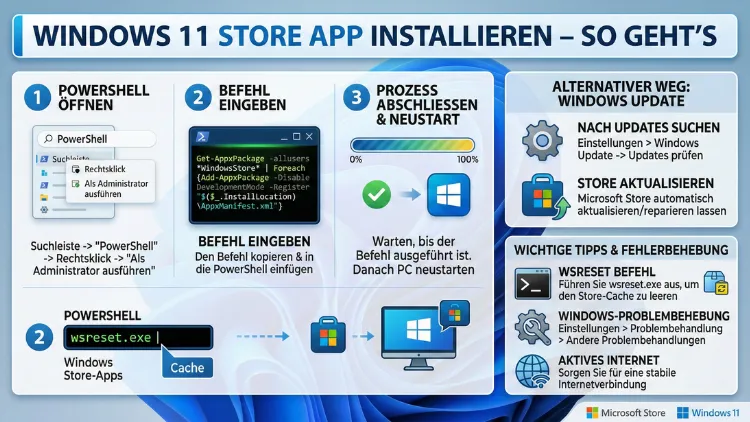
Wenn Sie eine Store-App unter Windows 11 installieren möchten, öffnen Sie den Microsoft Store, suchen die gewünschte Anwendung und klicken auf „Installieren“. Voraussetzung sind eine Internetverbindung, ein aktuelles Windows 11 sowie – je nach App – ein Microsoft-Konto.
In diesem umfassenden Leitfaden erfahren Sie Schritt für Schritt, wie Sie Apps sicher installieren, verwalten, aktualisieren und häufige Probleme zuverlässig beheben.
Überblick: Was bedeutet „Store-App installieren“ unter Windows 11?
Der integrierte Microsoft Store ist die zentrale Plattform, um Apps, Spiele und Tools unter Windows 11 herunterzuladen und zu installieren. Anders als klassische Programme (EXE-Dateien) werden Store-Apps direkt über die Microsoft-Umgebung verwaltet. Das bietet Vorteile wie automatische Updates, geprüfte Sicherheit und einfache Deinstallation.
Eine Store-App installieren unter Windows 11 bedeutet konkret:
- App im Store suchen
- Installationsprozess starten
- Automatische Einrichtung im System
- Sofortige Nutzung ohne manuelle Konfiguration
Viele bekannte Anwendungen wie Spotify, Netflix, WhatsApp Desktop oder Adobe Express stehen im Store bereit und lassen sich mit wenigen Klicks installieren.
Voraussetzungen für die Installation von Store-Apps
Bevor Sie eine App installieren, sollten Sie folgende Punkte prüfen:
Internetverbindung aktivieren
Ohne Internet kann der Microsoft Store keine Inhalte laden. Stellen Sie sicher, dass WLAN oder LAN verbunden ist.
Microsoft Store aktualisieren
Eine veraltete Store-Version kann Installationsprobleme verursachen. Öffnen Sie den Store und klicken Sie oben rechts auf Ihr Profil → „App-Einstellungen“ → prüfen Sie auf Updates.
Windows 11 auf aktuellem Stand
Öffnen Sie Einstellungen > Windows Update und installieren Sie verfügbare Updates. Eine aktuelle Systemversion erhöht die Kompatibilität mit Store-Apps.
Microsoft-Konto anmelden (optional)
Viele Apps funktionieren auch ohne Anmeldung. Für kostenpflichtige Apps oder Synchronisation ist jedoch ein Microsoft-Konto erforderlich.
Schritt-für-Schritt-Anleitung: Windows 11 Store App installieren
Folgen Sie dieser genauen Anleitung, um eine Anwendung sicher zu installieren:
Schritt 1: Microsoft Store öffnen
Klicken Sie auf das Startmenü und wählen Sie „Microsoft Store“ aus. Alternativ geben Sie im Suchfeld „Store“ ein und starten die App.
Schritt 2: App suchen
Nutzen Sie die Suchleiste oben und geben Sie den Namen der gewünschten Anwendung ein, zum Beispiel „Spotify“ oder „Zoom“.
Schritt 3: App-Seite öffnen
Klicken Sie auf das passende Suchergebnis, um Details wie Bewertungen, Screenshots und Systemanforderungen zu prüfen.
Schritt 4: Installation starten
Klicken Sie auf „Installieren“. Der Download beginnt automatisch.
Schritt 5: App starten
Nach Abschluss klicken Sie auf „Öffnen“ oder starten die App später über das Startmenü.
Wichtig: Kostenpflichtige Apps zeigen statt „Installieren“ den Preis an. Nach Kauf wird die Installation automatisch ausgeführt.
Alternative Methoden: Apps ohne Store direkt installieren
In bestimmten Fällen möchten Sie eine Store-App installieren, obwohl der Microsoft Store nicht funktioniert. Hierfür gibt es mehrere bewährte Wege.
Methode 1: Installation über Winget (empfohlene Vorgehensweise)
Windows 11 enthält den Paketmanager winget, mit dem Sie Apps per Befehl installieren können.
Anleitung:
- Öffnen Sie Windows Terminal als Administrator
- Geben Sie folgenden Befehl ein:
winget search Spotify- Installieren Sie die App:
winget install SpotifyMit Winget installieren Sie Apps direkt aus geprüften Quellen ohne den grafischen Store.
Methode 2: Microsoft Store neu installieren (PowerShell)
Wenn der Store fehlt oder beschädigt ist, installieren Sie ihn neu:
- Öffnen Sie PowerShell als Administrator
- Führen Sie folgenden Befehl aus:
Get-AppxPackage -allusers Microsoft.WindowsStore | Foreach {Add-AppxPackage -DisableDevelopmentMode -Register "$($_.InstallLocation)\AppxManifest.xml"}Danach steht der Store wieder zur Verfügung.
Methode 3: Offline-App-Paket installieren
Unternehmensumgebungen nutzen häufig APPX- oder MSIX-Dateien. Diese lassen sich direkt installieren:
- Laden Sie die APPX-Datei herunter
- Doppelklicken Sie auf die Datei
- Bestätigen Sie mit „Installieren“
Diese Methode eignet sich besonders für Firmen oder eingeschränkte Netzwerke.
Apps verwalten, aktualisieren und deinstallieren
Nach der Installation sollten Sie Apps regelmäßig verwalten, um Leistung und Sicherheit zu gewährleisten.
Apps aktualisieren
- Öffnen Sie den Microsoft Store
- Klicken Sie unten links auf „Bibliothek“
- Wählen Sie „Updates abrufen“
Updates werden automatisch installiert.
Apps deinstallieren
- Öffnen Sie Einstellungen > Apps > Installierte Apps
- Wählen Sie die gewünschte Anwendung
- Klicken Sie auf „Deinstallieren“
Alternativ: Rechtsklick im Startmenü → „Deinstallieren“.
Häufige Probleme beim Installieren von Store-Apps und Lösungen
Problem: Microsoft Store öffnet sich nicht
Lösung: Store-Cache zurücksetzen:
- Drücken Sie Windows + R
- Geben Sie ein:
wsreset.exe- Bestätigen Sie mit Enter
Der Store startet anschließend neu.
Problem: Installation bleibt hängen
Lösungsschritte:
- Internetverbindung prüfen
- Windows Update durchführen
- Store ab- und wieder anmelden
- PC neu starten
Problem: Fehlercode beim Download
Typische Fehlercodes wie 0x80072F8F oder 0x80073D02 entstehen durch Netzwerkprobleme oder blockierte Dateien.
Empfohlene Vorgehensweise:
- Firewall kurzzeitig deaktivieren
- VPN ausschalten
- Windows Update installieren
Problem: Microsoft Store fehlt komplett
Falls der Store nicht vorhanden ist, installieren Sie ihn neu über PowerShell (siehe Methode oben). Anschließend starten Sie den PC neu.
Store-App ohne Microsoft-Konto installieren – geht das?
Ja, viele kostenlose Anwendungen lassen sich auch ohne Anmeldung installieren. Einschränkungen bestehen jedoch bei:
- kostenpflichtigen Apps
- Cloud-Synchronisation
- In-App-Käufen
Für vollen Funktionsumfang empfiehlt sich die Anmeldung mit einem Microsoft-Konto.
Sicherheit beim Installieren von Store-Apps
Store-Apps gelten als sicherer als klassische Programme, da sie von Microsoft geprüft werden. Dennoch sollten Sie folgende Punkte beachten:
- Bewertungen und Rezensionen prüfen
- Entwicklername kontrollieren
- Systemanforderungen beachten
- Berechtigungen kritisch überprüfen
Installieren Sie ausschließlich Apps aus vertrauenswürdigen Quellen, um Malware zu vermeiden.
Tipps zur optimalen Nutzung von Store-Apps
Damit Ihre Apps stabil laufen, beachten Sie folgende empfohlene Vorgehensweisen:
- Aktivieren Sie automatische Updates im Store
- Entfernen Sie nicht benötigte Apps regelmäßig
- Halten Sie Windows 11 aktuell
- Verwenden Sie nur vertrauenswürdige Entwickler
- Nutzen Sie den Store als primäre Installationsquelle
Diese Maßnahmen verbessern Sicherheit und Systemleistung nachhaltig.
Erweiterte Einstellungen für fortgeschrittene Nutzer
Standardinstallationslaufwerk ändern
- Öffnen Sie Einstellungen > System > Speicher
- Wählen Sie „Erweiterte Speichereinstellungen“
- Ändern Sie das Standardlaufwerk für neue Apps
So können Sie Apps direkt auf einer zweiten Festplatte installieren.
App-Berechtigungen verwalten
- Öffnen Sie Einstellungen > Datenschutz & Sicherheit
- Wählen Sie eine Kategorie wie Kamera oder Mikrofon
- Aktivieren oder deaktivieren Sie Berechtigungen je App
Unterschied zwischen Desktop-Programmen und Store-Apps
| Merkmal | Store-App | Klassisches Programm |
|---|---|---|
| Installation | Über Microsoft Store | EXE-Setup |
| Updates | Automatisch | Manuell |
| Sicherheit | Microsoft-geprüft | Unterschiedlich |
| Deinstallation | Einfach über Einstellungen | Unterschiedlich |
Store-Apps sind besonders geeignet für Anwender, die eine schnelle, sichere und einfache Installation bevorzugen.
Häufige Fehler vermeiden bei der App-Installation
- Zu wenig Speicherplatz
- Veraltetes Windows
- Deaktivierte Dienste (Windows Update)
- Fehlende Internetverbindung
Überprüfen Sie diese Punkte zuerst, wenn eine Installation fehlschlägt.
