
Externe Festplatte unter Windows 11 und 10 formatieren: Schritt für Schritt zeige ich, wie Sie HDD oder SSD korrekt einrichten – inklusive Dateisystemwahl.
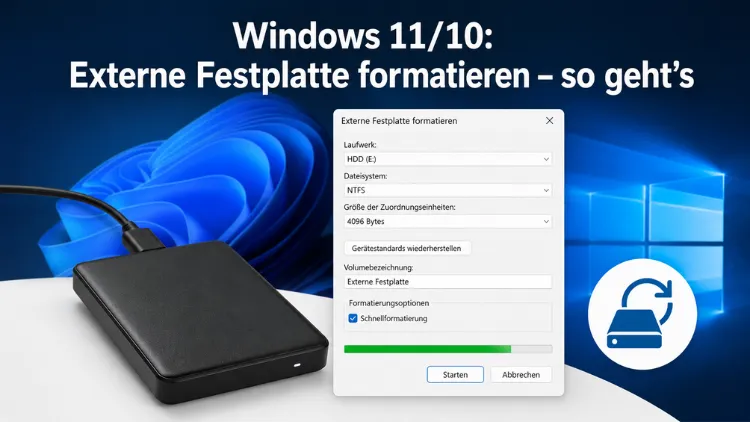
Eine externe Festplatte unter Windows 11 oder Windows 10 zu formatieren ist schneller erledigt, als viele denken. Ob Sie ein neues Laufwerk einrichten, ein altes Gerät vor dem Verkauf bereinigen oder einfach das Dateisystem wechseln möchten – Windows bringt alles mit, was Sie dafür brauchen.
In dieser Anleitung erfahren Sie Schritt für Schritt, welche Methode wann sinnvoll ist und worauf Sie dabei unbedingt achten sollten.
Bevor Sie anfangen: Backup nicht vergessen
Das klingt nach einer Selbstverständlichkeit, aber ich sehe es regelmäßig – jemand formatiert eine Festplatte und merkt danach erst, dass noch wichtige Daten drauf waren. Also: Sichern Sie alle Dateien, die Sie behalten möchten, zuerst auf einem anderen Speicherort, bevor Sie auch nur einen Klick in Richtung Formatieren machen.
Außerdem ist es sinnvoll, die Festplatte vor der Formatierung eindeutig zu benennen, falls mehrere Laufwerke angeschlossen sind. Benennen Sie sie zum Beispiel temporär in „FORMATIEREN“ um – das verhindert, dass Sie im Eifer des Gefechts das falsche Laufwerk erwischen. Das passiert öfter, als man denkt.
Das richtige Dateisystem wählen: NTFS, exFAT oder FAT32?
Bevor Sie loslegen, müssen Sie entscheiden, in welchem Format die Festplatte danach vorliegen soll. Die Wahl hängt davon ab, wofür Sie das Laufwerk verwenden möchten.
NTFS ist das Standard-Dateisystem unter Windows 10 und Windows 11. Es unterstützt Dateien jeder Größe, bietet Berechtigungsverwaltung und eignet sich ideal für Laufwerke, die ausschließlich mit Windows-Systemen verwendet werden. Wenn Sie die externe Festplatte also nur an Windows-PCs oder -Laptops anschließen, ist NTFS die richtige Wahl.
exFAT ist die modernere Alternative zu FAT32 und funktioniert plattformübergreifend – also sowohl unter Windows als auch unter macOS und Linux. Zudem gibt es keine Dateigrößenbeschränkung. Deshalb empfehle ich exFAT immer dann, wenn Sie die Festplatte auch an Macs, Smart-TVs, Spielekonsolen oder anderen Geräten nutzen möchten.
FAT32 ist das älteste der drei Formate und kompatibel mit nahezu allem – von alten Digitalkameras bis hin zu MP3-Playern. Jedoch ist es auf eine maximale Dateigröße von 4 GB begrenzt, was heute in den meisten Fällen ein ernstes Problem darstellt. Eine einzelne Videodatei in 4K überschreitet diese Grenze locker. Außerdem lassen sich unter Windows Partitionen größer als 32 GB im Explorer nicht direkt als FAT32 formatieren – dafür bräuchten Sie Drittanbieter-Tools oder die Kommandozeile.
Kurz gesagt: Für moderne externe Festplatten ist exFAT die vielseitigste Wahl, während NTFS für reine Windows-Umgebungen die bessere Leistung bringt.
Methode 1: Externe Festplatte über den Datei-Explorer formatieren
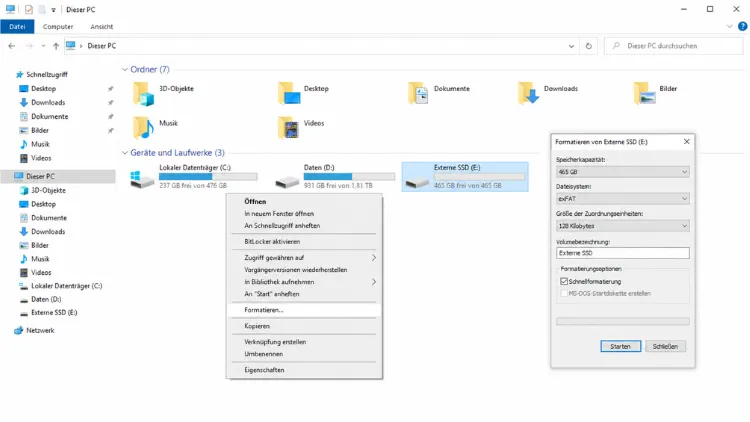
Das ist der schnellste und einfachste Weg – und für die meisten Anwender vollkommen ausreichend.
- Drücken Sie Windows + E, um den Datei-Explorer zu öffnen.
- Klicken Sie links auf „Dieser PC“, um alle angeschlossenen Laufwerke anzuzeigen.
- Klicken Sie mit der rechten Maustaste auf Ihre externe Festplatte.
- Wählen Sie im Kontextmenü „Formatieren…“ aus.
- Im Formatierungsdialog wählen Sie unter „Dateisystem“ das gewünschte Format aus (NTFS, exFAT oder FAT32).
- Vergeben Sie unter „Volumebezeichnung“ einen Namen für das Laufwerk – zum Beispiel „Backup“ oder „Externe SSD“.
- Lassen Sie die Option „Schnellformatierung“ aktiviert, wenn Sie nur das Dateisystem neu aufsetzen möchten. Deaktivieren Sie sie, wenn die Daten dauerhaft überschrieben werden sollen (mehr dazu weiter unten).
- Klicken Sie auf „Starten“ und bestätigen Sie die Warnung mit „OK“.
Die Formatierung dauert bei der Schnellformatierung je nach Laufwerksgröße nur wenige Sekunden bis Minuten. Das reicht oft schon.
Methode 2: Externe Festplatte über die Datenträgerverwaltung formatieren
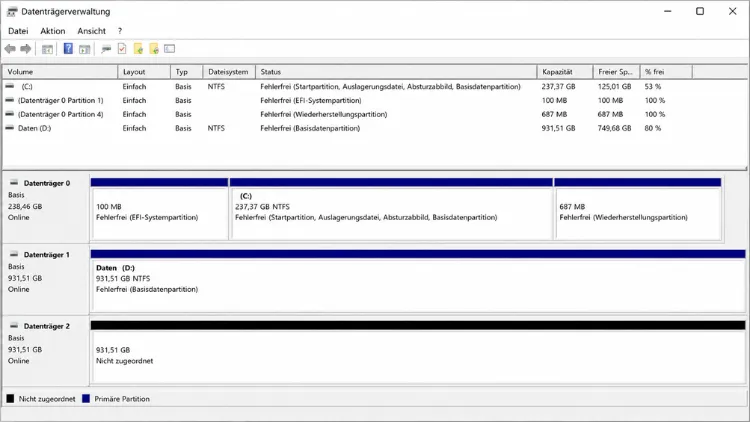
Die Datenträgerverwaltung ist besonders dann sinnvoll, wenn die Festplatte im Explorer gar nicht erst auftaucht – zum Beispiel weil sie noch nicht initialisiert wurde oder mehrere Partitionen besitzt, die Sie zusammenführen möchten.
- Drücken Sie Windows + R, geben Sie
diskmgmt.mscein und bestätigen Sie mit Enter. - Alternativ: Rechtsklick auf das Startmenü → „Datenträgerverwaltung“.
- Die Datenträgerverwaltung zeigt alle angeschlossenen Datenträger an. Suchen Sie Ihre externe Festplatte – sie erscheint oft als „Nicht zugeordnet“ oder als Laufwerk mit einem grauen Balken, wenn sie noch nicht eingerichtet wurde.
- Besteht die Festplatte aus mehreren Partitionen, die Sie löschen möchten: Rechtsklick auf jede Partition → „Volume löschen“.
- Rechtsklick auf den freien (nicht zugeordneten) Bereich → „Neues einfaches Volume…“.
- Es startet ein Assistent. Klicken Sie sich durch, wählen Sie das gewünschte Dateisystem und vergeben Sie einen Laufwerkbuchstaben sowie eine Bezeichnung.
- Klicken Sie abschließend auf „Fertig stellen“.
Zudem bietet die Datenträgerverwaltung die Möglichkeit, eine noch nicht initialisierte Festplatte zuerst zu initialisieren – das ist bei komplett neuen Laufwerken häufig der erste notwendige Schritt, bevor überhaupt formatiert werden kann. Wählen Sie in dem Fall im erscheinenden Dialog MBR (für ältere Systeme oder Laufwerke unter 2 TB) oder GPT (empfohlen für moderne Systeme und große Festplatten).
Schnellformatierung vs. vollständige Formatierung – was ist der Unterschied?
Das wird immer wieder verwechselt. Bei der Schnellformatierung wird lediglich das Inhaltsverzeichnis des Dateisystems gelöscht – die eigentlichen Daten bleiben physisch auf der Festplatte erhalten und können mit Tools wie (https://www.ccleaner.com/recuva) theoretisch wiederhergestellt werden.
Die vollständige Formatierung hingegen überschreibt den gesamten Datenträger und prüft dabei auch die Sektoren auf Fehler. Dieser Vorgang dauert deutlich länger, bietet aber wesentlich mehr Sicherheit – und erkennt nebenbei defekte Sektoren.
Ehrlich gesagt: Wenn Sie die Festplatte weitergeben oder verkaufen, reicht selbst eine vollständige Formatierung nicht aus, um Daten sicher zu löschen. Jemand mit entsprechender Software könnte zumindest Teile der Daten noch rekonstruieren. Deshalb empfehle ich in solchen Fällen Eraser (kostenlos, Open Source, Windows) – das Tool überschreibt Daten nach anerkannten Standards mehrfach. Laden Sie es unter (https://eraser.heidi.ie/) herunter und wählen Sie einfach die gewünschte Methode aus (z. B. Gutmann mit 35 Durchläufen oder DoD 5220.22-M für den Alltag).
Für Fortgeschrittene: Formatieren per Kommandozeile (diskpart)
Wer mehrere Festplatten auf einmal bearbeiten möchte oder die grafische Oberfläche nicht zur Verfügung hat, kann auch die Eingabeaufforderung nutzen. Das klingt technischer, als es ist.
Öffnen Sie die Eingabeaufforderung als Administrator (Rechtsklick auf das Startmenü → „Terminal (Administrator)“ oder „Eingabeaufforderung (Administrator)“) und geben Sie folgende Befehle nacheinander ein:
diskpart
list disk
select disk X
Ersetzen Sie X durch die Nummer Ihrer externen Festplatte – überprüfen Sie die Nummer anhand der Größenangabe sorgfältig, um nicht das falsche Laufwerk zu treffen!
clean
create partition primary
format fs=exfat quick
assign
exit
Mit format fs=ntfs quick würden Sie alternativ als NTFS formatieren. Der Befehl clean löscht dabei alle Partitionen und den MBR/GPT-Eintrag des Laufwerks. Das spart Zeit und verhindert Fehler bei unübersichtlichen Partitionsstrukturen.
Was tun, wenn die externe Festplatte nicht erkannt wird?
Das ist ein häufiges Problem, gerade bei neuen Laufwerken. Wenn Ihre externe Festplatte im Datei-Explorer nicht auftaucht, prüfen Sie folgendes:
- Schauen Sie zuerst in die Datenträgerverwaltung (Windows + R →
diskmgmt.msc). Häufig ist das Laufwerk zwar erkannt, aber noch nicht initialisiert oder hat keinen zugewiesenen Laufwerkbuchstaben. - Wechseln Sie bei USB-Festplatten das Kabel oder den USB-Port – nicht alle Ports liefern genug Strom, besonders bei älteren USB 2.0-Anschlüssen.
- Testen Sie das Laufwerk an einem anderen PC, um Hardwareprobleme auszuschließen.
- Öffnen Sie den Geräte-Manager (Windows + X → Geräte-Manager) und prüfen Sie, ob das Laufwerk dort mit einem Ausrufezeichen erscheint – das deutet auf einen Treiberkonflikt hin.
- Unter Umständen hilft auch ein Rechtsklick auf das Laufwerk in der Datenträgerverwaltung und die Auswahl „Laufwerkbuchstaben und -pfade ändern“, um manuell einen Buchstaben zuzuweisen.
Zusätzlich lohnt es sich, in den Energieoptionen von Windows nachzuschauen, ob USB-Geräte zur Energieeinsparung abgeschaltet werden. Gehen Sie dazu unter Windows 11 in Einstellungen → System → Energie & Akku → Erweiterte Energieeinstellungen und deaktivieren Sie dort die selektive USB-Energieverwaltung.
Externe SSD formatieren – gibt es Unterschiede?
Grundsätzlich funktioniert die Formatierung einer externen SSD unter Windows genauso wie bei einer konventionellen HDD. Dennoch gibt es einen Punkt, der bei SSDs relevant ist: Für die sichere Datenlöschung sollte man keine klassischen Überschreibprogramme wie Eraser mit vielen Durchgängen verwenden – das belastet die Schreibzellen und bringt bei SSDs ohnehin wenig, da Wear-Leveling-Mechanismen dafür sorgen, dass Daten nicht immer an derselben physischen Stelle überschrieben werden.
Bei externen SSDs, die Sie weitergeben möchten, empfiehlt sich stattdessen die Herstellersoftware: Samsung Magician für Samsung-SSDs, WD Drive Utilities für WD-Produkte oder Seagate SeaTools für Seagate-Laufwerke bieten jeweils einen sicheren Löschmodus (Secure Erase), der auf Hardwareebene greift und deutlich effektiver ist.
Externe Festplatte für Mac und Windows gleichzeitig nutzen
Wer die externe Festplatte sowohl unter Windows als auch unter macOS nutzen möchte, kommt an exFAT nicht vorbei. macOS kann NTFS-Laufwerke zwar lesen, aber standardmäßig nicht beschreiben – und das ist im Alltag keine praktikable Einschränkung.
Deshalb: Formatieren Sie die Festplatte unter Windows als exFAT (über den Explorer oder die Datenträgerverwaltung, wie oben beschrieben) und sie funktioniert danach auf beiden Plattformen problemlos. Gleiches gilt übrigens für Linux, das exFAT ebenfalls nativ unterstützt.
Und ja, exFAT hat keine praktische Dateigrößenbeschränkung – also auch große Videodateien, ISO-Images oder Backups lassen sich damit problemlos übertragen.
