
Ihre Kamera funktioniert unter Windows 11 oder 10 nicht? Erfahren Sie mögliche Ursachen und wie Sie das Problem einfach selbst beheben können.
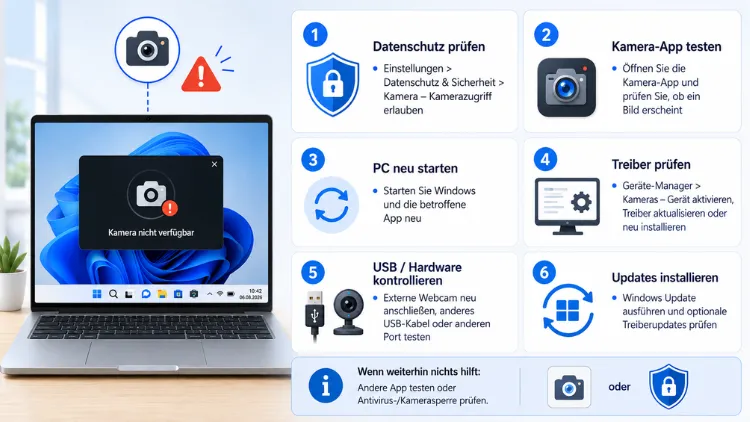
Wenn die Kamera unter Windows 11 oder Windows 10 nicht funktioniert, liegt die Ursache meist an falschen Datenschutzeinstellungen, einem veralteten Treiber oder einer blockierenden App.
Prüfen Sie zunächst die Kamera-Berechtigungen in den Systemeinstellungen, testen Sie danach die Kamera-App und aktualisieren Sie anschließend den Treiber über den Geräte-Manager – in den meisten Fällen ist das Problem damit behoben.
Erste Soforthilfe: Diese Punkte prüfen Sie zuerst
Bevor Sie tiefer in die Systemeinstellungen eingreifen, lohnt sich ein kurzer Blick auf die einfachsten Fehlerquellen. Zudem sparen Sie sich dadurch oft langwierige Treiber-Neuinstallationen, weil die Ursache manchmal banal ist.
- Physischer Kameraschalter: Viele Laptops von HP, Lenovo und Dell besitzen einen mechanischen Schalter oder eine Funktionstaste mit Kamerasymbol (meist F-Taste in Kombination mit Fn). Ist dieser aktiviert, bleibt die Kamera deaktiviert, obwohl die Software fehlerfrei arbeitet.
- Schiebeabdeckung: Datenschutzbewusste Nutzer decken die Linse gerne mechanisch ab. Kontrollieren Sie deshalb, ob die Abdeckung vollständig geöffnet ist.
- USB-Verbindung bei externen Webcams: Stecken Sie das Kabel probeweise in einen anderen USB-Anschluss, da defekte Ports oder USB-Hubs ebenfalls Verbindungsabbrüche verursachen können.
- Kamera-App testen: Öffnen Sie die integrierte Windows-Kamera-App über das Startmenü. Funktioniert die Kamera dort, liegt das Problem meist bei einer bestimmten Anwendung wie Teams oder Zoom und nicht am System selbst.
- Neustart durchführen: Ein einfacher Neustart behebt überraschend häufig temporäre Softwarekonflikte, die durch Hintergrundprozesse entstehen. Deshalb sollten Sie diesen Schritt niemals überspringen.
Erst wenn diese Basis-Checks keine Besserung bringen, folgen die tieferliegenden Lösungswege.
Datenschutzeinstellungen prüfen und Kamerazugriff aktivieren
Der mit Abstand häufigste Grund, warum die Kamera nicht funktioniert, sind eingeschränkte Berechtigungseinstellungen. Windows erlaubt Apps den Zugriff auf die Kamera nämlich nur dann, wenn dieser ausdrücklich freigegeben wurde. Nach einem größeren Funktionsupdate werden diese Einstellungen zudem gelegentlich ohne Vorwarnung zurückgesetzt.
So aktivieren Sie den Kamerazugriff unter Windows 11:
- Drücken Sie Windows-Taste + I, um die Einstellungen zu öffnen.
- Klicken Sie links auf „Datenschutz & Sicherheit“.
- Scrollen Sie nach unten zum Abschnitt „App-Berechtigungen“ und wählen Sie „Kamera“ aus.
- Stellen Sie sicher, dass der oberste Schalter „Kamerazugriff“ auf „Ein“ steht.
- Aktivieren Sie zusätzlich „Apps können auf Ihre Kamera zugreifen“ sowie einzeln jede betroffene Anwendung in der darunterliegenden Liste.
So gehen Sie unter Windows 10 vor:
- Öffnen Sie Start > Einstellungen > Datenschutz.
- Wählen Sie im linken Menü „Kamera“.
- Aktivieren Sie „Kamerazugriff für dieses Gerät zulassen“.
- Erlauben Sie danach ebenso den Zugriff für Desktop-Apps sowie für Store-Apps einzeln.
Wichtig zu wissen: Nur Anwendungen, die aus dem Microsoft Store installiert wurden, tauchen in dieser Liste vollständig auf. Bei klassischen Desktop-Programmen, die nicht über den Store bezogen wurden, sollten Sie zusätzlich den Punkt „Desktop-Apps auf Ihre Kamera zugreifen lassen“ aktivieren, da dieser separat gesteuert wird.
Kameratreiber aktualisieren oder neu installieren
Funktioniert die Kamera trotz korrekter Berechtigungen weiterhin nicht, liegt die Ursache in vielen Fällen an einem veralteten oder beschädigten Treiber. Gerade nach dem Wechsel auf eine neue Windows-Version kommt es häufig zu Treiberkonflikten, weil ältere Treiberversionen nicht sauber mit dem aktualisierten System zusammenarbeiten.
Treiber im Geräte-Manager aktualisieren:
- Klicken Sie mit der rechten Maustaste auf das Startmenü und wählen Sie „Geräte-Manager“.
- Erweitern Sie die Kategorie „Kameras“ beziehungsweise „Bildverarbeitungsgeräte“.
- Klicken Sie mit der rechten Maustaste auf Ihre Kamera und wählen Sie „Treiber aktualisieren“.
- Wählen Sie „Automatisch nach Treibern suchen“, damit Windows online nach einer aktuellen Version sucht.
Bleibt die Kamera anschließend deaktiviert, hilft häufig eine vollständige Neuinstallation des Treibers, da veraltete Treiberreste sonst bestehen bleiben können.
Treiber deinstallieren und neu einrichten:
- Klicken Sie im Geräte-Manager erneut mit der rechten Maustaste auf die Kamera.
- Wählen Sie „Gerät deinstallieren“ und bestätigen Sie den Vorgang.
- Starten Sie den Computer anschließend neu.
Windows installiert den passenden Treiber während des Neustarts in der Regel automatisch neu. Sollte das nicht geschehen, klicken Sie im Geräte-Manager auf „Aktion“ > „Nach geänderter Hardware suchen“, um die Neuinstallation manuell anzustoßen.
Bei integrierten Laptop-Kameras, etwa in Geräten wie dem Dell XPS 13 oder dem Lenovo ThinkPad X1 Carbon, empfiehlt es sich zusätzlich, den Treiber direkt von der Hersteller-Website herunterzuladen, da die automatische Windows-Suche nicht immer die optimal abgestimmte Version findet. Bei externen Modellen wie der Logitech C920 HD Pro oder der Razer Kiyo Pro installieren Sie stattdessen am besten die passende Herstellersoftware, da diese oft zusätzliche Firmware-Updates mitbringt.
Windows Updates installieren
Microsoft behebt bekannte Kamerafehler regelmäßig über reguläre oder optionale Updates. Ein unvollständiges oder fehlendes Update kann deshalb ebenfalls dafür sorgen, dass die Kamera nicht erkannt wird.
So prüfen Sie auf ausstehende Updates:
- Öffnen Sie Start > Einstellungen > Windows Update.
- Klicken Sie auf „Nach Updates suchen“ und installieren Sie alle verfügbaren Aktualisierungen.
- Prüfen Sie zusätzlich unter „Erweiterte Optionen“ > „Optionale Updates“, ob dort ein spezifisches Treiber-Update für Ihre Kamera aufgeführt wird.
- Starten Sie den Computer nach der Installation neu, damit die Änderungen vollständig wirksam werden.
Sollte die Kamera direkt nach einem kürzlich installierten Update plötzlich nicht mehr funktionieren, lohnt sich zudem ein Blick in den Update-Verlauf. Über „Windows Update“ > „Update-Verlauf“ > „Updates deinstallieren“ lässt sich das zuletzt installierte Update gezielt zurücksetzen, falls ein Zusammenhang naheliegt.
App-Konflikte lösen: Wenn nur eine Anwendung gleichzeitig zugreifen kann
Eine häufig übersehene Ursache ist, dass Windows der Kamera standardmäßig nur eine aktive Verbindung gleichzeitig erlaubt. Läuft beispielsweise Microsoft Teams im Hintergrund, blockiert die Anwendung die Kamera oft auch für andere Programme wie Zoom oder Skype, selbst wenn Teams gerade nicht aktiv genutzt wird.
So schließen Sie blockierende Hintergrundprozesse:
- Öffnen Sie den Task-Manager mit Strg + Umschalt + Esc.
- Suchen Sie im Reiter „Prozesse“ nach Videokonferenz-Software wie Teams, Zoom, Skype oder Discord.
- Klicken Sie die betreffende Anwendung an und wählen Sie „Task beenden“.
- Öffnen Sie anschließend erneut die Anwendung, in der die Kamera benötigt wird.
Zusätzlich sollten Sie in den jeweiligen App-Einstellungen selbst nachsehen, ob dort ein falsches Kameragerät ausgewählt wurde. Besonders bei mehreren angeschlossenen Kameras – etwa einer integrierten Laptop-Kamera zusammen mit einer externen Webcam – wählen Anwendungen manchmal automatisch das falsche Gerät aus.
Hardware-Probleme systematisch ausschließen
Liegt die Ursache weder an Software noch an Berechtigungen, lohnt sich eine genauere Hardware-Prüfung. Dabei helfen einige einfache Diagnoseschritte, um zwischen einem echten Defekt und einem reinen Konfigurationsproblem zu unterscheiden.
- BIOS-Einstellungen kontrollieren: Bei Geräten wie dem Lenovo ThinkPad X1 Carbon Gen 9 gibt es oft eine zusätzliche BIOS-Option zur Kamera-Deaktivierung. Starten Sie dazu ins BIOS beziehungsweise UEFI und achten Sie auf Begriffe wie „Integrated Camera“ oder „Webcam“. Ist die Kamera dort deaktiviert, hilft keine Software-Lösung, sondern ausschließlich die Aktivierung im BIOS selbst.
- Geräte-Manager auf Hardwarefehler prüfen: Taucht die Kamera im Geräte-Manager gar nicht mehr auf oder wird sie mit einem gelben Ausrufezeichen angezeigt, deutet das auf ein tieferliegendes Problem hin. Ein Rechtsklick auf das Gerät und die Auswahl „Eigenschaften“ > „Gerätestatus“ zeigt dabei die genaue Fehlermeldung an.
- Externe Kamera an einem anderen Gerät testen: Schließen Sie eine externe Webcam probeweise an einen anderen Computer an. Funktioniert sie dort ebenfalls nicht, liegt vermutlich ein Hardwaredefekt vor.
- Windows-Problembehandlung nutzen: Unter „Einstellungen“ > „System“ > „Problembehandlung“ > „Andere Problembehandlungen“ bietet Windows eine automatische Kamera-Diagnose an, die viele Standardfehler eigenständig erkennt und behebt.
Wird die Kamera im Geräte-Manager überhaupt nicht mehr angezeigt, obwohl alle Kabel korrekt verbunden sind, deutet das häufig tatsächlich auf einen Hardwaredefekt hin. In diesem Fall hilft in der Regel nur noch der Austausch oder eine Reparatur durch den Hersteller.
Registrierungseintrag für Kamerazugriff korrigieren
In seltenen Fällen ist ein fehlerhafter Registrierungseintrag dafür verantwortlich, dass Windows den Kamerazugriff systemweit blockiert, obwohl sämtliche sichtbaren Einstellungen korrekt konfiguriert sind. Bevor Sie diesen Schritt durchführen, legen Sie sicherheitshalber einen Wiederherstellungspunkt an, da Eingriffe in die Registrierung grundsätzlich mit Vorsicht zu behandeln sind.
Schritt 1 – Registrierungs-Editor öffnen: Drücken Sie Windows-Taste + R, geben Sie regedit ein und bestätigen Sie mit Enter.
Schritt 2 – Zum richtigen Schlüssel navigieren: Folgen Sie diesem Pfad: Computer\HKEY_LOCAL_MACHINE\SOFTWARE\Microsoft\Windows Media Foundation\Platform.
Schritt 3 – Wert überprüfen: Suchen Sie nach einem Eintrag namens EnableFrameServerMode. Ist dieser vorhanden und auf 1 gesetzt, ändern Sie den Wert auf 0, da dieser Modus bei bestimmten Kameramodellen zu Verbindungsproblemen führen kann. Existiert der Eintrag nicht, ist dieser Schritt für Ihr System nicht relevant.
Schritt 4 – Computer neu starten: Schließen Sie den Registrierungs-Editor und starten Sie den PC neu, damit die Änderung wirksam wird.
Führen Sie diese Anpassung ausschließlich durch, wenn alle vorherigen Lösungswege ohne Erfolg geblieben sind, da unsachgemäße Änderungen an der Registrierung im schlimmsten Fall die Systemstabilität beeinträchtigen können.
Systemwiederherstellung als letzte Softwarelösung
Trat das Kameraproblem plötzlich nach einer Systemänderung auf, beispielsweise nach der Installation neuer Software oder eines Treiber-Updates, kann eine Systemwiederherstellung den vorherigen funktionierenden Zustand zurückholen.
- Geben Sie im Startmenü „Wiederherstellungspunkt erstellen“ ein und öffnen Sie das Ergebnis.
- Klicken Sie auf „Systemwiederherstellung“ und wählen Sie „Weiter“.
- Wählen Sie einen Wiederherstellungspunkt aus, der vor dem Auftreten des Kamerafehlers erstellt wurde.
- Bestätigen Sie den Vorgang und warten Sie, bis der Computer den Vorgang abgeschlossen hat und automatisch neu startet.
Beachten Sie dabei, dass nach dem letzten Auftreten installierte Programme und Treiber-Updates dadurch ebenfalls rückgängig gemacht werden. Erstellen Sie deshalb im Anschluss idealerweise einen neuen Wiederherstellungspunkt, sobald die Kamera wieder zuverlässig funktioniert.
Unterschiede zwischen Windows 11 und Windows 10 beachten
Die grundsätzlichen Lösungswege ähneln sich bei beiden Systemen stark, dennoch unterscheiden sich einzelne Menüpfade, wie bereits in den jeweiligen Anleitungen oben beschrieben. Zusätzlich ist ein wichtiger Punkt zu beachten: Der offizielle Support für Windows 10 endete am 14. Oktober 2025. Seitdem stellt Microsoft keine kostenlosen Sicherheitsupdates und keine technische Unterstützung mehr über Windows Update bereit. Der Computer funktioniert zwar grundsätzlich weiterhin, allerdings kann es dadurch bei neueren Kameratreibern langfristig vermehrt zu Kompatibilitätsproblemen kommen, da Hersteller ihre Treiberentwicklung zunehmend auf Windows 11 fokussieren. Ein Umstieg auf Windows 11 ist deshalb empfehlenswert, sofern die Hardware-Anforderungen erfüllt werden.
Empfohlene Vorgehensweisen im Überblick
- Systematisch vorgehen: Beginnen Sie stets mit den einfachsten Checks wie Datenschutzeinstellungen und App-Tests, bevor Sie sich an Treiber oder Registrierung heranwagen.
- Nur eine Änderung gleichzeitig testen: So lässt sich anschließend genau nachvollziehen, welcher Schritt tatsächlich zur Lösung geführt hat.
- Vor wichtigen Terminen testen: Prüfen Sie die Kamera in der Windows-App kurz vor wichtigen Videokonferenzen, um Überraschungen zu vermeiden.
- Treiber stets aktuell halten: Aktivieren Sie automatische Updates, damit neue Treiberversionen zeitnah installiert werden.
- Herstellersoftware bevorzugen: Nutzen Sie bei externen Webcams nach Möglichkeit die offizielle Software des Herstellers, da diese oft zusätzliche Firmware-Optionen bereitstellt.
Häufige Fragen, wenn die Kamera nicht funktioniert
Warum funktioniert meine Kamera plötzlich nicht mehr, obwohl sie gestern noch lief?
Meist liegt es an einer geänderten Einstellung, nicht an einem Defekt. Häufig wurde die Kamera-Berechtigung nach einem Update automatisch zurückgesetzt, oder eine andere Anwendung blockiert den Zugriff im Hintergrund. Prüfen Sie deshalb zuerst die Datenschutzeinstellungen sowie laufende Hintergrundprozesse.
Wie finde ich heraus, ob es an der Hardware oder an der Software liegt?
Öffnen Sie die integrierte Windows-Kamera-App. Funktioniert die Kamera dort einwandfrei, liegt das Problem an einer bestimmten Anwendung. Bleibt das Bild jedoch auch dort schwarz oder erscheint eine Fehlermeldung, deutet das eher auf ein Treiber- oder Hardwareproblem hin.
Warum zeigt der Geräte-Manager meine Kamera gar nicht erst an?
Das kann an einer deaktivierten Kamera im BIOS liegen, an einem physischen Hardwareschalter oder an einem tieferliegenden Treiberproblem. Prüfen Sie zunächst das BIOS auf entsprechende Einstellungen und kontrollieren Sie anschließend, ob unter „Ansicht > Ausgeblendete Geräte anzeigen“ im Geräte-Manager eventuell ein verstecktes Gerät auftaucht.
Kann ein Windows Update meine Kamera kaputt machen?
Direkt kaputt machen kann ein Update die Kamera in der Regel nicht, allerdings können fehlerhafte Treiberkomponenten nach einem Update zu Funktionsstörungen führen. Deshalb hilft es oft, entweder auf ein optionales Treiber-Update zu warten oder das zuletzt installierte Update testweise zu deinstallieren.
Warum funktioniert die Kamera in Teams, aber nicht in Zoom?
Windows erlaubt standardmäßig nur einer Anwendung gleichzeitig den Kamerazugriff. Läuft Teams weiterhin im Hintergrund, blockiert es die Kamera dadurch für Zoom. Beenden Sie Teams vollständig über den Task-Manager, bevor Sie Zoom öffnen.
Muss ich bei einer externen Webcam einen speziellen Treiber installieren?
Windows installiert für die meisten externen Webcams automatisch einen Standardtreiber. Für erweiterte Funktionen wie Autofokus-Anpassungen oder Bildkorrekturen lohnt sich jedoch zusätzlich die offizielle Software des jeweiligen Herstellers, etwa von Logitech oder Razer.
Wie aktiviere ich die Kamera, wenn sie im BIOS deaktiviert wurde?
Starten Sie den Computer neu und rufen Sie das BIOS beziehungsweise UEFI meist über die Taste F2, F10 oder Entf während des Startvorgangs auf. Suchen Sie dort nach einem Menüpunkt wie „Integrated Camera“ oder „Security“ und aktivieren Sie die Kamera entsprechend.
Löst ein Zurücksetzen von Windows das Kameraproblem garantiert?
Ein vollständiges Zurücksetzen behebt fast alle softwareseitigen Ursachen, da sämtliche Systemeinstellungen und Treiber auf den Ausgangszustand zurückgesetzt werden. Allerdings sollte dieser Schritt ausschließlich als letztes Mittel dienen, da zuvor sämtliche persönlichen Programme neu installiert werden müssen.
Warum funktioniert die Gesichtserkennung mit Windows Hello nicht, obwohl die normale Kamera läuft?
Windows Hello benötigt häufig eine spezielle Infrarotkamera, die getrennt von der regulären Webcam arbeitet. Prüfen Sie deshalb unter „Einstellungen > Konten > Anmeldeoptionen“, ob Windows Hello grundsätzlich als verfügbare Option angezeigt wird, und richten Sie die Gesichtserkennung bei Bedarf dort neu ein.
Fazit
Die Ursachen, wenn die Kamera unter Windows 11 oder Windows 10 nicht funktioniert, liegen meist bei Berechtigungen, Treibern oder blockierenden Apps. Deshalb lohnt sich ein strukturiertes Vorgehen von den einfachsten bis zu den technischeren Lösungen.
Bleibt das Problem trotz aller Schritte bestehen, deutet das auf einen Hardwaredefekt hin. Wenden Sie sich in diesem Fall an den Support des Geräteherstellers, da dort spezifische Diagnosen möglich sind.
