
So installieren oder deinstallieren Sie Internet Explorer unter Windows 11 und Windows 10 – Anleitung über Windows-Features und Einstellungen.
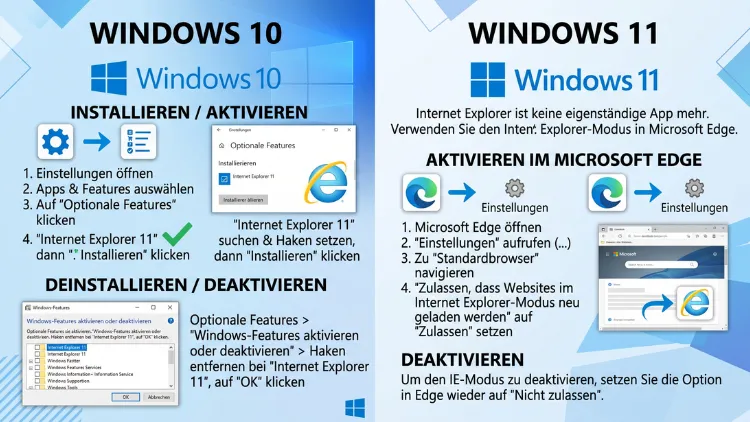
Der Internet Explorer lässt sich unter Windows 10 und Windows 11 über die Windows-Features aktivieren oder deaktivieren, da Microsoft den Browser bereits 2022 offiziell eingestellt hat. Zudem ersetzt der IE-Modus in Microsoft Edge die klassische Anwendung für ältere, kompatibilitätspflichtige Webseiten.
Nachfolgend erfahren Sie Schritt für Schritt, wie Sie vorgehen, welche Unterschiede zwischen den Systemen bestehen und welche Alternativen sich zusätzlich anbieten.
Was ist mit dem Internet Explorer 2026 wirklich los?
Viele Nutzer fragen sich, ob der Internet Explorer überhaupt noch existiert. Tatsächlich hat Microsoft den Support für den klassischen Browser bereits am 15. Juni 2022 beendet. Seitdem wird der Browser nicht mehr mit Sicherheitsupdates versorgt, weshalb eine aktive Nutzung nicht empfehlenswert ist.
Zusätzlich hat Microsoft ab Februar 2023 ein Update verteilt, das die Desktop-Anwendung des Internet Explorer 11 auf zahlreichen Windows-10-Versionen dauerhaft deaktiviert. Wer den Browser dennoch öffnet oder die Datei „iexplore.exe“ ausführt, wird deshalb automatisch zu Microsoft Edge weitergeleitet.
Wichtig: Unter Windows 11 war der Internet Explorer von Anfang an deaktiviert. Microsoft hat die Anwendung dort niemals als eigenständigen, aktivierbaren Browser vorgesehen, sondern von Beginn an auf den IE-Modus in Edge gesetzt.
Trotzdem lebt die Technologie hinter dem Internet Explorer weiter. Die Rendering-Engines MSHTML und Trident werden nämlich für den IE-Modus in Microsoft Edge benötigt. Diesen Modus unterstützt Microsoft mindestens bis zum Jahr 2029, sodass Unternehmen mit alten, internen Anwendungen weiterhin Zeit für die Umstellung erhalten.
Warum wurde der Internet Explorer überhaupt abgeschafft?
Der Hauptgrund liegt in der veralteten technischen Basis des Browsers. Der Internet Explorer konnte moderne Webstandards nur unzureichend darstellen, weshalb viele aktuelle Webseiten fehlerhaft oder gar nicht funktionierten. Außerdem stellte die fehlende Sicherheitsaktualisierung ein erhebliches Risiko dar, da Schwachstellen nicht mehr geschlossen wurden.
Deshalb entschied sich Microsoft dazu, die komplette Entwicklungsarbeit auf Microsoft Edge zu konzentrieren. Edge basiert auf der modernen Chromium-Engine und bietet dadurch eine deutlich bessere Performance sowie höhere Sicherheit.
Internet Explorer unter Windows 10 aktivieren
Sofern Sie unter Windows 10 aus geschäftlichen oder kompatibilitätsbedingten Gründen weiterhin auf die klassische Anwendung zugreifen möchten, lässt sich diese über die Windows-Features einschalten. Beachten Sie jedoch, dass dies je nach installiertem Sicherheitsupdate möglicherweise nicht mehr funktioniert, da Microsoft die Funktion inzwischen bei vielen Editionen dauerhaft entfernt hat.
Schritt-für-Schritt-Anleitung:
- Drücken Sie gleichzeitig die Tasten Windows und R, um das Ausführen-Fenster zu öffnen.
- Geben Sie den Befehl
optionalfeaturesein und bestätigen Sie mit OK. - Suchen Sie in der angezeigten Liste den Eintrag „Internet Explorer 11″.
- Setzen Sie ein Häkchen bei dem entsprechenden Eintrag.
- Bestätigen Sie den Vorgang mit OK und starten Sie den PC anschließend neu.
Nach dem Neustart steht Ihnen der Browser wieder zur Verfügung. Allerdings sollten Sie ihn ausschließlich für interne, ältere Anwendungen nutzen und für das normale Surfen im Internet stattdessen auf Microsoft Edge zurückgreifen.
Alternative über die Systemsteuerung
Falls die Ausführen-Methode bei Ihnen nicht funktioniert, gelangen Sie ebenso über die Systemsteuerung zum Ziel. Öffnen Sie dazu die Systemsteuerung, wählen Sie „Programme“ und anschließend „Windows-Funktionen aktivieren oder deaktivieren“. Dort finden Sie dieselbe Liste wie im Ausführen-Dialog und können den Internet Explorer entsprechend aktivieren.
Internet Explorer unter Windows 10 deaktivieren
Möchten Sie den Browser hingegen deaktivieren, funktioniert dies über denselben Weg – lediglich in umgekehrter Reihenfolge. Zudem ist dieser Schritt aus Sicherheitsgründen durchaus sinnvoll, da inaktive Software grundsätzlich weniger Angriffsfläche bietet.
- Öffnen Sie erneut über Windows + R das Fenster und geben Sie
optionalfeaturesein. - Entfernen Sie das Häkchen bei „Internet Explorer 11″.
- Klicken Sie auf OK, um die Änderung zu bestätigen.
- Es erscheint eine Warnmeldung, die Sie mit Ja bestätigen können.
- Starten Sie den Computer neu, damit die Deaktivierung wirksam wird.
Falls Sie den Schritt später rückgängig machen möchten, setzen Sie das Häkchen einfach erneut und starten den PC erneut neu. Somit bleibt die Funktion vollständig reversibel.
Internet Explorer unter Windows 11 – das müssen Sie wissen
Unter Windows 11 gestaltet sich die Situation grundlegend anders als unter Windows 10. Microsoft hat die klassische Anwendung nämlich von vornherein deaktiviert und listet sie offiziell unter den „veralteten Funktionen“ des Betriebssystems. Aus diesem Grund lässt sich der Internet Explorer 11 auf Windows 11 nicht mehr aktivieren, selbst wenn Sie denselben Weg über die Windows-Features versuchen.
Dennoch taucht der Eintrag in manchen Windows-11-Installationen noch in der Liste der optionalen Funktionen auf. Ein Aktivieren führt jedoch in aller Regel lediglich dazu, dass beim Öffnen automatisch Microsoft Edge gestartet wird. Deshalb ist die Funktion in der Praxis wirkungslos.
Empfehlung: Nutzen Sie unter Windows 11 stattdessen konsequent den IE-Modus in Microsoft Edge, sofern Sie auf ältere, IE-abhängige Webanwendungen angewiesen sind.
IE-Modus in Microsoft Edge aktivieren
Der IE-Modus stellt die offizielle Nachfolgelösung für Unternehmen und Privatnutzer dar, die weiterhin auf ältere Webseiten oder interne Systeme zugreifen müssen. Er kombiniert die moderne Chromium-Oberfläche mit der alten Rendering-Engine des Internet Explorer, wodurch inkompatible Inhalte trotzdem korrekt dargestellt werden.
So aktivieren Sie den Modus:
- Öffnen Sie Microsoft Edge und klicken Sie oben rechts auf die drei Punkte.
- Wählen Sie „Einstellungen“ aus dem Menü.
- Navigieren Sie zum Bereich „Standardbrowser“.
- Aktivieren Sie die Option „Seiten im Internet Explorer-Modus neu laden zulassen“.
- Starten Sie Edge neu, damit die Einstellung übernommen wird.
Anschließend können Sie eine Webseite gezielt im IE-Modus öffnen, indem Sie im Menü auf „Im Internet Explorer-Modus neu laden“ klicken. Zudem lässt sich über die Unternehmensrichtlinien eine Liste bestimmter Webseiten hinterlegen, die automatisch im IE-Modus starten – dies betrifft jedoch überwiegend Firmenumgebungen mit zentraler IT-Verwaltung.
Vorteile des IE-Modus gegenüber dem klassischen Browser
Im Vergleich zur alten Anwendung bietet der IE-Modus mehrere Vorteile. Erstens profitieren Sie weiterhin von den Sicherheitsupdates des modernen Edge-Browsers. Zweitens lässt sich problemlos zwischen modernen Webseiten und Legacy-Inhalten wechseln, ohne die Anwendung zu verlassen. Drittens unterstützt Microsoft diese Lösung offiziell mindestens bis 2029, wodurch Sie langfristige Planungssicherheit erhalten.
Internet Explorer deinstallieren – geht das wirklich?
Eine vollständige Deinstallation des Internet Explorer ist unter Windows 10 sowie Windows 11 technisch nur eingeschränkt möglich. Der Grund liegt darin, dass zentrale Systemkomponenten wie die MSHTML-Engine tief in das Betriebssystem integriert sind und ebenso von anderen Windows-Funktionen genutzt werden. Eine komplette Entfernung würde deshalb die Systemstabilität gefährden.
Aus diesem Grund empfiehlt Microsoft ausdrücklich, den Browser lediglich über die Windows-Features zu deaktivieren, anstatt eine vollständige Deinstallation zu erzwingen. Die Deaktivierung erzielt in der Praxis denselben Effekt: Der Browser lässt sich nicht mehr öffnen, während wichtige Systemdateien unangetastet bleiben.
Wer dennoch versucht, einzelne Dateien manuell zu löschen, riskiert Fehlfunktionen in anderen Windows-Komponenten, die auf dieselben Bibliotheken zugreifen. Deshalb sollten Sie von manuellen Löschversuchen grundsätzlich absehen.
Unterschiede zwischen Windows 10 und Windows 11 im Überblick
Damit Sie die wichtigsten Unterschiede auf einen Blick erkennen, folgt eine übersichtliche Zusammenfassung:
- Windows 10: Internet Explorer 11 lässt sich je nach Update-Stand noch über die Windows-Features aktivieren oder deaktivieren.
- Windows 11: Der Browser ist von Werk aus deaktiviert und lässt sich nicht mehr regulär aktivieren.
- Beide Systeme: Der IE-Modus in Microsoft Edge steht als offizielle Alternative zur Verfügung.
- Beide Systeme: Eine vollständige Deinstallation wird von Microsoft nicht unterstützt und ist nicht empfehlenswert.
- Ausnahme: Bestimmte Unternehmensversionen wie der Long-Term Servicing Channel sowie die Windows 10 China Government Edition behalten den klassischen Browser länger.
Sicherheitsrisiken bei fortgesetzter Nutzung
Da der Internet Explorer seit 2022 keine Sicherheitsupdates mehr erhält, entstehen bei aktiver Nutzung erhebliche Risiken. Zunächst bleiben bekannte Schwachstellen dauerhaft offen, da Microsoft keine Patches mehr veröffentlicht. Außerdem zielen Cyberkriminelle gezielt auf veraltete Software ab, weil diese besonders leicht angreifbar ist.
Zusätzlich unterstützen viele moderne Webseiten aktuelle Sicherheitsprotokolle nicht mehr rückwärtskompatibel, wodurch Verbindungen im schlimmsten Fall unverschlüsselt oder fehlerhaft zustande kommen. Aus diesem Grund raten IT-Sicherheitsexperten sowie Microsoft selbst dringend dazu, ausschließlich den IE-Modus in Edge oder einen vollständig aktuellen Browser zu verwenden.
Tipp: Prüfen Sie regelmäßig, ob interne Unternehmensanwendungen bereits für moderne Browser optimiert wurden. Häufig lässt sich der IE-Modus dadurch langfristig komplett vermeiden.
Alternativen zum Internet Explorer
Neben dem offiziellen Nachfolger Microsoft Edge stehen Ihnen zusätzlich weitere ausgereifte Browser zur Verfügung, die sich ebenso für den täglichen Einsatz eignen:
- Microsoft Edge: Der direkte Nachfolger mit integriertem IE-Modus, ideal für einen nahtlosen Umstieg.
- Google Chrome: Weit verbreiteter Browser mit großer Erweiterungsauswahl und regelmäßigen Updates.
- Mozilla Firefox: Datenschutzfreundliche Alternative mit eigenständiger Engine.
- Opera: Bietet zusätzliche Funktionen wie einen integrierten VPN-Dienst.
Für Unternehmen, die zwingend auf alte, IE-abhängige Software angewiesen sind, bleibt der IE-Modus in Edge dennoch die praktikabelste Lösung, da er Kompatibilität und Sicherheit gleichermaßen vereint.
Häufige Fragen zur Installation und Deinstallation des Internet Explorer
Ist der Internet Explorer 2026 noch nutzbar?
Der Internet Explorer lässt sich technisch teilweise noch öffnen, erhält jedoch seit Juni 2022 keine Sicherheitsupdates mehr. Deshalb ist von einer aktiven Nutzung dringend abzuraten.
Kann ich den Internet Explorer unter Windows 11 nachträglich installieren?
Nein, unter Windows 11 lässt sich der klassische Browser nicht mehr regulär aktivieren. Microsoft hat die Funktion von Beginn an deaktiviert und verweist stattdessen auf den IE-Modus in Edge.
Warum lässt sich der Internet Explorer nicht vollständig deinstallieren?
Der Browser teilt sich zentrale Systemkomponenten mit anderen Windows-Funktionen. Eine vollständige Entfernung würde deshalb die Stabilität des Betriebssystems gefährden, weshalb Microsoft nur eine Deaktivierung vorsieht.
Wie lange unterstützt Microsoft den IE-Modus in Edge?
Microsoft hat zugesagt, den IE-Modus mindestens bis zum Jahr 2029 zu unterstützen. Somit erhalten Unternehmen ausreichend Zeit, um alte Anwendungen zu modernisieren.
Was passiert, wenn ich die Datei iexplore.exe unter Windows 10 öffne?
In den meisten Fällen werden Sie automatisch zu Microsoft Edge weitergeleitet, sofern das entsprechende Sicherheitsupdate installiert wurde. Der klassische Browser öffnet sich dann nicht mehr.
Betrifft die Deaktivierung auch Windows-10-Unternehmensversionen?
Nein, bestimmte Editionen wie der Long-Term Servicing Channel sowie die China Government Edition sind von der automatischen Deaktivierung ausgenommen und behalten den Browser länger.
Ist die Deaktivierung des Internet Explorer rückgängig zu machen?
Ja, sofern die Funktion noch in den Windows-Features auftaucht, lässt sich die Deaktivierung durch erneutes Setzen des Häkchens sowie einen Neustart wieder rückgängig machen.
Benötige ich Administratorrechte, um den Browser zu aktivieren oder zu deaktivieren?
Ja, für Änderungen an den Windows-Features sind grundsätzlich Administratorrechte erforderlich, da es sich um systemrelevante Einstellungen handelt.
Kann ich statt des IE-Modus auch einen anderen Browser mit Legacy-Unterstützung nutzen?
Der IE-Modus in Microsoft Edge stellt aktuell die einzige offiziell von Microsoft unterstützte Lösung dar. Andere Browser bieten in der Regel keine vergleichbare, integrierte Kompatibilitätsfunktion.
Fazit
Der Internet Explorer lässt sich unter Windows 10 noch über die Windows-Features aktivieren, unter Windows 11 hingegen nicht mehr. Deshalb sollten Sie für ältere Webanwendungen konsequent auf den IE-Modus in Microsoft Edge setzen.
Zudem bietet diese Lösung dauerhafte Sicherheitsupdates sowie Unterstützung bis mindestens 2029, während eine vollständige Deinstallation aus technischen Gründen weiterhin nicht möglich ist.
