
Microsoft Edge: So deaktivieren Sie Autovervollständigen unter Windows 11/10 und macOS – einfache Schritt-für-Schritt-Anleitung für den Browser.
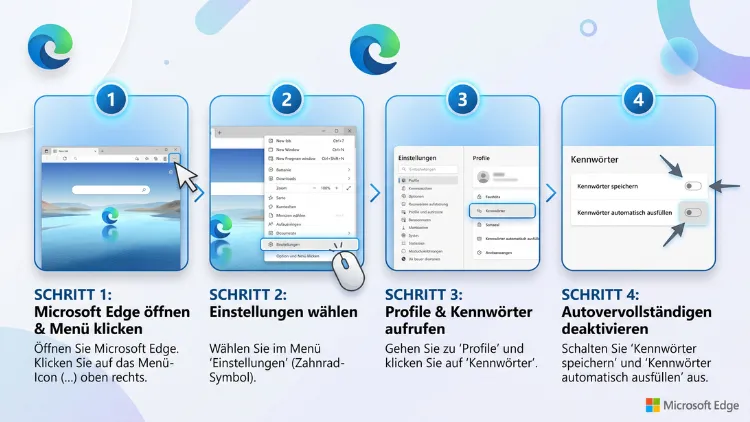
Um das Autovervollständigen in Microsoft Edge zu deaktivieren, öffnen Sie „Einstellungen“ > „Profile“ > „Kennwörter und AutoAusfüllen“. Dort schalten Sie das Speichern und Ausfüllen von persönlichen Infos, Zahlungsdaten und Kennwörtern einzeln aus. Außerdem entfernen Sie unter „Datenschutz, Suche und Dienste“ die Vorschläge in der Adressleiste. Diese Anleitung gilt für Windows 11/10, macOS, Linux, Android und iPhone/iPad.
Zusätzlich finden Sie Lösungen für Administratoren per Gruppenrichtlinie und Registry.
Was bedeutet Autovervollständigen in Microsoft Edge?
Viele Nutzer sprechen allgemein vom Autovervollständigen. Allerdings steckt dahinter nicht nur eine einzige Funktion. Edge ergänzt vielmehr an mehreren Stellen automatisch Ihre Eingaben. Deshalb ist es wichtig zu wissen, welche Art von Vorschlag Sie stört.
Grundsätzlich unterscheidet Edge folgende Bereiche:
- Formulardaten (AutoAusfüllen): Name, Adresse, E-Mail-Adresse und Telefonnummer werden in Webformularen automatisch eingetragen.
- Zahlungsinformationen: Kredit- und Debitkarten werden beim Onlinekauf vorgeschlagen.
- Kennwörter und Passkeys: Benutzername und Passwort erscheinen automatisch in Anmeldefeldern.
- Adressleiste: Beim Tippen schlägt Edge Websites, Suchbegriffe, Verlauf und Favoriten vor.
- Express Checkout und KI-Vorschläge: Zusätzlich gibt es komfortable Kauf- und KI-Funktionen, die auf gespeicherten Daten aufbauen.
Wichtig ist dabei vor allem eines: Das automatische Ausfüllen von Adressen, Zahlungsdaten sowie das Speichern und Ausfüllen von Kennwörtern sind jeweils getrennte Einstellungen. Wenn Sie also nur einen Schalter umlegen, erscheinen andere Vorschläge möglicherweise weiterhin.
Warum sollten Sie das automatische Ausfüllen abschalten?
Zwar spart AutoAusfüllen Zeit. Dennoch gibt es gute Gründe, die Funktion ganz oder teilweise zu deaktivieren:
- Gemeinsam genutzter PC: Familienmitglieder oder Kollegen sehen sonst Ihre Adresse, Telefonnummer oder sogar Kartendaten.
- Datenschutz: Weniger gespeicherte Daten bedeuten zugleich weniger Risiko bei einem Datenleck.
- Falsche Einträge: Außerdem trägt Edge manchmal veraltete Adressen oder Tippfehler immer wieder ein.
- Eigener Passwortmanager: Zudem stören doppelte Vorschläge, wenn Sie bereits einen anderen Passwortmanager nutzen.
- Präsentationen und Bildschirmfreigaben: Ebenso können peinliche Suchvorschläge in der Adressleiste auftauchen.
Vorbereitung: Edge auf den neuesten Stand bringen
Bevor Sie Einstellungen ändern, sollten Sie Edge aktualisieren. Denn Microsoft verschiebt Menüpunkte regelmäßig. Zum Beispiel wurde die frühere Wallet aufgelöst. Gespeicherte Kennwörter, Zahlungsdaten und persönliche Informationen werden seitdem über den Bereich „Kennwörter und AutoAusfüllen“ verwaltet.
So aktualisieren Sie Edge auf allen Desktop-Systemen:
- Öffnen Sie Microsoft Edge.
- Klicken Sie oben rechts auf die drei Punkte („Einstellungen und mehr“) oder drücken Sie Alt + F.
- Wählen Sie „Hilfe und Feedback“ und anschließend „Info zu Microsoft Edge“.
- Edge sucht nun automatisch nach Updates und installiert sie.
- Klicken Sie danach auf „Neu starten“.
Alternativ geben Sie edge://settings/help in die Adressleiste ein. Auf Android und iPhone/iPad aktualisieren Sie Edge hingegen über den Google Play Store beziehungsweise den App Store.
Hinweis: Die Bezeichnungen können je nach Version leicht abweichen. Deshalb nennt diese Anleitung bei Bedarf auch ältere Menünamen.
AutoAusfüllen für Formulare deaktivieren (Windows 11/10, macOS, Linux)
Die Desktop-Version von Edge ist unter Windows 11/10, macOS und Linux nahezu identisch aufgebaut. Daher funktionieren die folgenden Schritte auf allen drei Systemen gleich.
Persönliche Informationen und Adressen abschalten
Zunächst deaktivieren Sie das Speichern und Ausfüllen von Name, Adresse, E-Mail und Telefonnummer:
- Öffnen Sie Microsoft Edge.
- Klicken Sie auf die drei Punkte oben rechts.
- Wählen Sie „Einstellungen“.
- Klicken Sie links auf „Profile“.
- Öffnen Sie „Kennwörter und AutoAusfüllen“ (in älteren Versionen direkt „Persönliche Informationen“).
- Wählen Sie „Persönliche Informationen“.
- Schalten Sie „Grundlegende Informationen speichern und ausfüllen“ aus (ältere Bezeichnung: „Persönliche Informationen speichern und ausfüllen“).
Schneller geht es übrigens mit einer Direkteingabe. Tippen Sie dazu edge://settings/autofill/personalInfo in die Adressleiste und drücken Sie Enter.
Zusätzlich finden Sie auf dieser Seite teilweise die Option „Meine Informationen in Registrierungsformularen automatisch ausfüllen“. Auch diese sollten Sie ausschalten, wenn Sie keinerlei automatische Einträge wünschen.
Wichtig: Das Deaktivieren stoppt nur neue Vorschläge. Bereits gespeicherte Adressen bleiben jedoch erhalten. Wie Sie diese löschen, erfahren Sie weiter unten.
Zahlungsinformationen deaktivieren
Als Nächstes schalten Sie das automatische Ausfüllen von Kreditkarten ab:
- Gehen Sie erneut zu „Einstellungen“ > „Profile“ > „Kennwörter und AutoAusfüllen“.
- Wählen Sie „Zahlungsinformationen“.
- Deaktivieren Sie „Zahlungsinformationen speichern und ausfüllen“.
- Schalten Sie zusätzlich Optionen wie „Zahlungsmethoden zu Ihrem Microsoft-Konto speichern“ aus, sofern sie angezeigt werden.
Anschließend fragt Edge beim Onlinekauf nicht mehr, ob eine Karte gespeichert werden soll. Außerdem erscheinen keine Kartenvorschläge mehr.
Kennwörter und Passkeys nicht mehr automatisch ausfüllen
Passwörter verwaltet Edge über den Microsoft Kennwort-Manager. Hier gibt es allerdings zwei separate Schalter: einen für das Speichern und einen für das Ausfüllen. Wenn Edge weder nach Kennwörtern fragen noch bereits gespeicherte Kennwörter eintragen soll, müssen Sie beide Optionen deaktivieren.
So gehen Sie vor:
- Öffnen Sie „Einstellungen“ > „Profile“ > „Kennwörter und AutoAusfüllen“.
- Klicken Sie auf „Microsoft Kennwort-Manager“ (oder „Kennwörter“).
- Öffnen Sie oben rechts „Weitere Einstellungen“ (Zahnrad-Symbol oder drei Punkte).
- Deaktivieren Sie „Speichern von Kennwörtern anbieten“.
- Schalten Sie außerdem „Kennwörter und Passkeys automatisch ausfüllen“ aus.
Übrigens gab es früher die Option „Kennwörter automatisch speichern“. Diese alte Einstellung wurde jedoch ab Edge 124 entfernt. Falls Sie sie in einer älteren Anleitung finden, ignorieren Sie diesen Hinweis also.
Tipp: Möchten Sie Passwörter behalten, aber nur zusätzliche Sicherheit? Dann aktivieren Sie unter „Weitere Einstellungen“ die Option, dass vor dem Ausfüllen eine Anmeldung per Windows Hello, Touch ID oder Gerätekennwort nötig ist.
Einzelne Websites vom Kennwortspeichern ausschließen
Manchmal möchten Sie das Speichern nicht komplett abschalten. Stattdessen soll Edge nur bei bestimmten Seiten schweigen, zum Beispiel beim Onlinebanking. Dafür gibt es eine einfache Lösung:
- Melden Sie sich auf der gewünschten Website an.
- Wenn Edge fragt, ob das Kennwort gespeichert werden soll, klicken Sie auf „Nie“.
- Die Seite landet anschließend in der Liste „Nie gespeichert“.
Diese Liste finden Sie später im Kennwort-Manager unter den weiteren Einstellungen. Dort können Sie Einträge auch wieder entfernen.
Express Checkout und KI-gestützte Vorschläge abschalten
Neuere Edge-Versionen bieten zudem Express Checkout und maschinelles Lernen für bessere Formularvorschläge. Beide Funktionen greifen auf Ihre gespeicherten Daten zurück.
So deaktivieren Sie Express Checkout:
- Geben Sie
edge://settings/privacyin die Adressleiste ein. - Öffnen Sie „Suche und verbundene Dienste“ (je nach Version „Dienste“).
- Schalten Sie „Express Checkout“ beziehungsweise den Einkaufshelfer aus.
Übrigens verschwindet Express Checkout teilweise automatisch. Die Funktion kann nämlich wegfallen, wenn „Grundlegende Informationen speichern und ausfüllen“ oder „Zahlungsmethoden speichern und ausfüllen“ deaktiviert ist, da diese Einstellungen Voraussetzungen dafür sind.
Ebenso lassen sich die KI-gestützten AutoAusfüllen-Vorschläge abschalten. Suchen Sie dazu in den Einstellungen oben im Suchfeld nach „AutoAusfüllen“ oder „maschinelles Lernen“ und deaktivieren Sie den entsprechenden Schalter.
Autovervollständigen in der Adressleiste deaktivieren
Viele Nutzer meinen mit Autovervollständigen jedoch gar nicht die Formulare. Vielmehr stören die Vorschläge in der Adressleiste, sobald man zu tippen beginnt. Auch diese lassen sich abschalten.
Such- und Websitevorschläge ausschalten
- Öffnen Sie „Einstellungen“.
- Klicken Sie links auf „Datenschutz, Suche und Dienste“.
- Scrollen Sie nach unten und wählen Sie „Adressleiste und Suche“.
- Klicken Sie gegebenenfalls auf „Suchvorschläge und Filter“.
- Deaktivieren Sie „Such- und Websitevorschläge anzeigen, die meine eingegebenen Zeichen verwenden“.
- Schalten Sie außerdem „Vorschläge aus Verlauf, Favoriten und anderen Daten auf diesem Gerät anzeigen“ aus.
Schneller erreichen Sie die Seite übrigens mit edge://settings/search.
Danach zeigt Edge beim Tippen deutlich weniger Vorschläge an. Allerdings kann die Adressleiste weiterhin bekannte Adressen direkt ergänzen, wenn Sie diese häufig besuchen. Deshalb sollten Sie zusätzlich den Verlauf bereinigen.
Einzelne Vorschläge in der Adressleiste löschen
Oft stört nur ein einziger Eintrag, etwa eine Tippfehler-Adresse. In diesem Fall müssen Sie nicht alles deaktivieren. Stattdessen entfernen Sie den Eintrag gezielt:
- Tippen Sie die ersten Buchstaben in die Adressleiste.
- Markieren Sie den unerwünschten Vorschlag mit den Pfeiltasten.
- Drücken Sie Umschalt + Entf (unter macOS Umschalt + Fn + Entf).
Alternativ bewegen Sie die Maus über den Vorschlag. Anschließend klicken Sie auf das kleine X am rechten Rand.
Neuer-Tab-Seite und Suchmaschinen-Vorschläge
Zusätzlich zeigt auch die Neuer-Tab-Seite häufig besuchte Websites und Suchvorschläge. Diese steuern Sie separat:
- Öffnen Sie einen neuen Tab.
- Klicken Sie oben rechts auf das Zahnrad-Symbol.
- Deaktivieren Sie „Schnelllinks anzeigen“ oder reduzieren Sie die Anzahl.
Außerdem können Sie unter „Adressleiste und Suche“ die verwendete Suchmaschine ändern. Denn manche Suchmaschinen liefern eigene Vorschläge, die Edge einblendet.
Gespeicherte AutoAusfüllen-Daten vollständig löschen
Das Deaktivieren verhindert neue Einträge. Bereits gespeicherte Formulardaten bleiben jedoch bestehen. Deshalb sollten Sie diese zusätzlich löschen, wenn Sie gründlich aufräumen möchten.
Alle Formulardaten auf einmal entfernen
- Drücken Sie Strg + Umschalt + Entf (unter macOS Cmd + Umschalt + Entf).
- Wählen Sie bei „Zeitbereich“ die Option „Gesamte Zeit“.
- Setzen Sie einen Haken bei „AutoAusfüllen-Formulardaten (einschließlich Formularen und Karten)“.
- Aktivieren Sie zusätzlich „Kennwörter“, falls auch diese verschwinden sollen.
- Setzen Sie außerdem einen Haken bei „Browserverlauf“, um die Vorschläge der Adressleiste zu entfernen.
- Klicken Sie auf „Jetzt löschen“.
Achtung: Gelöschte Kennwörter sind danach weg. Exportieren Sie Ihre Passwörter deshalb vorher, falls Sie sie noch brauchen. Das geht im Kennwort-Manager über „Weitere Einstellungen“ > „Kennwörter exportieren“.
Einzelne Adressen oder Karten löschen
Möchten Sie hingegen nur bestimmte Einträge entfernen, gehen Sie so vor:
- Öffnen Sie „Einstellungen“ > „Profile“ > „Kennwörter und AutoAusfüllen“.
- Wählen Sie „Persönliche Informationen“ oder „Zahlungsinformationen“.
- Klicken Sie beim betroffenen Eintrag auf die drei Punkte.
- Wählen Sie „Löschen“.
Ebenso entfernen Sie einzelne Formularvorschläge direkt auf der Website. Markieren Sie dazu den Vorschlag im Dropdown-Menü und drücken Sie Umschalt + Entf.
Formulardaten beim Schließen automatisch löschen
Zusätzlich kann Edge Formulardaten bei jedem Beenden automatisch entfernen. Das ist besonders auf gemeinsam genutzten Rechnern praktisch:
- Öffnen Sie „Einstellungen“ > „Datenschutz, Suche und Dienste“.
- Klicken Sie unter „Browserdaten löschen“ auf „Auswählen, was bei jedem Schließen des Browsers gelöscht werden soll“.
- Aktivieren Sie „AutoAusfüllen-Formulardaten“ und bei Bedarf „Browserverlauf“.
Synchronisierung prüfen: Warum Daten zurückkommen
Oft deaktivieren Nutzer AutoAusfüllen, doch die Einträge tauchen später wieder auf. Der Grund ist meist die Synchronisierung mit dem Microsoft-Konto. Wenn Sie also Edge auf mehreren Geräten verwenden, holt sich der Browser die Daten erneut vom Server.
So passen Sie die Synchronisierung an:
- Öffnen Sie „Einstellungen“ > „Profile“.
- Klicken Sie auf „Synchronisieren“ (direkt:
edge://settings/profiles/sync). - Deaktivieren Sie „Persönliche Informationen“.
- Schalten Sie außerdem „Kennwörter“ und „Zahlungsinformationen“ aus, falls gewünscht.
- Deaktivieren Sie zusätzlich „Verlauf“, wenn die Adressleiste keine Vorschläge von anderen Geräten zeigen soll.
Anschließend sollten Sie die Einstellungen auf allen Geräten gleich setzen. Sonst überträgt ein anderer PC oder Ihr Smartphone die Daten möglicherweise erneut.
Edge auf Android: Autovervollständigen deaktivieren
Auch in der Edge-App für Android lässt sich das automatische Ausfüllen abschalten. Allerdings sind die Menüs etwas anders aufgebaut.
AutoAusfüllen in der Edge-App ausschalten
- Öffnen Sie Microsoft Edge auf Ihrem Android-Smartphone.
- Tippen Sie unten auf die drei Striche oder drei Punkte.
- Wählen Sie „Einstellungen“.
- Tippen Sie auf „Gespeicherte Informationen“ (teilweise auch über Ihr Profilbild erreichbar).
- Öffnen Sie „Kennwörter“ und deaktivieren Sie „Speichern von Kennwörtern anbieten“ sowie das automatische Anmelden.
- Gehen Sie zurück und öffnen Sie „Zahlungsinformationen“. Deaktivieren Sie dort „Zahlungsinformationen speichern und ausfüllen“.
- Öffnen Sie anschließend „Adressen und mehr“ bzw. „Persönliche Informationen“ und schalten Sie das Speichern und Ausfüllen aus.
Suchvorschläge auf Android ausschalten
- Tippen Sie auf „Einstellungen“ > „Datenschutz und Sicherheit“ (je nach Version „Allgemein“ > „Suche“).
- Deaktivieren Sie „Such- und Websitevorschläge anzeigen“.
Edge als Android-AutoAusfüllen-Dienst entfernen
Zudem kann Edge auch in anderen Apps Passwörter eintragen, wenn es als Systemdienst eingerichtet ist. So ändern Sie das:
- Öffnen Sie die Android-Einstellungen.
- Suchen Sie nach „AutoAusfüllen“ oder öffnen Sie „Passwörter & Konten“ (bei Samsung unter „Allgemeine Verwaltung“ > „Passwörter und AutoAusfüllen“).
- Tippen Sie auf „AutoFill-Dienst“.
- Wählen Sie statt Microsoft Edge einen anderen Dienst oder „Keiner“.
Edge auf iPhone und iPad: AutoAusfüllen abschalten
Auf dem iPhone und iPad funktioniert es ähnlich wie auf Android. Allerdings spielt hier zusätzlich iOS eine Rolle.
Einstellungen in der Edge-App
- Öffnen Sie Microsoft Edge auf dem iPhone oder iPad.
- Tippen Sie unten auf die drei Striche (Menü).
- Wählen Sie „Einstellungen“.
- Öffnen Sie „Gespeicherte Informationen“ bzw. „Konto“.
- Deaktivieren Sie unter „Kennwörter“ die Option „Speichern von Kennwörtern anbieten“.
- Schalten Sie außerdem unter „Zahlungsinformationen“ und „Adressen“ das Speichern und Ausfüllen aus.
Ebenso finden Sie unter „Datenschutz und Sicherheit“ die Suchvorschläge. Dort deaktivieren Sie „Such- und Websitevorschläge anzeigen“.
Edge als iOS-AutoAusfüllen-Anbieter entfernen
Falls Edge in anderen Apps Passwörter vorschlägt, ändern Sie die Systemeinstellung:
- Öffnen Sie die Einstellungen von iOS bzw. iPadOS.
- Tippen Sie auf „Allgemein“ > „AutoAusfüllen & Passwörter“ (in älteren Versionen „Passwörter“ > „Passwortoptionen“).
- Deaktivieren Sie Edge in der Liste der Anbieter.
Zusätzlich verwendet Safari eigene AutoAusfüllen-Daten. Diese betreffen Edge jedoch nicht direkt.
Für Administratoren: AutoAusfüllen per Richtlinie deaktivieren
In Firmen, Schulen oder auf Familien-PCs soll das Autovervollständigen oft dauerhaft aus bleiben. Außerdem sollen Nutzer die Einstellung nicht wieder einschalten können. Dafür eignen sich Richtlinien.
Die wichtigsten Edge-Richtlinien sind:
- AutofillAddressEnabled: steuert Adressen und persönliche Informationen.
- AutofillCreditCardEnabled: steuert Zahlungsinformationen.
- PasswordManagerEnabled: steuert das Speichern von Kennwörtern.
- SearchSuggestEnabled: steuert die Suchvorschläge in der Adressleiste.
Besonders umfassend wirkt dabei AutofillAddressEnabled. Wenn Sie diese Richtlinie deaktivieren, stoppt Edge das AutoAusfüllen für alle Webformulare außer Zahlungs- und Kennwortfeldern, speichert keine neuen Einträge mehr und schlägt auch keine alten Einträge vor. Zusätzlich wird damit die KI-gestützte Variante abgeschaltet. Die Richtlinie EdgeAutofillMlEnabled wird nämlich automatisch deaktiviert, wenn AutofillAddressEnabled deaktiviert ist.
Gruppenrichtlinie unter Windows 11/10 Pro und Enterprise
Der Gruppenrichtlinien-Editor ist nur in Pro, Education und Enterprise enthalten. Außerdem benötigen Sie die Edge-Richtlinienvorlagen (ADMX). Diese erhalten Sie auf der offiziellen Microsoft-Edge-Business-Seite, indem Sie dort nach „Richtliniendateien herunterladen“ suchen.
So richten Sie die Richtlinie ein:
- Entpacken Sie das heruntergeladene Paket.
- Kopieren Sie msedge.admx nach
C:\Windows\PolicyDefinitions. - Kopieren Sie außerdem msedge.adml aus dem Ordner de-DE nach
C:\Windows\PolicyDefinitions\de-DE. - Drücken Sie Windows + R, geben Sie gpedit.msc ein und bestätigen Sie mit Enter.
- Navigieren Sie zu „Computerkonfiguration“ > „Administrative Vorlagen“ > „Microsoft Edge“.
- Doppelklicken Sie auf „AutoAusfüllen für Adressen aktivieren“ und wählen Sie „Deaktiviert“.
- Wiederholen Sie das bei „AutoAusfüllen für Zahlungsmethoden aktivieren“.
- Öffnen Sie anschließend „Kennwort-Manager und Schutz“ und deaktivieren Sie „Speichern von Kennwörtern im Kennwort-Manager aktivieren“.
- Deaktivieren Sie außerdem „Suchvorschläge aktivieren“, falls die Adressleiste still bleiben soll.
- Starten Sie Edge neu.
Danach sind die Schalter in den Edge-Einstellungen ausgegraut. Zudem zeigt Edge den Hinweis, dass der Browser von einer Organisation verwaltet wird.
Registry unter Windows 11/10 Home
Unter Windows 11/10 Home fehlt der Gruppenrichtlinien-Editor. Deshalb setzen Sie die Richtlinien direkt in der Registry. Am schnellsten geht das mit der Eingabeaufforderung:
- Klicken Sie mit der rechten Maustaste auf Start.
- Wählen Sie „Terminal (Administrator)“ bzw. „Eingabeaufforderung (Administrator)“.
- Geben Sie nacheinander folgende Befehle ein und bestätigen Sie jeweils mit Enter:
reg add "HKLM\SOFTWARE\Policies\Microsoft\Edge" /v AutofillAddressEnabled /t REG_DWORD /d 0 /f
reg add "HKLM\SOFTWARE\Policies\Microsoft\Edge" /v AutofillCreditCardEnabled /t REG_DWORD /d 0 /f
reg add "HKLM\SOFTWARE\Policies\Microsoft\Edge" /v PasswordManagerEnabled /t REG_DWORD /d 0 /f
reg add "HKLM\SOFTWARE\Policies\Microsoft\Edge" /v SearchSuggestEnabled /t REG_DWORD /d 0 /f
- Starten Sie Edge neu.
- Prüfen Sie das Ergebnis, indem Sie
edge://policyin die Adressleiste eingeben.
Wenn Sie die Einstellungen später rückgängig machen möchten, löschen Sie die Werte wieder. Dazu verwenden Sie beispielsweise:
reg delete "HKLM\SOFTWARE\Policies\Microsoft\Edge" /v AutofillAddressEnabled /f
Alternativ nutzen Sie den Registrierungs-Editor (Windows + R, regedit). Navigieren Sie dort zu HKEY_LOCAL_MACHINE\SOFTWARE\Policies\Microsoft\Edge und bearbeiten Sie die DWORD-Werte manuell.
Wichtig: Erstellen Sie vorher unbedingt eine Sicherung der Registry. Klicken Sie dazu im Registrierungs-Editor auf „Datei“ > „Exportieren“.
macOS: Richtlinien per Terminal setzen
Auch auf dem Mac lassen sich Edge-Richtlinien festlegen. Für einzelne Rechner genügt häufig das Terminal:
- Öffnen Sie Terminal (über Spotlight mit Cmd + Leertaste).
- Geben Sie folgende Befehle ein:
defaults write com.microsoft.Edge AutofillAddressEnabled -bool false
defaults write com.microsoft.Edge AutofillCreditCardEnabled -bool false
defaults write com.microsoft.Edge PasswordManagerEnabled -bool false
defaults write com.microsoft.Edge SearchSuggestEnabled -bool false
- Beenden Sie Edge vollständig mit Cmd + Q und starten Sie es neu.
In Unternehmen verteilen Administratoren diese Werte hingegen meist über ein Konfigurationsprofil per MDM, zum Beispiel mit Microsoft Intune oder Jamf Pro. Denn nur so sind die Richtlinien zuverlässig verpflichtend.
Linux: Richtlinien per JSON-Datei
Unter Linux verwendet Edge JSON-Dateien. So richten Sie diese ein:
- Öffnen Sie ein Terminal.
- Erstellen Sie den Ordner mit:
sudo mkdir -p /etc/opt/edge/policies/managed - Legen Sie eine Datei an:
sudo nano /etc/opt/edge/policies/managed/autofill.json - Fügen Sie folgenden Inhalt ein:
{
  "AutofillAddressEnabled": false,
  "AutofillCreditCardEnabled": false,
  "PasswordManagerEnabled": false,
  "SearchSuggestEnabled": false
}
- Speichern Sie mit Strg + O und beenden Sie mit Strg + X.
- Starten Sie Edge neu und prüfen Sie
edge://policy.
InPrivate und Gastmodus: Eine schnelle Alternative?
Manchmal möchten Sie AutoAusfüllen nicht dauerhaft abschalten. Stattdessen brauchen Sie nur kurz einen „sauberen“ Browser, etwa auf einem fremden PC. Dafür bieten sich zwei Modi an.
InPrivate-Fenster öffnen Sie mit Strg + Umschalt + N (Mac: Cmd + Umschalt + N). Allerdings gibt es hier eine Einschränkung: Edge kann auch im InPrivate-Fenster bereits vorhandene AutoAusfüllen-Einträge anbieten, fügt aber keine neuen hinzu. InPrivate deaktiviert die Popups daher nicht zuverlässig.
Deutlich besser eignet sich deshalb der Gastmodus. Im Gastmodus stehen keine AutoAusfüllen-Daten zur Verfügung, und es werden auch keine neuen Einträge gespeichert.
So öffnen Sie den Gastmodus:
- Klicken Sie oben links auf Ihr Profilbild.
- Wählen Sie „Weitere Profile“ bzw. „Andere Profile“.
- Klicken Sie auf „Als Gast browsen“ bzw. „Gastfenster öffnen“.
Zusätzlich lohnt sich auf gemeinsam genutzten Rechnern ein eigenes Edge-Profil für jede Person. Dadurch bleiben die gespeicherten Daten getrennt.
Wenn die Einstellung ausgegraut ist oder nicht funktioniert
Gelegentlich lassen sich die Schalter nicht bedienen. Oder das Autovervollständigen taucht trotz Deaktivierung wieder auf. Dafür gibt es typische Ursachen und passende Lösungen.
Schalter ausgegraut: „Von Ihrer Organisation verwaltet“
Wenn Edge meldet, dass der Browser verwaltet wird, greift eine Richtlinie. Das kann auch auf privaten PCs passieren, zum Beispiel durch ältere Tools oder Tuning-Programme.
So prüfen Sie das:
- Geben Sie
edge://policyin die Adressleiste ein. - Suchen Sie nach Einträgen wie AutofillAddressEnabled oder PasswordManagerEnabled.
- Handelt es sich um einen Firmen-PC, wenden Sie sich an Ihre IT-Abteilung.
- Ist es hingegen Ihr privater PC, entfernen Sie die Werte über die Registry wie oben beschrieben.
Einträge kommen immer wieder zurück
In diesem Fall ist meist die Synchronisierung schuld. Deaktivieren Sie daher die Synchronisierung für „Persönliche Informationen“, „Kennwörter“ und „Verlauf“ auf allen Geräten. Anschließend löschen Sie die Daten erneut.
Vorschläge stammen von einer Erweiterung
Außerdem füllen oft Browser-Erweiterungen Formulare aus, zum Beispiel Passwortmanager. Öffnen Sie deshalb edge://extensions und prüfen Sie, welche Erweiterungen aktiv sind. Deaktivieren Sie testweise alle und schalten Sie sie dann einzeln wieder ein.
Die Website selbst schlägt Werte vor
Nicht jeder Vorschlag kommt von Edge. Manche Websites speichern Eingaben in Cookies oder zeigen eigene Vorschläge an. Zum Beispiel merken sich Onlineshops häufig Ihre Suchbegriffe. In diesem Fall hilft es, die Cookies und Websitedaten der betroffenen Seite zu löschen:
- Klicken Sie links in der Adressleiste auf das Schloss-Symbol.
- Wählen Sie „Cookies und Websitedaten“.
- Entfernen Sie die gespeicherten Daten.
Edge zurücksetzen als letzter Schritt
Hilft nichts davon, setzen Sie die Einstellungen zurück. Geben Sie dazu edge://settings/reset ein und klicken Sie auf „Einstellungen auf Standardwerte zurücksetzen“. Dabei bleiben Favoriten, Verlauf und gespeicherte Kennwörter erhalten. Allerdings müssen Sie AutoAusfüllen danach erneut deaktivieren.
Alternative: Einen eigenen Passwortmanager verwenden
Viele Nutzer schalten den Edge-Kennwort-Manager ab, weil sie einen sichereren oder plattformübergreifenden Manager bevorzugen. Empfehlenswert ist zum Beispiel Bitwarden. Denn der Dienst ist kostenlos, quelloffen und funktioniert in Edge, Chrome, Firefox, Safari sowie auf Android und iPhone.
So richten Sie Bitwarden in Edge ein:
- Öffnen Sie in Edge das Add-ons-Menü über
edge://extensions. - Klicken Sie auf „Erweiterungen für Microsoft Edge abrufen“.
- Suchen Sie nach „Bitwarden Passwort-Manager“ und klicken Sie auf „Abrufen“.
- Erstellen Sie ein Konto oder melden Sie sich an.
- Exportieren Sie Ihre Edge-Kennwörter als CSV-Datei über „Kennwort-Manager“ > „Weitere Einstellungen“ > „Kennwörter exportieren“.
- Importieren Sie die Datei in Bitwarden über „Werkzeuge“ > „Daten importieren“ im Web-Tresor.
- Löschen Sie anschließend die CSV-Datei sicher, da sie Ihre Passwörter unverschlüsselt enthält.
- Deaktivieren Sie zum Schluss den Edge-Kennwort-Manager wie oben beschrieben.
Dadurch vermeiden Sie doppelte Vorschläge. Außerdem stehen Ihre Passwörter in jedem Browser zur Verfügung.
Vor- und Nachteile des deaktivierten Autovervollständigens
Bevor Sie alles abschalten, lohnt sich ein kurzer Vergleich. Denn je nach Nutzung ist eine teilweise Deaktivierung sinnvoller.
Vorteile:
- Mehr Datenschutz auf gemeinsam genutzten Geräten
- Weniger gespeicherte sensible Daten im Browser
- Keine falschen oder veralteten Vorschläge mehr
- Saubere Adressleiste bei Präsentationen
Nachteile:
- Mehr Tipparbeit bei Formularen und Onlinekäufen
- Passwörter müssen anderweitig verwaltet werden
- Langsamerer Checkout in Onlineshops
Ein sinnvoller Mittelweg ist daher oft: Zahlungsdaten und Adressen deaktivieren, Passwörter hingegen mit Windows Hello oder Touch ID absichern.
Häufige Fragen zum Edge-Autovervollständigen
Wo finde ich die AutoAusfüllen-Einstellungen in Edge?
Sie finden sie unter „Einstellungen“ > „Profile“ > „Kennwörter und AutoAusfüllen“. Dort gibt es jeweils eigene Bereiche für persönliche Informationen, Zahlungsinformationen und den Kennwort-Manager. Alternativ geben Sie edge://settings/autofill direkt in die Adressleiste ein.
Werden gespeicherte Daten beim Deaktivieren gelöscht?
Nein, das Deaktivieren stoppt lediglich das Speichern und Vorschlagen. Die vorhandenen Daten bleiben jedoch erhalten. Deshalb löschen Sie sie zusätzlich mit Strg + Umschalt + Entf und der Option „AutoAusfüllen-Formulardaten“.
Wie deaktiviere ich die Vorschläge in der Adressleiste?
Öffnen Sie „Datenschutz, Suche und Dienste“ > „Adressleiste und Suche“. Schalten Sie dort die Such- und Websitevorschläge sowie die Vorschläge aus Verlauf und Favoriten aus. Einzelne Einträge entfernen Sie außerdem mit Umschalt + Entf.
Kann ich AutoAusfüllen nur für eine bestimmte Website abschalten?
Für Kennwörter ist das möglich. Klicken Sie dazu bei der Speicherabfrage auf „Nie“. Für Adressen und Karten bietet Edge hingegen keine seitenbezogene Ausnahme. In diesem Fall löschen Sie einzelne Vorschläge direkt im Formular.
Warum ist der Schalter für AutoAusfüllen ausgegraut?
Meist ist eine Richtlinie aktiv, etwa durch die Firmen-IT. Prüfen Sie das unter edge://policy. Auf privaten PCs entfernen Sie die Einträge in der Registry unter HKEY_LOCAL_MACHINE\SOFTWARE\Policies\Microsoft\Edge.
Gilt die Einstellung automatisch für alle Edge-Profile?
Nein, jede Einstellung gilt nur für das aktuelle Profil. Deshalb müssen Sie sie in jedem Profil separat ändern. Richtlinien per Gruppenrichtlinie oder Registry wirken hingegen für alle Profile auf dem Gerät.
Deaktiviert InPrivate das automatische Ausfüllen?
Nicht vollständig. Zwar speichert Edge im InPrivate-Modus keine neuen Formulardaten. Dennoch kann der Browser bereits vorhandene Einträge vorschlagen. Verwenden Sie daher lieber den Gastmodus.
Wie schalte ich AutoAusfüllen in Edge auf dem Smartphone aus?
Öffnen Sie in der Edge-App das Menü und dann „Einstellungen“ > „Gespeicherte Informationen“. Deaktivieren Sie dort Kennwörter, Zahlungsinformationen und Adressen. Zusätzlich entfernen Sie Edge in den System-Einstellungen von Android oder iOS als AutoAusfüllen-Dienst.
Wie aktiviere ich das Autovervollständigen später wieder?
Gehen Sie denselben Weg wie beim Deaktivieren und schalten Sie die gewünschten Optionen wieder ein. Haben Sie Richtlinien gesetzt, müssen Sie diese zuvor entfernen. Andernfalls bleiben die Schalter gesperrt.
Fazit
Das Autovervollständigen in Microsoft Edge besteht aus mehreren getrennten Funktionen. Deshalb deaktivieren Sie Formulardaten, Zahlungsinformationen, Kennwörter und Adressleisten-Vorschläge jeweils einzeln – auf Windows 11/10, macOS, Linux, Android und iPhone.
Löschen Sie außerdem vorhandene Daten und prüfen Sie die Synchronisierung. Für dauerhaft gesperrte Einstellungen nutzen Sie hingegen Gruppenrichtlinien oder die Registry.
