
Nach dem Zurücksetzen von Windows 11 oder 10 bleibt der Bildschirm schwarz? Hier finden Sie die häufigsten Ursachen und wirksame Lösungen.
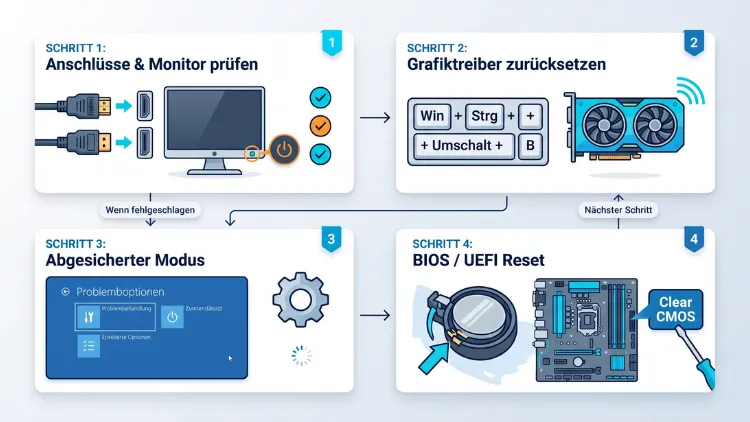
Ein schwarzer Bildschirm nach einem PC-Reset ist ärgerlich, bedeutet jedoch fast nie einen Totalschaden. Meist ist der Grund ein fehlender oder falscher Grafiktreiber, ein hängender Windows-Explorer, eine falsche BIOS-Einstellung oder ein Reset, der noch läuft. Oft hilft zuerst Geduld.
Danach helfen die Tastenkombination Windows + Strg + Umschalt + B, der abgesicherte Modus oder ein neuer Treiber. Hier finden Sie alle Lösungen für Windows 11/10, Laptops, BIOS-Resets und Mac.
Was genau bedeutet „PC-Reset“?
Der Begriff wird unterschiedlich verwendet. Deshalb sollten Sie zuerst klären, welcher Reset bei Ihnen schiefgelaufen ist. Die Lösungen unterscheiden sich nämlich deutlich.
- Windows zurücksetzen: Sie haben über „Diesen PC zurücksetzen“ Windows 11 oder Windows 10 auf den Werkszustand gebracht. Dieser Fall ist der häufigste.
- Hardware-Reset: Sie haben die Reset-Taste am Gehäuse gedrückt oder den Rechner hart ausgeschaltet. Danach bleibt der Monitor schwarz.
- BIOS- oder CMOS-Reset: Sie haben das BIOS/UEFI auf Standardwerte gesetzt, den Jumper umgesteckt oder die Knopfzelle entfernt.
- Werksreset beim Laptop: Sie haben die Recovery-Funktion des Herstellers genutzt, zum Beispiel über eine Recovery-Taste.
- Mac zurücksetzen: Sie haben unter macOS „Alle Inhalte & Einstellungen löschen“ ausgeführt oder macOS neu installiert.
Außerdem spielt eine Rolle, wann der Bildschirm schwarz wird. Das sehen Sie sich im nächsten Abschnitt genauer an.
Normal oder Fehler? So lange dauert ein Reset
Viele Nutzer brechen das Zurücksetzen zu früh ab. Das ist jedoch der größte Fehler, denn ein abgebrochener Reset kann Windows tatsächlich beschädigen.
Ein schwarzer Bildschirm während des Zurücksetzens ist teilweise normal. Windows startet dabei mehrmals neu. Zwischendurch ist der Bildschirm oft für einige Minuten dunkel, weil Treiber installiert und Geräte neu erkannt werden.
Als grobe Orientierung gilt:
- Mit SSD: etwa 20 bis 60 Minuten
- Mit HDD: oft 1 bis 3 Stunden
- Mit Option „Alles entfernen“ und Laufwerksbereinigung: teilweise mehrere Stunden
- Mit „Cloud-Download“: zusätzlich abhängig von Ihrer Internetverbindung
Achten Sie deshalb auf diese Zeichen:
- Blinkt die Festplatten-LED am Gehäuse oder Laptop? Dann arbeitet der Rechner noch.
- Drehen sich die Lüfter hörbar oder ändert sich ihre Drehzahl? Auch das spricht für Aktivität.
- Erscheint zwischendurch ein Kreis oder ein Prozentwert? Dann läuft der Vorgang.
Tipp: Warten Sie mindestens zwei Stunden, bevor Sie eingreifen. Erst wenn sich danach nichts mehr tut, liegt sehr wahrscheinlich ein echter Fehler vor.
Symptome richtig deuten
Ein schwarzer Bildschirm sieht immer gleich aus. Trotzdem verraten kleine Details viel über die Ursache. Deshalb lohnt sich ein genauer Blick.
| Symptom | Wahrscheinliche Ursache |
|---|---|
| Schwarz mit Mauszeiger nach der Anmeldung | Explorer startet nicht, Benutzerprofil defekt, Update-Fehler |
| Schwarz ohne Mauszeiger, PC läuft | Grafiktreiber hängt, falscher Anzeigemodus |
| Monitor meldet „Kein Signal“ | Falscher Grafikausgang, BIOS-Einstellung, Hardware |
| Blinkender Unterstrich oben links | Bootproblem, fehlender Bootloader, falscher Bootmodus |
| Schwarz direkt nach dem Herstellerlogo | Treiber, Bootreihenfolge, beschädigtes Windows |
| Lüfter laufen, keine LED-Reaktion, kein Piepton | RAM-Training, Mainboard, Netzteil |
Merken Sie sich außerdem, ob der Fehler vor oder nach dem Anmeldebildschirm auftritt. Vor der Anmeldung deutet vieles auf Hardware, BIOS oder Boot hin. Nach der Anmeldung liegt die Ursache dagegen meist in Windows selbst.
Die häufigsten Ursachen im Überblick
Nach einem Zurücksetzen installiert Windows nur Standardtreiber. Genau hier beginnen viele Probleme. Zusätzlich kommen weitere Auslöser infrage:
- Fehlender oder falscher Grafiktreiber: Windows nutzt zunächst den „Microsoft Basic Display Adapter“. Bei manchen Grafikkarten bleibt das Bild damit schwarz.
- Falscher Anzeigeausgang: Nach dem Reset gibt der PC das Bild eventuell über die Mainboard-Grafik statt über die Grafikkarte aus.
- Falscher Projektionsmodus: Windows sendet das Bild an einen zweiten Monitor oder Fernseher, der gar nicht eingeschaltet ist.
- Hängender Windows-Explorer: Der Desktop lädt nicht, deshalb sehen Sie nur den Mauszeiger.
- Fehlerhafte Windows-Updates: Nach dem Reset lädt Windows sofort Updates. Ein fehlerhaftes Update kann den Desktop blockieren.
- Schnellstart: Diese Funktion speichert einen fehlerhaften Zustand und lädt ihn immer wieder.
- Beschädigte Systemdateien: Ein unterbrochener Reset hinterlässt defekte Dateien.
- BIOS-Standardwerte: Bootmodus, Secure Boot oder primäre Grafikkarte stimmen nach dem CMOS-Reset nicht mehr.
- Hardwaredefekte: Ein lockeres Kabel, ein defekter RAM-Riegel oder ein schwaches Netzteil zeigen sich häufig erst nach einem Neustart.
Zudem gab es 2026 mehrere bekannte Update-Probleme. Nach der Installation des Windows-Preview-Updates vom August 2026 (KB5120996) sowie nachfolgender Updates können auf einigen Geräten Probleme beim Laden des Desktops auftreten – unter anderem ein schwarzer Bildschirm nach der Anmeldung. Bereits im Januar 2026 meldeten Nutzer ähnliche Fehler nach dem Patchday.
Sofortmaßnahmen: Diese Schritte zuerst ausprobieren
Bevor Sie tief in Windows eingreifen, sollten Sie die einfachen Lösungen testen. Sie dauern nur wenige Minuten und helfen überraschend oft.
1. Grafiktreiber per Tastenkombination neu starten
Drücken Sie gleichzeitig Windows-Taste + Strg + Umschalt + B.
- Der Bildschirm flackert kurz.
- Anschließend hören Sie einen kurzen Piepton.
- Windows lädt dabei den Grafiktreiber neu, ohne den PC neu zu starten.
Diese Kombination funktioniert unter Windows 11 und Windows 10. Sie ist deshalb immer der erste Versuch.
2. Projektionsmodus wechseln
Vielleicht sendet Windows das Bild an den falschen Bildschirm. Das lässt sich jedoch auch „blind“ korrigieren:
- Drücken Sie Windows-Taste + P.
- Drücken Sie danach einmal die Pfeiltaste nach oben oder unten.
- Bestätigen Sie mit Enter.
- Warten Sie ein paar Sekunden.
- Wiederholen Sie den Vorgang bis zu viermal, bis das Bild erscheint.
So durchlaufen Sie nacheinander die Modi „Nur PC-Bildschirm“, „Duplizieren“, „Erweitern“ und „Nur zweiter Bildschirm“.
3. Monitorkabel und Anschluss prüfen
Dieser Punkt wird oft übersehen. Trotzdem ist er bei Desktop-PCs eine der häufigsten Ursachen.
- Stecken Sie das Kabel an die Grafikkarte, nicht an die Anschlüsse am Mainboard. Die Grafikkarten-Anschlüsse sitzen weiter unten und meist waagerecht.
- Testen Sie einen anderen Anschluss, zum Beispiel DisplayPort statt HDMI.
- Wählen Sie am Monitor die richtige Quelle über das Monitormenü.
- Probieren Sie ein anderes Kabel, falls vorhanden.
4. Peripheriegeräte trennen
Externe Geräte stören manchmal den Start. Entfernen Sie deshalb alle USB-Sticks, externen Festplatten, Docking-Stationen, Drucker und Webcams. Lassen Sie nur Tastatur, Maus und Monitor angeschlossen. Starten Sie den PC anschließend neu.
5. Windows-Explorer neu starten
Sehen Sie einen Mauszeiger, aber keinen Desktop? Dann hängt sehr wahrscheinlich der Explorer. So starten Sie ihn neu:
- Drücken Sie Strg + Umschalt + Esc, um den Task-Manager zu öffnen.
- Klicken Sie gegebenenfalls auf „Mehr Details“.
- Suchen Sie den Eintrag „Windows-Explorer“.
- Klicken Sie mit der rechten Maustaste darauf und wählen Sie „Neu starten“.
Fehlt der Eintrag, gehen Sie stattdessen so vor:
- Klicken Sie im Task-Manager auf „Neuen Task ausführen“ (unter Windows 10 über Datei).
- Geben Sie explorer.exe ein.
- Bestätigen Sie mit Enter.
Erscheint der Desktop jetzt, ist das Problem vorerst gelöst. Allerdings sollten Sie trotzdem die dauerhaften Lösungen weiter unten durchgehen.
6. Erzwungener Neustart
Hilft nichts davon, halten Sie den Ein-/Ausschalter etwa 10 Sekunden gedrückt. Warten Sie danach 30 Sekunden und schalten Sie den PC wieder ein. Tun Sie das jedoch nur, wenn der Reset sicher abgeschlossen ist oder seit Stunden nichts mehr passiert.
Windows 11/10: Dauerhafte Lösungen Schritt für Schritt
Haben die Sofortmaßnahmen nicht geholfen, brauchen Sie Zugriff auf die Windows-Reparaturwerkzeuge. Dafür gibt es zwei Wege: den abgesicherten Modus und die Windows-Wiederherstellungsumgebung (WinRE).
Wiederherstellungsumgebung (WinRE) erzwingen
Ohne Bild können Sie die Einstellungen nicht öffnen. Deshalb erzwingen Sie die Reparaturumgebung so:
- Schalten Sie den PC ein.
- Sobald das Herstellerlogo oder der Ladekreis erscheint, halten Sie den Ein-/Ausschalter 10 Sekunden gedrückt.
- Wiederholen Sie das dreimal hintereinander.
- Beim vierten Start erscheint „Automatische Reparatur wird vorbereitet“.
- Klicken Sie auf „Erweiterte Optionen“.
Alternativ klappt es am Anmeldebildschirm: Halten Sie die Umschalttaste gedrückt und klicken Sie unten rechts auf Ein/Aus und dann auf „Neu starten“.
Im abgesicherten Modus starten
Der abgesicherte Modus lädt nur die wichtigsten Treiber. Deshalb zeigt er in den meisten Fällen ein Bild, auch wenn der normale Start scheitert.
- Öffnen Sie in WinRE „Problembehandlung“.
- Wählen Sie „Erweiterte Optionen“ und dann „Starteinstellungen“.
- Klicken Sie auf „Neu starten“.
- Drücken Sie nach dem Neustart die Taste 5 oder F5 für „Abgesicherter Modus mit Netzwerktreibern“.
Funktioniert der abgesicherte Modus, liegt das Problem fast sicher an Treibern oder Programmen – nicht an der Hardware.
Grafiktreiber sauber neu installieren
Nach einem Reset ist dies die wichtigste Lösung. Am gründlichsten arbeitet das kostenlose Programm Display Driver Uninstaller (DDU) von Wagnardsoft.
- Laden Sie im abgesicherten Modus DDU von der offiziellen Seite von Wagnardsoft herunter.
- Laden Sie zusätzlich den aktuellen Treiber Ihrer Grafikkarte herunter:
- NVIDIA: von nvidia.de, zum Beispiel über die NVIDIA App
- AMD: von amd.com über AMD Software: Adrenalin Edition
- Intel: über den Intel Driver & Support Assistant
- Trennen Sie die Internetverbindung, damit Windows nicht sofort einen eigenen Treiber installiert.
- Starten Sie DDU, wählen Sie „GPU“ und Ihren Hersteller.
- Klicken Sie auf „Clean and restart“.
- Installieren Sie nach dem Neustart den heruntergeladenen Treiber.
- Verbinden Sie den PC danach wieder mit dem Internet.
Ohne DDU geht es auch über den Geräte-Manager:
- Drücken Sie Windows-Taste + X und wählen Sie „Geräte-Manager“.
- Öffnen Sie „Grafikkarten“.
- Klicken Sie mit der rechten Maustaste auf Ihre Grafikkarte.
- Wählen Sie „Gerät deinstallieren“ und setzen Sie den Haken bei „Treiber entfernen“.
- Starten Sie den PC neu.
Trat der Fehler erst nach einem Treiber-Update auf, wählen Sie stattdessen „Eigenschaften“ → „Treiber“ → „Vorheriger Treiber“.
Schnellstart deaktivieren
Der Schnellstart von Windows lädt beim Einschalten einen gespeicherten Systemzustand. Ist dieser fehlerhaft, kehrt der schwarze Bildschirm immer wieder zurück. Typisch ist dabei: Nach einem Neustart klappt alles, nach dem Herunterfahren jedoch nicht.
So schalten Sie ihn ab:
- Klicken Sie mit der rechten Maustaste auf Start und wählen Sie „Terminal (Administrator)“ bzw. unter Windows 10 „Windows PowerShell (Administrator)“.
- Geben Sie powercfg -h off ein.
- Bestätigen Sie mit Enter.
Damit deaktivieren Sie zugleich den Ruhezustand. Alternativ entfernen Sie in der Systemsteuerung unter „Energieoptionen“ → „Auswählen, was beim Drücken des Netzschalters geschehen soll“ den Haken bei „Schnellstart aktivieren“.
Systemdateien mit SFC und DISM reparieren
Ein unterbrochener Reset hinterlässt oft beschädigte Dateien. Deshalb prüfen Sie Windows mit den eingebauten Werkzeugen:
- Öffnen Sie das Terminal als Administrator.
- Geben Sie DISM /Online /Cleanup-Image /RestoreHealth ein und drücken Sie Enter.
- Warten Sie, bis der Vorgang 100 % erreicht.
- Geben Sie danach sfc /scannow ein und drücken Sie Enter.
- Starten Sie den PC anschließend neu.
Erreichen Sie den Desktop gar nicht, funktioniert SFC auch in WinRE über „Eingabeaufforderung“. Allerdings brauchen Sie dort den Laufwerksbuchstaben, zum Beispiel: sfc /scannow /offbootdir=C:\ /offwindir=C:\Windows. Prüfen Sie den Buchstaben vorher mit dem Befehl dir C:, denn in WinRE kann Windows auf D: liegen.
Fehlerhafte Updates deinstallieren
Direkt nach dem Zurücksetzen installiert Windows zahlreiche Updates. Bleibt der Bildschirm erst danach schwarz, ist ein Update der wahrscheinlichste Auslöser.
- Öffnen Sie in WinRE „Problembehandlung“ → „Erweiterte Optionen“.
- Wählen Sie „Updates deinstallieren“.
- Klicken Sie zuerst auf „Neuestes Qualitätsupdate deinstallieren“.
- Hilft das nicht, versuchen Sie „Neuestes Funktionsupdate deinstallieren“.
Zusätzlich bietet Windows 11 eine praktische Funktion: Unter Einstellungen → System → Wiederherstellung finden Sie „Probleme mit Windows Update beheben“. Mit „Jetzt neu installieren“ installiert Windows die aktuelle Version neu, ohne Ihre Dateien und Apps zu löschen.
Starthilfe ausführen
Die Starthilfe repariert Bootdateien automatisch. Das ist besonders bei einem blinkenden Unterstrich sinnvoll.
- Öffnen Sie WinRE.
- Wählen Sie „Problembehandlung“ → „Erweiterte Optionen“ → „Starthilfe“.
- Wählen Sie Ihr Konto und folgen Sie den Anweisungen.
Scheitert die Starthilfe, helfen außerdem diese Befehle in der Eingabeaufforderung von WinRE:
- bootrec /fixmbr
- bootrec /fixboot
- bootrec /rebuildbcd
Unter UEFI-Systemen meldet bootrec /fixboot manchmal „Zugriff verweigert“. In diesem Fall nutzen Sie stattdessen bcdboot C:\Windows.
Neues Benutzerkonto testen
Manchmal ist nur das Benutzerprofil defekt. Das erkennen Sie daran, dass der Bildschirm erst nach Ihrer Anmeldung schwarz wird.
- Öffnen Sie im abgesicherten Modus das Terminal als Administrator.
- Geben Sie net user TestUser Passwort123 /add ein.
- Geben Sie danach net localgroup Administratoren TestUser /add ein.
- Starten Sie neu und melden Sie sich mit TestUser an.
Funktioniert das neue Konto, kopieren Sie Ihre Daten dorthin. Anschließend können Sie das alte Profil löschen.
Systemwiederherstellung nutzen
Nach einem vollständigen Reset gibt es oft keine Wiederherstellungspunkte mehr. Wurde der PC jedoch schon einige Tage genutzt, lohnt sich ein Blick:
- Öffnen Sie WinRE.
- Wählen Sie „Problembehandlung“ → „Erweiterte Optionen“ → „Systemwiederherstellung“.
- Wählen Sie einen Punkt vor dem Auftreten des Fehlers.
Reset erneut ausführen oder Windows neu installieren
Hat nichts davon geholfen, ist der Reset vermutlich selbst fehlgeschlagen. In diesem Fall führen Sie ihn noch einmal durch – diesmal jedoch sauber.
Zurücksetzen über WinRE mit Cloud-Download
- Öffnen Sie WinRE.
- Wählen Sie „Problembehandlung“ → „Diesen PC zurücksetzen“.
- Entscheiden Sie sich zwischen „Eigene Dateien beibehalten“ und „Alles entfernen“.
- Wählen Sie „Cloud-Download“.
Der Cloud-Download lädt eine frische Windows-Kopie direkt von Microsoft. Das ist zuverlässiger als die lokale Neuinstallation, denn diese nutzt die vorhandenen, eventuell beschädigten Dateien.
Saubere Neuinstallation per USB-Stick
Die gründlichste Lösung ist eine Neuinstallation. Dafür brauchen Sie einen zweiten PC und einen USB-Stick mit mindestens 8 GB.
- Laden Sie auf einem funktionierenden PC das Media Creation Tool von Microsoft herunter.
- Starten Sie es und wählen Sie „Installationsmedium erstellen“.
- Wählen Sie Ihren USB-Stick als Ziel.
- Stecken Sie den Stick in den betroffenen PC.
- Öffnen Sie beim Start das Bootmenü. Je nach Hersteller drücken Sie dafür F12, F11, F8 oder Esc.
- Wählen Sie den USB-Stick aus.
- Folgen Sie der Installation. Wählen Sie dabei „Benutzerdefiniert“, um Windows komplett neu zu installieren.
Wichtig: Sichern Sie vorher Ihre Daten, falls noch etwas darauf liegt. Dazu lesen Sie weiter unten den Abschnitt zur Datenrettung.
Übrigens: Nutzen Sie noch Windows 10, ist jetzt ein guter Zeitpunkt für den Umstieg. Das Support-Ende von Windows 10 im Oktober 2026 betrifft auch das erweiterte Updateprogramm für Privatanwender. Neue Treiber erscheinen deshalb immer seltener für Windows 10.
Schwarzer Bildschirm nach BIOS- oder CMOS-Reset
Ein BIOS-Reset setzt alle Einstellungen auf Werkszustand. Das klingt harmlos. Trotzdem führt er häufig zu einem schwarzen Bildschirm, weil wichtige Einstellungen danach nicht mehr passen.
Geduld beim Arbeitsspeicher-Training
Nach einem CMOS-Reset trainiert das Mainboard den Arbeitsspeicher neu. Besonders bei DDR5-Systemen (zum Beispiel AMD AM5 und Intel ab der 12. Generation) dauert das 2 bis 10 Minuten. Währenddessen bleibt der Bildschirm komplett schwarz.
- Warten Sie deshalb mindestens 10 Minuten.
- Achten Sie auf die Debug-LEDs auf dem Mainboard (CPU, DRAM, VGA, BOOT).
- Leuchtet die DRAM-LED dauerhaft, läuft das Training noch oder der RAM sitzt nicht richtig.
Primäre Grafikkarte einstellen
Viele Mainboards nutzen nach einem Reset die integrierte Grafik des Prozessors. Ist Ihr Monitor jedoch an der Grafikkarte angeschlossen, bleibt er schwarz.
Schnelle Lösung: Stecken Sie das Monitorkabel vorübergehend an den Mainboard-Ausgang. Öffnen Sie dann das BIOS und ändern Sie die Einstellung:
- Bei ASUS: „Advanced“ → „System Agent Configuration“ bzw. „NB Configuration“ → „Primary Display“ auf PEG oder PCIe
- Bei MSI: „Settings“ → „Advanced“ → „Integrated Graphics Configuration“ → „Initiate Graphic Adapter“ auf PEG
- Bei Gigabyte: „Settings“ → „IO Ports“ → „Initial Display Output“ auf PCIe Slot
- Bei ASRock: „Advanced“ → „Chipset Configuration“ → „Primary Graphics Adapter“ auf PCI Express
Speichern Sie mit F10 und stecken Sie das Kabel anschließend wieder an die Grafikkarte.
Bootmodus und Secure Boot prüfen
Windows 11 setzt UEFI und Secure Boot voraus. Nach einem Reset aktivieren manche Boards jedoch den alten CSM-Modus (Legacy). Dann findet der PC Windows nicht mehr – und Sie sehen oft nur einen blinkenden Unterstrich.
- Öffnen Sie das BIOS mit Entf oder F2 beim Start.
- Suchen Sie den Bereich „Boot“.
- Stellen Sie CSM auf „Disabled“.
- Aktivieren Sie Secure Boot bzw. setzen Sie den OS-Typ auf „Windows UEFI Mode“.
- Prüfen Sie die Bootreihenfolge: Der „Windows Boot Manager“ muss an erster Stelle stehen.
- Speichern Sie mit F10.
Außerdem kann eine geänderte SATA-Einstellung stören. Stand vorher AHCI und jetzt RAID bzw. Intel RST/VMD (oder umgekehrt), startet Windows nicht. Stellen Sie den ursprünglichen Wert wieder ein.
XMP oder EXPO wieder aktivieren
Nach dem Reset läuft Ihr Arbeitsspeicher mit Standardtakt. Das verursacht zwar selten einen schwarzen Bildschirm, kostet aber Leistung. Aktivieren Sie deshalb im BIOS das XMP-Profil (Intel) bzw. EXPO (AMD) – allerdings erst, wenn der PC wieder stabil läuft.
Schwarzer Bildschirm nach Hardware-Reset oder Stromausfall
Haben Sie die Reset-Taste gedrückt oder fiel der Strom aus, kann zusätzlich die Hardware betroffen sein. Gehen Sie deshalb diese Punkte durch:
- Netzstecker ziehen und den Ein-Schalter 30 Sekunden gedrückt halten. So entladen sich die Kondensatoren.
- Arbeitsspeicher neu einsetzen: Nehmen Sie die RAM-Riegel heraus und stecken Sie sie fest wieder ein. Testen Sie gegebenenfalls nur einen Riegel.
- Grafikkarte prüfen: Sitzt sie fest im Slot? Sind die Stromstecker vollständig eingerastet?
- Pieptöne beachten: Viele Mainboards melden Fehler über Signaltöne. Die Bedeutung steht im Handbuch des Mainboards.
- Netzteil testen: Ein geschwächtes Netzteil startet zwar den Lüfter, liefert jedoch nicht genug Leistung.
Zeigt der Monitor auch im BIOS kein Bild, liegt das Problem fast immer an Hardware oder BIOS – nicht an Windows.
Besonderheiten bei Laptops
Bei Notebooks gibt es einige zusätzliche Fehlerquellen. Außerdem bieten Hersteller eigene Reparaturwerkzeuge.
Externen Monitor testen
Schließen Sie einen Monitor oder Fernseher per HDMI an. Drücken Sie danach Windows-Taste + P und wählen Sie „Duplizieren“. Erscheint dort ein Bild, ist eventuell nur das interne Display, das Displaykabel oder die Helligkeit betroffen.
Drücken Sie zudem mehrmals die Taste für Bildschirmhelligkeit erhöhen (meist Fn + F-Taste mit Sonnensymbol). Nach einem Reset steht die Helligkeit manchmal auf null.
Hybrid-Grafik beachten
Viele Laptops haben zwei Grafikchips, zum Beispiel Intel und NVIDIA. Nach einem Reset fehlt oft der Treiber für einen der beiden. Installieren Sie deshalb die Treiber direkt vom Laptop-Hersteller, nicht nur von NVIDIA oder AMD. Die Herstellertreiber sind auf Ihr Modell abgestimmt.
Akku-Reset durchführen
Einige Laptops besitzen ein kleines Reset-Loch an der Unterseite, zum Beispiel bei Lenovo, Acer und manchen Dell-Modellen.
- Trennen Sie das Netzteil.
- Drücken Sie mit einer aufgebogenen Büroklammer etwa 10 Sekunden in das Loch.
- Schließen Sie das Netzteil wieder an und starten Sie neu.
Ohne Reset-Loch halten Sie bei getrenntem Netzteil den Ein-Schalter 30 bis 60 Sekunden gedrückt.
Recovery-Funktionen der Hersteller
Die meisten Hersteller bieten eine eigene Wiederherstellung. Diese erreichen Sie direkt beim Einschalten:
- HP: Drücken Sie wiederholt F11 für die HP-Wiederherstellung bzw. HP Cloud Recovery.
- Dell: Drücken Sie F12 und wählen Sie SupportAssist OS Recovery.
- Lenovo: Drücken Sie bei ausgeschaltetem Gerät die kleine Novo-Taste (oft neben dem Stromanschluss) und wählen Sie „System Recovery“.
- Acer: Drücken Sie beim Start Alt + F10.
- ASUS: Nutzen Sie MyASUS in WinRE über die Wiederherstellungsumgebung.
Diese Funktionen spielen zusätzlich die passenden Treiber des Herstellers ein. Deshalb lösen sie Grafikprobleme oft besser als der normale Windows-Reset.
Mac: Schwarzer Bildschirm nach dem Zurücksetzen
Auch bei Macs kann der Bildschirm nach dem Zurücksetzen schwarz bleiben. Die Lösung hängt jedoch vom Prozessor ab.
Mac mit Apple Silicon (M1 bis M5)
- Schalten Sie den Mac aus, indem Sie die Ein-/Ausschalttaste 10 Sekunden gedrückt halten.
- Halten Sie die Taste danach erneut gedrückt, bis „Startoptionen werden geladen“ erscheint.
- Wählen Sie „Optionen“ und dann „Fortfahren“.
- Nutzen Sie „macOS erneut installieren“ oder das Festplattendienstprogramm.
Wichtig: Nach dem Zurücksetzen muss sich ein Mac mit Apple Silicon online aktivieren. Stellen Sie deshalb eine WLAN-Verbindung her. Hängt der Mac trotzdem, hilft ein „Revive“ per Apple Configurator auf einem zweiten Mac. Alternativ übernimmt das ein Apple Store oder ein autorisierter Servicepartner.
Mac mit Intel-Prozessor
- Setzen Sie den NVRAM zurück: Schalten Sie den Mac ein und halten Sie sofort Wahltaste (Option) + Befehl + P + R etwa 20 Sekunden gedrückt.
- Setzen Sie anschließend den SMC zurück. Bei Macs mit T2-Chip halten Sie bei ausgeschaltetem Gerät rechte Umschalttaste + linke Wahltaste + linke Ctrl-Taste sieben Sekunden gedrückt, danach zusätzlich die Ein-/Ausschalttaste weitere sieben Sekunden.
- Starten Sie mit Befehl + R in die macOS-Wiederherstellung.
- Installieren Sie macOS dort erneut.
Chromebook und Linux kurz erklärt
Chromebook: Bleibt das Display nach einem Powerwash schwarz, drücken Sie Esc + Aktualisieren + Ein/Aus. Damit starten Sie den Wiederherstellungsmodus. Anschließend erstellen Sie auf einem anderen PC mit dem Chromebook-Wiederherstellungsdienstprogramm in Google Chrome einen Recovery-Stick.
Linux: Nach einer Neuinstallation fehlen manchmal passende Grafiktreiber, vor allem bei NVIDIA. Drücken Sie im GRUB-Menü die Taste E und fügen Sie in der Zeile mit „linux“ den Parameter nomodeset hinzu. Starten Sie mit F10 und installieren Sie anschließend den richtigen Treiber, zum Beispiel unter Ubuntu mit sudo ubuntu-drivers install.
Daten retten, wenn der Reset gescheitert ist
Haben Sie „Eigene Dateien beibehalten“ gewählt und der PC startet nicht mehr? Dann sind Ihre Dateien oft noch vorhanden. So kommen Sie daran:
- Ordner Windows.old prüfen: Nach einem Reset legt Windows manchmal den Ordner C:\Windows.old an. Dort liegen alte Benutzerdateien – allerdings nur etwa 10 Tage lang.
- Über WinRE kopieren: Öffnen Sie die Eingabeaufforderung in WinRE. Geben Sie notepad ein. Über „Datei“ → „Öffnen“ erhalten Sie einen einfachen Datei-Explorer. Damit kopieren Sie Dateien auf einen USB-Stick.
- Festplatte ausbauen: Bauen Sie die SSD aus und schließen Sie sie per USB-Gehäuse an einen anderen PC an.
- Live-System nutzen: Starten Sie den PC von einem Linux-Live-Stick, zum Beispiel mit Ubuntu. Dort kopieren Sie die Daten auf ein externes Laufwerk.
Achtung: Ist das Laufwerk mit BitLocker verschlüsselt, brauchen Sie den Wiederherstellungsschlüssel. Diesen finden Sie in Ihrem Microsoft-Konto unter account.microsoft.com/devices/recoverykey. Notieren Sie ihn am besten, bevor Sie überhaupt einen Reset starten.
So beugen Sie einem schwarzen Bildschirm vor
Ein Reset muss nicht schiefgehen. Mit ein paar Vorbereitungen senken Sie das Risiko deutlich:
- Datensicherung anlegen: Sichern Sie wichtige Dateien vorher auf eine externe Festplatte oder in OneDrive.
- BitLocker-Schlüssel notieren: Ohne ihn kommen Sie im Notfall nicht an Ihre Daten.
- Grafiktreiber vorab herunterladen: Speichern Sie den passenden Treiber auf einem USB-Stick.
- Netzteil anschließen: Setzen Sie einen Laptop nie im Akkubetrieb zurück.
- Peripherie trennen: Entfernen Sie vor dem Reset alle unnötigen USB-Geräte.
- Geduld haben: Unterbrechen Sie den Reset nicht, auch wenn der Bildschirm lange schwarz ist.
- Cloud-Download bevorzugen: Er liefert eine saubere und aktuelle Windows-Version.
- Recovery-Stick erstellen: Legen Sie in Windows über „Wiederherstellungslaufwerk erstellen“ einen Notfall-Stick an.
- BIOS-Einstellungen fotografieren: So stellen Sie nach einem CMOS-Reset alles schnell wieder her.
Wann sollten Sie eine Werkstatt aufsuchen?
Manche Probleme lassen sich zu Hause nicht lösen. Holen Sie sich deshalb Hilfe, wenn:
- der Monitor auch im BIOS kein Bild zeigt,
- ein externer Monitor am Laptop ebenfalls schwarz bleibt,
- das Mainboard Fehler-Pieptöne oder eine rote Debug-LED meldet,
- es verbrannt riecht oder der PC sich sofort wieder ausschaltet,
- Ihr Gerät noch Garantie hat – dann öffnen Sie es besser nicht selbst.
In diesen Fällen liegt sehr wahrscheinlich ein Hardwaredefekt vor, zum Beispiel an Grafikkarte, Mainboard, RAM oder Displaykabel.
Häufige Fragen zum schwarzen Bildschirm nach dem Reset
Wie lange darf der Bildschirm beim Zurücksetzen schwarz bleiben?
Kurze schwarze Phasen von einigen Minuten sind normal. Insgesamt kann ein Reset mit SSD bis zu einer Stunde dauern, mit HDD sogar bis zu drei Stunden. Blinkt die Festplatten-LED, arbeitet der PC noch. Warten Sie deshalb mindestens zwei Stunden, bevor Sie eingreifen.
Kann ich den PC ausschalten, wenn der Reset hängt?
Nur im Notfall. Ein abgebrochener Reset kann Windows beschädigen. Tut sich jedoch über mehrere Stunden nichts mehr, bleibt kein anderer Weg. Halten Sie dann den Ein-Schalter zehn Sekunden gedrückt und starten Sie anschließend die Wiederherstellungsumgebung.
Warum sehe ich nur einen Mauszeiger auf schwarzem Hintergrund?
Meist startet der Windows-Explorer nicht. Öffnen Sie mit Strg + Umschalt + Esc den Task-Manager und starten Sie über „Neuen Task ausführen“ die Datei explorer.exe. Häufig steckt außerdem ein fehlerhaftes Update oder ein defektes Benutzerprofil dahinter.
Was bewirkt die Tastenkombination Windows + Strg + Umschalt + B?
Sie startet den Grafiktreiber neu, ohne Windows neu zu starten. Der Bildschirm flackert kurz und Sie hören einen Piepton. Bei vielen Anzeigefehlern unter Windows 11/10 kehrt das Bild dadurch sofort zurück.
Sind meine Daten nach einem gescheiterten Reset verloren?
Nicht unbedingt. Haben Sie „Eigene Dateien beibehalten“ gewählt, liegen die Dateien oft noch auf dem Laufwerk. Über die Eingabeaufforderung in WinRE, einen Linux-Live-Stick oder einen Festplattenausbau kommen Sie in vielen Fällen noch heran.
Warum bleibt der Bildschirm nach einem BIOS-Reset schwarz?
Häufig gibt das Mainboard das Bild dann über die integrierte Grafik aus. Zudem kann der CSM-Modus aktiv sein oder der Arbeitsspeicher wird neu trainiert. Warten Sie zunächst zehn Minuten. Danach stecken Sie das Kabel an den Mainboard-Ausgang und korrigieren die Einstellungen im BIOS.
Hilft es, Windows einfach noch einmal zurückzusetzen?
Ja, oft schon. Wählen Sie dabei jedoch den Cloud-Download, denn er nutzt frische Dateien von Microsoft. Scheitert auch das, ist eine Neuinstallation per USB-Stick mit dem Media Creation Tool die sicherste Lösung.
Warum funktioniert der Neustart, aber nicht das Einschalten nach dem Herunterfahren?
Das deutet stark auf den Schnellstart hin. Er lädt beim Einschalten einen gespeicherten, möglicherweise fehlerhaften Zustand. Deaktivieren Sie ihn mit dem Befehl powercfg -h off im Terminal als Administrator.
Kann ein schwarzer Bildschirm nach dem Reset ein Hardwaredefekt sein?
Ja, allerdings seltener. Zeigt der Monitor auch im BIOS kein Bild oder bleibt ein externer Bildschirm ebenfalls schwarz, liegt wahrscheinlich ein Defekt vor. Prüfen Sie dann RAM, Grafikkarte, Kabel und Netzteil oder wenden Sie sich an eine Werkstatt.
Fazit
Ein schwarzer Bildschirm nach einem PC-Reset lässt sich in den meisten Fällen selbst beheben. Zuerst helfen Geduld, die Tastenkombination Windows + Strg + Umschalt + B und ein Blick auf das Monitorkabel.
Bleibt das Bild trotzdem schwarz, führen abgesicherter Modus, ein neuer Grafiktreiber oder angepasste BIOS-Einstellungen meist zum Ziel. Erst wenn alles scheitert, ist eine Neuinstallation oder die Werkstatt nötig.
