
Ihre TerraTec Phase 22 Soundkarte unter Windows 11/10 zum Laufen bringen: So installieren Sie den passenden Treiber schnell und ohne Probleme.
Sie möchten Ihre TerraTec Phase 22 unter Windows 11 oder Windows 10 weiter nutzen? Das gelingt in den meisten Fällen. Offizielle Treiber für die aktuellen Windows-Versionen gibt es zwar nicht, jedoch läuft der letzte Vista-/Windows-7-Treiber auf vielen Systemen zuverlässig. Entscheidend sind dabei die richtige 64-Bit-Version, ein freier PCI-Steckplatz und die passende Installationsmethode.
Hier erfahren Sie Schritt für Schritt, wie die Installation funktioniert.
Was ist die TerraTec Phase 22?
Die TerraTec Phase 22 ist eine PCI-Soundkarte aus der Producer-Reihe von TerraTec. Sie kam Anfang der 2000er-Jahre auf den Markt und richtete sich an Musiker, Homerecording-Fans und kleine Studios. Deshalb ist sie bis heute in vielen Rechnern verbaut.
Die wichtigsten Eckdaten im Überblick:
- Aufnahme und Wiedergabe mit 24 Bit/96 kHz
- 2 symmetrische analoge Eingänge und Ausgänge (6,3-mm-Klinke)
- Digitale S/PDIF-Schnittstelle (Ein- und Ausgang)
- MIDI-Schnittstelle mit niedriger Latenz
- Treiber für ASIO 2.0, WDM (Kernel-Streaming) und GSIF
- Kaskadierbar: Bis zu vier Karten in einem Rechner mit nur einem Treiber
Technisch basiert die Karte auf dem VIA-Envy24HT-Chip. Im Geräte-Manager zeigt Windows sie deshalb mit der Hardware-ID PCI\VEN_1412&DEV_1724 an. Diese ID hilft Ihnen später, die Karte eindeutig zu erkennen.
Warum ist der richtige Treiber so wichtig?
Ohne passenden Treiber erkennt Windows die Phase 22 lediglich als „Multimedia-Audiocontroller“ mit gelbem Warnsymbol. Folglich bleibt die Karte stumm. Zudem fehlen ohne Herstellertreiber der ASIO-Treiber für Ihre DAW und das Phase Control Panel, über das Sie Pegel, Samplerate und Routing einstellen. Einen allgemeinen Windows-Ersatztreiber für den Envy24HT gibt es nicht.
Gibt es offizielle Treiber für Windows 11 und Windows 10?
Kurz gesagt: Nein. TerraTec hat die Treiberentwicklung für die Phase-Serie schon vor vielen Jahren eingestellt. Die letzten offiziellen Pakete erschienen für Windows Vista und Windows 7 – jeweils in 32 Bit und 64 Bit.
Trotzdem gibt es gute Nachrichten. Windows 10 und Windows 11 verwenden im Kern dasselbe Treibermodell wie Windows Vista und Windows 7. Deshalb lassen sich die alten Treiber in vielen Fällen problemlos installieren. Zahlreiche Nutzer betreiben die Phase 22 sowie die Schwestermodelle Phase 28 und Phase 88 auf diese Weise bis heute.
Bekannt sind vor allem diese Treiberversionen:
- Version 5.27 – als WHQL-zertifizierter Treiber veröffentlicht, also von Microsoft signiert
- Version 5.28 – etwas neuer, ebenfalls mit der Datei protec.inf
- Ältere Versionen wie 5.22 – nur für Windows XP und ältere Systeme gedacht
Empfehlung: Verwenden Sie unter Windows 11/10 immer das neueste Paket für Windows Vista/7 in der 64-Bit-Variante. Ältere XP-Treiber funktionieren auf 64-Bit-Systemen grundsätzlich nicht.
Windows 11: Was ist anders?
Windows 11 gibt es ausschließlich als 64-Bit-System. Außerdem ist bei vielen neuen Installationen die Speicherintegrität (Teil der Kernisolierung) standardmäßig aktiv. Diese Sicherheitsfunktion blockiert ältere Treiber häufig. Deshalb ist die Installation unter Windows 11 manchmal etwas aufwendiger als unter Windows 10. Wie Sie dieses Problem lösen, lesen Sie weiter unten.
Voraussetzungen vor der Installation
Bevor Sie den Treiber installieren, sollten Sie einige Punkte prüfen. So vermeiden Sie unnötige Fehler und sparen Zeit.
PCI-Steckplatz prüfen
Die Phase 22 ist eine klassische PCI-Karte – nicht PCI Express. Moderne Mainboards besitzen jedoch oft nur noch PCIe-Steckplätze. Prüfen Sie deshalb zuerst, ob Ihr Mainboard noch einen konventionellen PCI-Slot hat.
So finden Sie es heraus:
- Schauen Sie ins Handbuch Ihres Mainboards oder auf die Herstellerseite.
- Alternativ öffnen Sie das Gehäuse und suchen einen längeren, meist weißen Steckplatz.
- Haben Sie nur PCIe-Slots, benötigen Sie einen PCIe-zu-PCI-Adapter.
Wichtig: Adapter mit ASMedia- oder Pericom-/Diodes-Brückenchip arbeiten erfahrungsgemäß am zuverlässigsten. Allerdings kann es mit Adaptern zu höheren Latenzen oder Knacksern kommen. Deshalb ist ein echter PCI-Slot immer die bessere Wahl.
Systemtyp ermitteln
Zusätzlich müssen Sie wissen, ob Ihr Windows mit 32 Bit oder 64 Bit läuft. Das gilt vor allem für Windows 10, denn Windows 11 ist immer 64 Bit.
So prüfen Sie den Systemtyp:
- Drücken Sie Windows-Taste + I, um die Einstellungen zu öffnen.
- Klicken Sie auf „System“ und anschließend auf „Info“.
- Unter „Systemtyp“ sehen Sie, ob ein 64-Bit-Betriebssystem installiert ist.
Wiederherstellungspunkt erstellen
Da es sich um einen älteren Treiber handelt, sollten Sie vorher einen Wiederherstellungspunkt anlegen. Falls etwas schiefgeht, setzen Sie Windows so einfach zurück.
- Drücken Sie Windows-Taste + R, geben Sie sysdm.cpl ein und bestätigen Sie mit Enter.
- Wechseln Sie zum Reiter „Computerschutz“.
- Klicken Sie auf „Erstellen“, vergeben Sie einen Namen wie „Vor Phase 22“ und bestätigen Sie.
Ist der Computerschutz für Laufwerk C: deaktiviert, aktivieren Sie ihn zuerst über „Konfigurieren“.
Weitere Voraussetzungen
Außerdem sollten folgende Punkte erfüllt sein:
- Sie sind mit einem Administratorkonto angemeldet.
- Ihre DAW (z. B. Cubase, Reaper, FL Studio oder Ableton Live) ist geschlossen.
- Alte Treiberreste anderer Soundkarten sind entfernt, sofern Sie die Karte gewechselt haben.
- Die Phase 22 ist eingebaut, und der Rechner wurde danach neu gestartet.
Karte einbauen und erkennen lassen
Falls die Karte noch nicht im Rechner steckt, gehen Sie folgendermaßen vor:
- Fahren Sie den PC vollständig herunter und ziehen Sie den Netzstecker.
- Berühren Sie ein geerdetes Metallteil, um sich statisch zu entladen.
- Entfernen Sie das Slotblech am Gehäuse an der Stelle des freien PCI-Steckplatzes.
- Setzen Sie die Phase 22 gerade und mit leichtem Druck in den Slot.
- Schrauben Sie das Slotblech der Karte fest.
- Schließen Sie das Gehäuse und starten Sie den Rechner.
Anschließend prüfen Sie, ob Windows die Karte erkennt:
- Klicken Sie mit der rechten Maustaste auf das Startmenü.
- Wählen Sie „Geräte-Manager“.
- Unter „Andere Geräte“ sollte ein „Multimedia-Audiocontroller“ mit gelbem Ausrufezeichen erscheinen.
- Klicken Sie doppelt darauf und wechseln Sie zum Reiter „Details“.
- Wählen Sie unter „Eigenschaft“ den Eintrag „Hardware-IDs“.
Steht dort VEN_1412&DEV_1724, ist die Karte korrekt erkannt. Erscheint dagegen gar kein neues Gerät, sitzt die Karte entweder nicht richtig, oder der Steckplatz beziehungsweise Adapter funktioniert nicht.
Den passenden Treiber herunterladen
Die Treiber für die Phase 22 bietet TerraTec weiterhin in einem Download-Archiv auf der eigenen Webseite an. Dort liegen neben den Treibern auch die Handbücher und Produktblätter.
So finden Sie den Treiber:
- Öffnen Sie die Webseite terratec.de und wechseln Sie zum Bereich „Support“ beziehungsweise „Treiber“.
- Navigieren Sie im Archiv zu Producer → PHASE → PHASE22.
- Öffnen Sie den Ordner mit den Treibern (Driver).
- Laden Sie das Paket für Windows Vista/7 64 Bit herunter. Auf einem 32-Bit-Windows-10 wählen Sie die 32-Bit-Variante.
Häufig enthalten die Pakete den Treiber gemeinsam für Phase 22 und Phase 28. Das ist korrekt, denn beide Karten nutzen denselben Treiber.
Achtung bei Drittanbieter-Seiten: Seiten wie Treiber-Datenbanken oder sogenannte „Driver-Updater“ bieten die Dateien ebenfalls an. Allerdings sind dort manchmal Werbeprogramme oder veränderte Installer enthalten. Laden Sie den Treiber deshalb nach Möglichkeit direkt von TerraTec herunter. Prüfen Sie zudem jede heruntergeladene Datei mit dem Microsoft Defender: Rechtsklick auf die Datei → „Mit Microsoft Defender überprüfen“ (unter Windows 11 eventuell zuerst „Weitere Optionen anzeigen“).
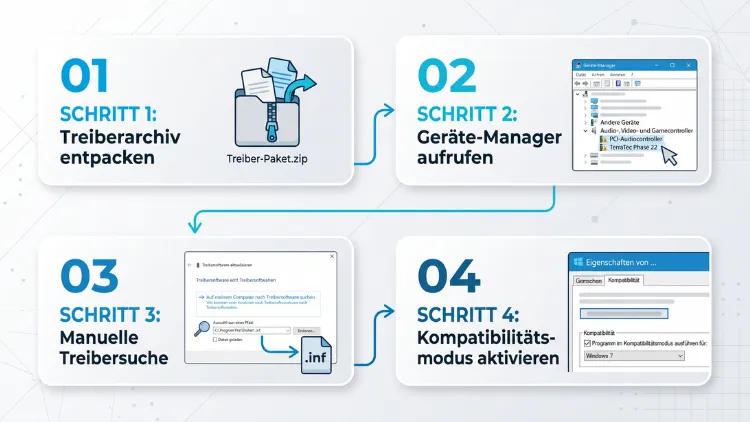
Treiberpaket entpacken
Das Treiberpaket liegt meist als ZIP-Archiv oder als EXE-Datei vor.
- ZIP-Datei: Rechtsklick → „Alle extrahieren“ → Zielordner wählen, etwa C:\Treiber\Phase22.
- EXE-Datei: Sie können sie direkt ausführen. Falls das Setup jedoch streikt, entpacken Sie sie mit dem kostenlosen Programm 7-Zip: Rechtsklick auf die EXE → „7-Zip“ → „Entpacken nach …“.
Im entpackten Ordner sollte sich unter anderem die Datei protec.inf befinden. Diese brauchen Sie für die manuelle Installation.
Anleitung: Treiber per Setup installieren
Die einfachste Methode ist das mitgelieferte Setup-Programm. Es installiert sowohl den Treiber als auch das Phase Control Panel.
- Öffnen Sie den entpackten Treiberordner.
- Klicken Sie mit der rechten Maustaste auf setup.exe (oder die Installationsdatei).
- Wählen Sie „Als Administrator ausführen“.
- Bestätigen Sie die Benutzerkontensteuerung mit „Ja“.
- Folgen Sie den Anweisungen des Installationsassistenten.
- Erscheint ein Hinweis zur Windows-Sicherheit, wählen Sie „Installieren“ oder „Diese Treibersoftware trotzdem installieren“.
- Starten Sie den Rechner neu, sobald das Setup fertig ist.
Nach dem Neustart öffnen Sie erneut den Geräte-Manager. Unter „Audio-, Video- und Gamecontroller“ sollte nun „PHASE 22“ ohne Warnsymbol erscheinen. Dann hat alles geklappt.
Wenn das Setup nicht startet: Kompatibilitätsmodus
Manche alten Installer verweigern unter Windows 11/10 den Dienst, weil sie das Betriebssystem nicht kennen. In diesem Fall hilft der Kompatibilitätsmodus:
- Klicken Sie mit der rechten Maustaste auf setup.exe.
- Wählen Sie „Eigenschaften“ (unter Windows 11 eventuell zuerst „Weitere Optionen anzeigen“).
- Wechseln Sie zum Reiter „Kompatibilität“.
- Setzen Sie einen Haken bei „Programm im Kompatibilitätsmodus ausführen für“.
- Wählen Sie „Windows 7“ aus.
- Aktivieren Sie zusätzlich „Programm als Administrator ausführen“.
- Klicken Sie auf „Übernehmen“ und starten Sie das Setup erneut.
Klappt auch das nicht, nutzen Sie die manuelle Installation über den Geräte-Manager.
Anleitung: Treiber manuell über den Geräte-Manager installieren
Die manuelle Methode funktioniert oft sogar zuverlässiger als das Setup. Außerdem umgeht sie Prüfungen des Installers auf die Windows-Version.
- Klicken Sie mit der rechten Maustaste auf das Startmenü und öffnen Sie den Geräte-Manager.
- Klicken Sie mit der rechten Maustaste auf den „Multimedia-Audiocontroller“ unter „Andere Geräte“.
- Wählen Sie „Treiber aktualisieren“.
- Klicken Sie auf „Auf meinem Computer nach Treibern suchen“.
- Wählen Sie anschließend „Aus einer Liste verfügbarer Treiber auf meinem Computer auswählen“.
- Markieren Sie „Alle Geräte anzeigen“ und klicken Sie auf „Weiter“.
- Klicken Sie auf „Datenträger…“ und dann auf „Durchsuchen…“.
- Navigieren Sie zum entpackten Treiberordner und wählen Sie die Datei protec.inf.
- Bestätigen Sie mit „OK“ und wählen Sie in der Liste „PHASE 22“ aus.
- Klicken Sie auf „Weiter“ und bestätigen Sie eine eventuelle Sicherheitswarnung.
- Starten Sie den PC neu.
Tipp: Enthält der Ordner Unterordner für verschiedene Systeme (zum Beispiel „x64“ und „x86“), wählen Sie unbedingt die protec.inf im 64-Bit-Ordner. Andernfalls meldet Windows, dass der Treiber nicht kompatibel ist.
Phase Control Panel nachträglich installieren
Bei der manuellen Installation fehlt anfangs oft das Phase Control Panel. Dieses benötigen Sie jedoch für viele Einstellungen. Deshalb führen Sie anschließend noch einmal das Setup aus. Da der Treiber bereits installiert ist, ergänzt es in der Regel nur noch das Control Panel. Alternativ liegt das Control Panel in manchen Paketen als eigene Installationsdatei bei.
Wenn Windows den Treiber blockiert
Unter Windows 11 und teilweise unter Windows 10 blockieren Sicherheitsfunktionen ältere Treiber. Typische Anzeichen sind:
- Der Treiber wird installiert, aber der Geräte-Manager zeigt Fehlercode 52 („Digitale Signatur kann nicht überprüft werden“).
- Windows meldet „Ein Treiber kann auf diesem Gerät nicht geladen werden“.
- Das Gerät zeigt Fehlercode 10 („Das Gerät kann nicht gestartet werden“).
In diesen Fällen helfen die folgenden Lösungen.
Speicherintegrität (Kernisolierung) deaktivieren
Die Speicherintegrität schützt den Windows-Kern vor manipulierten Treibern. Allerdings erfüllen viele ältere Treiber deren Anforderungen nicht. Deshalb wird der Phase-22-Treiber häufig gerade hier blockiert.
Unter Windows 11:
- Öffnen Sie die Einstellungen mit Windows-Taste + I.
- Klicken Sie auf „Datenschutz und Sicherheit“ und dann auf „Windows-Sicherheit“.
- Wählen Sie „Gerätesicherheit“.
- Klicken Sie unter „Kernisolierung“ auf „Details zur Kernisolierung“.
- Stellen Sie den Schalter „Speicherintegrität“ auf „Aus“.
- Starten Sie den PC neu.
Unter Windows 10:
- Öffnen Sie die Einstellungen mit Windows-Taste + I.
- Klicken Sie auf „Update und Sicherheit“ und anschließend auf „Windows-Sicherheit“.
- Wählen Sie „Gerätesicherheit“ → „Details zur Kernisolierung“.
- Schalten Sie die Speicherintegrität aus.
- Starten Sie den PC neu.
Windows zeigt Ihnen oft sogar direkt an, welcher Treiber inkompatibel ist. Steht dort beispielsweise eine Datei aus dem TerraTec-Paket, ist die Ursache eindeutig.
Bitte beachten Sie: Das Abschalten der Speicherintegrität senkt die Sicherheit Ihres Systems etwas. Für einen reinen Musik- oder Studiorechner ist das zwar meist vertretbar, dennoch sollten Sie diese Entscheidung bewusst treffen.
Treibersignaturerzwingung vorübergehend deaktivieren
Ist der Treiber nicht signiert, lädt ein 64-Bit-Windows ihn grundsätzlich nicht. Zum Testen können Sie die Treibersignaturerzwingung vorübergehend abschalten:
- Halten Sie die Umschalt-Taste gedrückt und klicken Sie im Startmenü auf „Ein/Aus“ → „Neu starten“.
- Wählen Sie „Problembehandlung“ → „Erweiterte Optionen“ → „Starteinstellungen“.
- Klicken Sie auf „Neu starten“.
- Drücken Sie nach dem Neustart die Taste F7 („Erzwingen der Treibersignatur deaktivieren“).
- Installieren Sie nun den Treiber wie oben beschrieben.
Wichtig: Diese Einstellung gilt nur bis zum nächsten Neustart. Danach lädt Windows einen unsignierten Treiber wieder nicht. Deshalb eignet sich diese Methode vor allem zum Testen. Für den Dauerbetrieb sollten Sie stattdessen die signierte WHQL-Version 5.27 verwenden. Diese Version akzeptiert Windows in der Regel ohne Umwege.
Automatische Treiberinstallation durch Windows Update verhindern
Manchmal ersetzt Windows Update einen funktionierenden Treiber durch eine andere Version. Zwar kommt das bei der Phase 22 selten vor, trotzdem können Sie vorbeugen:
- Drücken Sie Windows-Taste + R, geben Sie sysdm.cpl ein und drücken Sie Enter.
- Wechseln Sie zum Reiter „Hardware“.
- Klicken Sie auf „Geräteinstallationseinstellungen“.
- Wählen Sie „Nein (Ihr Gerät funktioniert möglicherweise nicht wie erwartet)“.
- Klicken Sie auf „Änderungen speichern“.
Dadurch lädt Windows keine Gerätetreiber mehr automatisch herunter. Später können Sie diese Einstellung jederzeit wieder ändern.
Phase Control Panel einrichten
Sobald der Treiber läuft, öffnen Sie das Phase Control Panel. Sie finden es im Startmenü unter „TerraTec“ oder als Symbol im Infobereich der Taskleiste.
Die wichtigsten Einstellungen im Überblick:
- Samplerate: Stellen Sie 44,1 kHz oder 48 kHz ein. Für hochauflösende Aufnahmen sind außerdem 88,2 kHz oder 96 kHz möglich.
- Clock-Quelle: Wählen Sie „Intern“, sofern Sie kein externes Digitalgerät als Taktgeber nutzen. Bei Aufnahmen über S/PDIF stellen Sie dagegen „Extern“ ein.
- ASIO-Puffergröße: Beginnen Sie mit 256 Samples. Treten Knackser auf, erhöhen Sie den Wert auf 512. Für niedrige Latenz probieren Sie zusätzlich 128.
- Eingangspegel: Wählen Sie je nach angeschlossenem Gerät zwischen +4 dBu (Studiopegel) und -10 dBV (Consumer-Pegel).
- Monitoring: Über den integrierten Mixer hören Sie Ihre Eingänge direkt ab.
Sinnvoll ist außerdem, in Windows die Standardausgabe festzulegen:
- Klicken Sie mit der rechten Maustaste auf das Lautsprechersymbol in der Taskleiste.
- Wählen Sie unter Windows 11 „Soundeinstellungen“, unter Windows 10 ebenfalls „Soundeinstellungen öffnen“.
- Wählen Sie bei „Ausgabe“ die Phase 22 als Wiedergabegerät.
- Stellen Sie in den Geräteeigenschaften dasselbe Format (z. B. 24 Bit, 48.000 Hz) ein wie im Control Panel.
Die Phase 22 in der DAW nutzen
Für Musikproduktion ist der ASIO-Treiber entscheidend. Er sorgt für niedrige Latenzen bei Aufnahme und Wiedergabe. Die Phase 22 bringt ihn direkt mit, sodass Sie kein zusätzliches Tool wie ASIO4ALL benötigen.
Cubase und Nuendo
- Öffnen Sie „Studio“ → „Studio-Einstellungen“.
- Klicken Sie links auf „Audiosystem“.
- Wählen Sie beim ASIO-Treiber den Eintrag der Phase 22 aus.
- Bestätigen Sie den Wechsel mit „Wechseln“.
Reaper
- Öffnen Sie „Options“ → „Preferences“.
- Klicken Sie links auf „Audio“ → „Device“.
- Stellen Sie bei „Audio system“ „ASIO“ ein.
- Wählen Sie unter „ASIO Driver“ die Phase 22.
Ableton Live
- Öffnen Sie „Optionen“ → „Einstellungen“.
- Wechseln Sie zum Reiter „Audio“.
- Wählen Sie als Treibertyp „ASIO“ und als Audiogerät die Phase 22.
FL Studio
- Drücken Sie F10, um die Audioeinstellungen zu öffnen.
- Wählen Sie unter „Device“ den ASIO-Treiber der Phase 22.
Hinweis zu GSIF: Der GSIF-Treiber war für ältere Software wie GigaStudio gedacht. Heute benötigen Sie ihn praktisch nicht mehr. Ebenso reicht für normale Wiedergabe in Browser, Mediaplayer oder Spielen der WDM-Treiber vollkommen aus.
Mehrere Phase-Karten kaskadieren
Besitzen Sie mehrere Phase-22- oder Phase-28-Karten, können Sie diese gemeinsam betreiben. Der Treiber fasst sie dann zu einem System zusammen. Im Control Panel legen Sie anschließend fest, welche Karten für ASIO verwendet werden. Allerdings müssen die Karten dafür über das Sync-Kabel miteinander verbunden sein. Unter Windows 11/10 funktioniert dieses Kaskadieren zudem nicht auf jedem System stabil. Testen Sie deshalb zuerst eine Karte allein.
Typische Fehler und ihre Lösungen
Auch bei sorgfältiger Installation kann es zu Problemen kommen. Die folgenden Fehler treten unter Windows 11/10 besonders häufig auf.
„Couldn’t open protec driver“
Diese Meldung zeigt das Phase Control Panel, wenn es keinen Kontakt zum Treiber bekommt. Ursachen sind meist:
- Der Treiber ist nicht oder falsch installiert.
- Windows blockiert den Treiber (Code 52 oder Speicherintegrität).
- Das Control Panel stammt aus einer anderen Treiberversion als der installierte Treiber.
Lösung: Prüfen Sie zuerst im Geräte-Manager, ob die Phase 22 ohne Warnsymbol erscheint. Ist das nicht der Fall, beheben Sie zunächst das Treiberproblem. Läuft der Treiber dagegen, installieren Sie das Control Panel aus demselben Paket neu.
Fehlercode 10 im Geräte-Manager
Code 10 bedeutet, dass das Gerät nicht starten kann. Häufig liegt das an:
- einem falschen Treiber (zum Beispiel XP-Version auf 64-Bit-System),
- Ressourcenkonflikten mit anderen Karten,
- einem inkompatiblen PCIe-zu-PCI-Adapter.
Lösung: Deinstallieren Sie den Treiber, installieren Sie die 64-Bit-Version für Vista/7 und testen Sie die Karte gegebenenfalls in einem anderen PCI-Steckplatz.
Fehlercode 52
Code 52 heißt, dass Windows die digitale Signatur nicht überprüfen kann. Verwenden Sie deshalb die signierte WHQL-Version des Treibers. Prüfen Sie außerdem, ob die Speicherintegrität deaktiviert ist.
Kein Ton trotz installiertem Treiber
Läuft der Treiber, aber Sie hören nichts, prüfen Sie folgende Punkte:
- Ist die Phase 22 in Windows als Standardausgabegerät gewählt?
- Sind die Regler im Phase Control Panel aufgedreht und nicht stummgeschaltet?
- Stimmt die Clock-Quelle? Steht sie auf „Extern“, ohne dass ein Digitalsignal anliegt, bleibt die Karte stumm.
- Sind die Kabel an den richtigen Ausgängen angeschlossen?
Knacksen, Aussetzer und Dropouts
Knackser entstehen meistens durch eine zu kleine Puffergröße oder durch Störungen anderer Treiber. Deshalb helfen diese Maßnahmen:
- ASIO-Puffer erhöhen (zum Beispiel auf 512 Samples).
- Den Energiesparplan auf „Höchstleistung“ stellen: Systemsteuerung → „Energieoptionen“.
- WLAN- und Bluetooth-Treiber testweise deaktivieren, da diese oft Latenzspitzen verursachen.
- Mit dem kostenlosen Tool LatencyMon von Resplendence prüfen, welcher Treiber Probleme macht. Starten Sie das Programm, klicken Sie auf den grünen Startknopf und lassen Sie es einige Minuten laufen. Unter „Drivers“ sehen Sie anschließend die auffälligen Treiber.
Probleme nach einem großen Windows-Update
Nach größeren Funktionsupdates für Windows 11 oder Windows 10 kann der Treiber plötzlich nicht mehr laden. Häufig hat das Update dabei die Speicherintegrität wieder aktiviert. Prüfen Sie diese Einstellung deshalb zuerst. Hilft das nicht, installieren Sie den Treiber einfach neu.
Treiber sauber deinstallieren und neu installieren
Funktioniert nichts mehr, hilft oft eine saubere Neuinstallation. Dabei entfernen Sie zuerst alle Reste des alten Treibers.
- Öffnen Sie die Einstellungen und wechseln Sie unter Windows 11 zu „Apps“ → „Installierte Apps“, unter Windows 10 zu „Apps“ → „Apps & Features“.
- Deinstallieren Sie alle Einträge von TerraTec Phase beziehungsweise dem Control Panel.
- Öffnen Sie den Geräte-Manager.
- Klicken Sie mit der rechten Maustaste auf „PHASE 22“ und wählen Sie „Gerät deinstallieren“.
- Setzen Sie einen Haken bei „Treiber für dieses Gerät entfernen“ (falls vorhanden).
- Starten Sie den PC neu.
- Installieren Sie den Treiber anschließend erneut nach einer der oben beschriebenen Methoden.
Zusätzlich können Sie alte Treiberpakete gezielt entfernen. Das erledigt das kostenlose Tool Driver Store Explorer (RAPR):
- Laden Sie das Programm herunter und starten Sie Rapr.exe als Administrator.
- Suchen Sie in der Liste nach Einträgen mit protec.inf beziehungsweise TerraTec.
- Markieren Sie diese und klicken Sie auf „Delete Package“.
- Aktivieren Sie bei Bedarf „Force Deletion“.
Danach ist das System frei von alten Treiberresten.
Alternativen, falls nichts funktioniert
In seltenen Fällen läuft die Phase 22 trotz aller Versuche nicht stabil. Das passiert vor allem bei sehr neuen Mainboards mit Adapterlösungen. Dann haben Sie mehrere Möglichkeiten:
- Älteren Rechner nutzen: Ein gebrauchter PC mit echtem PCI-Slot und Windows 10 eignet sich gut als reiner Studiorechner.
- Anderen Adapter testen: Ein PCIe-zu-PCI-Adapter mit anderem Brückenchip kann das Problem bereits lösen.
- Linux verwenden: Unter Linux unterstützt der freie ALSA-Treiber „snd-ice1724“ den Envy24HT-Chip. Damit läuft die Phase 22 dort oft ohne zusätzliche Treiber.
- Auf ein USB-Audiointerface umsteigen: Moderne Interfaces wie das Focusrite Scarlett 2i2, das Steinberg UR22C oder das Behringer UMC202HD bieten ähnliche Anschlüsse. Außerdem gibt es dafür aktuelle Treiber für Windows 11/10.
Ein Wechsel lohnt sich allerdings nur, wenn die Phase 22 wirklich nicht mehr zuverlässig funktioniert. Denn klanglich ist die Karte auch heute noch gut für Homerecording geeignet.
Häufige Fragen zum Phase-22-Treiber
Gibt es einen offiziellen TerraTec-Phase-22-Treiber für Windows 11?
Nein, einen offiziellen Treiber speziell für Windows 11 gibt es nicht. Jedoch funktioniert der letzte 64-Bit-Treiber für Windows Vista/7 in vielen Fällen auch unter Windows 11. Eventuell müssen Sie dafür die Speicherintegrität deaktivieren.
Funktioniert der Treiber auch unter Windows 10 32 Bit?
Ja. Unter einem 32-Bit-Windows-10 installieren Sie einfach die 32-Bit-Variante des Vista-/Windows-7-Treibers. Die Installation ist dort sogar oft unkomplizierter, da 32-Bit-Systeme keine so strenge Signaturprüfung haben.
Welche Treiberversion ist die beste für Windows 11/10?
Empfehlenswert ist die neueste Version für Windows Vista/7. Besonders zuverlässig ist zudem die WHQL-zertifizierte Version 5.27, weil Windows signierte Treiber ohne Umwege lädt. Die etwas neuere Version 5.28 funktioniert ebenfalls auf vielen Systemen.
Was bedeutet „Couldn’t open protec driver“?
Das Phase Control Panel findet keinen funktionierenden Treiber. Entweder ist der Treiber nicht installiert, er wird von Windows blockiert, oder Control Panel und Treiber stammen aus verschiedenen Versionen. Prüfen Sie deshalb zuerst den Geräte-Manager.
Läuft die Phase 22 in einem PCIe-Steckplatz?
Nicht direkt, denn die Phase 22 ist eine reine PCI-Karte. Mit einem PCIe-zu-PCI-Adapter funktioniert sie jedoch häufig. Allerdings kann die Stabilität je nach Adapter schwanken.
Brauche ich ASIO4ALL für die Phase 22?
Nein. Die Phase 22 bringt einen eigenen ASIO-2.0-Treiber mit. Dieser bietet in der Regel niedrigere Latenzen als ASIO4ALL. Deshalb sollten Sie in Ihrer DAW immer den Phase-22-ASIO-Treiber auswählen.
Ist das Abschalten der Speicherintegrität gefährlich?
Ein gewisses Risiko besteht, da Windows dann weniger Schutz vor manipulierten Treibern bietet. Für einen reinen Musikrechner ist das meist vertretbar. Halten Sie Windows und den Virenschutz dennoch immer aktuell.
Warum knackt die Phase 22 unter Windows 11?
Meist ist die ASIO-Puffergröße zu klein, oder andere Treiber verursachen Latenzspitzen. Erhöhen Sie deshalb den Puffer, stellen Sie den Energiesparplan auf „Höchstleistung“ und prüfen Sie Ihr System mit LatencyMon.
Kann ich mehrere Phase-22-Karten gleichzeitig nutzen?
Ja, der Treiber unterstützt bis zu vier Phase-Karten in einem Rechner. Dafür verbinden Sie die Karten über das Sync-Kabel. Unter Windows 11/10 läuft das Kaskadieren allerdings nicht auf jedem System stabil.
Funktioniert die Phase 22 auch unter macOS?
Für ältere Versionen von Mac OS X auf PowerPC-Macs gab es Treiber. Für aktuelle Macs ohne PCI-Steckplatz ist die Karte dagegen nicht geeignet. Unter Linux läuft sie hingegen meist mit dem freien ALSA-Treiber.
Fazit
Die TerraTec Phase 22 läuft auch unter Windows 11/10, obwohl es keine offiziellen Treiber dafür gibt. Entscheidend sind der 64-Bit-Treiber für Vista/7, ein freier PCI-Steckplatz und bei Bedarf eine deaktivierte Speicherintegrität.
Installieren Sie den Treiber deshalb am besten per Setup oder manuell über die protec.inf. Bleiben dennoch Probleme bestehen, hilft meist eine saubere Neuinstallation.
