
Kabelgebundene Kopfhörer werden unter Windows 11/10 nicht erkannt? So beheben Sie das Problem mit Treibern, Audioeinstellungen und Anschlüssen.
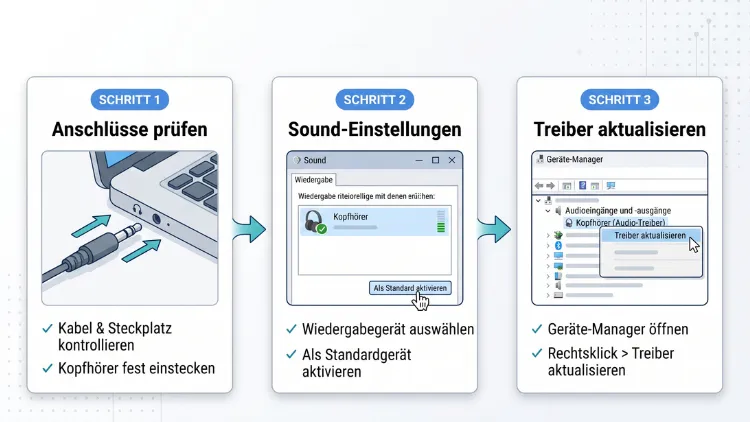
Werden Ihre kabelgebundenen Kopfhörer unter Windows 11 oder Windows 10 nicht erkannt, liegt das meist an einem falschen Ausgabegerät, einem deaktivierten Audiogerät oder einem fehlerhaften Audiotreiber. Prüfen Sie deshalb zuerst Stecker, Buchse und die Soundeinstellungen. Anschließend helfen eine Neuinstallation des Treibers, die Realtek Audio Console und ein Neustart der Audiodienste.
Diese Anleitung zeigt Ihnen alle Lösungen für Klinke, USB und USB-C Schritt für Schritt – verständlich und auch für Einsteiger geeignet.
Warum erkennt Windows kabelgebundene Kopfhörer nicht?
Bevor Sie mit der Fehlersuche beginnen, lohnt sich ein Blick auf die möglichen Ursachen. Denn je nach Grund führt eine andere Lösung zum Ziel. Außerdem sparen Sie so Zeit, weil Sie gezielter vorgehen.
Die häufigsten Ursachen sind:
- Falsches Standardgerät: Windows gibt den Ton weiterhin über Lautsprecher, Monitor oder ein Bluetooth-Gerät aus.
- Deaktiviertes Audiogerät: Die Kopfhörer sind zwar vorhanden, jedoch in Windows ausgeblendet oder abgeschaltet.
- Veralteter oder defekter Audiotreiber: Besonders nach einem Windows-Update tritt das Problem häufig auf.
- Ausgeschaltete Buchsenerkennung: Die Realtek-Software erkennt das Einstecken nicht mehr.
- Gestoppte Audiodienste: Ohne den Dienst „Windows-Audio“ funktioniert keine Tonausgabe.
- Energiesparfunktionen: Bei USB-Kopfhörern schaltet Windows den Anschluss zum Stromsparen ab.
- Falscher Stecker oder Adapter: Headset-Stecker und PC-Buchse passen nicht immer zusammen.
- Hardwaredefekt: Kabel, Stecker oder die Kopfhörerbuchse selbst sind beschädigt.
Zusätzlich spielen bei Desktop-PCs der Frontanschluss und die BIOS-Einstellungen eine Rolle. Deshalb finden Sie dazu weiter unten einen eigenen Abschnitt.
Schnellcheck: Diese Punkte zuerst prüfen
Viele Probleme lassen sich in wenigen Minuten lösen. Deshalb sollten Sie diese einfachen Prüfungen nicht überspringen.
Stecker richtig einstecken
Stecken Sie den Klinkenstecker fest und vollständig in die Buchse. Häufig rastet der Stecker nämlich nicht ganz ein, vor allem bei dicken Handyhüllen-Adaptern oder engen Gehäuseöffnungen. Zudem sollten Sie den Stecker einmal ziehen und erneut einstecken.
Richtige Buchse verwenden
Am Desktop-PC gibt es oft mehrere Buchsen. Die grüne Buchse ist für Kopfhörer und Lautsprecher gedacht. Die rosafarbene Buchse ist dagegen für das Mikrofon reserviert. Außerdem sollten Sie testweise sowohl die vordere als auch die hintere Buchse ausprobieren.
Kopfhörer an einem anderen Gerät testen
Schließen Sie die Kopfhörer zum Beispiel an ein Smartphone, ein Tablet oder einen anderen Computer an. Funktionieren sie dort, liegt das Problem an Windows oder am PC. Funktionieren sie auch dort nicht, ist jedoch vermutlich das Kabel oder der Kopfhörer defekt.
Buchse reinigen
In der Kopfhörerbuchse sammeln sich mit der Zeit Staub und Flusen. Dadurch entsteht kein sauberer Kontakt. Schalten Sie deshalb das Gerät aus und reinigen Sie die Buchse vorsichtig mit Druckluftspray oder einem trockenen Zahnstocher aus Holz. Verwenden Sie hingegen keine Metallgegenstände.
Computer neu starten
Ein Neustart beendet hängende Prozesse und lädt die Audiotreiber neu. Wählen Sie dafür im Startmenü „Ein/Aus“ und anschließend „Neu starten“. Wichtig: Ein normales Herunterfahren reicht unter Umständen nicht aus, da der Schnellstart den Systemzustand teilweise speichert.
Lautstärke und Stummschaltung prüfen
Klicken Sie auf das Lautsprecher-Symbol in der Taskleiste. Stellen Sie sicher, dass der Ton nicht stummgeschaltet ist. Zudem verfügen viele Kopfhörer über einen eigenen Lautstärkeregler am Kabel, der versehentlich auf null stehen kann.
Klinke, USB oder USB-C: Diese Unterschiede sollten Sie kennen
Kabelgebundene Kopfhörer sind nicht gleich kabelgebundene Kopfhörer. Deshalb hängt die Lösung oft vom Anschluss ab.
3,5-mm-Klinke (analog)
Bei Klinkenkopfhörern übernimmt die Soundkarte des PCs die Arbeit. Meist handelt es sich um einen Realtek-Audiochip. Windows erkennt die Kopfhörer hier nur, wenn der Treiber das Einstecken meldet. Deshalb sind Treiber und Buchsenerkennung besonders wichtig.
Achten Sie außerdem auf die Steckerart:
- TRS-Stecker (drei Kontakte, zwei schwarze Ringe): reine Kopfhörer ohne Mikrofon.
- TRRS-Stecker (vier Kontakte, drei schwarze Ringe): Headsets mit Mikrofon, zum Beispiel Smartphone-Kopfhörer.
Viele Laptops besitzen eine kombinierte Headset-Buchse, die beide Varianten unterstützt. Ältere Desktop-PCs haben dagegen getrennte Buchsen. In diesem Fall benötigen Sie einen Y-Adapter (Splitter), der das Headset in Kopfhörer- und Mikrofonstecker aufteilt.
USB-Kopfhörer und USB-Headsets
USB-Kopfhörer bringen eine eigene kleine Soundkarte mit. Windows installiert dafür meist automatisch einen Treiber. Der Realtek-Treiber spielt hier hingegen keine Rolle. Stattdessen sind USB-Anschluss, Stromversorgung und Energiesparfunktionen entscheidend.
USB-C-Kopfhörer
Bei USB-C-Kopfhörern gibt es eine Besonderheit. Einige Modelle enthalten einen digitalen Wandler (DAC), andere hingegen nicht. Kopfhörer ohne DAC funktionieren nur an Geräten, die analogen Ton über USB-C ausgeben. Das unterstützen jedoch die meisten Windows-PCs nicht.
Das gilt ebenso für passive USB-C-auf-Klinke-Adapter. Kaufen Sie deshalb einen aktiven Adapter mit integriertem DAC, zum Beispiel den Apple USB-C auf 3,5-mm-Kopfhöreranschluss-Adapter oder den UGREEN USB-C auf 3,5 mm Audio-Adapter mit DAC. Beide werden unter Windows ohne zusätzlichen Treiber erkannt.
Lösung 1: Kopfhörer als Ausgabegerät auswählen
Häufig erkennt Windows die Kopfhörer bereits, nutzt sie aber nicht. Stattdessen läuft der Ton weiter über die Lautsprecher oder einen HDMI-Monitor. Deshalb sollten Sie das Ausgabegerät als Erstes prüfen.
So geht es in Windows 11
- Drücken Sie Windows-Taste + I, um die Einstellungen zu öffnen.
- Klicken Sie auf „System“ und anschließend auf „Sound“.
- Wählen Sie im Bereich „Ausgabe“ unter „Wählen Sie aus, wo Sound wiedergegeben werden soll“ Ihre Kopfhörer aus.
- Spielen Sie zum Test ein Video oder einen Song ab.
Alternativ geht es noch schneller: Drücken Sie Windows-Taste + A, um die Schnelleinstellungen zu öffnen. Klicken Sie danach auf den Pfeil neben dem Lautstärkeregler und wählen Sie die Kopfhörer aus.
So geht es in Windows 10
- Klicken Sie mit der rechten Maustaste auf das Lautsprecher-Symbol in der Taskleiste.
- Wählen Sie „Soundeinstellungen öffnen“.
- Wählen Sie unter „Wählen Sie Ihr Ausgabegerät aus“ die Kopfhörer im Dropdown-Menü aus.
Standardgerät in der klassischen Soundsystemsteuerung festlegen
Zusätzlich können Sie das Standardgerät dauerhaft festlegen. Das funktioniert in beiden Windows-Versionen gleich:
- Drücken Sie Windows-Taste + R.
- Geben Sie mmsys.cpl ein und bestätigen Sie mit Enter.
- Öffnen Sie die Registerkarte „Wiedergabe“.
- Klicken Sie mit der rechten Maustaste auf die Kopfhörer.
- Wählen Sie „Als Standardgerät festlegen“ und danach „Als Standardkommunikationsgerät festlegen“.
- Klicken Sie auf „OK“.
Ausgabe pro App prüfen
Manche Programme wie Discord, Microsoft Teams oder Zoom nutzen eigene Audioeinstellungen. Deshalb kann es so wirken, als würden die Kopfhörer nicht erkannt. Öffnen Sie daher in Windows 11 unter „System“ > „Sound“ den „Lautstärkemixer“. Stellen Sie dort bei jeder App das Ausgabegerät auf „Standard“ oder direkt auf die Kopfhörer. In Windows 10 finden Sie diese Option unter „Sound“ > „App-Lautstärke- und Geräteeinstellungen“.
Lösung 2: Deaktivierte oder ausgeblendete Audiogeräte aktivieren
Windows blendet deaktivierte Geräte standardmäßig aus. Deshalb sehen Sie die Kopfhörer womöglich gar nicht in der Liste, obwohl sie vorhanden sind.
In der Soundsystemsteuerung
- Öffnen Sie mit Windows-Taste + R und mmsys.cpl die Soundsystemsteuerung.
- Klicken Sie in der Registerkarte „Wiedergabe“ mit der rechten Maustaste in einen freien Bereich.
- Setzen Sie Haken bei „Deaktivierte Geräte anzeigen“ und „Getrennte Geräte anzeigen“.
- Erscheinen die Kopfhörer nun grau, klicken Sie mit der rechten Maustaste darauf.
- Wählen Sie „Aktivieren“.
In den Windows-11-Einstellungen
- Öffnen Sie Einstellungen > System > Sound.
- Scrollen Sie nach unten und klicken Sie im Bereich „Erweitert“ auf „Alle Audiogeräte“.
- Klicken Sie auf den Eintrag Ihrer Kopfhörer.
- Wählen Sie bei „Audio“ die Schaltfläche „Zulassen“.
Im Geräte-Manager
Zusätzlich kann der Audiochip selbst deaktiviert sein. So prüfen Sie das:
- Drücken Sie Windows-Taste + X und wählen Sie „Geräte-Manager“.
- Klappen Sie „Audio-, Video- und Gamecontroller“ auf.
- Ist ein Eintrag mit einem Pfeil nach unten markiert, ist er deaktiviert.
- Klicken Sie mit der rechten Maustaste darauf und wählen Sie „Gerät aktivieren“.
Lösung 3: Audio-Problembehandlung ausführen
Windows bringt eine eigene Problembehandlung für Audio mit. Diese prüft unter anderem Dienste, Treiber und Einstellungen automatisch. Deshalb ist sie ein guter nächster Schritt.
Windows 11
- Öffnen Sie Einstellungen > System > Problembehandlung.
- Klicken Sie auf „Andere Problembehandlungen“.
- Klicken Sie neben „Audio“ auf „Ausführen“.
- Folgen Sie den Anweisungen in der App „Hilfe anfordern“.
In aktuellen Versionen von Windows 11 wie 24H2 und 25H2 startet die Problembehandlung nämlich über die App „Hilfe anfordern“. Alternativ klicken Sie mit der rechten Maustaste auf das Lautsprecher-Symbol und wählen „Soundprobleme behandeln“.
Windows 10
- Öffnen Sie Einstellungen > Update und Sicherheit > Problembehandlung.
- Klicken Sie auf „Zusätzliche Problembehandlungen“.
- Wählen Sie „Audiowiedergabe“ und anschließend „Problembehandlung ausführen“.
- Wählen Sie die Kopfhörer aus, sofern Windows danach fragt.
Findet die Problembehandlung keinen Fehler, ist das jedoch kein Grund zur Sorge. Fahren Sie einfach mit den nächsten Lösungen fort.
Lösung 4: Buchsenerkennung in der Realtek Audio Console prüfen
Auf den meisten PCs und Laptops steckt ein Realtek-Audiochip. Die zugehörige Software steuert, wie Windows auf das Einstecken reagiert. Ist die Buchsenerkennung falsch eingestellt, erkennt Windows Ihre Kopfhörer deshalb nicht.
Realtek Audio Console öffnen
- Klicken Sie auf Start und geben Sie „Realtek Audio Console“ ein.
- Öffnen Sie die App.
- Fehlt die App, installieren Sie sie kostenlos aus dem Microsoft Store. Suchen Sie dort nach „Realtek Audio Console“.
Auf älteren Systemen heißt das Programm stattdessen „Realtek HD Audio Manager“. Sie finden es dann in der Systemsteuerung unter „Hardware und Sound“.
Wichtige Einstellungen anpassen
- Klicken Sie in der Realtek Audio Console auf „Erweiterte Geräteeinstellungen“.
- Deaktivieren Sie testweise die Option zur Erkennung der Frontbuchse (je nach Version etwa „Erkennung der Buchse an der Vorderseite deaktivieren“).
- Aktivieren Sie außerdem den Popup-Dialog beim Anschließen eines Geräts, sofern vorhanden.
- Stecken Sie die Kopfhörer anschließend erneut ein.
Erscheint nun ein Fenster mit der Frage, welches Gerät Sie angeschlossen haben, wählen Sie „Kopfhörer“ aus. Wählen Sie hingegen nicht „Line-Ausgang“ oder „Lautsprecher“. Andernfalls ordnet Windows die Buchse falsch zu.
Rückseite und Front gleichzeitig nutzen
Zusätzlich kann der Mehrfach-Stream-Modus helfen. Damit behandelt Windows die vordere und die hintere Buchse als getrennte Geräte. Aktivieren Sie diese Option ebenfalls in den „Erweiterten Geräteeinstellungen“. Danach erscheinen die Kopfhörer als eigenes Ausgabegerät in den Soundeinstellungen.
Hinweis für Dell-, HP- und Lenovo-Geräte
Viele Hersteller ersetzen die Realtek-Oberfläche durch eigene Programme. Dazu zählen zum Beispiel Waves MaxxAudio bei Dell, Bang & Olufsen Audio Control bei HP oder Dolby Access bei Lenovo. Prüfen Sie deshalb auch dort die Einstellungen zur Buchsenerkennung.
Lösung 5: Audiotreiber aktualisieren, neu installieren oder zurücksetzen
Ein beschädigter oder veralteter Audiotreiber zählt zu den häufigsten Ursachen. Besonders nach einem größeren Windows-Update kommt es zu Problemen. Deshalb lohnt sich dieser Schritt fast immer.
Treiber aktualisieren
- Drücken Sie Windows-Taste + X und öffnen Sie den „Geräte-Manager“.
- Klappen Sie „Audio-, Video- und Gamecontroller“ auf.
- Klicken Sie mit der rechten Maustaste auf „Realtek(R) Audio“ oder einen ähnlichen Eintrag.
- Wählen Sie „Treiber aktualisieren“.
- Klicken Sie auf „Automatisch nach Treibern suchen“.
Treiber über Windows Update beziehen
Viele Treiber verteilt Microsoft zudem als optionales Update.
- Windows 11: Öffnen Sie Einstellungen > Windows Update > Erweiterte Optionen > Optionale Updates. Klappen Sie „Treiberupdates“ auf, markieren Sie Audiotreiber und klicken Sie auf „Herunterladen und installieren“.
- Windows 10: Öffnen Sie Einstellungen > Update und Sicherheit > Windows Update und klicken Sie auf „Optionale Updates anzeigen“.
Treiber komplett neu installieren
Hilft das Aktualisieren nicht, installieren Sie den Treiber vollständig neu:
- Öffnen Sie den Geräte-Manager.
- Klicken Sie mit der rechten Maustaste auf den Audiotreiber.
- Wählen Sie „Gerät deinstallieren“.
- Setzen Sie einen Haken bei „Treiber für dieses Gerät entfernen“, falls die Option angezeigt wird.
- Starten Sie den PC neu.
Windows installiert danach automatisch einen passenden Treiber. Anschließend sollten Sie die Kopfhörer erneut einstecken.
Auf den Standardtreiber von Microsoft wechseln
Funktioniert der Realtek-Treiber weiterhin nicht, hilft oft der generische Windows-Treiber. Dieser bietet zwar weniger Funktionen, erkennt Kopfhörer jedoch zuverlässig.
- Klicken Sie im Geräte-Manager mit der rechten Maustaste auf den Audiotreiber.
- Wählen Sie „Treiber aktualisieren“.
- Klicken Sie auf „Auf meinem Computer nach Treibern suchen“.
- Wählen Sie „Aus einer Liste verfügbarer Treiber auf meinem Computer auswählen“.
- Markieren Sie „High Definition Audio-Gerät“ und klicken Sie auf „Weiter“.
- Bestätigen Sie die Warnung mit „Ja“ und starten Sie den PC neu.
Vorherigen Treiber wiederherstellen
Trat das Problem direkt nach einem Update auf, gehen Sie hingegen den umgekehrten Weg:
- Klicken Sie im Geräte-Manager doppelt auf den Audiotreiber.
- Öffnen Sie die Registerkarte „Treiber“.
- Klicken Sie auf „Vorheriger Treiber“.
- Wählen Sie einen Grund aus und bestätigen Sie mit „Ja“.
Ist die Schaltfläche ausgegraut, gibt es jedoch keinen älteren Treiber auf dem System.
Lösung 6: Herstellertreiber und Intel Smart Sound installieren
Der Treiber von Windows Update passt nicht immer perfekt zu Ihrem Gerät. Deshalb ist der Treiber vom Laptop- oder Mainboard-Hersteller oft die zuverlässigste Lösung. Denn der Hersteller passt ihn an die verbaute Hardware an.
Treiber mit Hersteller-Tools installieren
Nutzen Sie dafür am besten das vorinstallierte Programm Ihres Herstellers:
- Dell: Dell SupportAssist
- HP: HP Support Assistant
- Lenovo: Lenovo Vantage
- ASUS: MyASUS oder Armoury Crate
- MSI: MSI Center
- Acer: Acer Care Center
Öffnen Sie das Programm, starten Sie die Suche nach Updates und installieren Sie alle angebotenen Audio- und Chipsatztreiber. Starten Sie danach den PC neu.
Treiber manuell von der Supportseite laden
Alternativ laden Sie den Treiber direkt herunter:
- Notieren Sie die genaue Modellbezeichnung Ihres Laptops oder Mainboards. Diese steht meist auf einem Aufkleber an der Unterseite.
- Öffnen Sie die Supportseite des Herstellers im Browser.
- Geben Sie das Modell ein und wählen Sie Ihre Windows-Version aus.
- Laden Sie im Bereich „Audio“ den aktuellen Treiber herunter.
- Installieren Sie die Datei und starten Sie den PC neu.
Intel Smart Sound Technology und Chipsatz beachten
Neuere Laptops mit Intel-Prozessoren nutzen zusätzlich die Intel Smart Sound Technology (SST). Fehlt dieser Treiber, erkennt Windows die Audiohardware teilweise gar nicht. Installieren Sie deshalb auch den Intel-SST-Treiber und den Chipsatztreiber von der Herstellerseite. Wichtig ist dabei die Reihenfolge: zuerst Chipsatz, danach Intel SST und zuletzt den Realtek-Audiotreiber.
Lösung 7: Windows-Audiodienste neu starten
Windows benötigt mehrere Hintergrunddienste für die Tonausgabe. Stürzt einer davon ab, erkennt das System keine neuen Audiogeräte. Deshalb sollten Sie die Dienste kontrollieren.
- Drücken Sie Windows-Taste + R.
- Geben Sie services.msc ein und drücken Sie Enter.
- Suchen Sie den Dienst „Windows-Audio“.
- Klicken Sie mit der rechten Maustaste darauf und wählen Sie „Neu starten“.
- Wiederholen Sie das für „Windows-Audio-Endpunkterstellung“.
Prüfen Sie zusätzlich den Starttyp:
- Klicken Sie doppelt auf den jeweiligen Dienst.
- Stellen Sie den Starttyp auf „Automatisch“.
- Klicken Sie auf „Übernehmen“ und „OK“.
Außerdem muss der Dienst „Remoteprozeduraufruf (RPC)“ laufen. Diesen sollten Sie jedoch nicht neu starten oder verändern, da Windows ihn für viele Funktionen benötigt.
Schneller Weg über die Eingabeaufforderung
Alternativ starten Sie die Dienste per Befehl neu:
- Klicken Sie auf Start und geben Sie „cmd“ ein.
- Wählen Sie „Als Administrator ausführen“.
- Geben Sie nacheinander diese Befehle ein:
- net stop audiosrv
- net stop AudioEndpointBuilder
- net start AudioEndpointBuilder
- net start audiosrv
Lösung 8: Audioverbesserungen und Zusatzsoftware deaktivieren
Audioverbesserungen und Klangprogramme greifen tief in die Tonausgabe ein. Dadurch stören sie gelegentlich die Erkennung von Kopfhörern. Deshalb sollten Sie diese testweise abschalten.
Audioverbesserungen in Windows 11 ausschalten
- Öffnen Sie Einstellungen > System > Sound.
- Klicken Sie auf das betroffene Ausgabegerät.
- Stellen Sie „Audioverbesserungen“ auf „Aus“.
- Deaktivieren Sie zudem „Räumlicher Sound“, falls aktiv.
Audioverbesserungen in Windows 10 ausschalten
- Öffnen Sie mit mmsys.cpl die Soundsystemsteuerung.
- Klicken Sie doppelt auf das Gerät.
- Öffnen Sie die Registerkarte „Erweiterungen“.
- Setzen Sie einen Haken bei „Alle Erweiterungen deaktivieren“ und klicken Sie auf „OK“.
Exklusiven Modus deaktivieren
In der Registerkarte „Erweitert“ finden Sie zudem den exklusiven Modus. Entfernen Sie dort testweise beide Haken. Denn manche Programme blockieren sonst das Gerät für andere Anwendungen.
Klangprogramme vorübergehend beenden
Programme wie Nahimic, Sonic Studio, Dolby Access, Waves MaxxAudio oder Equalizer APO können ebenfalls stören. Beenden Sie diese testweise über den Task-Manager (Strg + Umschalt + Esc). Funktionieren die Kopfhörer danach, sollten Sie das Programm aktualisieren oder deinstallieren.
Lösung 9: USB-Kopfhörer: Anschluss und Energiesparen prüfen
Bei USB-Kopfhörern und USB-Headsets liegt die Ursache oft am Anschluss. Deshalb gelten hier einige zusätzliche Schritte.
Anderen USB-Anschluss nutzen
- Schließen Sie das Headset direkt am PC an, nicht an einem passiven USB-Hub.
- Nutzen Sie am Desktop-PC bevorzugt die Anschlüsse auf der Rückseite, da diese direkt am Mainboard sitzen.
- Probieren Sie sowohl USB-2.0- als auch USB-3.0-Anschlüsse aus. Einige ältere Headsets funktionieren nämlich nur an USB 2.0.
Energiesparmodus für USB abschalten
- Öffnen Sie den Geräte-Manager mit Windows-Taste + X.
- Klappen Sie „USB-Controller“ auf.
- Klicken Sie doppelt auf „USB-Root-Hub“.
- Öffnen Sie die Registerkarte „Energieverwaltung“.
- Entfernen Sie den Haken bei „Computer kann das Gerät ausschalten, um Energie zu sparen“.
- Wiederholen Sie das für alle Einträge „USB-Root-Hub“ und „Generischer USB-Hub“.
Zusätzlich können Sie das selektive USB-Energiesparen abschalten:
- Öffnen Sie die Systemsteuerung und klicken Sie auf „Energieoptionen“.
- Klicken Sie beim aktiven Plan auf „Energiesparplaneinstellungen ändern“.
- Wählen Sie „Erweiterte Energieeinstellungen ändern“.
- Klappen Sie „USB-Einstellungen“ auf.
- Stellen Sie „Einstellung für selektives USB-Energiesparen“ auf „Deaktiviert“.
Headset im Geräte-Manager neu einbinden
Erscheint das Headset im Geräte-Manager mit einem gelben Ausrufezeichen, deinstallieren Sie den Eintrag. Ziehen Sie danach den Stecker, warten Sie zehn Sekunden und stecken Sie ihn wieder ein. Windows richtet das Gerät dann neu ein.
Herstellersoftware installieren
Gaming-Headsets benötigen oft eigene Software. Installieren Sie zum Beispiel Logitech G HUB, Razer Synapse, SteelSeries GG oder Corsair iCUE. Erst danach stehen alle Funktionen zur Verfügung.
Lösung 10: Schnellstart deaktivieren
Der Schnellstart von Windows beschleunigt den Bootvorgang. Allerdings speichert er dabei den Zustand der Treiber. Dadurch bleiben Fehler über das Herunterfahren hinweg bestehen. Deshalb kann das Abschalten helfen.
- Öffnen Sie die Systemsteuerung.
- Klicken Sie auf „Energieoptionen“.
- Wählen Sie links „Auswählen, was beim Drücken von Netzschaltern geschehen soll“.
- Klicken Sie auf „Einige Einstellungen sind momentan nicht verfügbar“.
- Entfernen Sie den Haken bei „Schnellstart aktivieren (empfohlen)“.
- Klicken Sie auf „Änderungen speichern“ und fahren Sie den PC herunter.
Der Systemstart dauert anschließend zwar etwas länger. Dafür lädt Windows jedoch alle Treiber vollständig neu.
Lösung 11: Frontanschluss und BIOS prüfen (Desktop-PC)
Funktionieren die Kopfhörer nur an der Rückseite, liegt das Problem häufig am Frontpanel. Denn die vorderen Buchsen sind über ein Kabel mit dem Mainboard verbunden.
Frontpanel-Kabel kontrollieren
Schalten Sie den PC aus und trennen Sie ihn vom Strom. Öffnen Sie danach das Gehäuse. Prüfen Sie, ob das Kabel mit der Aufschrift „HD AUDIO“ fest am Anschluss „F_AUDIO“ oder „JAUD1“ des Mainboards steckt. Achten Sie zudem darauf, dass nicht versehentlich der Stecker „AC’97“ verwendet wird.
BIOS-Einstellungen prüfen
- Starten Sie den PC neu und drücken Sie beim Start Entf oder F2.
- Suchen Sie im Bereich „Advanced“ oder „Onboard Devices“ den Eintrag „HD Audio Controller“.
- Stellen Sie ihn auf „Enabled“.
- Ist eine Option „Front Panel Type“ vorhanden, wählen Sie „HD Audio“ statt „AC97“.
- Speichern Sie mit F10 und starten Sie neu.
Bei Laptops ist der Audiocontroller ebenfalls im BIOS abschaltbar. Prüfen Sie deshalb auch dort, ob er aktiviert ist.
Lösung 12: Systemdateien reparieren
Beschädigte Systemdateien führen ebenso zu Audioproblemen. Windows bietet dafür zwei Werkzeuge an.
- Klicken Sie auf Start und geben Sie „cmd“ ein.
- Wählen Sie „Als Administrator ausführen“.
- Geben Sie DISM /Online /Cleanup-Image /RestoreHealth ein und drücken Sie Enter.
- Warten Sie, bis der Vorgang abgeschlossen ist.
- Geben Sie danach sfc /scannow ein und drücken Sie Enter.
- Starten Sie den PC nach Abschluss neu.
Beide Befehle dauern einige Minuten. Unterbrechen Sie den Vorgang deshalb nicht.
Lösung 13: Windows-Update entfernen oder System wiederherstellen
Werden die Kopfhörer seit einem bestimmten Windows-Update nicht mehr erkannt, liegt der Zusammenhang nahe. In diesem Fall können Sie das Update rückgängig machen.
Update deinstallieren in Windows 11
- Öffnen Sie Einstellungen > Windows Update > Updateverlauf.
- Scrollen Sie nach unten und klicken Sie auf „Updates deinstallieren“.
- Wählen Sie das zuletzt installierte Update aus und klicken Sie auf „Deinstallieren“.
Update deinstallieren in Windows 10
- Öffnen Sie Einstellungen > Update und Sicherheit > Windows Update.
- Klicken Sie auf „Updateverlauf anzeigen“ und danach auf „Updates deinstallieren“.
- Wählen Sie das passende Update aus und entfernen Sie es.
Systemwiederherstellung nutzen
Alternativ setzen Sie Windows auf einen früheren Zeitpunkt zurück:
- Drücken Sie Windows-Taste + R.
- Geben Sie rstrui ein und drücken Sie Enter.
- Wählen Sie einen Wiederherstellungspunkt vor dem Auftreten des Problems.
- Folgen Sie den Anweisungen.
Ihre persönlichen Dateien bleiben dabei erhalten. Programme und Treiber, die nach dem Wiederherstellungspunkt installiert wurden, werden jedoch entfernt.
Neues Benutzerkonto testen
Zusätzlich kann ein beschädigtes Benutzerprofil die Ursache sein. Legen Sie deshalb testweise ein neues lokales Konto an. Funktionieren die Kopfhörer dort, liegt der Fehler im alten Profil.
Wenn nur das Mikrofon des Headsets nicht erkannt wird
Manchmal funktioniert der Ton, das Headset-Mikrofon jedoch nicht. Das hat meist andere Ursachen.
- Falsche Buchse: Ein TRRS-Headset an einer reinen Kopfhörerbuchse liefert nur Ton. Nutzen Sie deshalb einen Y-Splitter, etwa den UGREEN 3,5 mm Headset-Splitter.
- Mikrofonzugriff gesperrt: Öffnen Sie in Windows 11 Einstellungen > Datenschutz und Sicherheit > Mikrofon. In Windows 10 finden Sie die Option unter Einstellungen > Datenschutz > Mikrofon. Aktivieren Sie dort den Zugriff für Apps und Desktop-Apps.
- Falsches Eingabegerät: Wählen Sie unter Einstellungen > System > Sound im Bereich „Eingabe“ das Headset-Mikrofon aus.
- Mikrofon deaktiviert: Prüfen Sie in mmsys.cpl die Registerkarte „Aufnahme“ auf ausgeblendete Geräte.
Hardwaredefekt erkennen und beheben
Haben alle Softwarelösungen nicht geholfen, liegt vermutlich ein Hardwaredefekt vor. Typische Anzeichen sind:
- Ton kommt nur, wenn Sie den Stecker in einer bestimmten Position halten.
- Ton knackt oder bricht ab, sobald Sie das Kabel bewegen.
- Windows schaltet ständig zwischen Lautsprechern und Kopfhörern hin und her.
- Die Kopfhörer funktionieren an keinem Gerät.
Kopfhörer defekt
Funktionieren die Kopfhörer auch am Smartphone nicht, ist das Kabel oder der Stecker beschädigt. Bei Modellen mit abnehmbarem Kabel tauschen Sie einfach das Kabel aus. Andernfalls lohnt sich meist ein neues Modell.
Kopfhörerbuchse defekt
Bei Laptops verschleißt häufig der Schaltkontakt in der Buchse. Dadurch meldet die Buchse das Einstecken nicht mehr an Windows. Eine Reparatur ist zwar möglich, jedoch oft teuer.
Deutlich günstiger ist eine externe USB-Soundkarte. Empfehlenswert sind zum Beispiel:
- UGREEN USB-Audio-Adapter mit Kopfhörer- und Mikrofonbuchse
- Sabrent USB External Stereo Sound Adapter (AU-MMSA)
- Creative Sound Blaster Play! 4 für bessere Klangqualität
So gehen Sie vor:
- Stecken Sie die USB-Soundkarte in einen freien USB-Anschluss.
- Warten Sie, bis Windows den Treiber automatisch installiert hat.
- Schließen Sie die Kopfhörer an der Soundkarte an.
- Wählen Sie die Soundkarte unter Einstellungen > System > Sound als Ausgabegerät aus.
Dadurch umgehen Sie die defekte Buchse vollständig. Zudem klingt der Ton bei hochwertigen Modellen sogar oft besser.
Wichtiger Hinweis für Nutzer von Windows 10
Microsoft hat den regulären Support für Windows 10 bereits im Oktober 2025 beendet. Außerdem ist das erweiterte Sicherheitsprogramm für Privatnutzer im Oktober 2026 ausgelaufen. Deshalb erscheinen für Windows 10 kaum noch neue Treiber.
Viele Hardwarehersteller stellen ebenfalls keine Audiotreiber mehr für Windows 10 bereit. Nutzen Sie daher den letzten verfügbaren Treiber von der Herstellerseite oder den generischen High-Definition-Audio-Treiber. Langfristig ist ein Umstieg auf Windows 11 jedoch die bessere Lösung, sofern Ihr PC die Voraussetzungen erfüllt.
Häufige Fragen zu nicht erkannten Kopfhörern
Warum erkennt mein Laptop die Kopfhörer plötzlich nicht mehr?
Meist steckt ein Windows- oder Treiberupdate dahinter. Zudem kann Windows nach einem Update ein anderes Standardgerät auswählen. Prüfen Sie deshalb zuerst die Soundeinstellungen und stellen Sie danach gegebenenfalls den vorherigen Treiber wieder her.
Warum kommt der Ton weiterhin aus den Lautsprechern?
In diesem Fall erkennt Windows die Kopfhörer womöglich, nutzt sie jedoch nicht als Ausgabegerät. Wählen Sie die Kopfhörer deshalb unter Einstellungen > System > Sound aus. Außerdem sollten Sie die Buchsenerkennung in der Realtek Audio Console prüfen.
Warum funktionieren die Kopfhörer nur an der Rückseite des PCs?
Dann ist meist das Frontpanel-Kabel nicht richtig angeschlossen oder im BIOS falsch konfiguriert. Zusätzlich kann die Erkennung der Frontbuchse in der Realtek-Software deaktiviert sein. Prüfen Sie deshalb beides.
Brauche ich einen speziellen Treiber für kabelgebundene Kopfhörer?
Normale Klinkenkopfhörer benötigen keinen eigenen Treiber. Entscheidend ist hingegen der Treiber der Soundkarte, meist Realtek Audio. USB-Headsets bringen dagegen eigene Treiber mit, die Windows in der Regel automatisch installiert.
Warum werden meine USB-C-Kopfhörer am PC nicht erkannt?
Viele USB-C-Kopfhörer besitzen keinen eigenen DAC. Sie funktionieren deshalb nur an Geräten mit analoger Tonausgabe über USB-C. Die meisten Windows-PCs bieten das jedoch nicht. Nutzen Sie daher einen aktiven USB-C-Adapter mit DAC.
Was tun, wenn im Geräte-Manager kein Audiogerät angezeigt wird?
Klicken Sie im Geräte-Manager auf „Aktion“ > „Nach geänderter Hardware suchen“. Hilft das nicht, installieren Sie den Chipsatz-, Intel-SST- und Audiotreiber vom Hersteller. Prüfen Sie außerdem, ob der Audiocontroller im BIOS aktiviert ist.
Kann ein Windows-Update die Kopfhörererkennung zerstören?
Ja, das kommt immer wieder vor. Ein Update kann nämlich den Audiotreiber ersetzen oder Einstellungen zurücksetzen. Deinstallieren Sie deshalb das Update oder stellen Sie den vorherigen Treiber im Geräte-Manager wieder her.
Woran erkenne ich, ob die Kopfhörerbuchse defekt ist?
Funktionieren die Kopfhörer an anderen Geräten einwandfrei und helfen alle Softwarelösungen nicht, ist die Buchse wahrscheinlich defekt. Zudem deuten Wackelkontakte und Knacken auf einen Schaden hin. Eine USB-Soundkarte ist dann die günstigste Lösung.
Warum erkennt Windows mein Headset nur als Kopfhörer ohne Mikrofon?
Wahrscheinlich steckt ein TRRS-Headset in einer reinen Kopfhörerbuchse. Nutzen Sie deshalb einen Y-Splitter für getrennte Buchsen. Außerdem sollten Sie den Mikrofonzugriff in den Datenschutzeinstellungen prüfen.
Fazit
Werden kabelgebundene Kopfhörer unter Windows 11/10 nicht erkannt, helfen meist schon die richtige Ausgabeauswahl, das Aktivieren ausgeblendeter Geräte oder eine Neuinstallation des Audiotreibers. Zudem lohnt sich ein Blick in die Realtek Audio Console.
Bleibt das Problem dennoch bestehen, prüfen Sie Dienste, BIOS und Hardware. Ist die Buchse defekt, löst eine günstige USB-Soundkarte das Problem schnell und dauerhaft.
