
Audioeinstellungen in Windows 11/10 schnell öffnen: So gelangen Sie über Taskleiste, Einstellungen oder Systemsteuerung zu Ihren Sound-Optionen.
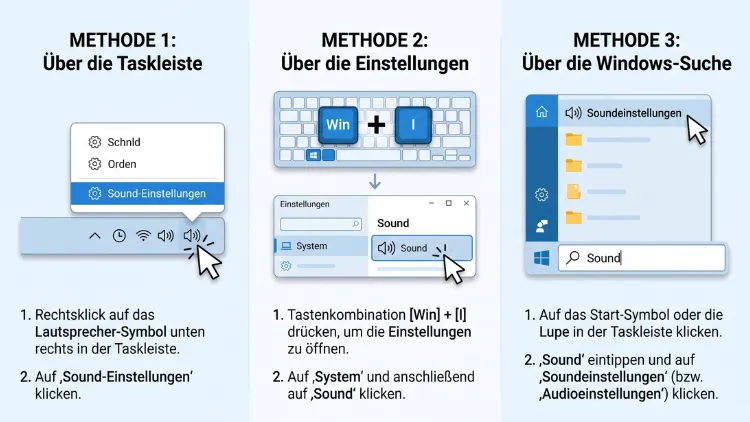
Sie möchten die Audioeinstellungen unter Windows 11/10 öffnen? Am schnellsten geht es per Rechtsklick auf das Lautsprechersymbol in der Taskleiste und anschließend über „Soundeinstellungen“. Alternativ drücken Sie Windows-Taste + I und wählen System > Sound. Außerdem gelangen Sie über den Befehl ms-settings:sound im Ausführen-Dialog direkt dorthin.
Die klassische Sound-Systemsteuerung öffnen Sie zudem mit mmsys.cpl. Im Folgenden finden Sie alle Wege samt Lösungen bei Problemen.
Das Wichtigste in Kürze
- Schnellster Weg: Rechtsklick auf das Lautsprechersymbol > „Soundeinstellungen“ (Windows 11) bzw. „Soundeinstellungen öffnen“ (Windows 10).
- Tastenkombination: Windows-Taste + I öffnet die Einstellungen, danach System > Sound.
- Direktbefehl: Windows-Taste + R drücken und ms-settings:sound eingeben.
- Klassische Soundsteuerung: Windows-Taste + R und mmsys.cpl eingeben.
- Nur Windows 11: Windows-Taste + Strg + V öffnet direkt die Audioausgabe in den Schnelleinstellungen.
- Lautstärkemixer: Rechtsklick auf das Lautsprechersymbol > „Lautstärkemixer öffnen“.
Welche Audioeinstellungen gibt es unter Windows?
Unter Windows gibt es grundsätzlich zwei Bereiche für den Ton. Deshalb ist es wichtig, den Unterschied zu kennen, bevor Sie loslegen.
Erstens gibt es die modernen Soundeinstellungen in der Einstellungen-App. Dort wählen Sie zum Beispiel das Ausgabegerät, das Mikrofon und die Lautstärke aus. Außerdem finden Sie hier den Lautstärkemixer für einzelne Apps.
Zweitens existiert weiterhin die klassische Sound-Systemsteuerung. Diese kennen Sie vielleicht noch aus Windows 7. Dort stellen Sie jedoch erweiterte Optionen ein, etwa das Standardformat (Abtastrate), den exklusiven Modus oder die Systemklänge.
Zusätzlich bietet Windows 11 die Schnelleinstellungen in der Taskleiste. Damit wechseln Sie zum Beispiel blitzschnell zwischen Kopfhörern und Lautsprechern.
Die folgende Übersicht zeigt, wofür Sie welchen Bereich brauchen:
| Aufgabe | Bereich |
|---|---|
| Ausgabegerät wechseln | Soundeinstellungen oder Schnelleinstellungen |
| Lautstärke pro App anpassen | Lautstärkemixer |
| Mikrofonpegel ändern | Soundeinstellungen > Eingabe |
| Abtastrate/Bittiefe ändern | Gerät in den Soundeinstellungen oder Sound-Systemsteuerung |
| Systemklänge anpassen | Sound-Systemsteuerung > Registerkarte „Sounds“ |
| Geräte deaktivieren/aktivieren | Soundeinstellungen oder Sound-Systemsteuerung |
Methode 1: Audioeinstellungen über die Einstellungen-App öffnen
Die Einstellungen-App ist die zentrale Anlaufstelle für den Ton. Außerdem funktioniert dieser Weg auf jedem PC und Laptop zuverlässig.
So geht’s unter Windows 11
- Drücken Sie die Tastenkombination Windows-Taste + I.
- Klicken Sie links auf „System“.
- Wählen Sie anschließend rechts den Eintrag „Sound“.
- Nun sehen Sie die Bereiche „Ausgabe“, „Eingabe“ und „Erweitert“.
Im Bereich „Erweitert“ finden Sie zudem wichtige Unterpunkte. Dazu gehören zum Beispiel „Alle Sound-Geräte“, der „Lautstärkemixer“ und „Weitere Soundeinstellungen“.
So geht’s unter Windows 10
- Drücken Sie ebenfalls Windows-Taste + I.
- Klicken Sie auf „System“.
- Wählen Sie danach links den Punkt „Sound“.
- Rechts sehen Sie nun die Optionen für Ausgabe und Eingabe.
Unter Windows 10 finden Sie jedoch einige Funktionen an anderer Stelle. Den Mixer erreichen Sie hier zum Beispiel über „Erweiterte Soundoptionen“ > „App-Lautstärke- und Geräteeinstellungen“. Die klassische Steuerung öffnen Sie außerdem über „Sound-Systemsteuerung“ unter „Verwandte Einstellungen“.
Methode 2: Rechtsklick auf das Lautsprechersymbol
Dieser Weg ist für die meisten Nutzer der schnellste. Denn das Lautsprechersymbol ist immer unten rechts in der Taskleiste sichtbar.
Unter Windows 11
- Klicken Sie mit der rechten Maustaste auf das Lautsprechersymbol neben der Uhr.
- Wählen Sie im Kontextmenü „Soundeinstellungen“.
- Die Soundseite öffnet sich anschließend sofort.
Im gleichen Menü finden Sie außerdem den Eintrag „Lautstärkemixer öffnen“. Zudem bietet Windows hier häufig die Problembehandlung für Soundprobleme an.
Unter Windows 10
- Klicken Sie ebenfalls mit der rechten Maustaste auf das Lautsprechersymbol.
- Wählen Sie „Soundeinstellungen öffnen“.
Zusätzlich finden Sie unter Windows 10 hier den Eintrag „Sounds“. Dieser öffnet deshalb direkt die klassische Sound-Systemsteuerung mit der Registerkarte für Systemklänge.
Tipp: Fehlt das Lautsprechersymbol, ist es eventuell ausgeblendet. Prüfen Sie deshalb den kleinen Pfeil nach oben in der Taskleiste. Dort sammelt Windows nämlich ausgeblendete Symbole.
Methode 3: Über die Schnelleinstellungen (Windows 11)
Windows 11 bietet mit den Schnelleinstellungen einen besonders bequemen Weg. Allerdings ist dieser Bereich eher für schnelle Änderungen gedacht.
Schnelleinstellungen öffnen
- Drücken Sie Windows-Taste + A.
- Alternativ klicken Sie auf die Symbolgruppe aus WLAN, Lautsprecher und Akku.
- Klicken Sie anschließend auf den Pfeil (>) rechts neben dem Lautstärkeregler.
- Nun wählen Sie das gewünschte Ausgabegerät aus.
Ganz unten im Audiomenü finden Sie zudem den Link „Weitere Lautstärkeeinstellungen“. Damit gelangen Sie wiederum direkt zum Lautstärkemixer.
Direkte Tastenkombination für die Audioausgabe
Noch schneller geht es jedoch mit einer speziellen Tastenkombination. Mit Windows-Taste + Strg + V öffnet Windows 11 direkt die Audioausgabe in den Schnelleinstellungen, inklusive Geräteauswahl, Raumklang und Zugang zum Lautstärkemixer.
Diese Kombination ist deshalb ideal, wenn Sie häufig zwischen Headset und Lautsprechern wechseln.
Und unter Windows 10?
Unter Windows 10 öffnet Windows-Taste + A dagegen das Info-Center. Einen Lautstärkeregler gibt es dort jedoch nicht. Stattdessen klicken Sie mit der linken Maustaste auf das Lautsprechersymbol. Anschließend wählen Sie oben im kleinen Fenster das Ausgabegerät per Dropdown-Pfeil aus.
Methode 4: Über die Windows-Suche
Auch die Windows-Suche führt Sie zuverlässig zu den Audioeinstellungen. Außerdem müssen Sie sich dabei keinen Menüpfad merken.
- Drücken Sie die Windows-Taste oder Windows-Taste + S.
- Tippen Sie „Sound“ oder „Soundeinstellungen“ ein.
- Klicken Sie anschließend auf das Suchergebnis „Soundeinstellungen“.
Ebenso können Sie nach „Sound“ mit dem Symbol der Systemsteuerung suchen. Dadurch öffnen Sie nämlich direkt die klassische Variante. Zusätzlich hilft die Suche bei Begriffen wie „Lautstärkemixer“ oder „Mikrofon“.
Methode 5: Mit dem Ausführen-Dialog (Befehle)
Der Ausführen-Dialog ist der direkteste Weg für erfahrene Nutzer. Zudem funktionieren die meisten Befehle unter Windows 11 und Windows 10 gleichermaßen.
So gehen Sie vor:
- Drücken Sie Windows-Taste + R.
- Geben Sie einen der folgenden Befehle ein.
- Bestätigen Sie anschließend mit Enter oder OK.
| Befehl | Was sich öffnet |
|---|---|
| ms-settings:sound | Moderne Soundeinstellungen |
| ms-settings:sound-devices | Alle Sound-Geräte (Geräte aktivieren/deaktivieren) |
| ms-settings:apps-volume | Lautstärkemixer bzw. App-Lautstärke |
| mmsys.cpl | Klassische Sound-Systemsteuerung (Wiedergabe) |
| control mmsys.cpl,,1 | Sound-Systemsteuerung, Registerkarte „Aufnahme“ |
| control mmsys.cpl,,2 | Sound-Systemsteuerung, Registerkarte „Sounds“ |
| control mmsys.cpl,,3 | Sound-Systemsteuerung, Registerkarte „Kommunikation“ |
| sndvol | Klassischer Lautstärkemixer |
| ms-settings:privacy-microphone | Datenschutzeinstellungen für das Mikrofon |
Besonders praktisch ist dabei mmsys.cpl. Denn damit landen Sie ohne Umweg in der klassischen Ansicht. Außerdem öffnet sndvol den alten Mixer, den viele Nutzer übersichtlicher finden.
Methode 6: Über die klassische Systemsteuerung
Die alte Systemsteuerung gibt es weiterhin unter Windows 11/10. Deshalb können Sie auch auf diesem Weg die Soundoptionen erreichen.
- Drücken Sie Windows-Taste + R.
- Geben Sie control ein und bestätigen Sie mit Enter.
- Klicken Sie auf „Hardware und Sound“.
- Wählen Sie anschließend „Sound“.
Ist die Ansicht auf „Große Symbole“ oder „Kleine Symbole“ gestellt, klicken Sie dagegen direkt auf „Sound“. Zudem finden Sie unter „Hardware und Sound“ den Punkt „Systemlautstärke einstellen“. Dieser öffnet wiederum den klassischen Mixer.
Methode 7: Über Terminal, Eingabeaufforderung oder PowerShell
Auch per Kommandozeile lassen sich die Audioeinstellungen öffnen. Das ist zum Beispiel für Skripte oder Fernwartung nützlich.
- Klicken Sie mit der rechten Maustaste auf Start.
- Wählen Sie „Terminal“ (Windows 11) oder „Windows PowerShell“ (Windows 10).
- Geben Sie einen der folgenden Befehle ein:
- start ms-settings:sound – öffnet die modernen Soundeinstellungen
- mmsys.cpl – öffnet die klassische Sound-Systemsteuerung
- sndvol – öffnet den klassischen Lautstärkemixer
In der Eingabeaufforderung (cmd) funktionieren diese Befehle ebenso. Zudem können Sie sie deshalb problemlos in Batch-Dateien einbauen.
Methode 8: Desktop-Verknüpfung und eigenes Tastenkürzel erstellen
Öffnen Sie die Audioeinstellungen sehr oft? Dann lohnt sich eine eigene Verknüpfung auf dem Desktop. Außerdem können Sie ihr ein individuelles Tastenkürzel zuweisen.
Verknüpfung anlegen
- Klicken Sie mit der rechten Maustaste auf eine freie Stelle des Desktops.
- Wählen Sie „Neu“ > „Verknüpfung“.
- Geben Sie als Speicherort einen dieser Befehle ein:
- explorer.exe ms-settings:sound für die modernen Soundeinstellungen
- control mmsys.cpl für die klassische Sound-Systemsteuerung
- Klicken Sie auf „Weiter“.
- Vergeben Sie einen Namen, zum Beispiel „Audioeinstellungen“.
- Klicken Sie abschließend auf „Fertig stellen“.
Tastenkürzel zuweisen
- Klicken Sie mit der rechten Maustaste auf die neue Verknüpfung.
- Wählen Sie „Eigenschaften“.
- Klicken Sie in das Feld „Tastenkombination“.
- Drücken Sie nun zum Beispiel die Taste S. Windows macht daraus automatisch Strg + Alt + S.
- Bestätigen Sie anschließend mit „OK“.
Zusätzlich können Sie die Verknüpfung per Rechtsklick an die Taskleiste oder an Start anheften. Dadurch erreichen Sie den Ton noch bequemer.
Klassische Sound-Systemsteuerung öffnen und nutzen
Viele wichtige Optionen stecken weiterhin in der klassischen Soundsteuerung. Deshalb lohnt sich ein genauerer Blick darauf.
So öffnen Sie die Sound-Systemsteuerung
- Windows 11: Einstellungen > System > Sound > „Weitere Soundeinstellungen“
- Windows 10: Einstellungen > System > Sound > „Sound-Systemsteuerung“
- Beide Versionen: Windows-Taste + R > mmsys.cpl
Die vier Registerkarten im Überblick
Wiedergabe: Hier sehen Sie alle Lautsprecher, Kopfhörer und Monitore mit Ton. Außerdem legen Sie hier per Rechtsklick das Standardgerät fest.
Aufnahme: Diese Registerkarte zeigt dagegen alle Mikrofone und Eingänge. Zudem testen Sie hier, ob Ihr Mikrofon überhaupt Signale empfängt.
Sounds: Hier ändern Sie die Systemklänge von Windows. Zum Beispiel passen Sie Benachrichtigungstöne an oder schalten den Windows-Startsound aus.
Kommunikation: Hier bestimmen Sie, ob Windows andere Töne bei Telefonaten automatisch leiser stellt. Das betrifft etwa Anrufe über Microsoft Teams oder Skype.
Erweiterte Geräteeigenschaften
Doppelklicken Sie auf ein Gerät in der Registerkarte „Wiedergabe“. Anschließend öffnen sich die Eigenschaften. Dort finden Sie unter „Erweitert“ zum Beispiel:
- das Standardformat (etwa 24 Bit, 48000 Hz)
- den exklusiven Modus für Programme wie Audio-Software
- die Registerkarte „Verbesserungen“ bzw. „Erweiterungen“, je nach Treiber
- die Registerkarte „Räumlicher Sound“
Tipp: Hören Sie Knackgeräusche? Dann deaktivieren Sie testweise die Audioverbesserungen. Das löst nämlich viele Klangprobleme.
Lautstärkemixer öffnen
Mit dem Lautstärkemixer regeln Sie die Lautstärke einzelner Programme. So spielen Sie zum Beispiel Musik leise ab, während ein Spiel laut bleibt.
Unter Windows 11
- Klicken Sie mit der rechten Maustaste auf das Lautsprechersymbol.
- Wählen Sie „Lautstärkemixer öffnen“.
- Alternativ gehen Sie über Einstellungen > System > Sound > Lautstärkemixer.
Im modernen Mixer legen Sie außerdem für jede App ein eigenes Ausgabegerät fest. Das ist besonders praktisch, wenn ein Videocall über das Headset läuft und Musik über die Lautsprecher.
Unter Windows 10
- Klicken Sie ebenfalls mit der rechten Maustaste auf das Lautsprechersymbol.
- Wählen Sie „Lautstärkemixer öffnen“.
Für die Zuordnung von Apps zu Geräten nutzen Sie dagegen Einstellungen > System > Sound > App-Lautstärke- und Geräteeinstellungen.
Wichtig: Eine App erscheint im Mixer erst, wenn sie gerade Ton abspielt. Starten Sie deshalb vorher kurz ein Video oder einen Song.
Mikrofoneinstellungen öffnen
Auch das Mikrofon verwalten Sie über die Audioeinstellungen. Allerdings spielen hier zusätzlich die Datenschutzeinstellungen eine Rolle.
Mikrofonpegel einstellen
- Öffnen Sie Einstellungen > System > Sound.
- Scrollen Sie zum Bereich „Eingabe“.
- Klicken Sie unter Windows 11 auf Ihr Mikrofon. Unter Windows 10 wählen Sie dagegen „Geräteeigenschaften“.
- Stellen Sie anschließend die Eingangslautstärke mit dem Schieberegler ein.
Mikrofonzugriff für Apps erlauben
Hört Sie in einer App niemand? Dann blockiert Windows eventuell den Zugriff. Prüfen Sie deshalb Folgendes:
- Windows 11: Einstellungen > Datenschutz und Sicherheit > Mikrofon
- Windows 10: Einstellungen > Datenschutz > Mikrofon
Aktivieren Sie dort den Mikrofonzugriff und zusätzlich „Desktop-Apps den Zugriff auf das Mikrofon erlauben“. Andernfalls funktionieren Programme wie Zoom oder Discord nämlich nicht korrekt.
Die wichtigsten Einstellungen nach dem Öffnen
Haben Sie die Audioeinstellungen geöffnet, stehen Ihnen viele Optionen zur Verfügung. Die folgenden Funktionen sind jedoch besonders wichtig.
Ausgabegerät wechseln
Unter „Ausgabe“ wählen Sie aus, wo der Ton wiedergegeben wird. Unter Windows 11 klicken Sie dazu einfach auf das gewünschte Gerät. Unter Windows 10 nutzen Sie dagegen das Dropdown-Menü „Ausgabegerät auswählen“.
Gerät testen
Klicken Sie unter Windows 11 auf ein Ausgabegerät. Anschließend finden Sie dort den Button „Testen“. Dadurch spielt Windows einen kurzen Ton ab. Unter Windows 10 finden Sie diese Funktion ebenso in den Geräteeigenschaften.
Mono-Audio aktivieren
Mono-Audio ist hilfreich, wenn Sie nur einen Ohrhörer nutzen. Außerdem unterstützt es Menschen mit Hörbeeinträchtigung.
- Windows 11: Einstellungen > System > Sound > „Mono-Audio“ einschalten
- Windows 10: Einstellungen > Erleichterte Bedienung > Audio > „Monoaudio aktivieren“
Raumklang einschalten
Windows bietet mit Windows Sonic für Kopfhörer einen kostenlosen Raumklang. So aktivieren Sie ihn:
- Öffnen Sie die Soundeinstellungen.
- Klicken Sie auf Ihr Ausgabegerät bzw. die Geräteeigenschaften.
- Wählen Sie unter „Räumlicher Sound“ den Eintrag „Windows Sonic für Kopfhörer“.
Zusätzlich gibt es Formate wie Dolby Atmos for Headphones. Dafür benötigen Sie jedoch die kostenpflichtige Dolby Access-App aus dem Microsoft Store.
Audioverbesserungen ein- oder ausschalten
Unter Windows 11 finden Sie in den Geräteeigenschaften die Option „Audio verbessern“. Diese verbessert in vielen Fällen die Klangqualität. Verursacht sie jedoch Störungen, schalten Sie sie deshalb einfach aus.
Geräte umbenennen
Haben Sie mehrere Geräte mit gleichem Namen? Dann benennen Sie sie einfach um. Klicken Sie dazu auf das Gerät und anschließend auf „Umbenennen“. Dadurch behalten Sie zum Beispiel bei zwei Headsets leichter den Überblick.
Neue Audiofunktionen in Windows 11 (Stand 2026)
Microsoft entwickelt die Audioeinstellungen in Windows 11 kontinuierlich weiter. Deshalb finden Sie auf aktuellen Systemen einige neue Funktionen.
Freigegebene Audiowiedergabe
Mit Windows 11 25H2 kam die Funktion „Freigegebene Audiowiedergabe“ hinzu. Sie starten sie über die Schnelleinstellungen und benötigen dafür zwei unterstützte Bluetooth-Audiogeräte, die gekoppelt und verbunden sind. So hören Sie zum Beispiel gemeinsam mit einer zweiten Person über zwei Kopfhörer.
Allerdings verteilt Microsoft diese Funktion schrittweise. Deshalb sieht sie nicht jeder Nutzer sofort.
Mehr Optionen mit Windows 11 26H2
Zusätzlich holt Microsoft weitere versteckte Optionen in die moderne Oberfläche. Mit Windows 11 26H2 landen der exklusive Modus und die Hardwarebeschleunigung für unterstützte Geräte direkt in den Soundeinstellungen; außerdem wandern die Kommunikationsoptionen für Anrufe dorthin. Dadurch brauchen Sie die klassische Sound-Systemsteuerung künftig seltener.
Bluetooth LE Audio
Unterstützt Ihr Gerät Bluetooth LE Audio, finden Sie dazu ebenfalls eine eigene Option. Diese aktivieren Sie unter Einstellungen > Bluetooth und Geräte > Geräte > Geräteeinstellungen mit dem Schalter „LE Audio verwenden, wenn verfügbar“.
Hinweis zu Windows 10
Der reguläre Support für Windows 10 endete bereits im Oktober 2025. Zudem lief das erweiterte Update-Programm (ESU) für Privatnutzer im Oktober 2026 aus. Die beschriebenen Wege funktionieren zwar weiterhin. Neue Audiofunktionen erhält Windows 10 jedoch nicht mehr.
Audioeinstellungen lassen sich nicht öffnen – das können Sie tun
Manchmal reagiert die Soundseite nicht oder stürzt ab. Außerdem fehlt in seltenen Fällen das Lautsprechersymbol komplett. Die folgenden Lösungen helfen deshalb in den meisten Fällen.
1. PC neu starten
Klingt banal, hilft jedoch oft. Ein Neustart beendet nämlich hängende Prozesse und lädt die Audiotreiber neu.
2. Alternativen Weg nutzen
Öffnet sich die Einstellungen-App nicht? Dann nutzen Sie stattdessen mmsys.cpl über Windows-Taste + R. Die klassische Steuerung funktioniert nämlich unabhängig von der Einstellungen-App.
3. Windows-Audiodienste neu starten
- Drücken Sie Windows-Taste + R und geben Sie services.msc ein.
- Suchen Sie den Dienst „Windows-Audio“.
- Klicken Sie mit der rechten Maustaste darauf und wählen Sie „Neu starten“.
- Wiederholen Sie das ebenso für „Windows-Audio-Endpunkterstellung“.
Prüfen Sie außerdem, ob der Starttyp auf „Automatisch“ steht.
4. Systemdateien reparieren
Beschädigte Systemdateien verhindern manchmal das Öffnen der Einstellungen. Deshalb hilft eine Reparatur per Kommandozeile:
- Klicken Sie mit der rechten Maustaste auf Start.
- Wählen Sie „Terminal (Administrator)“ bzw. „Windows PowerShell (Administrator)“.
- Geben Sie sfc /scannow ein und drücken Sie Enter.
- Geben Sie anschließend DISM /Online /Cleanup-Image /RestoreHealth ein.
- Starten Sie den PC danach neu.
5. Einstellungen-App zurücksetzen
Stürzt nur die Einstellungen-App ab? Dann setzen Sie diese zurück:
- Klicken Sie mit der rechten Maustaste auf Start und öffnen Sie „Terminal (Administrator)“.
- Geben Sie folgenden Befehl ein: Get-AppxPackage windows.immersivecontrolpanel | Reset-AppxPackage
- Bestätigen Sie mit Enter und starten Sie anschließend neu.
Unter Windows 11 geht es zudem auch grafisch. Suchen Sie dazu im Startmenü nach „Einstellungen“, klicken Sie mit der rechten Maustaste darauf und wählen Sie „App-Einstellungen“ > „Zurücksetzen“.
6. Audiotreiber aktualisieren oder neu installieren
- Klicken Sie mit der rechten Maustaste auf Start und wählen Sie „Geräte-Manager“.
- Erweitern Sie „Audio, Video und Gamecontroller“.
- Klicken Sie mit der rechten Maustaste auf Ihr Audiogerät, zum Beispiel „Realtek High Definition Audio“.
- Wählen Sie „Treiber aktualisieren“ > „Automatisch nach Treibern suchen“.
Hilft das nicht, wählen Sie stattdessen „Gerät deinstallieren“ und starten den PC neu. Windows installiert den Treiber dadurch automatisch erneut. Zusätzlich empfiehlt es sich, aktuelle Treiber direkt beim Hersteller Ihres Mainboards oder Laptops herunterzuladen.
7. Problembehandlung starten
Windows bringt eine eigene Audio-Problembehandlung mit. Unter Windows 11 starten Sie diese per Rechtsklick auf das Lautsprechersymbol > „Soundprobleme behandeln“. Daraufhin öffnet sich die App „Hilfe anfordern“ mit automatischen Prüfungen. Unter Windows 10 finden Sie die Problembehandlung dagegen unter Einstellungen > Update und Sicherheit > Problembehandlung.
8. Lautsprechersymbol wieder einblenden
Fehlt das Symbol in der Taskleiste, blenden Sie es so wieder ein:
- Windows 11: Rechtsklick auf die Taskleiste > „Taskleisteneinstellungen“ > „Weitere Symbole der Taskleiste“. Das Lautstärkesymbol gehört jedoch fest zu den Schnelleinstellungen und lässt sich nicht ausschalten. Prüfen Sie deshalb vor allem Ihre Treiber.
- Windows 10: Rechtsklick auf die Taskleiste > „Taskleisteneinstellungen“ > „Systemsymbole aktivieren oder deaktivieren“ > „Lautstärke“ einschalten.
Häufige Fragen zu den Audioeinstellungen
Wie öffne ich die Audioeinstellungen am schnellsten?
Am schnellsten klicken Sie mit der rechten Maustaste auf das Lautsprechersymbol und wählen „Soundeinstellungen“. Alternativ drücken Sie Windows-Taste + R und geben ms-settings:sound ein. Unter Windows 11 öffnet zudem Windows-Taste + Strg + V direkt die Audioausgabe in den Schnelleinstellungen.
Gibt es eine Tastenkombination für die Soundeinstellungen?
Eine direkte Standardkombination für die vollständige Soundseite gibt es nicht. Allerdings öffnet Windows-Taste + I die Einstellungen, von dort geht es weiter zu System > Sound. Außerdem können Sie sich über eine Desktop-Verknüpfung ein eigenes Tastenkürzel wie Strg + Alt + S anlegen.
Wo finde ich die alte Sound-Systemsteuerung unter Windows 11?
Die klassische Soundsteuerung finden Sie unter Einstellungen > System > Sound > Weitere Soundeinstellungen. Schneller geht es jedoch mit Windows-Taste + R und dem Befehl mmsys.cpl. Dort stehen Ihnen deshalb weiterhin die Registerkarten Wiedergabe, Aufnahme, Sounds und Kommunikation zur Verfügung.
Wie ändere ich das Standard-Ausgabegerät?
Öffnen Sie Einstellungen > System > Sound und wählen Sie unter „Ausgabe“ das gewünschte Gerät. Alternativ klicken Sie in der Sound-Systemsteuerung mit der rechten Maustaste auf ein Gerät. Anschließend wählen Sie „Als Standardgerät festlegen“.
Warum öffnen sich die Soundeinstellungen nicht?
Häufig liegt es an einer hängenden Einstellungen-App oder an beschädigten Systemdateien. Starten Sie deshalb zuerst den PC neu. Hilft das nicht, führen Sie sfc /scannow aus oder setzen die Einstellungen-App zurück. Zudem können Sie jederzeit mmsys.cpl als Ausweichweg nutzen.
Wie stelle ich die Lautstärke für einzelne Apps ein?
Dafür nutzen Sie den Lautstärkemixer. Klicken Sie mit der rechten Maustaste auf das Lautsprechersymbol und wählen Sie „Lautstärkemixer öffnen“. Außerdem erreichen Sie ihn per ms-settings:apps-volume. Beachten Sie jedoch, dass Apps dort erst erscheinen, wenn sie gerade Ton abspielen.
Wie öffne ich die Mikrofoneinstellungen?
Öffnen Sie Einstellungen > System > Sound und scrollen Sie zum Bereich „Eingabe“. Dort wählen Sie Ihr Mikrofon und passen die Eingangslautstärke an. Zusätzlich prüfen Sie unter Datenschutz und Sicherheit > Mikrofon, ob Apps Zugriff haben.
Funktionieren die Wege auch unter Windows 10 noch?
Ja, die meisten Wege funktionieren unter Windows 10 ebenso. Dazu gehören zum Beispiel der Rechtsklick auf das Lautsprechersymbol, ms-settings:sound und mmsys.cpl. Die Tastenkombination Windows-Taste + Strg + V gibt es jedoch nur unter Windows 11.
Wie setze ich die Soundeinstellungen zurück?
Eine zentrale Reset-Taste gibt es nicht. Stattdessen klicken Sie in den Geräteeigenschaften der Sound-Systemsteuerung unter „Erweitert“ auf „Standard wiederherstellen“. Außerdem setzen Sie die Systemklänge unter „Sounds“ auf das Soundschema „Windows-Standard“ zurück.
Fazit
Die Audioeinstellungen unter Windows 11/10 öffnen Sie am schnellsten per Rechtsklick auf das Lautsprechersymbol oder mit ms-settings:sound. Für erweiterte Optionen nutzen Sie dagegen die klassische Sound-Systemsteuerung über mmsys.cpl.
Außerdem hilft unter Windows 11 die Kombination Windows-Taste + Strg + V beim schnellen Gerätewechsel. Treten Probleme auf, starten Sie deshalb zuerst neu und prüfen anschließend Audiodienste sowie Treiber.
