
Kein Ton am PC? Mit diesen Tipps beheben Sie Soundprobleme unter Windows 11/10 – von Treibern über Lautsprecher bis zu Audioeinstellungen.
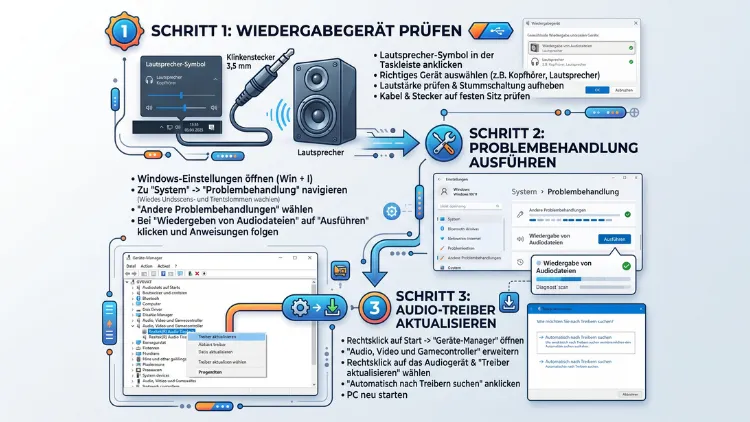
Kein Ton, knisternde Lautsprecher oder ein Headset, das plötzlich stumm bleibt? Soundprobleme unter Windows 11/10 lassen sich in den meisten Fällen schnell beheben. Prüfen Sie zuerst Lautstärke, Stummschaltung und das gewählte Ausgabegerät. Anschließend helfen die Audio-Problembehandlung, ein Neustart der Audiodienste sowie ein aktueller Audiotreiber.
Diese Anleitung zeigt Schritt für Schritt alle Lösungen – für Lautsprecher, Kopfhörer, Bluetooth, HDMI und USB-Headsets.
Schnellhilfe: Die 5 wichtigsten Sofortmaßnahmen
Bevor Sie tiefer einsteigen, lohnt sich ein kurzer Check. Denn erfahrungsgemäß lösen diese fünf Schritte bereits die meisten Tonprobleme:
- PC neu starten – nicht nur herunterfahren, sondern wirklich „Neu starten“ wählen.
- Lautstärke prüfen – klicken Sie auf das Lautsprechersymbol in der Taskleiste und schieben Sie den Regler hoch.
- Richtiges Ausgabegerät wählen – unter Windows 11 öffnen Sie dazu mit Windows-Taste + Strg + V direkt die Geräteauswahl.
- Kabel und Stecker kontrollieren – zum Beispiel, ob der Klinkenstecker in der richtigen (meist grünen) Buchse steckt.
- Audio-Problembehandlung starten – Windows erkennt viele Fehler dadurch automatisch.
Falls der Ton danach immer noch fehlt, finden Sie unten alle weiteren Lösungen. Außerdem gibt es eigene Abschnitte für Bluetooth, HDMI, USB-Headsets und Soundprobleme nach einem Windows-Update.
Häufige Ursachen für Soundprobleme unter Windows
Damit Sie gezielt vorgehen können, hilft ein Blick auf die typischen Auslöser. Grundsätzlich lassen sich die Ursachen in drei Gruppen einteilen.
Hardware-Ursachen:
- lose oder defekte Kabel
- falsche Buchse (zum Beispiel Mikrofon- statt Kopfhörereingang)
- ausgeschaltete oder defekte Lautsprecher
- verschmutzte Klinkenbuchse
- nicht angeschlossene Frontanschlüsse beim Desktop-PC
Einstellungs-Ursachen:
- Ton ist stummgeschaltet oder sehr leise
- falsches Standard-Ausgabegerät ausgewählt
- einzelne Apps im Lautstärkemixer stummgeschaltet
- Audioverbesserungen oder räumlicher Klang verursachen Fehler
- ungeeignetes Audioformat (Abtastrate und Bittiefe)
Software-Ursachen:
- veralteter, beschädigter oder falscher Audiotreiber
- gestoppte Windows-Audiodienste
- fehlerhaftes Windows-Update
- beschädigte Systemdateien
- Konflikte mit Audio-Software wie Equalizern oder Soundtools
Deshalb gehen die folgenden Lösungen vom Einfachen zum Aufwendigen vor. Arbeiten Sie die Schritte am besten der Reihe nach ab.
Hardware und Anschlüsse prüfen
Auch wenn es banal klingt: Sehr viele Tonprobleme haben eine körperliche Ursache. Prüfen Sie deshalb zuerst die Hardware.
Lautsprecher und Kopfhörer kontrollieren
- Stromversorgung: Aktive Lautsprecher brauchen Strom. Prüfen Sie daher das Netzteil und den Einschalter.
- Lautstärkeregler am Gerät: Viele Lautsprecher und Headsets haben einen eigenen Regler. Drehen Sie diesen zusätzlich auf.
- Stummschalter am Headset: Zahlreiche Headsets haben am Kabel oder an der Ohrmuschel eine Mute-Taste.
- Anderes Gerät testen: Schließen Sie die Kopfhörer zum Beispiel an ein Smartphone an. Funktionieren sie dort, liegt der Fehler am PC.
Richtige Buchse verwenden
Beim Desktop-PC gibt es meist mehrere farbige Klinkenbuchsen. Dabei gilt:
- Grün: Lautsprecher und Kopfhörer (Line-Out)
- Rosa: Mikrofon
- Blau: Line-In
Stecken Sie Lautsprecher deshalb immer in die grüne Buchse. Bei Laptops gibt es dagegen meist nur eine Kombibuchse für Kopfhörer und Mikrofon.
Frontanschlüsse am Desktop-PC
Funktioniert der Ton nur hinten am PC, aber nicht vorne am Gehäuse, ist häufig das Frontpanel-Kabel nicht angeschlossen. Dieses Kabel heißt meist „HD Audio“ und muss auf dem Mainboard am passenden Anschluss (oft „F_AUDIO“ oder „JAUD1“) stecken.
Zusätzlich bieten Programme wie die Realtek Audio Console eine Option für die Buchsenerkennung. Öffnen Sie die App, wechseln Sie zu den erweiterten Geräteeinstellungen und aktivieren beziehungsweise deaktivieren Sie die Option zur Erkennung der vorderen Buchsen testweise.
Lautstärke und Stummschaltung prüfen
Als Nächstes sollten Sie die Lautstärke in Windows kontrollieren. Denn neben der Gesamtlautstärke gibt es außerdem eine eigene Lautstärke für jede App.
Gesamtlautstärke unter Windows 11
- Klicken Sie unten rechts auf das Lautsprechersymbol oder drücken Sie Windows-Taste + A.
- Schieben Sie den Lautstärkeregler nach rechts.
- Achten Sie darauf, dass das Lautsprechersymbol kein Kreuz zeigt.
Gesamtlautstärke unter Windows 10
- Klicken Sie in der Taskleiste auf das Lautsprechersymbol.
- Ziehen Sie den Regler nach oben.
- Klicken Sie auf das Symbol links neben dem Regler, falls der Ton stummgeschaltet ist.
Lautstärkemixer für einzelne Apps prüfen
Hören Sie zwar Systemklänge, aber zum Beispiel keinen Ton im Browser oder in Spielen? Dann ist die App womöglich einzeln stummgeschaltet.
Unter Windows 11:
- Öffnen Sie Einstellungen mit Windows-Taste + I.
- Gehen Sie zu System > Sound > Lautstärkemixer.
- Prüfen Sie die Regler aller Apps und erhöhen Sie diese bei Bedarf.
- Kontrollieren Sie zusätzlich, ob für die App ein eigenes Ausgabegerät eingestellt ist.
Unter Windows 10:
- Klicken Sie mit der rechten Maustaste auf das Lautsprechersymbol.
- Wählen Sie „Lautstärkemixer öffnen“.
- Erhöhen Sie die Lautstärke der betroffenen Anwendung.
Alternativ finden Sie unter Windows 10 die erweiterte Variante unter Einstellungen > System > Sound > App-Lautstärke- und Geräteeinstellungen.
Ton im Browser-Tab prüfen
Darüber hinaus können Browser einzelne Tabs stummschalten. In Chrome, Edge und Firefox klicken Sie dazu mit der rechten Maustaste auf den Tab und wählen „Website-Stummschaltung aufheben“ beziehungsweise „Tab-Stummschaltung aufheben“.
Das richtige Ausgabegerät auswählen
Ein sehr häufiger Fehler: Windows schickt den Ton an das falsche Gerät. Das passiert zum Beispiel, wenn Sie einen Monitor mit Lautsprechern, ein Headset oder Bluetooth-Kopfhörer anschließen.
Ausgabegerät unter Windows 11 ändern
Schnellster Weg:
- Drücken Sie Windows-Taste + Strg + V.
- Wählen Sie das gewünschte Gerät aus der Liste.
Über die Einstellungen:
- Öffnen Sie Einstellungen > System > Sound.
- Wählen Sie unter „Ausgabe“ das richtige Gerät aus.
- Klicken Sie danach auf das Gerät und testen Sie den Ton mit „Test“.
Ausgabegerät unter Windows 10 ändern
- Öffnen Sie Einstellungen > System > Sound.
- Wählen Sie unter „Wählen Sie Ihr Ausgabegerät aus“ das gewünschte Gerät.
- Spielen Sie anschließend einen Ton ab, um die Einstellung zu prüfen.
Standardgerät in der klassischen Systemsteuerung festlegen
Zusätzlich gibt es in beiden Windows-Versionen das klassische Soundfenster. Dieses ist besonders hilfreich, wenn ein Gerät deaktiviert oder ausgeblendet ist.
- Drücken Sie Windows-Taste + R.
- Geben Sie mmsys.cpl ein und bestätigen Sie mit Enter.
- Wechseln Sie zum Reiter „Wiedergabe“.
- Klicken Sie mit der rechten Maustaste in eine freie Stelle und aktivieren Sie „Deaktivierte Geräte anzeigen“ sowie „Getrennte Geräte anzeigen“.
- Ist Ihr Gerät grau, klicken Sie es mit der rechten Maustaste an und wählen „Aktivieren“.
- Markieren Sie das Gerät und klicken Sie auf „Als Standard“.
Übrigens: Ein Gerät kann sowohl „Standardgerät“ als auch „Standardkommunikationsgerät“ sein. Für Teams, Zoom oder Discord ist deshalb oft das Kommunikationsgerät entscheidend.
Audio-Problembehandlung ausführen
Windows bringt eine eigene Fehlerdiagnose für Tonprobleme mit. Diese prüft unter anderem Dienste, Treiber und Einstellungen. Allerdings hat Microsoft die Problembehandlung in den letzten Jahren umgebaut: Microsoft verweist inzwischen auf die App „Hilfe holen“ und die Problembehandlungen in den Einstellungen, während die alten MSDT-Problembehandlungen in neueren Windows-11-Versionen umgeleitet oder entfernt werden.
Problembehandlung unter Windows 11
- Öffnen Sie Einstellungen > System > Problembehandlung.
- Klicken Sie auf „Andere Problembehandlungen“.
- Klicken Sie neben „Audio“ auf „Ausführen“.
- Folgen Sie anschließend den Anweisungen der App „Hilfe holen“.
Alternativ klicken Sie mit der rechten Maustaste auf das Lautsprechersymbol und wählen „Soundprobleme behandeln“.
Problembehandlung unter Windows 10
- Klicken Sie mit der rechten Maustaste auf das Lautsprechersymbol.
- Wählen Sie „Soundprobleme behandeln“.
- Folgen Sie den Anweisungen auf dem Bildschirm.
Alternativ finden Sie die Diagnose unter Einstellungen > Update und Sicherheit > Problembehandlung > Zusätzliche Problembehandlungen > Audiowiedergabe. Je nach Updatestand öffnet Windows 10 dabei ebenfalls die App „Hilfe holen“.
Wichtig: Die Problembehandlung findet zwar nicht jeden Fehler. Dennoch ist sie ein schneller und sicherer erster Schritt.
Windows-Audiodienste neu starten
Hinter dem Ton stehen unter Windows zwei zentrale Dienste. Stürzt einer davon ab, bleibt der PC stumm. Typisch dafür ist zum Beispiel die Meldung „Der Audiodienst wird nicht ausgeführt“.
Dienste über die Diensteverwaltung neu starten
- Drücken Sie Windows-Taste + R.
- Geben Sie services.msc ein und drücken Sie Enter.
- Suchen Sie den Dienst „Windows-Audio“.
- Klicken Sie ihn mit der rechten Maustaste an und wählen Sie „Neu starten“.
- Wiederholen Sie das ebenso für „Windows-Audio-Endpunkterstellung“.
Außerdem sollten Sie prüfen, ob der Starttyp beider Dienste auf „Automatisch“ steht. Dazu öffnen Sie per Doppelklick die Eigenschaften des Dienstes.
Dienste über die Eingabeaufforderung neu starten
Alternativ geht es schneller über die Kommandozeile:
- Suchen Sie im Startmenü nach „cmd“.
- Wählen Sie „Als Administrator ausführen“.
- Geben Sie nacheinander diese Befehle ein:
net stop audiosrv
net stop AudioEndpointBuilder
net start AudioEndpointBuilder
net start audiosrv
Danach testen Sie den Ton erneut. In vielen Fällen ist das Problem damit sofort gelöst.
Audiotreiber aktualisieren, zurücksetzen oder neu installieren
Der Audiotreiber ist die Verbindung zwischen Windows und Ihrer Soundkarte. Ist er veraltet oder beschädigt, kommt es zu Aussetzern, Knistern oder komplettem Tonausfall. Deshalb ist die Treiberprüfung einer der wichtigsten Schritte.
Treiber über den Geräte-Manager aktualisieren
- Klicken Sie mit der rechten Maustaste auf Start und wählen Sie „Geräte-Manager“.
- Erweitern Sie „Audio, Video und Gamecontroller“.
- Klicken Sie mit der rechten Maustaste auf Ihr Soundgerät, zum Beispiel „Realtek(R) Audio“.
- Wählen Sie „Treiber aktualisieren“.
- Klicken Sie auf „Automatisch nach Treibern suchen“.
Zeigt ein Gerät ein gelbes Ausrufezeichen, liegt ein Treiberproblem vor. Ebenso sollten Sie den Bereich „Audioeingänge und -ausgänge“ prüfen.
Treiber über Windows Update installieren
Häufig liefert Microsoft passende Treiber als optionales Update:
Windows 11:
- Öffnen Sie Einstellungen > Windows Update > Erweiterte Optionen.
- Klicken Sie auf „Optionale Updates“.
- Erweitern Sie „Treiberupdates“ und installieren Sie vorhandene Audiotreiber.
Windows 10:
- Öffnen Sie Einstellungen > Update und Sicherheit > Windows Update.
- Klicken Sie auf „Optionale Updates anzeigen“.
- Wählen Sie unter „Treiberupdates“ den Audiotreiber aus.
Treiber direkt vom Hersteller beziehen
Die zuverlässigste Quelle ist jedoch meist der Hersteller Ihres PCs oder Mainboards. Dafür eignen sich folgende Tools:
- Lenovo: App Lenovo Vantage öffnen > „Geräteaktualisierungen“ > „Nach Updates suchen“
- HP: App HP Support Assistant öffnen > „Updates“ > „Nach Updates und Nachrichten suchen“
- Dell: App Dell SupportAssist öffnen > „Updates abrufen“
- ASUS: App MyASUS öffnen > „Customer Support“ > „Live Update“
- Acer: App Acer Care Center öffnen > „Update“
- Selbst gebaute PCs: Treiber auf der Supportseite des Mainboard-Herstellers (zum Beispiel ASUS, MSI, Gigabyte oder ASRock) unter dem genauen Modellnamen herunterladen
Der Vorteil: Herstellertreiber enthalten oft spezielle Anpassungen für Ihr Gerät. Das betrifft zum Beispiel Laptop-Lautsprecher mit eigener Klangoptimierung.
Treiber zurücksetzen nach einem Update
Ist der Ton erst nach einem Treiberupdate ausgefallen, können Sie zur vorherigen Version zurückkehren:
- Öffnen Sie den Geräte-Manager.
- Klicken Sie doppelt auf Ihr Audiogerät.
- Wechseln Sie zum Reiter „Treiber“.
- Klicken Sie auf „Vorheriger Treiber“.
- Wählen Sie einen Grund und bestätigen Sie mit „Ja“.
Ist die Schaltfläche grau, gibt es keine ältere Version auf dem PC.
Treiber komplett neu installieren
Hilft das nicht, installieren Sie den Treiber neu:
- Klicken Sie im Geräte-Manager mit der rechten Maustaste auf das Audiogerät.
- Wählen Sie „Gerät deinstallieren“.
- Setzen Sie gegebenenfalls einen Haken bei „Treiber für dieses Gerät löschen“ beziehungsweise „Versuchen Sie, den Treiber für dieses Gerät zu entfernen“.
- Starten Sie den PC neu.
Windows installiert danach automatisch einen passenden Treiber. Anschließend können Sie bei Bedarf den Herstellertreiber nachinstallieren.
Generischen Windows-Treiber verwenden
Ein wenig bekannter, aber sehr wirksamer Trick ist der Standardtreiber von Microsoft. Dieser funktioniert mit fast jeder Soundkarte:
- Klicken Sie im Geräte-Manager mit der rechten Maustaste auf das Audiogerät.
- Wählen Sie „Treiber aktualisieren“.
- Klicken Sie auf „Auf meinem Computer nach Treibern suchen“.
- Wählen Sie „Aus einer Liste verfügbarer Treiber auf meinem Computer auswählen“.
- Markieren Sie „High Definition Audio-Gerät“ und klicken Sie auf „Weiter“.
Zwar fehlen dann herstellerspezifische Klangfunktionen. Dafür ist der Treiber jedoch sehr stabil.
Intel Smart Sound Technology prüfen
Bei vielen modernen Laptops mit Intel-Prozessor läuft der Ton zusätzlich über die Intel Smart Sound Technology (SST). Fehlt dieser Treiber oder ist er fehlerhaft, verschwindet unter Umständen das Audiogerät komplett. Prüfen Sie deshalb im Geräte-Manager unter „Systemgeräte“, ob ein Eintrag mit „Intel Smart Sound Technology“ ein Warnsymbol zeigt. Laden Sie in diesem Fall den passenden Treiber über das Hersteller-Tool Ihres Laptops herunter.
Audioverbesserungen deaktivieren
Audioverbesserungen sollen den Klang optimieren. Allerdings verursachen sie häufig Knistern, Verzerrungen oder sogar kompletten Tonausfall. Deshalb lohnt es sich, sie testweise auszuschalten.
Audioverbesserungen unter Windows 11 ausschalten
- Öffnen Sie Einstellungen > System > Sound.
- Klicken Sie unter „Ausgabe“ auf Ihr Gerät.
- Stellen Sie bei „Audioverbesserungen“ die Option „Aus“ ein.
- Testen Sie anschließend den Ton.
Audioverbesserungen unter Windows 10 ausschalten
- Öffnen Sie mit Windows-Taste + R und mmsys.cpl das Soundfenster.
- Klicken Sie doppelt auf Ihr Wiedergabegerät.
- Wechseln Sie zum Reiter „Erweiterungen“ beziehungsweise „Verbesserungen“.
- Aktivieren Sie „Alle Soundeffekte deaktivieren“.
- Bestätigen Sie mit „OK“.
Darüber hinaus installieren manche Hersteller eigene Klangsoftware wie Dolby Access, DTS Sound Unbound, Nahimic oder Waves MaxxAudio. Schalten Sie auch dort die Effekte testweise ab.
Audioformat und Exklusivmodus anpassen
Manchmal wählt Windows ein Audioformat, das Ihr Gerät nicht verarbeiten kann. Dann bleibt der Ton aus oder klingt verzerrt.
Standardformat ändern
Unter Windows 11:
- Öffnen Sie Einstellungen > System > Sound.
- Klicken Sie auf Ihr Ausgabegerät.
- Wählen Sie bei „Format“ einen anderen Wert, zum Beispiel „24 Bit, 48000 Hz (Studioqualität)“ oder „16 Bit, 44100 Hz (CD-Qualität)“.
- Testen Sie jeden Wert einzeln.
Unter Windows 10:
- Öffnen Sie mmsys.cpl.
- Klicken Sie doppelt auf das Wiedergabegerät.
- Wechseln Sie zum Reiter „Erweitert“.
- Wählen Sie unter „Standardformat“ einen anderen Wert und klicken Sie auf „Testen“.
Exklusivmodus deaktivieren
Im selben Reiter „Erweitert“ finden Sie außerdem den Exklusivmodus. Dieser erlaubt einzelnen Programmen, die Soundkarte komplett zu übernehmen. Das kann jedoch dazu führen, dass andere Apps stumm bleiben.
- Entfernen Sie den Haken bei „Anwendungen haben alleinige Kontrolle über das Gerät“.
- Klicken Sie auf „Übernehmen“ und „OK“.
Räumlichen Klang deaktivieren
Räumlicher Klang wie Windows Sonic für Kopfhörer oder Dolby Atmos sorgt für einen 3D-Effekt. Dennoch verursacht er bei manchen Geräten Probleme.
Unter Windows 11: Öffnen Sie Einstellungen > System > Sound, klicken Sie auf Ihr Gerät und stellen Sie unter „Räumlicher Sound“ den Typ auf „Aus“.
Unter Windows 10: Klicken Sie mit der rechten Maustaste auf das Lautsprechersymbol, wählen Sie „Räumlicher Sound“ und anschließend „Aus“.
Bluetooth-Kopfhörer und -Lautsprecher: Tonprobleme beheben
Bluetooth-Geräte bringen eigene Fehlerquellen mit. Typisch sind zum Beispiel ein verbundenes Gerät ohne Ton, schlechte Klangqualität oder ständige Verbindungsabbrüche.
Gerät neu koppeln
Häufig hilft es, das Gerät komplett zu entfernen und erneut zu verbinden:
Windows 11:
- Öffnen Sie Einstellungen > Bluetooth und Geräte > Geräte.
- Klicken Sie neben Ihrem Kopfhörer auf die drei Punkte und wählen Sie „Gerät entfernen“.
- Versetzen Sie den Kopfhörer in den Kopplungsmodus (meist durch längeres Drücken der Bluetooth- oder Einschalttaste).
- Klicken Sie auf „Gerät hinzufügen“ > „Bluetooth“ und wählen Sie den Kopfhörer aus.
Windows 10:
- Öffnen Sie Einstellungen > Geräte > Bluetooth- und andere Geräte.
- Klicken Sie auf das Gerät und anschließend auf „Gerät entfernen“.
- Klicken Sie danach auf „Bluetooth- oder anderes Gerät hinzufügen“.
Schlechte Klangqualität bei Headsets
Klingt der Ton plötzlich dumpf wie bei einem alten Telefon? Dann nutzt Windows vermutlich den Freisprechmodus (Hands-Free). Dieser aktiviert sich, sobald eine App das Mikrofon des Headsets verwendet.
Deshalb gibt es zwei Lösungen:
- Wählen Sie als Ausgabegerät den Eintrag „Kopfhörer“ beziehungsweise „Stereo“ statt „Headset“ oder „Hands-Free“.
- Nutzen Sie für Anrufe ein separates Mikrofon, zum Beispiel das eingebaute Laptop-Mikrofon.
Unter Windows 11 profitieren neuere Geräte zusätzlich von Bluetooth LE Audio. Damit bleibt die Klangqualität auch beim Telefonieren hoch – sofern sowohl PC als auch Kopfhörer diesen Standard unterstützen.
Weitere Tipps für Bluetooth-Audio
- Abstand verringern: Wände und Metall stören das Signal.
- Andere Verbindungen trennen: Viele Kopfhörer sind gleichzeitig mit dem Smartphone verbunden.
- Bluetooth-Treiber aktualisieren: Im Geräte-Manager unter „Bluetooth“.
- Energiesparen deaktivieren: Klicken Sie im Geräte-Manager doppelt auf den Bluetooth-Adapter. Entfernen Sie anschließend im Reiter „Energieverwaltung“ den Haken bei „Computer kann das Gerät ausschalten, um Energie zu sparen“.
- Kopfhörer-Firmware aktualisieren: Zum Beispiel über die App des Herstellers wie Sony Sound Connect, Bose QuietComfort, JBL Headphones oder Samsung Galaxy Wearable.
Kein Ton über HDMI oder DisplayPort
Wenn Sie den PC an einen Fernseher oder Monitor anschließen, soll der Ton meist über dessen Lautsprecher laufen. Bleibt dieser jedoch stumm, gehen Sie so vor:
- Wählen Sie im Ausgabegerät den Eintrag mit dem Namen Ihres Fernsehers oder Monitors (zum Beispiel „LG TV“ oder „NVIDIA High Definition Audio“).
- Prüfen Sie, ob der Monitor überhaupt Lautsprecher besitzt. Viele Monitore haben stattdessen nur einen Kopfhörerausgang.
- Kontrollieren Sie die Lautstärke am Fernseher und ob dessen Ton stummgeschaltet ist.
- Aktualisieren Sie den Grafikkartentreiber, denn der HDMI-Ton läuft über die Grafikkarte.
Den Grafiktreiber aktualisieren Sie mit folgenden Tools:
- NVIDIA: App NVIDIA App öffnen > „Treiber“ > „Nach Updates suchen“
- AMD: AMD Software: Adrenalin Edition öffnen > „Treiber und Software“ > „Nach Updates suchen“
- Intel: Intel Driver & Support Assistant installieren und ausführen
Zusätzlich sollten Sie bei der Treiberinstallation darauf achten, dass die Komponente „HD Audio-Treiber“ mit installiert wird. Bei NVIDIA wählen Sie dazu die benutzerdefinierte Installation.
Außerdem kann ein anderes HDMI-Kabel oder ein anderer HDMI-Anschluss am Fernseher helfen. Bei Docking-Stationen und Adaptern sind zudem nicht alle Modelle tonfähig.
USB-Headsets, USB-C-Kopfhörer und Docking-Stationen
USB-Audiogeräte haben eine eigene, integrierte Soundkarte. Deshalb verhalten sie sich anders als Klinkenkopfhörer.
- Anderen USB-Anschluss testen: Nutzen Sie möglichst einen Anschluss direkt am PC, nicht an einem USB-Hub.
- Gerät als Ausgabe wählen: USB-Headsets erscheinen als eigenes Gerät, zum Beispiel „Logitech G435“ oder „Jabra Evolve2“.
- Hersteller-Software installieren: Zum Beispiel Logitech G HUB, Corsair iCUE, SteelSeries GG oder Jabra Direct. Dort lassen sich außerdem Firmware-Updates einspielen.
- Energiesparfunktion für USB deaktivieren: Öffnen Sie Systemsteuerung > Energieoptionen > Energiesparplaneinstellungen ändern > Erweiterte Energieeinstellungen ändern. Setzen Sie dort unter „USB-Einstellungen“ die Option „Einstellung für selektives USB-Energiesparen“ auf „Deaktiviert“.
Bei USB-C-Kopfhörern ohne eigenen Chip funktioniert der Ton zudem nur an Geräten mit analoger Audio-Unterstützung über USB-C. Viele PCs bieten das jedoch nicht. In diesem Fall benötigen Sie einen USB-C-Adapter mit eingebautem DAC.
Knistern, Rauschen und Tonaussetzer beheben
Nicht immer fehlt der Ton komplett. Häufig knackt, rauscht oder stottert er stattdessen. Die Ursachen sind dabei meist andere als bei einem Totalausfall.
Typische Lösungen bei Knistern
- Audioverbesserungen deaktivieren (siehe oben).
- Audioformat ändern, zum Beispiel auf 48000 Hz.
- Energiesparplan auf „Höchstleistung“ oder „Ausbalanciert“ stellen: Unter Windows 11 öffnen Sie dazu Einstellungen > System > Netzbetrieb und Akku und wählen bei „Energiemodus“ die Option „Beste Leistung“. Unter Windows 10 klicken Sie auf das Akkusymbol und schieben den Regler nach rechts.
- Audiotreiber aktualisieren oder den generischen Treiber testen.
- Kabel prüfen: Wackelkontakte erzeugen ebenfalls Knacken.
Hohe Systemlatenz erkennen
Zusätzlich kann eine hohe DPC-Latenz Tonaussetzer verursachen. Dabei blockieren andere Treiber kurzfristig das System. Das kostenlose Tool LatencyMon von Resplendence hilft bei der Diagnose:
- Laden Sie LatencyMon von der Herstellerseite herunter und installieren Sie es.
- Starten Sie das Programm und klicken Sie auf den grünen Start-Button.
- Lassen Sie es einige Minuten laufen, während Sie Musik abspielen.
- Prüfen Sie im Reiter „Drivers“, welcher Treiber die höchsten Werte verursacht.
Häufige Verursacher sind zum Beispiel WLAN-Treiber, Grafiktreiber oder ACPI-Treiber. Aktualisieren Sie deshalb gezielt den auffälligen Treiber.
Brummen bei Lautsprechern
Ein gleichmäßiges Brummen deutet dagegen oft auf eine Masseschleife hin. Das tritt zum Beispiel auf, wenn PC und Verstärker an unterschiedlichen Steckdosen hängen. Schließen Sie deshalb beide Geräte an dieselbe Steckdosenleiste an. Alternativ hilft ein sogenannter Ground Loop Isolator (Massetrennfilter) zwischen PC und Lautsprecher.
Kein Ton in bestimmten Apps
Funktioniert der Ton grundsätzlich, aber nicht in einem bestimmten Programm? Dann liegt das Problem meist in der App selbst.
- Microsoft Teams: Klicken Sie auf „Einstellungen und mehr“ (drei Punkte) > „Einstellungen“ > „Geräte“ und wählen Sie den richtigen Lautsprecher.
- Zoom: Öffnen Sie „Einstellungen“ > „Audio“ und wählen Sie unter „Lautsprecher“ das passende Gerät. Klicken Sie anschließend auf „Lautsprecher testen“.
- Discord: Öffnen Sie die Benutzereinstellungen (Zahnrad) > „Sprache und Video“ und wählen Sie das Ausgabegerät.
- Spiele: Prüfen Sie im Spielmenü die Audioeinstellungen und das gewählte Ausgabegerät.
- Browser: Prüfen Sie die Tab-Stummschaltung und die Website-Berechtigungen für Ton.
Zusätzlich hilft unter Windows 11 der Lautstärkemixer. Dort können Sie jeder App ein eigenes Ausgabegerät zuweisen. Wählen Sie im Zweifel „Standard“, damit die App dem Systemgerät folgt.
Soundprobleme nach einem Windows-Update beheben
Tritt der Fehler direkt nach einem Update auf, ist das Update sehr wahrscheinlich die Ursache. Microsoft veröffentlicht regelmäßig Patches – und gelegentlich bringen diese neue Audiofehler mit. Deshalb gibt es hier gezielte Lösungen.
Neueste Updates installieren
Zunächst klingt es paradox. Dennoch behebt Microsoft bekannte Fehler oft mit dem nächsten Update. Prüfen Sie deshalb unter Einstellungen > Windows Update, ob neue Updates bereitstehen.
Problematisches Update deinstallieren
Windows 11:
- Öffnen Sie Einstellungen > Windows Update > Updateverlauf.
- Scrollen Sie nach unten und klicken Sie auf „Updates deinstallieren“.
- Wählen Sie das zuletzt installierte Update und klicken Sie auf „Deinstallieren“.
Windows 10:
- Öffnen Sie Einstellungen > Update und Sicherheit > Windows Update > Updateverlauf anzeigen.
- Klicken Sie auf „Updates deinstallieren“.
- Markieren Sie das Update und klicken Sie auf „Deinstallieren“.
Systemwiederherstellung nutzen
Falls ein Wiederherstellungspunkt existiert, setzen Sie das System auf einen früheren Zustand zurück:
- Drücken Sie Windows-Taste + R und geben Sie rstrui ein.
- Wählen Sie einen Wiederherstellungspunkt vor dem Auftreten des Problems.
- Folgen Sie anschließend dem Assistenten.
Ihre persönlichen Dateien bleiben dabei erhalten. Allerdings werden später installierte Programme und Treiber entfernt.
Ton fehlt nach dem Energiesparmodus
Ein bekanntes Muster: Nach dem Aufwachen aus dem Standby bleibt der PC stumm. Kurzfristig hilft ein Neustart der Audiodienste. Langfristig sollten Sie jedoch den Audiotreiber aktualisieren. Zusätzlich können Sie testweise den Schnellstart deaktivieren:
- Öffnen Sie Systemsteuerung > Energieoptionen.
- Klicken Sie auf „Auswählen, was beim Drücken von Netzschaltern geschehen soll“.
- Klicken Sie auf „Einige Einstellungen sind momentan nicht verfügbar“.
- Entfernen Sie den Haken bei „Schnellstart aktivieren“ und speichern Sie.
Beschädigte Systemdateien reparieren
Sind wichtige Windows-Dateien beschädigt, funktioniert der Ton unter Umständen trotz korrektem Treiber nicht. Windows bringt dafür zwei Reparaturwerkzeuge mit.
- Öffnen Sie die Eingabeaufforderung als Administrator (Startmenü > „cmd“ > „Als Administrator ausführen“).
- Geben Sie zuerst diesen Befehl ein und warten Sie, bis er abgeschlossen ist:
DISM /Online /Cleanup-Image /RestoreHealth
- Geben Sie danach diesen Befehl ein:
sfc /scannow
- Starten Sie den PC anschließend neu.
DISM repariert dabei das Windows-Abbild. SFC prüft dagegen alle geschützten Systemdateien und ersetzt beschädigte Versionen.
Onboard-Sound im BIOS/UEFI prüfen
Wird im Geräte-Manager gar kein Audiogerät angezeigt, ist der Soundchip womöglich im BIOS/UEFI deaktiviert. Das kommt zum Beispiel nach einem BIOS-Update vor.
- Starten Sie den PC neu.
- Drücken Sie beim Start die BIOS-Taste – meist Entf, F2, F10 oder F12.
- Suchen Sie unter „Advanced“, „Onboard Devices“ oder „Peripherals“ nach „HD Audio“ oder „Onboard Audio“.
- Stellen Sie die Option auf „Enabled“.
- Speichern Sie mit F10 und starten Sie neu.
Zusätzlich lohnt sich ein BIOS-Update über die Hersteller-Tools wie Lenovo Vantage, HP Support Assistant, Dell SupportAssist oder MyASUS. Denn manche Audioprobleme lassen sich nur durch eine neue Firmware beheben.
Letzte Lösungen: Windows reparieren oder zurücksetzen
Haben alle bisherigen Schritte nicht geholfen? Dann bleibt als letzte Möglichkeit eine Reparatur von Windows.
Windows 11 über Windows Update reparieren
Windows 11 bietet eine Reparaturfunktion, bei der Ihre Dateien, Apps und Einstellungen erhalten bleiben:
- Öffnen Sie Einstellungen > System > Wiederherstellung.
- Klicken Sie neben „Probleme mithilfe von Windows Update beheben“ auf „Jetzt neu installieren“.
- Bestätigen Sie und warten Sie, bis die Installation abgeschlossen ist.
Windows 10 per Inplace-Upgrade reparieren
Unter Windows 10 nutzen Sie dafür das Media Creation Tool von Microsoft:
- Laden Sie das Media Creation Tool für Windows 10 herunter und starten Sie es.
- Wählen Sie „Jetzt Upgrade für diesen PC ausführen“.
- Achten Sie darauf, dass „Persönliche Dateien und Apps behalten“ ausgewählt ist.
PC zurücksetzen
Als allerletzte Option setzen Sie Windows zurück:
- Windows 11: Einstellungen > System > Wiederherstellung > PC zurücksetzen
- Windows 10: Einstellungen > Update und Sicherheit > Wiederherstellung > Diesen PC zurücksetzen
Wählen Sie dabei „Eigene Dateien behalten“. Erstellen Sie jedoch vorher unbedingt eine Datensicherung.
Hardwaredefekt ausschließen
Bleibt der Ton auch danach aus, liegt vermutlich ein Hardwaredefekt vor. Als schnelle Alternative eignet sich eine USB-Soundkarte, zum Beispiel von Sharkoon, Creative oder UGREEN. Diese kostet oft nur wenige Euro und funktioniert ohne zusätzlichen Treiber. Außerdem können Sie den PC bei einem Garantiefall an den Hersteller schicken.
Hinweis für Windows-10-Nutzer im Jahr 2026
Der reguläre Support für Windows 10 endete bereits im Oktober 2025. Zudem ist das kostenlose bzw. kostenpflichtige Extended-Security-Updates-Programm (ESU) für Privatnutzer im Oktober 2026 ausgelaufen. Deshalb erscheinen für viele Windows-10-Geräte keine neuen Patches und kaum noch neue Treiber.
Für Soundprobleme bedeutet das konkret:
- Neue Audiotreiber gibt es oft nur noch für Windows 11.
- Fehler durch alte Updates werden nicht mehr nachträglich behoben.
- Neue Audiogeräte werden unter Windows 10 eventuell nicht mehr vollständig unterstützt.
Prüfen Sie daher mit der App „PC-Integritätsprüfung“, ob Ihr PC für Windows 11 geeignet ist. Ein Upgrade löst nämlich nicht nur Sicherheitsprobleme, sondern häufig ebenso Treiberkonflikte.
Häufige Fragen zu Soundproblemen unter Windows
Warum habe ich plötzlich keinen Ton mehr unter Windows 11?
Meist ist das falsche Ausgabegerät ausgewählt oder der Ton ist stummgeschaltet. Häufig passiert das nach dem Anschließen eines Monitors, Headsets oder Bluetooth-Geräts. Außerdem kann ein Update oder ein abgestürzter Audiodienst die Ursache sein. Prüfen Sie deshalb zuerst die Lautstärke, das Ausgabegerät und starten Sie den PC neu.
Was bedeutet „Kein Audioausgabegerät installiert“?
Diese Meldung zeigt, dass Windows keine Soundkarte erkennt. Häufig ist der Treiber beschädigt oder das Gerät deaktiviert. Installieren Sie deshalb den Treiber im Geräte-Manager neu und aktivieren Sie in mmsys.cpl ausgeblendete Geräte. Zusätzlich sollten Sie im BIOS prüfen, ob der Onboard-Sound aktiviert ist.
Wie behebe ich Knistern und Knacken im Ton?
Deaktivieren Sie zuerst die Audioverbesserungen und ändern Sie das Audioformat, zum Beispiel auf 48000 Hz. Außerdem helfen ein aktueller Audiotreiber und ein leistungsstärkerer Energiemodus. Bleibt das Knistern bestehen, prüfen Sie mit LatencyMon, ob ein anderer Treiber das System ausbremst.
Warum funktionieren meine Kopfhörer, aber die Lautsprecher nicht?
In diesem Fall ist meist nur das Ausgabegerät falsch eingestellt. Wählen Sie die Lautsprecher daher manuell über Windows-Taste + Strg + V (Windows 11) oder in den Soundeinstellungen aus. Bei externen Lautsprechern prüfen Sie zudem die Stromversorgung und die richtige Buchse.
Warum klingt mein Bluetooth-Headset so schlecht?
Windows nutzt vermutlich den Freisprechmodus, weil eine App das Headset-Mikrofon verwendet. Wählen Sie deshalb als Ausgabegerät den Stereo-Eintrag statt „Headset“ oder „Hands-Free“. Alternativ verwenden Sie für Gespräche ein separates Mikrofon.
Warum kommt über HDMI kein Ton am Fernseher an?
Meist ist der Fernseher nicht als Ausgabegerät ausgewählt. Außerdem läuft der HDMI-Ton über die Grafikkarte. Aktualisieren Sie deshalb den Grafikkartentreiber mit der NVIDIA App, AMD Software: Adrenalin Edition oder dem Intel Driver & Support Assistant. Zusätzlich sollten Sie die Lautstärke am Fernseher prüfen.
Wie starte ich den Windows-Audiodienst neu?
Drücken Sie Windows-Taste + R, geben Sie services.msc ein und starten Sie die Dienste „Windows-Audio“ sowie „Windows-Audio-Endpunkterstellung“ neu. Alternativ nutzen Sie in der Eingabeaufforderung als Administrator die Befehle net stop audiosrv und net start audiosrv.
Kann ein Windows-Update den Ton zerstören?
Ja, gelegentlich bringen Updates fehlerhafte Treiber oder Fehler im Audiosystem mit. In diesem Fall installieren Sie zunächst alle neueren Updates. Hilft das nicht, deinstallieren Sie das letzte Update oder setzen den Audiotreiber auf die vorherige Version zurück. Ebenso ist die Systemwiederherstellung eine sichere Option.
Was mache ich, wenn gar nichts mehr hilft?
Reparieren Sie Windows über „Probleme mithilfe von Windows Update beheben“ (Windows 11) oder per Inplace-Upgrade (Windows 10). Bleibt der PC danach stumm, liegt wahrscheinlich ein Hardwaredefekt vor. Eine günstige USB-Soundkarte ist dann eine schnelle Alternative.
Fazit
Soundprobleme unter Windows 11/10 haben meist einfache Ursachen. Prüfen Sie deshalb zuerst Lautstärke, Kabel und das gewählte Ausgabegerät. Anschließend helfen die Audio-Problembehandlung und ein Neustart der Audiodienste.
Bleibt der Ton dennoch aus, ist häufig der Audiotreiber verantwortlich. Aktualisieren, zurücksetzen oder ersetzen Sie ihn daher gezielt. Zusätzlich lösen Audioverbesserungen, Formatwechsel und Systemreparaturen auch hartnäckige Fehler zuverlässig.
