
Kein Ton am PC? Prüfen Sie Lautstärke, Ausgabegerät, Audiotreiber und Dienste – so beheben Sie Soundprobleme unter Windows 11 und 10 schnell.
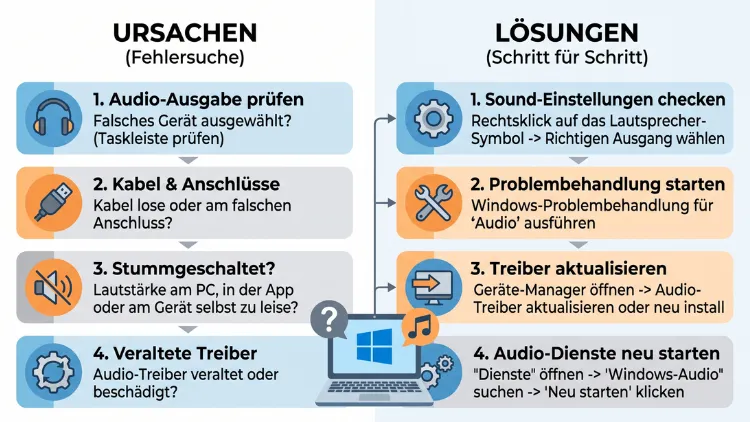
Wenn am PC plötzlich kein Ton mehr kommt, liegt das unter Windows 11/10 meist an einer von wenigen Ursachen: einem falschen Ausgabegerät, einer Stummschaltung, einem fehlerhaften Audiotreiber oder einem gestoppten Audiodienst. Deshalb lässt sich das Problem in den meisten Fällen in wenigen Minuten selbst beheben.
Im Folgenden finden Sie alle Ursachen und die passenden Lösungen Schritt für Schritt, und zwar vom schnellen Check bis zur gründlichen Reparatur.
Schnellhilfe: Die 7 häufigsten Gründe für keinen Ton am PC
Bevor Sie tief in die Systemeinstellungen einsteigen, lohnt sich ein kurzer Blick auf die typischen Auslöser. Tatsächlich steckt in den meisten Fällen etwas Einfaches dahinter.
- Lautstärke auf null oder Ton stummgeschaltet
- Falsches Wiedergabegerät ausgewählt, zum Beispiel ein Monitor oder ein Bluetooth-Kopfhörer
- Lautsprecher oder Kopfhörer nicht richtig angeschlossen oder ausgeschaltet
- Audiotreiber veraltet, beschädigt oder nach einem Update fehlerhaft
- Windows-Audiodienst hängt oder wurde beendet
- Audioverbesserungen oder ein ungeeignetes Audioformat blockieren die Wiedergabe
- Windows-Update hat einen Fehler eingeschleppt
Außerdem hilft eine einfache Frage bei der Eingrenzung: Fehlt der Ton überall oder nur in einer bestimmten App? Fehlt er nur im Browser oder in einem Spiel, liegt die Ursache meist in der App selbst. Fehlt er hingegen im gesamten System, sollten Sie die folgenden Schritte der Reihe nach durchgehen.
Erste Schritte: Hardware und Verbindungen prüfen
Viele Tonprobleme haben überhaupt nichts mit Windows zu tun. Deshalb sollten Sie zuerst die Hardware ausschließen. Das spart Zeit und erspart Ihnen unnötige Eingriffe ins System.
Lautsprecher und Kopfhörer kontrollieren
Prüfen Sie zunächst die Grundlagen. Klingt banal, ist jedoch erstaunlich oft die Lösung.
- Stellen Sie sicher, dass aktive Lautsprecher eingeschaltet sind und Strom bekommen.
- Drehen Sie den Lautstärkeregler am Lautsprecher oder am Kopfhörerkabel auf.
- Kontrollieren Sie, ob das Kabel fest im Anschluss steckt.
- Ziehen Sie das Kabel einmal ab und stecken Sie es erneut ein.
Zusätzlich lohnt sich ein Gegentest: Schließen Sie Ihre Kopfhörer an ein Smartphone an. Hören Sie dort Ton, funktioniert die Hardware. Bleibt es jedoch auch dort still, ist vermutlich der Kopfhörer oder das Kabel defekt.
Den richtigen Anschluss verwenden
Am Desktop-PC gibt es meist mehrere 3,5-mm-Buchsen. Für Lautsprecher und Kopfhörer ist die grüne Buchse (Line-Out) zuständig. Die rosafarbene Buchse ist dagegen für das Mikrofon gedacht, und die blaue Buchse dient als Line-In.
Außerdem gilt: Wenn die Frontanschlüsse am Gehäuse nicht funktionieren, testen Sie die Buchsen auf der Rückseite direkt am Mainboard. Funktioniert es hinten, ist häufig das Frontpanel-Kabel im Gehäuse nicht richtig mit dem Mainboard verbunden.
USB- und Bluetooth-Geräte prüfen
Bei USB-Headsets sollten Sie einen anderen USB-Anschluss ausprobieren. Ebenso hilft es, USB-Hubs zu meiden und das Gerät direkt am PC anzuschließen.
Bei Bluetooth-Kopfhörern gehen Sie folgendermaßen vor:
- Prüfen Sie, ob der Akku des Kopfhörers geladen ist.
- Trennen Sie den Kopfhörer vom Smartphone, falls er dort ebenfalls gekoppelt ist.
- Öffnen Sie unter Windows 11 Einstellungen > Bluetooth und Geräte beziehungsweise unter Windows 10 Einstellungen > Geräte > Bluetooth- und andere Geräte.
- Klicken Sie beim Kopfhörer auf Gerät entfernen und koppeln Sie ihn anschließend neu.
Lautstärke und Stummschaltung in Windows prüfen
Als Nächstes folgt der Blick in Windows selbst. Oft ist der Ton nämlich nur an einer Stelle stummgeschaltet, die man leicht übersieht.
Lautstärke in der Taskleiste
Klicken Sie auf das Lautsprechersymbol rechts unten in der Taskleiste. Unter Windows 11 öffnet sich dabei das Schnelleinstellungen-Menü, unter Windows 10 ein kleiner Lautstärkeregler.
- Ziehen Sie den Regler deutlich nach oben, zum Beispiel auf 50 Prozent.
- Ist das Symbol durchgestrichen, klicken Sie direkt darauf, um die Stummschaltung aufzuheben.
Außerdem haben viele Laptops eine Mute-Taste auf der Tastatur. Häufig liegt sie auf einer F-Taste und funktioniert nur zusammen mit der Fn-Taste. Drücken Sie deshalb einmal Fn + Stummschalt-Taste, um die Stummschaltung zu deaktivieren.
Den Lautstärkemixer kontrollieren
Windows regelt die Lautstärke zusätzlich für jede App einzeln. Daher kann eine App stumm sein, obwohl die Systemlautstärke korrekt eingestellt ist.
Unter Windows 11:
- Klicken Sie mit der rechten Maustaste auf das Lautsprechersymbol.
- Wählen Sie Lautstärkemixer öffnen.
- Prüfen Sie unter Apps, ob die betroffene Anwendung auf null steht oder stummgeschaltet ist.
Unter Windows 10:
- Klicken Sie mit der rechten Maustaste auf das Lautsprechersymbol.
- Wählen Sie Lautstärkemixer öffnen.
- Schieben Sie alle Regler nach oben und heben Sie Stummschaltungen auf.
Stummgeschaltete Browser-Tabs
Fehlt der Ton nur bei Videos im Browser, ist eventuell der Tab stummgeschaltet. In Google Chrome und Microsoft Edge klicken Sie dafür mit der rechten Maustaste auf den Tab und wählen Website-Stummschaltung aufheben beziehungsweise Tab-Stummschaltung aufheben. In Mozilla Firefox erscheint dagegen ein durchgestrichenes Lautsprechersymbol direkt im Tab, auf das Sie einfach klicken.
Das richtige Ausgabegerät auswählen
Ein sehr häufiger Grund für keinen Ton: Windows schickt den Ton an das falsche Gerät. Das passiert zum Beispiel, wenn Sie einen Monitor per HDMI oder DisplayPort anschließen, ein USB-Headset einstecken oder einen Bluetooth-Kopfhörer koppeln. Windows wechselt dann automatisch das Ausgabegerät, und plötzlich bleiben die Lautsprecher still.
Ausgabegerät unter Windows 11 festlegen
- Drücken Sie Windows-Taste + I, um die Einstellungen zu öffnen.
- Gehen Sie zu System > Sound.
- Wählen Sie unter Ausgabe bei Wählen Sie aus, wo Sound wiedergegeben werden soll das richtige Gerät aus.
Alternativ geht es noch schneller: Klicken Sie in der Taskleiste auf das Lautsprechersymbol und anschließend auf den kleinen Pfeil neben dem Lautstärkeregler. Dort wählen Sie das gewünschte Gerät direkt aus.
Ausgabegerät unter Windows 10 festlegen
- Öffnen Sie mit Windows-Taste + I die Einstellungen.
- Klicken Sie auf System > Sound.
- Wählen Sie unter Ausgabegerät auswählen Ihre Lautsprecher oder Kopfhörer.
Standardgerät über die klassische Soundsteuerung
Zusätzlich gibt es in beiden Windows-Versionen die klassische Sound-Systemsteuerung. Sie zeigt oft mehr Details, zum Beispiel deaktivierte Geräte.
- Drücken Sie Windows-Taste + R.
- Geben Sie mmsys.cpl ein und bestätigen Sie mit Enter.
- Klicken Sie im Reiter Wiedergabe mit der rechten Maustaste auf eine freie Fläche.
- Aktivieren Sie Deaktivierte Geräte anzeigen und Getrennte Geräte anzeigen.
- Ist Ihr Gerät grau dargestellt, klicken Sie mit der rechten Maustaste darauf und wählen Aktivieren.
- Klicken Sie danach auf Als Standard festlegen.
Außerdem können Sie hier einen Testton abspielen: Markieren Sie das Gerät, klicken Sie auf Eigenschaften > Erweitert und anschließend auf Testen.
Ausgabegerät pro App festlegen
Windows erlaubt zudem, für jede App ein eigenes Ausgabegerät zu wählen. Das ist praktisch, kann jedoch auch zu Verwirrung führen. Unter Windows 11 finden Sie die Option unter Einstellungen > System > Sound > Lautstärkemixer. Unter Windows 10 öffnen Sie dafür Einstellungen > System > Sound > App-Lautstärke- und Geräteeinstellungen.
Klicken Sie dort auf Zurücksetzen, um alle App-spezifischen Zuordnungen auf die von Microsoft empfohlenen Standardwerte zurückzusetzen. Dadurch verschwinden falsche Zuordnungen auf einen Schlag.
Die Audio-Problembehandlung von Windows nutzen
Windows bringt ein eigenes Werkzeug mit, das viele Tonprobleme automatisch erkennt. Es startet zum Beispiel Dienste neu, prüft das Standardgerät und sucht nach Treiberfehlern. Deshalb ist es ein guter nächster Schritt.
Problembehandlung unter Windows 11
- Öffnen Sie die Einstellungen mit Windows-Taste + I.
- Gehen Sie zu System > Problembehandlung > Andere Problembehandlungen.
- Klicken Sie neben Audio auf Ausführen.
- Folgen Sie den Anweisungen der App Hilfe anfordern, die sich daraufhin öffnet.
Alternativ klicken Sie mit der rechten Maustaste auf das Lautsprechersymbol und wählen Soundprobleme behandeln.
Problembehandlung unter Windows 10
- Öffnen Sie die Einstellungen.
- Gehen Sie zu Update und Sicherheit > Problembehandlung.
- Klicken Sie auf Zusätzliche Problembehandlungen.
- Wählen Sie Audiowiedergabe und klicken Sie auf Problembehandlung ausführen.
Die Problembehandlung fragt Sie im Verlauf, welches Gerät betroffen ist. Wählen Sie daher genau das Gerät, das keinen Ton ausgibt. Findet das Tool keinen Fehler, ist das jedoch kein Grund zur Sorge. Die folgenden Lösungen gehen nämlich deutlich tiefer.
Windows-Audiodienste neu starten
Hinter der Tonwiedergabe stehen mehrere Windows-Dienste. Hängt einer davon, bleibt der PC stumm, obwohl Treiber und Einstellungen korrekt sind. Ein Neustart dieser Dienste behebt das Problem häufig sofort, und zwar ohne den gesamten PC neu zu starten.
So starten Sie die Audiodienste neu
- Drücken Sie Windows-Taste + R.
- Geben Sie services.msc ein und drücken Sie Enter.
- Suchen Sie den Dienst Windows-Audio.
- Klicken Sie mit der rechten Maustaste darauf und wählen Sie Neu starten.
- Wiederholen Sie den Vorgang für Windows-Audio-Endpunkterstellung.
Zusätzlich sollten Sie den Starttyp prüfen. Klicken Sie dafür doppelt auf den jeweiligen Dienst und stellen Sie sicher, dass bei Starttyp die Option Automatisch ausgewählt ist. Andernfalls startet der Dienst nach dem nächsten Neustart womöglich nicht.
Ebenso wichtig ist der Dienst Remoteprozeduraufruf (RPC). Er muss laufen, da die Audiodienste von ihm abhängen. Ändern sollten Sie ihn jedoch nicht.
Dienste per Eingabeaufforderung neu starten
Falls Sie es lieber schnell mögen, geht es auch über die Kommandozeile:
- Klicken Sie mit der rechten Maustaste auf Start.
- Wählen Sie unter Windows 11 Terminal (Administrator) beziehungsweise unter Windows 10 Windows PowerShell (Administrator).
- Geben Sie nacheinander folgende Befehle ein und bestätigen Sie jeweils mit Enter:
- net stop audiosrv
- net stop AudioEndpointBuilder
- net start AudioEndpointBuilder
- net start audiosrv
Audiotreiber reparieren, aktualisieren oder neu installieren
Der Audiotreiber ist die Schnittstelle zwischen Windows und Ihrer Soundkarte. Ist er veraltet, beschädigt oder nach einem Update inkompatibel, kommt kein Ton aus dem PC. Deshalb gehört die Treiberprüfung zu den wichtigsten Lösungen überhaupt.
Treiberstatus im Geräte-Manager prüfen
- Drücken Sie Windows-Taste + X und wählen Sie Geräte-Manager.
- Klappen Sie den Bereich Audio, Video und Gamecontroller auf.
- Achten Sie auf ein gelbes Ausrufezeichen oder einen nach unten zeigenden Pfeil beim Gerät.
Ein gelbes Ausrufezeichen deutet auf einen Treiberfehler hin. Ein Pfeil nach unten bedeutet dagegen, dass das Gerät deaktiviert ist. In diesem Fall klicken Sie mit der rechten Maustaste darauf und wählen Gerät aktivieren.
Außerdem lohnt sich ein Blick unter Systemgeräte. Auf vielen Laptops steckt dort der Treiber für Intel Smart Sound Technology oder AMD Audio CoProcessor. Ist dieser fehlerhaft, funktioniert auch der eigentliche Audiotreiber nicht.
Treiber aktualisieren
- Klicken Sie im Geräte-Manager mit der rechten Maustaste auf Ihr Audiogerät, zum Beispiel Realtek(R) Audio oder Realtek High Definition Audio.
- Wählen Sie Treiber aktualisieren.
- Klicken Sie auf Automatisch nach Treibern suchen.
Zusätzlich sollten Sie unter Windows 11 Einstellungen > Windows Update > Erweiterte Optionen > Optionale Updates öffnen. Unter Windows 10 finden Sie diese unter Einstellungen > Update und Sicherheit > Windows Update > Optionale Updates anzeigen. Dort bietet Microsoft häufig Treiberupdates an, die nicht automatisch installiert werden.
Noch zuverlässiger ist jedoch der Treiber direkt vom Hersteller. Laden Sie ihn deshalb von der Supportseite Ihres PC- oder Mainboard-Herstellers herunter, etwa von Dell, HP, Lenovo, ASUS, MSI, Acer oder Gigabyte. Geben Sie dort Ihr genaues Modell ein und wählen Sie den Bereich Audio.
Treiber zurücksetzen
Kam der Tonausfall direkt nach einem Treiberupdate, hilft oft der Weg zurück zur vorherigen Version.
- Klicken Sie im Geräte-Manager mit der rechten Maustaste auf das Audiogerät.
- Wählen Sie Eigenschaften.
- Wechseln Sie zum Reiter Treiber.
- Klicken Sie auf Vorheriger Treiber.
- Geben Sie einen Grund an und bestätigen Sie mit Ja.
Ist die Schaltfläche grau, gibt es jedoch keine ältere Treiberversion auf dem System.
Treiber komplett neu installieren
Hilft das alles nicht, installieren Sie den Treiber neu. Dabei wird auch eine beschädigte Konfiguration entfernt.
- Klicken Sie im Geräte-Manager mit der rechten Maustaste auf das Audiogerät.
- Wählen Sie Gerät deinstallieren.
- Setzen Sie den Haken bei Treiber für dieses Gerät entfernen beziehungsweise Die Treibersoftware für dieses Gerät löschen.
- Klicken Sie auf Deinstallieren.
- Starten Sie den PC neu.
Windows installiert danach automatisch einen passenden Treiber. Passiert das nicht, klicken Sie im Geräte-Manager oben auf Aktion > Nach geänderter Hardware suchen.
Den generischen Windows-Treiber verwenden
Wenn der Herstellertreiber Probleme macht, ist der Standardtreiber von Microsoft eine zuverlässige Alternative. Er bietet zwar weniger Zusatzfunktionen, liefert jedoch in fast allen Fällen Ton.
- Klicken Sie im Geräte-Manager mit der rechten Maustaste auf das Audiogerät.
- Wählen Sie Treiber aktualisieren.
- Klicken Sie auf Auf meinem Computer nach Treibern suchen.
- Wählen Sie Aus einer Liste verfügbarer Treiber auf meinem Computer auswählen.
- Markieren Sie High Definition Audio-Gerät und klicken Sie auf Weiter.
- Bestätigen Sie die Warnung mit Ja und starten Sie den PC neu.
Audioverbesserungen und Audioformat anpassen
Windows und viele Hersteller fügen dem Ton sogenannte Audioverbesserungen hinzu, zum Beispiel virtuellen Raumklang oder Bassverstärkung. Diese Effekte sind praktisch, verursachen jedoch nicht selten Aussetzer, Knistern oder sogar kompletten Tonverlust. Deshalb lohnt es sich, sie testweise abzuschalten.
Audioverbesserungen unter Windows 11 deaktivieren
- Öffnen Sie Einstellungen > System > Sound.
- Klicken Sie unter Ausgabe auf Ihr Wiedergabegerät.
- Stellen Sie bei Audioverbesserungen die Option Aus ein.
Zusätzlich finden Sie dort den Punkt Räumlicher Sound. Stellen Sie ihn testweise ebenfalls auf Aus.
Audioverbesserungen unter Windows 10 deaktivieren
- Drücken Sie Windows-Taste + R und geben Sie mmsys.cpl ein.
- Klicken Sie doppelt auf Ihr Wiedergabegerät.
- Wechseln Sie zum Reiter Erweiterungen oder Verbesserungen.
- Setzen Sie den Haken bei Alle Erweiterungen deaktivieren.
- Klicken Sie auf Übernehmen und OK.
Standardformat ändern
Manche Geräte kommen mit dem eingestellten Audioformat nicht zurecht. Ein Wechsel auf eine andere Abtastrate löst das Problem daher oft.
- Öffnen Sie mit Windows-Taste + R und mmsys.cpl die Sound-Einstellungen.
- Klicken Sie doppelt auf Ihr Wiedergabegerät.
- Wechseln Sie zum Reiter Erweitert.
- Wählen Sie unter Standardformat zum Beispiel 24 Bit, 48000 Hz (Studioqualität) oder 16 Bit, 44100 Hz (CD-Qualität).
- Klicken Sie jeweils auf Testen, um das Ergebnis direkt zu prüfen.
Außerdem finden Sie im selben Reiter den Bereich Exklusiver Modus. Entfernen Sie testweise beide Haken. Dadurch kann keine einzelne App mehr das Audiogerät für sich blockieren.
Monoaudio prüfen
Ist Monoaudio aktiviert, werden beide Kanäle zusammengelegt. Das führt zwar nicht zu komplettem Tonverlust, kann jedoch seltsam klingen. Unter Windows 11 prüfen Sie das unter Einstellungen > Barrierefreiheit > Audio. Unter Windows 10 finden Sie die Option unter Einstellungen > Erleichterte Bedienung > Audio.
Kein Ton über HDMI oder DisplayPort
Nutzen Sie einen Monitor oder Fernseher mit eingebauten Lautsprechern, läuft der Ton über HDMI oder DisplayPort. Bleibt er dabei aus, stecken häufig andere Ursachen dahinter als bei normalen Lautsprechern.
- Prüfen Sie zunächst, ob der Monitor überhaupt Lautsprecher hat. Viele Bildschirme besitzen nur einen Kopfhörerausgang.
- Kontrollieren Sie außerdem die Lautstärke im Menü des Monitors oder Fernsehers.
- Wählen Sie unter Einstellungen > System > Sound den Monitor als Ausgabegerät aus. Er heißt dort meist wie das Modell, zum Beispiel LG HDR 4K oder NVIDIA High Definition Audio.
Zudem ist der Ton über HDMI an den Grafikkartentreiber gebunden. Aktualisieren Sie deshalb den Treiber über NVIDIA App, AMD Software: Adrenalin Edition oder Intel Graphics Software. Bei NVIDIA sollten Sie bei der Installation darauf achten, dass die Komponente HD-Audiotreiber mitinstalliert wird.
Ebenso hilft oft ein simpler Trick: Ziehen Sie das HDMI-Kabel ab, warten Sie einige Sekunden und stecken Sie es wieder ein. Dadurch erkennt Windows das Gerät neu.
Kein Ton über die Frontanschlüsse am Desktop-PC
Funktionieren die Buchsen auf der Rückseite, die vorderen aber nicht, liegt das Problem meist an der Konfiguration.
Buchsenerkennung in der Realtek Audio Console
Bei vielen Mainboards mit Realtek-Chip steuert die App Realtek Audio Console die Anschlüsse. Sie finden diese über die Windows-Suche oder im Microsoft Store.
- Öffnen Sie die Realtek Audio Console.
- Klicken Sie auf Erweiterte Geräteeinstellungen.
- Aktivieren Sie die Option Alle Eingangsbuchsen als separate Eingabegeräte trennen beziehungsweise deaktivieren Sie die Buchsenerkennung an der Gerätevorderseite, je nach Version.
- Schließen Sie Ihren Kopfhörer erneut an.
Frontpanel-Kabel und BIOS prüfen
Zusätzlich sollte das HD-Audio-Kabel des Gehäuses korrekt am Mainboard-Anschluss HD_AUDIO beziehungsweise F_AUDIO stecken. Im BIOS/UEFI sollte außerdem der Frontpanel-Typ auf HD Audio stehen und nicht auf AC97.
Onboard-Sound im BIOS/UEFI aktivieren
Ist die Soundkarte im Geräte-Manager überhaupt nicht zu sehen, könnte sie im BIOS/UEFI deaktiviert sein. Das passiert zum Beispiel nach einem BIOS-Update oder einem Reset.
- Starten Sie den PC neu.
- Drücken Sie beim Start wiederholt die BIOS-Taste, meist Entf, F2, F10 oder F12.
- Suchen Sie im Bereich Advanced, Onboard Devices oder Chipset nach HD Audio Controller oder Onboard Audio.
- Stellen Sie den Wert auf Enabled.
- Speichern Sie mit F10 und starten Sie neu.
Alternativ erreichen Sie das UEFI unter Windows 11 über Einstellungen > System > Wiederherstellung > Erweiterter Start > Jetzt neu starten. Unter Windows 10 finden Sie dieselbe Option unter Einstellungen > Update und Sicherheit > Wiederherstellung. Danach wählen Sie Problembehandlung > Erweiterte Optionen > UEFI-Firmwareeinstellungen.
Kein Ton nach einem Windows-Update
Sehr häufig tritt der Tonausfall direkt nach einem Windows-Update auf. Auch 2026 berichten Nutzer immer wieder von Audioproblemen nach kumulativen Updates, zum Beispiel nach dem Aufwachen aus dem Energiesparmodus. Deshalb gibt es hier eigene Lösungswege.
Neueste Updates installieren
Microsoft behebt bekannte Fehler meist mit einem Folge-Update. Prüfen Sie daher zuerst, ob bereits eine Korrektur verfügbar ist.
- Windows 11: Einstellungen > Windows Update > Nach Updates suchen
- Windows 10: Einstellungen > Update und Sicherheit > Windows Update > Nach Updates suchen
Problematisches Update deinstallieren
Hilft das nicht, entfernen Sie das letzte Update vorübergehend.
Unter Windows 11:
- Öffnen Sie Einstellungen > Windows Update > Updateverlauf.
- Scrollen Sie nach unten zu Updates deinstallieren.
- Wählen Sie das neueste Update (erkennbar an der KB-Nummer und dem Datum) und klicken Sie auf Deinstallieren.
Unter Windows 10:
- Öffnen Sie Einstellungen > Update und Sicherheit > Windows Update > Updateverlauf anzeigen.
- Klicken Sie auf Updates deinstallieren.
- Markieren Sie das neueste Update und wählen Sie Deinstallieren.
Anschließend können Sie Updates unter Windows Update für einige Tage pausieren, bis Microsoft eine Korrektur veröffentlicht.
Systemwiederherstellung nutzen
Falls ein Wiederherstellungspunkt vor dem Problem existiert, setzen Sie Windows einfach auf diesen Zeitpunkt zurück. Ihre persönlichen Dateien bleiben dabei erhalten.
- Drücken Sie Windows-Taste + R.
- Geben Sie rstrui ein und drücken Sie Enter.
- Wählen Sie einen Wiederherstellungspunkt vor dem Tonausfall.
- Folgen Sie dem Assistenten bis zum Ende.
Kein Ton nach dem Energiesparmodus oder Neustart
Kommt der Ton erst nach dem Aufwachen aus dem Standby nicht wieder, ist häufig der Schnellstart von Windows beteiligt. Er versetzt das System nur in einen Ruhezustand, statt es komplett herunterzufahren. Dadurch werden Treiber nicht sauber neu geladen.
Schnellstart deaktivieren
- Drücken Sie Windows-Taste + R und geben Sie powercfg.cpl ein.
- Klicken Sie links auf Auswählen, was beim Drücken von Netzschaltern geschehen soll.
- Klicken Sie auf Einige Einstellungen sind momentan nicht verfügbar.
- Entfernen Sie den Haken bei Schnellstart aktivieren (empfohlen).
- Klicken Sie auf Änderungen speichern.
Außerdem kann die Energieverwaltung von USB-Geräten stören. Öffnen Sie deshalb im Geräte-Manager unter USB-Controller die Eigenschaften der Einträge USB-Root-Hub. Entfernen Sie im Reiter Energieverwaltung den Haken bei Computer kann das Gerät ausschalten, um Energie zu sparen.
Als schnelle Zwischenlösung hilft zudem oft ein Trick: Schalten Sie die Audioverbesserungen einmal aus und wieder ein. Dadurch wird das Audiogerät neu initialisiert.
Systemdateien reparieren
Beschädigte Windows-Systemdateien können ebenfalls dazu führen, dass der PC keinen Ton ausgibt. Windows bringt jedoch zwei bewährte Reparaturwerkzeuge mit.
- Klicken Sie mit der rechten Maustaste auf Start.
- Öffnen Sie Terminal (Administrator) unter Windows 11 beziehungsweise Eingabeaufforderung (Administrator) oder Windows PowerShell (Administrator) unter Windows 10.
- Geben Sie folgenden Befehl ein und drücken Sie Enter:
DISM /Online /Cleanup-Image /RestoreHealth - Warten Sie, bis der Vorgang abgeschlossen ist. Das kann einige Minuten dauern.
- Geben Sie anschließend ein:
sfc /scannow - Starten Sie den PC nach Abschluss neu.
DISM repariert dabei das Windows-Abbild, während SFC einzelne beschädigte Systemdateien ersetzt. Deshalb ist die Reihenfolge wichtig.
Software-Konflikte ausschließen
Manchmal blockiert eine installierte Software die Tonausgabe. Typische Kandidaten sind zum Beispiel:
- Virtuelle Audiogeräte wie VoiceMeeter, VB-Audio Virtual Cable oder NVIDIA Broadcast
- Sound-Tools der Hersteller wie Nahimic, Dolby Access, DTS Sound Unbound oder Sonic Studio
- Kommunikations-Apps wie Discord, Microsoft Teams oder Zoom, die das Audiogerät übernehmen
Beenden Sie diese Programme testweise vollständig. Prüfen Sie außerdem im Task-Manager (Strg + Umschalt + Esc) unter Autostart-Apps, ob solche Tools automatisch starten.
Zusätzlich hilft ein sauberer Neustart, um den Verursacher einzugrenzen:
- Drücken Sie Windows-Taste + R und geben Sie msconfig ein.
- Wechseln Sie zum Reiter Dienste.
- Setzen Sie den Haken bei Alle Microsoft-Dienste ausblenden.
- Klicken Sie auf Alle deaktivieren und danach auf OK.
- Starten Sie den PC neu.
Funktioniert der Ton nun, ist ein Drittanbieterdienst schuld. Aktivieren Sie die Dienste anschließend schrittweise wieder, bis der Fehler erneut auftritt.
Neues Benutzerkonto testen
Ist das Benutzerprofil beschädigt, kann der Ton nur in Ihrem Konto fehlen. Ein Testkonto bringt hier schnell Klarheit.
- Windows 11: Einstellungen > Konten > Andere Benutzer > Konto hinzufügen
- Windows 10: Einstellungen > Konten > Familie und andere Benutzer > Diesem PC eine andere Person hinzufügen
Wählen Sie dabei Ich kenne die Anmeldeinformationen für diese Person nicht und danach Benutzer ohne Microsoft-Konto hinzufügen. Melden Sie sich anschließend mit dem neuen Konto an. Funktioniert der Ton dort, sollten Sie Ihre Daten in das neue Profil übertragen.
Letzter Ausweg: Windows reparieren oder zurücksetzen
Wenn wirklich nichts hilft, bleibt noch die Reparatur des Systems. Sichern Sie jedoch vorher Ihre wichtigen Daten.
Windows 11 über Windows Update reparieren
Windows 11 bietet eine besonders schonende Option: Die aktuelle Version wird neu installiert, während Apps, Dateien und Einstellungen erhalten bleiben.
- Öffnen Sie Einstellungen > System > Wiederherstellung.
- Klicken Sie bei Probleme mithilfe von Windows Update beheben auf Jetzt neu installieren.
- Folgen Sie den Anweisungen.
Inplace-Upgrade unter Windows 10
Unter Windows 10 erreichen Sie dasselbe Ergebnis mit dem Media Creation Tool von Microsoft. Starten Sie das Tool, wählen Sie Jetzt Upgrade für diesen PC ausführen und achten Sie darauf, dass Persönliche Dateien und Apps behalten ausgewählt ist.
PC zurücksetzen
Als allerletzter Schritt bleibt das Zurücksetzen:
- Windows 11: Einstellungen > System > Wiederherstellung > PC zurücksetzen
- Windows 10: Einstellungen > Update und Sicherheit > Wiederherstellung > Diesen PC zurücksetzen
Wählen Sie dabei Eigene Dateien beibehalten. Ihre installierten Programme müssen Sie danach jedoch neu installieren.
Wann ein Hardwaredefekt wahrscheinlich ist
Funktioniert der Ton nach all diesen Schritten immer noch nicht, liegt womöglich ein Hardwaredefekt vor. Typische Hinweise darauf sind:
- Die Soundkarte erscheint gar nicht im Geräte-Manager, obwohl sie im BIOS aktiviert ist.
- Der Ton fehlt auch nach einer kompletten Neuinstallation.
- Der Ton funktioniert über USB-Kopfhörer, jedoch nicht über die 3,5-mm-Buchse.
In diesem Fall ist eine externe USB-Soundkarte eine günstige und einfache Lösung. Modelle wie die UGREEN USB-Soundkarte oder die Sabrent USB External Stereo Sound Adapter kosten nur wenige Euro und funktionieren ohne zusätzliche Treiber. Alternativ hilft ein USB-Headset oder ein Bluetooth-Lautsprecher. Bei Laptops mit Garantie sollten Sie sich dagegen direkt an den Hersteller-Support wenden.
Häufige Fragen, wenn der PC keinen Ton hat
Warum habe ich plötzlich keinen Ton mehr am PC?
Meist hat Windows das Ausgabegerät gewechselt, etwa nach dem Anschließen eines Monitors oder Kopfhörers. Ebenso häufig sind eine Stummschaltung, ein fehlerhafter Treiber oder ein hängender Windows-Audiodienst schuld. Prüfen Sie deshalb zuerst das Ausgabegerät unter Einstellungen > System > Sound.
Warum zeigt Windows „Kein Audioausgabegerät installiert“ an?
Diese Meldung deutet darauf hin, dass Windows die Soundkarte nicht erkennt. Häufig ist der Treiber beschädigt oder das Gerät deaktiviert. Öffnen Sie daher den Geräte-Manager, klicken Sie auf Aktion > Nach geänderter Hardware suchen und installieren Sie den Treiber gegebenenfalls neu. Zudem sollten Sie prüfen, ob der Onboard-Sound im BIOS aktiviert ist.
Wie bekomme ich den Ton am Laptop wieder?
Drücken Sie zunächst die Fn-Taste zusammen mit der Stummschalt-Taste. Danach prüfen Sie Lautstärke und Ausgabegerät in Windows. Außerdem sollten Sie bei Laptops den Treiber für Intel Smart Sound Technology oder AMD Audio CoProcessor unter Systemgeräte im Geräte-Manager aktualisieren, da dieser für die Lautsprecher zwingend nötig ist.
Warum funktioniert der Ton nur mit Kopfhörern, aber nicht über die Lautsprecher?
Oft ist in diesem Fall der Kopfhörer als Standardgerät eingestellt oder die Buchsenerkennung meldet fälschlicherweise einen angeschlossenen Kopfhörer. Wählen Sie die Lautsprecher daher manuell als Ausgabegerät aus. Bei Realtek-Systemen hilft außerdem die Realtek Audio Console, um die Anschlüsse korrekt zuzuordnen.
Warum kommt kein Ton über HDMI?
Windows nutzt dafür ein eigenes HDMI-Ausgabegerät, das Sie manuell auswählen müssen. Zusätzlich hängt der HDMI-Ton vom Grafikkartentreiber ab. Aktualisieren Sie deshalb den Treiber von NVIDIA, AMD oder Intel und prüfen Sie die Lautstärke direkt am Monitor oder Fernseher.
Kann ein Windows-Update den Ton zerstören?
Ja, fehlerhafte Updates verursachen gelegentlich Tonprobleme. Installieren Sie deshalb zuerst die neuesten Updates, da Microsoft Fehler oft schnell korrigiert. Hilft das nicht, deinstallieren Sie das letzte Update über den Updateverlauf oder nutzen Sie die Systemwiederherstellung.
Warum fehlt der Ton nur in YouTube oder im Browser?
In diesem Fall ist meist der Tab stummgeschaltet oder der Browser im Lautstärkemixer leise gestellt. Klicken Sie mit der rechten Maustaste auf den Tab und heben Sie die Stummschaltung auf. Außerdem hilft es, den Browser komplett zu schließen und neu zu starten.
Bekommt Windows 10 noch Hilfe bei Tonproblemen?
Der reguläre Support für Windows 10 ist im Oktober 2025 ausgelaufen. Dennoch funktionieren alle hier beschriebenen Lösungen weiterhin. Allerdings liefern Hersteller für Windows 10 zunehmend keine neuen Treiber mehr. Langfristig ist daher ein Umstieg auf Windows 11 sinnvoll, sofern Ihr PC die Voraussetzungen erfüllt.
Hilft ein einfacher Neustart wirklich?
Ja, und zwar häufiger als gedacht. Ein Neustart lädt Treiber und Audiodienste neu. Wichtig ist jedoch, über Start > Ein/Aus > Neu starten zu gehen, da Herunterfahren mit aktivem Schnellstart den Treiber nicht komplett neu lädt.
Fazit
Wenn unter Windows 11/10 kein Ton am PC kommt, steckt meist eine einfache Ursache dahinter. Prüfen Sie deshalb zuerst Lautstärke, Ausgabegerät und Verbindungen, bevor Sie Dienste neu starten oder Treiber erneuern.
Hilft das nicht, führen Treiberneuinstallation, das Entfernen fehlerhafter Updates oder eine Windows-Reparatur fast immer zum Ziel. Bleibt der PC trotzdem stumm, ist eine USB-Soundkarte eine günstige Lösung.
