
Fotos auf dem Android-Handy versehentlich gelöscht? So stellen Sie Bilder über Google Fotos, den Papierkorb oder ein Backup schnell wieder her.
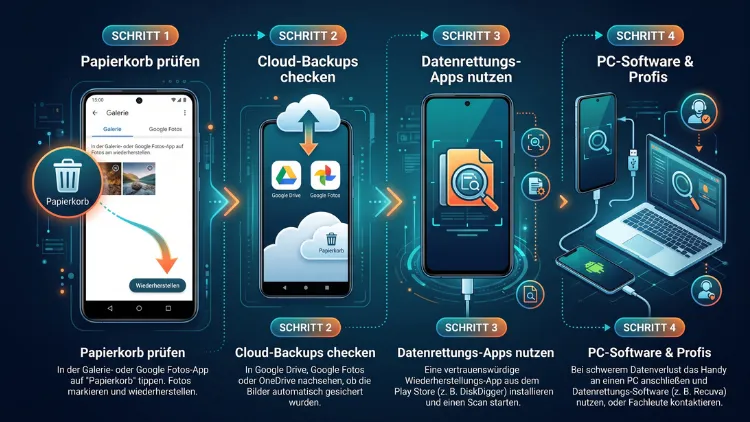
Sie möchten auf Android gelöschte Fotos wiederherstellen? In den meisten Fällen gelingt das schnell. Denn gelöschte Bilder landen zunächst im Papierkorb von Google Fotos oder der Galerie-App und bleiben dort 30 Tage erhalten. Außerdem helfen Cloud-Backups, die SD-Karte und spezielle Tools wie DiskDigger oder PhotoRec.
Diese Anleitung zeigt Ihnen deshalb einfach Schritt für Schritt alle Methoden für Samsung, Xiaomi, Pixel, OnePlus und weitere Android-Geräte – auch ohne Root und ohne PC.
Schnellübersicht: Welche Methode passt zu Ihrer Situation?
Bevor Sie loslegen, lohnt sich ein kurzer Überblick. Denn nicht jede Methode passt zu jedem Fall. Die folgende Liste hilft Ihnen deshalb, sofort den richtigen Weg zu finden:
- Foto vor weniger als 30 Tagen gelöscht: Prüfen Sie zuerst den Papierkorb in Google Fotos oder in der Galerie-App Ihres Herstellers.
- Backup war aktiv: Holen Sie das Bild aus Google Fotos, OneDrive, Samsung Cloud, Xiaomi Cloud oder Google Drive zurück.
- Foto lag auf einer SD-Karte: Stecken Sie die Karte in einen PC und nutzen Sie PhotoRec oder Recuva.
- Kein Backup, Papierkorb leer: Versuchen Sie es mit DiskDigger. Allerdings sind die Chancen beim internen Speicher gering.
- Bild stammt aus WhatsApp, Telegram oder Signal: Suchen Sie im Medienordner oder bitten Sie den Absender, das Foto erneut zu senden.
- Foto ist nur „verschwunden“, nicht gelöscht: Schauen Sie im Archiv, im gesperrten Ordner oder im Sicheren Ordner nach.
Wichtig: Handeln Sie möglichst schnell. Jedes neue Foto, jede App-Installation und jedes Update kann gelöschte Daten überschreiben. Deshalb sollten Sie das Smartphone bis zur Rettung möglichst wenig nutzen.
Wohin verschwinden gelöschte Fotos auf Android?
Viele Nutzer glauben, dass ein gelöschtes Bild sofort weg ist. Das stimmt jedoch meistens nicht. Moderne Android-Smartphones und Android-Tablets arbeiten nämlich mit mehreren Sicherheitsnetzen.
Der Papierkorb als erste Station
Wenn Sie ein Foto löschen, verschiebt das System es zunächst in einen Papierkorb. Dieser heißt je nach Hersteller unterschiedlich:
- „Papierkorb“ bei Google Fotos und Samsung Galerie
- „Zuletzt gelöscht“ bei Xiaomi, OnePlus, Oppo, Realme und Huawei
- „Kürzlich gelöscht“ bei einigen anderen Galerie-Apps
Dort bleibt das Bild in der Regel 30 Tage gespeichert. Erst danach löscht das System es endgültig.
Neue Frist bei Google Fotos
Früher bewahrte Google Fotos gesicherte Bilder sogar 60 Tage auf. Inzwischen gilt jedoch eine kürzere Frist: Google hat die Aufbewahrung im Papierkorb von Google Fotos auf 30 Tage verkürzt und gleicht sie damit an die Frist für nur lokal gespeicherte Dateien an. Ältere Anleitungen mit 60 Tagen sind daher veraltet. Planen Sie deshalb mit 30 Tagen – egal, ob das Foto gesichert war oder nicht.
Was nach dem Papierkorb passiert
Nach Ablauf der Frist gibt das System den Speicherplatz frei. Technisch bleiben die Daten zwar manchmal noch kurz erhalten. Allerdings verschlüsseln aktuelle Android-Versionen den internen Speicher. Zusätzlich räumt die Funktion TRIM freigewordene Speicherblöcke regelmäßig auf. Deshalb ist eine Rettung vom internen Speicher heute nur noch selten möglich.
Bei SD-Karten sieht es dagegen besser aus. Denn diese sind meistens nicht verschlüsselt. Dadurch lassen sich gelöschte Bilder dort oft noch mit Spezialsoftware finden.
Methode 1: Gelöschte Fotos aus dem Papierkorb von Google Fotos wiederherstellen
Google Fotos ist auf den meisten Android-Geräten vorinstalliert. Bei Google Pixel, Motorola, Nokia, Sony und vielen weiteren Modellen ist es sogar die Standard-Galerie. Deshalb sollten Sie hier zuerst suchen.
Schritt-für-Schritt-Anleitung in der App
- Öffnen Sie die App Google Fotos.
- Tippen Sie unten auf „Sammlungen“.
- Wählen Sie „Papierkorb“ aus. Sie finden ihn meistens oben in der Sammlungsübersicht.
- Halten Sie das gewünschte Foto gedrückt, um es auszuwählen.
- Markieren Sie zusätzlich weitere Bilder mit einem Tipp, falls nötig.
- Tippen Sie unten auf „Wiederherstellen“.
Anschließend erscheint das Bild wieder in Ihrer Fotoübersicht. Außerdem kehrt es in das ursprüngliche Album zurück, sofern dieses noch existiert.
Fotos über den Browser wiederherstellen
Haben Sie Ihr Smartphone nicht zur Hand? Dann klappt die Wiederherstellung ebenso am Computer. Dafür muss das Foto jedoch vorher in die Cloud gesichert worden sein.
- Öffnen Sie die Webseite von Google Fotos in einem Browser unter Windows 11/10, macOS oder Linux.
- Melden Sie sich mit demselben Google-Konto an wie auf dem Smartphone.
- Klicken Sie links im Menü auf „Papierkorb“.
- Wählen Sie die Bilder über das Häkchen oben links im Vorschaubild aus.
- Klicken Sie oben rechts auf „Wiederherstellen“.
Danach synchronisiert Google Fotos das Bild automatisch zurück auf Ihr Android-Gerät.
Papierkorb ist leer? Prüfen Sie diese Orte
Manchmal ist ein Foto gar nicht gelöscht. Stattdessen liegt es an einem anderen Ort. Prüfen Sie deshalb zusätzlich:
- Archiv: Sammlungen → „Archiv“. Archivierte Bilder verschwinden aus der Hauptansicht, bleiben aber erhalten.
- Gesperrter Ordner: Sammlungen → „Gesperrter Ordner“. Dieser ist mit PIN oder Fingerabdruck geschützt.
- Anderes Google-Konto: Tippen Sie oben rechts auf Ihr Profilbild und wechseln Sie das Konto. Viele Nutzer haben nämlich mehrere Konten.
- Suche: Geben Sie oben in der Suchleiste ein Datum, einen Ort oder einen Begriff wie „Hund“ ein.
Methode 2: Fotos aus der Galerie-App des Herstellers zurückholen
Viele Hersteller nutzen eine eigene Galerie-App. Diese hat zusätzlich einen eigenen Papierkorb. Ein Bild kann also in Google Fotos fehlen, aber in der Hersteller-Galerie noch vorhanden sein – und umgekehrt.
Samsung Galaxy: Papierkorb in der Galerie
Bei Samsung Galaxy-Smartphones und -Tablets mit One UI gehen Sie so vor:
- Öffnen Sie die App Galerie.
- Tippen Sie unten rechts auf das Menü (drei Striche).
- Wählen Sie „Papierkorb“.
- Tippen Sie oben auf „Bearbeiten“ und markieren Sie die Fotos.
- Tippen Sie auf „Wiederherstellen“.
Hinweis: Fehlt der Papierkorb, ist er eventuell deaktiviert. Prüfen Sie das unter Menü → Einstellungen → „Papierkorb“. Aktivieren Sie die Funktion unbedingt für die Zukunft.
Zusätzlich hat Samsung einen Papierkorb in der App „Eigene Dateien“. Öffnen Sie dafür die App, tippen Sie auf die drei Punkte oben rechts und wählen Sie „Papierkorb“.
Xiaomi, Redmi und Poco
Bei Geräten mit HyperOS oder MIUI finden Sie gelöschte Bilder hier:
- Öffnen Sie die App Galerie.
- Wechseln Sie oben zum Reiter „Alben“.
- Scrollen Sie nach unten und tippen Sie auf „Zuletzt gelöscht“ (je nach Version auch „Papierkorb“).
- Markieren Sie das Foto und tippen Sie auf „Wiederherstellen“.
Außerdem bietet Xiaomi den Cloud-Dienst Xiaomi Cloud. Dazu später mehr.
OnePlus, Oppo und Realme
Diese Marken nutzen OxygenOS beziehungsweise ColorOS und Realme UI. Die Schritte sind daher sehr ähnlich:
- Öffnen Sie die App Fotos.
- Tippen Sie unten auf „Sammlungen“ oder „Alben“.
- Wählen Sie „Zuletzt gelöscht“.
- Markieren Sie die Bilder und tippen Sie auf „Wiederherstellen“.
Huawei und Honor
Auch bei Huawei (EMUI, HarmonyOS) und Honor (MagicOS) funktioniert es ähnlich:
- Öffnen Sie die Galerie.
- Tippen Sie auf „Alben“.
- Wählen Sie „Zuletzt gelöscht“.
- Halten Sie ein Foto gedrückt und tippen Sie auf „Wiederherstellen“.
Huawei-Nutzer können zusätzlich in der Huawei Cloud nachsehen, sofern die Synchronisierung aktiv war.
Google Pixel, Motorola, Nokia und Sony
Diese Hersteller setzen auf Google Fotos als Galerie. Folgen Sie deshalb einfach Methode 1. Zusätzlich lohnt sich bei Pixel-Geräten ein Blick in die App Files by Google: Tippen Sie dort oben links auf das Menü und wählen Sie „Papierkorb“.
Methode 3: Gelöschte Bilder aus Cloud-Backups wiederherstellen
Ist der Papierkorb leer, kommt die Cloud ins Spiel. Viele Smartphones sichern Fotos nämlich automatisch – oft ohne dass Nutzer es bewusst wahrnehmen.
Google Fotos Backup prüfen
Wenn die Sicherung in Google Fotos aktiv war, liegen Ihre Bilder auch nach dem Löschen vom Gerät noch online. Das gilt allerdings nur, wenn Sie das Bild über „Vom Gerät löschen“ entfernt haben und nicht komplett.
So prüfen Sie den Status:
- Öffnen Sie Google Fotos.
- Tippen Sie oben rechts auf Ihr Profilbild.
- Achten Sie auf die Anzeige „Sicherung abgeschlossen“ oder „Sicherung ist deaktiviert“.
Ist die Sicherung aktiv, finden Sie das Foto meistens direkt in der Fotoübersicht.
Samsung Cloud und Microsoft OneDrive
Samsung hat die Galerie-Synchronisierung in vielen Regionen an Microsoft OneDrive übergeben. Je nach Modell und Land nutzen Sie deshalb eine der beiden Varianten:
Variante OneDrive:
- Öffnen Sie die App OneDrive oder die Webseite von OneDrive im Browser.
- Melden Sie sich mit Ihrem Microsoft-Konto an.
- Öffnen Sie den Ordner „Bilder“ → „Samsung Gallery“.
- Ist das Bild dort gelöscht, öffnen Sie zusätzlich den „Papierkorb“ von OneDrive.
- Markieren Sie das Foto und tippen Sie auf „Wiederherstellen“.
Variante Samsung Cloud:
- Öffnen Sie Einstellungen → Ihr Samsung-Konto (Name oben) → „Samsung Cloud“.
- Prüfen Sie unter „Galerie“ oder „Papierkorb“, ob dort Bilder liegen.
- Stellen Sie die gewünschten Fotos wieder her.
Xiaomi Cloud
- Öffnen Sie Einstellungen → Xiaomi-Konto → „Xiaomi Cloud“.
- Tippen Sie auf „Galerie“.
- Prüfen Sie zusätzlich den Bereich „Papierkorb“ in der Cloud.
- Stellen Sie die Bilder dort wieder her.
Google Drive, Dropbox und Amazon Photos
Haben Sie Fotos manuell in andere Dienste hochgeladen? Dann lohnt sich auch dort ein Blick:
- Google Drive: Menü → „Papierkorb“. Dateien bleiben dort 30 Tage.
- Dropbox: Menü → „Gelöschte Dateien“. Die Frist hängt vom Tarif ab, beträgt aber mindestens 30 Tage.
- Amazon Photos: Menü → „Papierkorb“. Prime-Mitglieder nutzen diesen Dienst häufig für automatische Backups.
- OneDrive: Ebenfalls über den „Papierkorb“ in der App.
Google Takeout als letzte Cloud-Option
Haben Sie früher einmal einen Export Ihrer Google-Daten angelegt? Dann prüfen Sie zusätzlich Ihre Festplatte oder Ihren Download-Ordner. Ein solches Google-Takeout-Archiv enthält nämlich alle Fotos zum damaligen Zeitpunkt.
Methode 4: Gelöschte Fotos von der SD-Karte wiederherstellen
Viele Android-Smartphones haben einen microSD-Steckplatz, zum Beispiel ältere Samsung-Modelle, Motorola-Geräte oder viele Tablets. Liegen Ihre Fotos auf der Karte, sind die Chancen deutlich besser. Denn die Karte ist meistens nicht verschlüsselt.
Wichtige Vorbereitung
- Nehmen Sie die SD-Karte sofort aus dem Smartphone.
- Speichern Sie keine neuen Daten auf der Karte.
- Formatieren Sie die Karte nicht, auch wenn Windows es vorschlägt.
- Halten Sie einen Kartenleser bereit. Dieser kostet nur wenige Euro.
Achtung: Haben Sie die SD-Karte unter Android als internen Speicher formatiert? Dann ist sie verschlüsselt und an das Smartphone gebunden. In diesem Fall funktioniert die Rettung am PC leider nicht.
Mit PhotoRec retten (kostenlos, Windows 11/10, macOS, Linux)
PhotoRec ist ein kostenloses Open-Source-Programm. Es gehört zum Paket TestDisk von CGSecurity. Zudem gilt es als eines der zuverlässigsten Tools für Fotorettung.
- Laden Sie TestDisk & PhotoRec von der offiziellen Webseite von CGSecurity herunter.
- Entpacken Sie das ZIP-Archiv in einen Ordner auf Ihrer Festplatte.
- Stecken Sie die SD-Karte über den Kartenleser in den Computer.
- Starten Sie unter Windows die Datei „qphotorec_win.exe“. Diese bietet eine grafische Oberfläche.
- Wählen Sie oben im Dropdown-Menü Ihre SD-Karte aus.
- Klicken Sie auf „File Formats“ und wählen Sie gezielt jpg, png, heic und bei Bedarf mp4 aus.
- Legen Sie über „Browse“ einen Zielordner auf der Festplatte fest – niemals auf der SD-Karte selbst.
- Klicken Sie auf „Search“.
Anschließend durchsucht PhotoRec die Karte. Das dauert je nach Größe einige Minuten bis Stunden. Danach finden Sie die geretteten Bilder im Zielordner. Allerdings tragen sie oft neue Dateinamen. Sortieren Sie deshalb am besten nach Datum oder Dateigröße.
Mit Recuva retten (kostenlos, Windows 11/10)
Recuva ist einfacher zu bedienen als PhotoRec. Deshalb eignet es sich besonders für Einsteiger.
- Laden Sie Recuva von der offiziellen Webseite herunter und installieren Sie die kostenlose Version.
- Starten Sie das Programm. Es öffnet sich automatisch ein Assistent.
- Wählen Sie als Dateityp „Bilder“.
- Wählen Sie als Speicherort „Auf meiner Speicherkarte“.
- Setzen Sie ein Häkchen bei „Tiefenscan aktivieren“.
- Klicken Sie auf „Start“.
- Markieren Sie die gefundenen Bilder. Grüne Punkte bedeuten gute Chancen.
- Klicken Sie auf „Wiederherstellen“ und wählen Sie einen Ordner auf der Festplatte.
Für Mac-Nutzer
Unter macOS nutzen Sie ebenfalls PhotoRec. Alternativ bietet Disk Drill eine übersichtliche Oberfläche. Die kostenlose Version zeigt allerdings nur eine Vorschau. Für die eigentliche Wiederherstellung benötigen Sie meistens die kostenpflichtige Version.
Methode 5: Fotos vom internen Speicher ohne Backup wiederherstellen
Diese Methode ist der schwierigste Fall. Trotzdem lohnt sich ein Versuch, wenn alle anderen Wege scheitern. Seien Sie jedoch realistisch: Die Erfolgschancen sind gering.
Warum es beim internen Speicher so schwierig ist
Seit Android 10 ist die dateibasierte Verschlüsselung auf neuen Geräten Pflicht. Gelöschte Daten sind dadurch ohne passenden Schlüssel unlesbar. Zusätzlich gibt TRIM freien Speicher schnell wieder frei. Außerdem verhindert Android, dass Apps ohne Root-Rechte direkt auf den Speicher zugreifen.
Deshalb gilt: Ohne Root und ohne Backup ist eine vollständige Rettung fast unmöglich.
DiskDigger: Vorschaubilder ohne Root retten
DiskDigger Photo Recovery ist kostenlos im Google Play Store erhältlich. Ohne Root durchsucht die App vor allem den Cache und gespeicherte Vorschaubilder (Thumbnails). Dadurch finden Sie manchmal noch kleinere Versionen Ihrer Fotos.
- Installieren Sie DiskDigger Photo Recovery aus dem Play Store.
- Öffnen Sie die App und tippen Sie auf „Einfache Fotosuche starten“.
- Erteilen Sie die angefragten Berechtigungen.
- Warten Sie, bis der Scan abgeschlossen ist.
- Markieren Sie die gewünschten Bilder.
- Tippen Sie auf „Wiederherstellen“.
- Wählen Sie als Ziel am besten eine Cloud, zum Beispiel Google Drive. So überschreiben Sie keine weiteren Daten auf dem Gerät.
Hinweis: Die geretteten Bilder haben oft eine geringe Auflösung. Für Erinnerungen reicht das jedoch manchmal aus.
Mit Root-Rechten tiefer suchen
Ist Ihr Gerät gerootet, kann DiskDigger den gesamten Speicher durchsuchen. Allerdings sollten Sie ein Gerät nicht extra rooten, um Fotos zu retten. Denn beim Entsperren des Bootloaders löschen fast alle Hersteller automatisch den gesamten Speicher. Dadurch wären die Fotos endgültig verloren.
Kostenpflichtige PC-Programme
Es gibt zusätzlich Programme wie EaseUS MobiSaver for Android, Wondershare Dr.Fone oder Tenorshare UltData for Android. Diese verbinden sich per USB-Kabel mit dem Smartphone. Beachten Sie jedoch Folgendes:
- Der kostenlose Scan zeigt meistens nur eine Vorschau.
- Die Wiederherstellung kostet Geld, oft 40 bis 80 Euro.
- Ohne Root finden auch diese Programme häufig nur Thumbnails oder Bilder, die ohnehin noch im Papierkorb liegen.
Deshalb empfiehlt es sich, zuerst kostenlos zu testen und erst bei einem sichtbaren Treffer zu bezahlen.
Professionelle Datenrettung
Sind die Fotos extrem wichtig, etwa Hochzeitsbilder oder Bilder eines verstorbenen Angehörigen? Dann können Sie sich an ein professionelles Datenrettungslabor wenden. Bekannte Anbieter in Deutschland sind zum Beispiel Attingo oder DATARECOVERY. Allerdings sind die Kosten hoch und der Erfolg bei verschlüsselten Smartphones nicht garantiert. Fordern Sie deshalb vorab eine kostenlose Analyse an.
Methode 6: Fotos aus WhatsApp, Telegram und Signal wiederherstellen
Viele Bilder stammen aus Messengern. Diese speichern Medien oft getrennt von der Galerie. Dadurch gibt es zusätzliche Rettungswege.
WhatsApp-Bilder zurückholen
Möglichkeit 1: Medienordner prüfen
- Öffnen Sie Files by Google oder Eigene Dateien (Samsung).
- Navigieren Sie zu Interner Speicher → Android → media → com.whatsapp → WhatsApp → Media → WhatsApp Images.
- Prüfen Sie zusätzlich den Unterordner „Sent“ für gesendete Bilder.
Möglichkeit 2: Im Chat erneut herunterladen
Haben Sie nur das Bild in der Galerie gelöscht, aber nicht im Chat? Dann öffnen Sie den Chat und tippen auf das Foto. Anschließend speichern Sie es über die drei Punkte → „Speichern“ erneut.
Möglichkeit 3: Chat-Backup wiederherstellen
WhatsApp sichert Chats optional in Google Drive. Dazu gehören auch Medien, sofern Sie diese Option aktiviert haben.
- Prüfen Sie zuerst unter Einstellungen → Chats → Chat-Backup, wann die letzte Sicherung war.
- Ist das Backup älter als der Löschzeitpunkt, deinstallieren Sie WhatsApp.
- Installieren Sie WhatsApp neu und melden Sie sich mit derselben Telefonnummer an.
- Tippen Sie auf „Wiederherstellen“, wenn WhatsApp das Backup anbietet.
Achtung: Dabei gehen alle Nachrichten verloren, die nach dem Backup eingetroffen sind. Wägen Sie deshalb gut ab.
Möglichkeit 4: Absender fragen
Oft ist der einfachste Weg der beste. Bitten Sie den Absender einfach, das Bild noch einmal zu schicken.
Telegram und Signal
- Telegram speichert Medien in der Cloud. Öffnen Sie daher einfach den Chat und laden Sie das Bild erneut herunter.
- Signal speichert Daten nur lokal. Ohne aktiviertes Signal-Backup sind gelöschte Bilder deshalb meistens verloren. Fragen Sie in diesem Fall den Absender.
Häufige Fehler, die eine Wiederherstellung verhindern
Viele Rettungsversuche scheitern an vermeidbaren Fehlern. Achten Sie deshalb besonders auf folgende Punkte:
- Weiter fotografieren: Neue Bilder überschreiben alte Speicherbereiche.
- Apps installieren: Jede neue App benötigt Speicherplatz. Installieren Sie deshalb nur die Recovery-App, die Sie wirklich brauchen.
- Werksreset durchführen: Ein Zurücksetzen löscht alle Daten endgültig. Bei verschlüsselten Geräten ist danach keine Rettung mehr möglich.
- SD-Karte formatieren: Auch wenn Windows dazu auffordert, klicken Sie auf „Abbrechen“.
- Gerettete Bilder auf denselben Speicher sichern: Speichern Sie Ergebnisse stets auf einem anderen Laufwerk oder in der Cloud.
- Unseriöse Apps nutzen: Im Play Store gibt es viele Apps mit großen Versprechen. Diese zeigen jedoch oft nur Werbung oder fordern unnötige Berechtigungen. Achten Sie deshalb auf Bewertungen und bekannte Entwickler.
- Zu lange warten: Der Papierkorb leert sich nach 30 Tagen automatisch.
So verhindern Sie künftig den Verlust von Fotos
Die beste Wiederherstellung ist die, die Sie gar nicht brauchen. Mit wenigen Einstellungen schützen Sie Ihre Bilder deshalb dauerhaft.
Google Fotos Sicherung aktivieren
- Öffnen Sie Google Fotos.
- Tippen Sie oben rechts auf Ihr Profilbild.
- Wählen Sie „Fotos-Einstellungen“ → „Sicherung“.
- Aktivieren Sie den Schalter „Sicherung“.
- Wählen Sie unter „Sicherungsqualität“ entweder „Originalqualität“ oder „Speicherplatzsparend“.
Beachten Sie: Google bietet 15 GB kostenlosen Speicher. Diesen teilen sich jedoch Google Fotos, Gmail und Google Drive. Für größere Sammlungen benötigen Sie deshalb eventuell ein Google-One-Abo.
Ordner auf dem Gerät mitsichern
Standardmäßig sichert Google Fotos nur die Kamera-Bilder. Screenshots oder WhatsApp-Bilder sichern Sie zusätzlich so:
- Gehen Sie zu „Sammlungen“ → „Auf dem Gerät“.
- Öffnen Sie den gewünschten Ordner, zum Beispiel „WhatsApp Images“ oder „Screenshots“.
- Aktivieren Sie oben den Schalter „Sicherung“.
Papierkorb in der Galerie aktiviert lassen
Bei Samsung und einigen anderen Herstellern lässt sich der Papierkorb abschalten. Prüfen Sie deshalb in den Galerie-Einstellungen, ob er eingeschaltet ist.
Regelmäßige Sicherung auf den PC
Zusätzlich zur Cloud empfiehlt sich eine lokale Kopie. So geht’s unter Windows 11/10:
- Verbinden Sie das Smartphone per USB-Kabel mit dem PC.
- Ziehen Sie auf dem Smartphone die Benachrichtigungsleiste herunter.
- Tippen Sie auf „USB-Verbindung“ und wählen Sie „Dateiübertragung“.
- Öffnen Sie am PC den Explorer und wählen Sie Ihr Smartphone aus.
- Kopieren Sie den Ordner „DCIM“ auf Ihre Festplatte.
Mac-Nutzer verwenden dafür am besten die App „Digitalbilder“ oder Android File Transfer.
Die 3-2-1-Regel
Profis sichern wichtige Daten nach der 3-2-1-Regel:
- 3 Kopien Ihrer Fotos
- auf 2 verschiedenen Medien (zum Beispiel Smartphone und Festplatte)
- davon 1 Kopie außer Haus (zum Beispiel in der Cloud)
Dadurch sind Ihre Erinnerungen auch bei Diebstahl, Defekt oder Fehlbedienung sicher.
Häufige Fragen zum Wiederherstellen gelöschter Fotos
Wie lange bleiben gelöschte Fotos auf Android im Papierkorb?
In den meisten Fällen bleiben gelöschte Fotos 30 Tage im Papierkorb. Das gilt sowohl für Google Fotos als auch für die Galerie-Apps von Samsung, Xiaomi, OnePlus und Huawei. Danach löscht das System die Bilder automatisch und endgültig.
Kann ich gelöschte Fotos ohne PC wiederherstellen?
Ja, das klappt in vielen Fällen direkt am Smartphone. Prüfen Sie dafür den Papierkorb in Google Fotos oder der Galerie. Zusätzlich helfen Cloud-Dienste und die App DiskDigger. Nur für SD-Karten ist ein PC deutlich effektiver.
Kann ich gelöschte Fotos ohne Root wiederherstellen?
Ja, allerdings mit Einschränkungen. Papierkorb, Cloud-Backups und SD-Karten funktionieren komplett ohne Root. Beim internen Speicher finden Apps ohne Root jedoch meistens nur Vorschaubilder in niedriger Qualität.
Sind Fotos nach dem Leeren des Papierkorbs endgültig weg?
Meistens ja, sofern kein Backup existiert. Prüfen Sie deshalb zuerst Google Fotos, OneDrive, Samsung Cloud oder Xiaomi Cloud. Lagen die Fotos auf einer SD-Karte, bestehen mit PhotoRec oder Recuva zudem noch gute Chancen.
Kann ich Fotos nach einem Werksreset wiederherstellen?
Nur über ein Backup. Melden Sie sich nach dem Reset mit Ihrem Google-Konto an und öffnen Sie Google Fotos. Gesicherte Bilder erscheinen dann automatisch. Ohne Backup sind die Fotos jedoch durch die Verschlüsselung praktisch nicht mehr rettbar.
Warum finde ich mein Foto nicht im Papierkorb?
Dafür gibt es mehrere Gründe. Eventuell sind die 30 Tage abgelaufen, oder Sie haben den Papierkorb geleert. Außerdem könnte das Bild in einer anderen Galerie-App, im Archiv, im gesperrten Ordner oder in einem anderen Google-Konto liegen.
Funktionieren Apps wie DiskDigger wirklich?
Ja, allerdings begrenzt. Ohne Root findet DiskDigger vor allem zwischengespeicherte Thumbnails. Diese haben eine geringere Auflösung. Für eine vollständige Rettung in Originalqualität sind jedoch Root-Rechte nötig.
Kann ich gelöschte Videos auf dieselbe Weise wiederherstellen?
Ja. Videos landen ebenso im Papierkorb von Google Fotos oder der Galerie. Zudem können PhotoRec und Recuva auch MP4-Dateien von SD-Karten retten. Wählen Sie dafür einfach zusätzlich das passende Dateiformat aus.
Ist die Wiederherstellung auf Android-Tablets anders?
Nein, auf Android-Tablets funktioniert alles genauso wie auf Smartphones. Samsung-Galaxy-Tabs nutzen beispielsweise dieselbe Galerie-App. Viele Tablets haben außerdem einen microSD-Slot, wodurch die Rettung per PC zusätzlich möglich ist.
Fazit
Gelöschte Fotos auf Android lassen sich meistens problemlos zurückholen. Prüfen Sie deshalb zuerst den Papierkorb in Google Fotos und der Galerie-App, denn dort bleiben Bilder 30 Tage erhalten.
Hilft das nicht, nutzen Sie Cloud-Backups, PhotoRec für SD-Karten oder DiskDigger. Aktivieren Sie außerdem die automatische Sicherung, damit Ihre Erinnerungen künftig dauerhaft geschützt bleiben.
