
App-Einstellungen auf Android zurücksetzen: So stellen Sie Standard-Apps, Berechtigungen und deaktivierte Apps wieder her – ganz einfach.
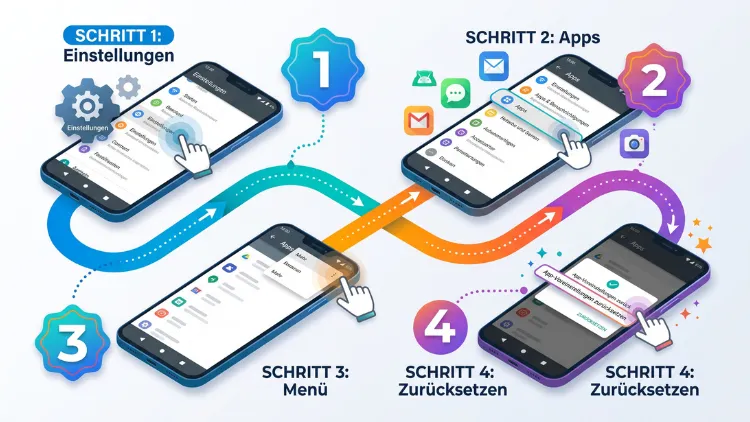
Sie möchten unter Android die App-Einstellungen zurücksetzen? Öffnen Sie dazu die Einstellungen, tippen Sie auf Apps, danach auf Alle Apps anzeigen und anschließend oben rechts auf das Drei-Punkte-Menü. Wählen Sie dort „App-Einstellungen zurücksetzen“ und bestätigen Sie mit „Apps zurücksetzen“.
Dadurch stellt Android Berechtigungen, Standard-Apps und Benachrichtigungen wieder her. Ihre App-Daten bleiben dabei erhalten. Außerdem finden Sie hier die Wege für Samsung, Xiaomi, OnePlus und weitere Hersteller.
Was bedeutet „App-Einstellungen zurücksetzen“ unter Android?
Die Funktion „App-Einstellungen zurücksetzen“ heißt je nach Gerät auch „App-Voreinstellungen zurücksetzen“ oder auf Englisch „Reset app preferences“. Dabei handelt es sich um eine zentrale Systemfunktion. Sie setzt nämlich viele Einstellungen aller Apps gleichzeitig zurück.
Im Laufe der Zeit sammeln sich zudem viele kleine Änderungen an. Zum Beispiel deaktivieren Sie Benachrichtigungen, verweigern eine Berechtigung oder legen eine App als Standard fest. Später wissen Sie jedoch oft nicht mehr, welche Änderung ein Problem verursacht. Deshalb hilft der zentrale Reset, weil er alle diese Werte auf einen Schlag in den Ausgangszustand bringt.
Wichtig ist außerdem: Die Funktion ist kein Werksreset. Ihre Fotos, Nachrichten, Kontakte und Anmeldungen bleiben vollständig erhalten. Sony weist ebenfalls darauf hin, dass beim Zurücksetzen der App-Einstellungen keine App-Daten vom Gerät gelöscht werden.
Was wird beim Zurücksetzen der App-Einstellungen geändert?
Bevor Sie starten, sollten Sie genau wissen, was passiert. Android zeigt zwar vor der Bestätigung eine Liste an, dennoch lohnt sich ein genauer Blick. Folgende Einstellungen setzt das System zurück:
- Deaktivierte Apps werden wieder aktiviert. Das betrifft zum Beispiel vorinstallierte Apps, die Sie zuvor ausgeschaltet haben.
- Deaktivierte App-Benachrichtigungen werden wieder eingeschaltet.
- Standard-Apps für bestimmte Aktionen werden gelöscht. Dazu gehören etwa der Standardbrowser, die Standard-SMS-App oder die App zum Öffnen von PDFs.
- Einschränkungen für Hintergrunddaten werden aufgehoben.
- Berechtigungsbeschränkungen werden zurückgesetzt. Folglich fragen Apps erneut nach Zugriff auf Kamera, Standort oder Mikrofon.
- Einstellungen zur Akkunutzung einzelner Apps kehren auf neueren Android-Versionen ebenfalls zum Standard zurück.
Was bleibt beim Zurücksetzen erhalten?
Ebenso wichtig ist die Frage, was nicht verloren geht. Folgende Inhalte bleiben unverändert:
- App-Daten wie Chats, Spielstände und Dokumente
- Anmeldungen und Konten in den Apps
- Fotos, Videos und Musik
- Kontakte und Kalender
- Installierte Apps – keine App wird deinstalliert
- WLAN-Passwörter und Bluetooth-Kopplungen
- Systemeinstellungen wie Helligkeit, Klingeltöne oder Hintergrundbild
Deshalb ist der Reset ein sehr sicherer erster Schritt bei Problemen. Trotzdem sollten Sie sich vorher Ihre wichtigsten Standard-Apps notieren. Anschließend können Sie diese nämlich schnell wieder festlegen.
Wann sollten Sie die App-Einstellungen zurücksetzen?
Der Reset eignet sich vor allem bei Problemen, die mehrere Apps oder Systemfunktionen betreffen. Typische Anlässe sind zum Beispiel:
- Links öffnen sich in der falschen App, obwohl Sie das so nicht möchten.
- Benachrichtigungen kommen nicht an, und Sie finden die Ursache nicht.
- Eine App lässt sich nicht als Standard festlegen, etwa als Standardbrowser oder Telefon-App.
- Downloads starten nicht oder der Download-Manager ist deaktiviert.
- Apps synchronisieren nicht im Hintergrund.
- Eine Systemfunktion fehlt plötzlich, weil eine zugehörige System-App deaktiviert wurde.
- Nach einem Android-Update verhalten sich Apps seltsam.
- Sie möchten alle Berechtigungen auf einmal neu prüfen.
Wenn hingegen nur eine einzelne App Probleme macht, gibt es gezieltere Lösungen. Diese finden Sie weiter unten im Abschnitt zum Zurücksetzen einzelner Apps.
Android: App-Einstellungen zurücksetzen – Schritt-für-Schritt-Anleitung (Stock Android und Google Pixel)
Auf Google Pixel sowie auf Geräten mit nahezu reinem Android ist der Weg besonders kurz. Das gilt außerdem für viele Smartphones von Motorola, Nokia/HMD, Nothing und Fairphone. Die Anleitung passt zu Android 16 und älteren Versionen wie Android 15 oder 14.
So gehen Sie vor:
- Öffnen Sie die Einstellungen.
- Tippen Sie auf Apps.
- Wählen Sie anschließend „Alle Apps anzeigen“ bzw. „Alle X Apps anzeigen“.
- Tippen Sie oben rechts auf das Drei-Punkte-Menü (⋮).
- Wählen Sie „App-Einstellungen zurücksetzen“.
- Lesen Sie den Hinweis und tippen Sie danach auf „Apps zurücksetzen“.
Der Vorgang dauert nur wenige Sekunden. Ein Neustart ist nicht nötig, trotzdem kann er bei hartnäckigen Problemen helfen.
Tipp: Falls Sie den Menüpunkt nicht finden, nutzen Sie die Suche in den Einstellungen. Geben Sie dazu oben einfach „zurücksetzen“ ein. Android zeigt Ihnen daraufhin alle passenden Optionen an.
Samsung Galaxy: App-Einstellungen zurücksetzen (One UI 8, One UI 7 und älter)
Samsung nutzt mit One UI eine eigene Oberfläche. Deshalb weicht der Weg leicht ab. Dennoch ist die Funktion vorhanden und funktioniert genauso wie bei anderen Android-Geräten.
So setzen Sie die App-Einstellungen auf einem Samsung Galaxy zurück:
- Öffnen Sie die Einstellungen.
- Tippen Sie auf Apps.
- Tippen Sie oben rechts auf das Drei-Punkte-Menü (⋮). Bei manchen Versionen tippen Sie zuerst auf das Sortieren-Symbol daneben.
- Wählen Sie „App-Einstellungen zurücksetzen“ bzw. „Voreinstellungen zurücksetzen“.
- Bestätigen Sie anschließend mit „Zurücksetzen“.
Laut einer deutschen Samsung-Anleitung betrifft dieser Vorgang nur Voreinstellungen wie Berechtigungen, Standard-Apps und Benachrichtigungen, während App-Daten und Anmeldeinformationen unverändert bleiben.
Samsung: Unterschied zu „Alle Einstellungen zurücksetzen“
Samsung bietet außerdem unter Einstellungen > Allgemeine Verwaltung > Zurücksetzen weitere Optionen an. Diese sollten Sie jedoch nicht verwechseln:
- Alle Einstellungen zurücksetzen: Setzt sämtliche Systemeinstellungen zurück, zum Beispiel Anzeige, Töne und Bedienungshilfen. Ihre Daten bleiben dabei erhalten.
- Mobilfunkeinstellungen zurücksetzen bzw. Netzwerkeinstellungen zurücksetzen: Löscht WLAN-Passwörter, Bluetooth-Kopplungen und Mobilfunkoptionen.
- Auf Werkseinstellungen zurücksetzen: Löscht alle Daten auf dem Gerät.
Für reine App-Probleme reicht deshalb fast immer der Reset unter Apps. Zusätzlich ist er die schonendste Variante.
Samsung: Standard-Apps einzeln zurücksetzen
Möchten Sie hingegen nur eine einzelne Standard-App ändern, geht das gezielter:
- Öffnen Sie Einstellungen > Apps.
- Tippen Sie auf „Standard-Apps auswählen“.
- Wählen Sie die gewünschte Kategorie, zum Beispiel Browser-App.
- Legen Sie anschließend die neue App fest.
Unter One UI 7 und One UI 8 hat Samsung einige Menüs umgebaut. Deshalb finden Sie die Option „Standardmäßig öffnen“ in einzelnen App-Infos teilweise an anderer Stelle. Nutzen Sie in diesem Fall ebenfalls die Suche in den Einstellungen.
Xiaomi, Redmi und POCO: App-Einstellungen zurücksetzen (HyperOS und MIUI)
Bei Xiaomi, Redmi und POCO läuft heute meist HyperOS – auf älteren Geräten noch MIUI. Die Menüs unterscheiden sich daher etwas vom Standard-Android.
So gehen Sie unter HyperOS vor:
- Öffnen Sie die Einstellungen.
- Tippen Sie auf Apps.
- Wählen Sie „Apps verwalten“.
- Tippen Sie oben rechts auf das Drei-Punkte-Menü oder das Einstellungen-Symbol.
- Suchen Sie nach „App-Einstellungen zurücksetzen“ und bestätigen Sie.
Allerdings blendet Xiaomi diese Option auf manchen Geräten und Versionen aus. In diesem Fall helfen Ihnen folgende Alternativen:
- Standard-Apps: Unter Einstellungen > Apps > Standard-Apps legen Sie Browser, Telefon und SMS neu fest.
- Berechtigungen: Unter Einstellungen > Datenschutz > Berechtigungsmanager bzw. Einstellungen > Apps > Berechtigungen prüfen Sie Zugriffe gesammelt.
- Einzelne Apps: Unter Apps verwalten wählen Sie eine App und tippen danach auf „Standardmäßig öffnen“ bzw. „Standardwerte löschen“.
Zusätzlich sollten Sie bei Xiaomi den Autostart prüfen. HyperOS beschränkt Hintergrund-Apps nämlich recht streng. Deshalb kommen Benachrichtigungen manchmal nicht an, obwohl alle Berechtigungen stimmen.
OnePlus, Oppo und Realme: App-Einstellungen zurücksetzen (OxygenOS und ColorOS)
OnePlus nutzt OxygenOS, während Oppo auf ColorOS und Realme auf Realme UI setzt. Da diese Oberflächen eng verwandt sind, ähneln sich auch die Wege.
So setzen Sie die App-Einstellungen zurück:
- Öffnen Sie die Einstellungen.
- Tippen Sie auf Apps.
- Wählen Sie „App-Verwaltung“.
- Tippen Sie oben rechts auf das Drei-Punkte-Menü (⋮).
- Wählen Sie „App-Einstellungen zurücksetzen“.
- Bestätigen Sie anschließend mit „Zurücksetzen“.
Ebenso wie bei Xiaomi lohnt sich danach ein Blick auf die Akkuoptimierung. Unter Einstellungen > Akku können Sie nämlich festlegen, ob eine App im Hintergrund laufen darf.
Sony Xperia: App-Einstellungen zurücksetzen
Auf Sony Xperia orientiert sich das Menü stark am Standard-Android. Sony beschreibt den Weg über Einstellungen und Apps, anschließend über „Alle Apps“ und das Mehr-Menü bis zu „App-Einstellungen zurücksetzen“ mit abschließender Bestätigung.
Kurz zusammengefasst:
- Einstellungen > Apps öffnen.
- Auf „Alle Apps anzeigen“ tippen.
- Das Drei-Punkte-Menü öffnen.
- „App-Einstellungen zurücksetzen“ wählen.
- Mit „Apps zurücksetzen“ bestätigen.
Huawei und Honor: App-Einstellungen zurücksetzen
Bei Huawei (EMUI) und Honor (MagicOS) heißen die Menüs teilweise anders. Dennoch ist die Funktion meist vorhanden.
- Öffnen Sie die Einstellungen.
- Tippen Sie auf Apps und danach erneut auf Apps.
- Tippen Sie auf das Drei-Punkte-Menü bzw. „Mehr“.
- Wählen Sie „App-Einstellungen zurücksetzen“ oder „Zurücksetzen“.
- Bestätigen Sie den Vorgang.
Android-Tablets: App-Einstellungen zurücksetzen
Auf Android-Tablets funktioniert der Reset genauso wie auf dem Smartphone. Das gilt zum Beispiel für das Samsung Galaxy Tab, das Google Pixel Tablet, Lenovo Tab oder Xiaomi Pad. Allerdings ist die Ansicht wegen des größeren Bildschirms oft zweispaltig. Deshalb finden Sie das Drei-Punkte-Menü gegebenenfalls oben rechts in der rechten Spalte.
Übersicht: Menüpfade nach Hersteller
Damit Sie schnell den richtigen Weg finden, hier alle Pfade im Überblick:
| Hersteller/System | Menüpfad |
|---|---|
| Google Pixel/Stock Android | Einstellungen > Apps > Alle Apps anzeigen > ⋮ > App-Einstellungen zurücksetzen |
| Samsung (One UI) | Einstellungen > Apps > ⋮ > App-Einstellungen zurücksetzen |
| Xiaomi/Redmi/POCO (HyperOS) | Einstellungen > Apps > Apps verwalten > ⋮ > App-Einstellungen zurücksetzen |
| OnePlus/Oppo/Realme | Einstellungen > Apps > App-Verwaltung > ⋮ > App-Einstellungen zurücksetzen |
| Motorola | Einstellungen > Apps > Alle Apps anzeigen > ⋮ > App-Einstellungen zurücksetzen |
| Sony Xperia | Einstellungen > Apps > Alle Apps anzeigen > ⋮ > App-Einstellungen zurücksetzen |
| Huawei/Honor | Einstellungen > Apps > Apps > ⋮ > Zurücksetzen |
Beachten Sie jedoch: Hersteller ändern Bezeichnungen mit Updates gelegentlich. Wenn ein Punkt fehlt, hilft deshalb immer die Suchfunktion in den Einstellungen.
Einzelne App zurücksetzen statt aller App-Einstellungen
Oft betrifft ein Problem nur eine bestimmte App. In diesem Fall müssen Sie nicht alle App-Einstellungen zurücksetzen. Stattdessen stehen Ihnen mehrere gezielte Optionen zur Verfügung.
Cache einer App leeren
Der Cache speichert temporäre Dateien. Wenn diese beschädigt sind, stürzt eine App manchmal ab oder lädt Inhalte falsch. Das Leeren ist jedoch völlig unbedenklich.
- Öffnen Sie Einstellungen > Apps.
- Wählen Sie die betroffene App.
- Tippen Sie auf „Speicher und Cache“ bzw. „Speicher“.
- Tippen Sie anschließend auf „Cache leeren“.
Ihre Daten und Anmeldungen bleiben dabei erhalten.
App-Daten löschen (Speicher leeren)
Hilft das Leeren des Caches nicht, können Sie zusätzlich die App-Daten löschen. Dadurch setzen Sie die App vollständig auf den Zustand nach der Installation zurück.
- Öffnen Sie Einstellungen > Apps.
- Wählen Sie die App.
- Tippen Sie auf „Speicher und Cache“.
- Tippen Sie auf „Speicher leeren“ bzw. „Daten löschen“.
- Bestätigen Sie mit „OK“ bzw. „Löschen“.
Achtung: Dabei gehen lokale Daten verloren. Dazu zählen zum Beispiel Anmeldungen, lokale Spielstände und App-Einstellungen. Sichern Sie deshalb vorher wichtige Inhalte. Bei WhatsApp erstellen Sie etwa unter Einstellungen > Chats > Chat-Backup eine Sicherung in Google Drive.
Standardeinstellungen einer App löschen
Öffnet eine App Links oder Dateien automatisch, obwohl Sie das nicht möchten? Dann löschen Sie gezielt ihre Standardwerte:
- Öffnen Sie Einstellungen > Apps.
- Wählen Sie die betreffende App.
- Tippen Sie auf „Standardmäßig öffnen“.
- Deaktivieren Sie „Unterstützte Links öffnen“ oder tippen Sie auf „Standardeinstellungen löschen“.
Berechtigungen einer App zurücksetzen
Möchten Sie hingegen nur Berechtigungen einer App ändern, gehen Sie so vor:
- Öffnen Sie Einstellungen > Apps.
- Wählen Sie die App.
- Tippen Sie auf „Berechtigungen“.
- Ändern Sie jede Berechtigung auf „Zulassen“, „Nur während der Nutzung der App zulassen“, „Jedes Mal fragen“ oder „Nicht zulassen“.
Außerdem setzt Android Berechtigungen ungenutzter Apps automatisch zurück. Diese Funktion heißt „App-Aktivität pausieren, wenn nicht verwendet“ bzw. „Berechtigungen entfernen, wenn App nicht verwendet wird“. Sie finden sie ebenfalls in der App-Info.
App-Updates deinstallieren
Bei vorinstallierten System-Apps können Sie zusätzlich die Updates entfernen. Dadurch kehrt die App zur Werksversion zurück. Das hilft zum Beispiel, wenn ein fehlerhaftes Update Probleme verursacht.
- Öffnen Sie Einstellungen > Apps.
- Wählen Sie die System-App, etwa Google Chrome oder Android System WebView.
- Tippen Sie auf das Drei-Punkte-Menü.
- Wählen Sie „Updates deinstallieren“.
Anschließend können Sie die App im Google Play Store erneut aktualisieren.
App neu installieren
Als letzte Maßnahme bei einer einzelnen App hilft die Neuinstallation:
- Halten Sie das App-Symbol gedrückt.
- Tippen Sie auf „Deinstallieren“.
- Öffnen Sie danach den Google Play Store.
- Suchen Sie die App und tippen Sie auf „Installieren“.
Für Fortgeschrittene: Berechtigungen per ADB zurücksetzen
Technisch versierte Nutzer können Berechtigungen außerdem per ADB (Android Debug Bridge) zurücksetzen. Das ist zum Beispiel praktisch, wenn das Display defekt ist. Allerdings benötigen Sie dafür einen Computer.
So gehen Sie vor:
- Installieren Sie die Android SDK Platform-Tools von Google auf Ihrem PC.
- Aktivieren Sie auf dem Smartphone die Entwickleroptionen. Tippen Sie dazu unter Einstellungen > Über das Telefon siebenmal auf „Build-Nummer“.
- Aktivieren Sie anschließend unter Einstellungen > System > Entwickleroptionen das USB-Debugging.
- Verbinden Sie das Smartphone per USB-Kabel mit dem PC.
- Öffnen Sie eine Eingabeaufforderung bzw. ein Terminal im Ordner der Platform-Tools.
- Geben Sie adb devices ein und erlauben Sie den Zugriff auf dem Smartphone.
- Geben Sie danach adb shell pm reset-permissions ein.
Dieser Befehl setzt die Laufzeitberechtigungen aller Apps zurück. Die übrigen Punkte des Menü-Resets, etwa Standard-Apps, deckt er jedoch nicht ab. Deshalb ist der Weg über die Einstellungen für die meisten Nutzer die bessere Wahl.
Was Sie nach dem Zurücksetzen tun sollten
Nach dem Reset sind einige Einstellungen wieder im Ausgangszustand. Deshalb sollten Sie anschließend ein paar Punkte prüfen.
Standard-Apps neu festlegen
Zuerst legen Sie Ihre bevorzugten Standard-Apps fest:
- Öffnen Sie Einstellungen > Apps.
- Tippen Sie auf „Standard-Apps“.
- Wählen Sie nacheinander Browser-App, Telefon-App, SMS-App und Startbildschirm-App.
- Legen Sie jeweils Ihre gewünschte App fest.
Bei Samsung heißt der Punkt außerdem „Standard-Apps auswählen“.
Berechtigungen gezielt vergeben
Zudem fragen Apps beim nächsten Start erneut nach Berechtigungen. Erteilen Sie dabei nur die Zugriffe, die eine App wirklich braucht. Eine Übersicht bietet der Berechtigungsmanager unter Einstellungen > Sicherheit und Datenschutz > Datenschutz > Berechtigungsmanager. Dort sehen Sie zum Beispiel, welche Apps auf Standort, Kamera oder Mikrofon zugreifen.
Benachrichtigungen prüfen
Da alle Benachrichtigungen wieder aktiv sind, erhalten Sie möglicherweise mehr Hinweise als vorher. Deshalb schalten Sie unerwünschte Meldungen unter Einstellungen > Benachrichtigungen > App-Benachrichtigungen gezielt wieder ab.
Deaktivierte Apps erneut deaktivieren
Ebenso werden zuvor deaktivierte Apps wieder aktiv. Möchten Sie bestimmte vorinstallierte Apps weiterhin nicht nutzen, gehen Sie so vor:
- Öffnen Sie Einstellungen > Apps.
- Wählen Sie die App.
- Tippen Sie auf „Deaktivieren“.
Akkuoptimierung kontrollieren
Bei Apps wie Messengern oder Fitness-Trackern ist zusätzlich die Akkuoptimierung wichtig. Unter Einstellungen > Apps > [App] > Akku wählen Sie dazu „Uneingeschränkt“, damit die App im Hintergrund zuverlässig arbeitet. Bei Samsung finden Sie die Option ebenfalls in der App-Info unter Akku.
Wenn das Zurücksetzen nicht hilft: weitere Lösungen
Manchmal löst der Reset das Problem nicht vollständig. In diesem Fall probieren Sie folgende Schritte nacheinander aus.
Smartphone neu starten
Ein Neustart beendet hängende Prozesse. Halten Sie dazu die Ein-/Aus-Taste gedrückt, bei neueren Pixel-Geräten zusammen mit der Lauter-Taste. Tippen Sie anschließend auf „Neu starten“.
Android und Apps aktualisieren
Außerdem beheben Updates oft bekannte Fehler:
- Android-Update: Unter Einstellungen > System > Softwareupdates bzw. bei Samsung unter Einstellungen > Software-Update.
- Google-Play-Systemupdate: Unter Einstellungen > Sicherheit und Datenschutz > System und Updates.
- App-Updates: Im Google Play Store über das Profilbild > Apps und Gerät verwalten > Alle aktualisieren.
Im abgesicherten Modus testen
Der abgesicherte Modus startet Android nur mit vorinstallierten Apps. Dadurch erkennen Sie, ob eine Drittanbieter-App das Problem verursacht.
- Halten Sie die Ein-/Aus-Taste gedrückt.
- Halten Sie danach den Punkt „Ausschalten“ bzw. „Neu starten“ gedrückt.
- Bestätigen Sie den abgesicherten Modus.
Tritt das Problem dort nicht auf, liegt die Ursache wahrscheinlich bei einer zuletzt installierten App. Deinstallieren Sie diese deshalb probeweise. Ein normaler Neustart beendet den abgesicherten Modus wieder.
Netzwerkeinstellungen zurücksetzen
Betrifft das Problem vor allem Internet, WLAN oder Bluetooth? Dann setzen Sie zusätzlich die Netzwerkeinstellungen zurück:
- Google Pixel/Stock Android: Einstellungen > System > Optionen zum Zurücksetzen > WLAN, mobile Daten und Bluetooth zurücksetzen
- Samsung: Einstellungen > Allgemeine Verwaltung > Zurücksetzen > Netzwerkeinstellungen zurücksetzen
Beachten Sie jedoch, dass dabei gespeicherte WLAN-Passwörter verloren gehen.
Werkseinstellungen als letzter Schritt
Hilft nichts davon, bleibt der Werksreset. Dieser löscht allerdings alle Daten. Erstellen Sie deshalb vorher unbedingt ein Backup:
- Google-Backup: Einstellungen > System > Sicherung > Jetzt sichern
- Samsung Cloud: Einstellungen > Konten und Sicherung > Daten sichern
Danach setzen Sie das Gerät unter Einstellungen > System > Optionen zum Zurücksetzen > Alle Daten löschen (auf Werkseinstellungen zurücksetzen) zurück. Bei Samsung finden Sie die Option unter Allgemeine Verwaltung > Zurücksetzen > Auf Werkseinstellungen zurücksetzen.
Vergleich: Welche Reset-Option passt zu Ihrem Problem?
Damit Sie die richtige Methode wählen, hier ein kurzer Vergleich:
| Option | Was passiert | Datenverlust |
|---|---|---|
| App-Einstellungen zurücksetzen | Berechtigungen, Standard-Apps, Benachrichtigungen, deaktivierte Apps | Nein |
| Cache leeren | Temporäre Dateien einer App werden gelöscht | Nein |
| Speicher leeren | Eine App wird komplett zurückgesetzt | Ja, für diese App |
| Netzwerkeinstellungen zurücksetzen | WLAN, Bluetooth und Mobilfunk werden zurückgesetzt | Nur Passwörter und Kopplungen |
| Alle Einstellungen zurücksetzen (Samsung) | Alle Systemeinstellungen werden zurückgesetzt | Nein |
| Werkseinstellungen | Das gesamte Gerät wird gelöscht | Ja, alles |
Grundsätzlich gilt deshalb: Beginnen Sie immer mit der sanftesten Methode. Erst wenn diese nicht hilft, wählen Sie den nächsten Schritt.
Häufige Fragen zum Zurücksetzen von App-Einstellungen
Werden beim Zurücksetzen der App-Einstellungen Daten gelöscht?
Nein, Ihre persönlichen Daten bleiben vollständig erhalten. Fotos, Chats, Kontakte und Anmeldungen in Apps gehen nicht verloren. Stattdessen setzt Android nur Voreinstellungen wie Berechtigungen, Standard-Apps und Benachrichtigungen zurück.
Werden Apps beim Zurücksetzen deinstalliert?
Nein, keine App wird entfernt. Im Gegenteil: Zuvor deaktivierte Apps werden sogar wieder aktiviert. Deshalb sehen Sie danach möglicherweise vorinstallierte Apps, die vorher ausgeblendet waren.
Wo finde ich „App-Einstellungen zurücksetzen“ auf meinem Samsung-Handy?
Öffnen Sie Einstellungen > Apps und tippen Sie oben rechts auf das Drei-Punkte-Menü. Dort wählen Sie anschließend „App-Einstellungen zurücksetzen“ und bestätigen den Vorgang. Alternativ suchen Sie in den Einstellungen nach „zurücksetzen“.
Warum finde ich die Option auf meinem Xiaomi-Handy nicht?
Xiaomi blendet die Funktion unter HyperOS und MIUI teilweise aus. Prüfen Sie deshalb zuerst Einstellungen > Apps > Apps verwalten > ⋮. Fehlt der Punkt dort, setzen Sie Standard-Apps und Berechtigungen stattdessen einzeln über Einstellungen > Apps zurück.
Muss ich nach dem Zurücksetzen das Handy neu starten?
Ein Neustart ist grundsätzlich nicht erforderlich. Die Änderungen greifen nämlich sofort. Trotzdem empfiehlt sich ein Neustart, wenn das ursprüngliche Problem weiterhin besteht.
Gehen meine WLAN-Passwörter verloren?
Nein, WLAN-Passwörter und Bluetooth-Kopplungen bleiben erhalten. Diese löscht nur das Zurücksetzen der Netzwerkeinstellungen. Deshalb können Sie die App-Einstellungen bedenkenlos zurücksetzen.
Wie oft sollte ich die App-Einstellungen zurücksetzen?
Eine regelmäßige Wiederholung ist nicht nötig. Nutzen Sie die Funktion stattdessen gezielt bei Problemen. Zum Beispiel hilft sie, wenn Links in falschen Apps öffnen oder Benachrichtigungen fehlen.
Kann ich das Zurücksetzen rückgängig machen?
Nein, eine automatische Rückgängig-Funktion gibt es nicht. Allerdings können Sie Standard-Apps, Berechtigungen und Benachrichtigungen jederzeit manuell neu festlegen. Notieren Sie sich deshalb vorher Ihre wichtigsten Einstellungen.
Hilft das Zurücksetzen bei einem Absturz einer einzelnen App?
Nur bedingt. Bei einer einzelnen App helfen meist gezieltere Schritte mehr. Leeren Sie deshalb zuerst den Cache und anschließend gegebenenfalls den Speicher der App. Hilft das ebenfalls nicht, installieren Sie die App neu.
Fazit
Das Zurücksetzen der App-Einstellungen ist unter Android eine schnelle und sichere Lösung bei vielen App-Problemen. Dabei bleiben Ihre Daten vollständig erhalten.
Wählen Sie deshalb zuerst den Weg über Einstellungen > Apps > ⋮ > App-Einstellungen zurücksetzen. Danach legen Sie Standard-Apps und Berechtigungen neu fest. Hilft das nicht, folgen gezieltere Schritte wie Cache leeren oder Updates.
