
So installieren Sie den VLC-Player auf Ihrem Samsung Smart-TV (Tizen) – Schritt-für-Schritt-Anleitung über den offiziellen Samsung App Store.
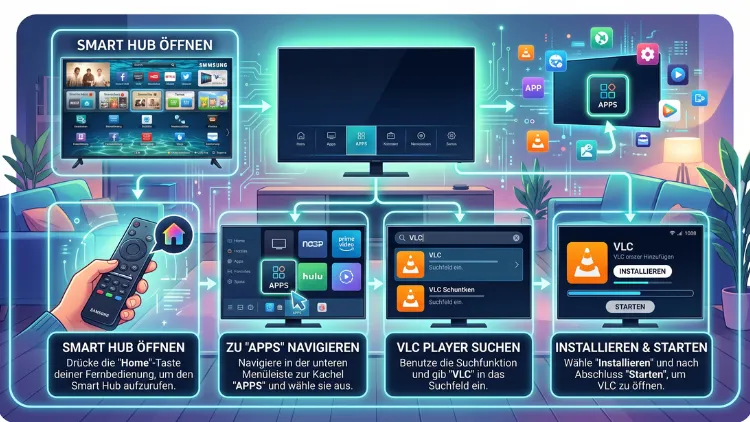
Eine offizielle VLC‑App gibt es für Samsung Smart TVs mit Tizen nicht. Trotzdem können Sie VLC oder eine sehr ähnliche Lösung nutzen. Dafür gibt es drei Wege: Sie installieren die VLC‑ähnliche App „VLC TV“ per Entwicklermodus und Apps2Samsung, Sie schließen einen Fire TV Stick, Google TV Streamer oder Apple TV mit offizieller VLC‑App an, oder Sie streamen Videos per AirPlay, Miracast oder DLNA.
Diese Anleitung zeigt Ihnen jeden Weg Schritt für Schritt.
Gibt es VLC für Samsung TV? Die kurze Antwort
Viele Nutzer suchen im Samsung App Store nach „VLC“ und finden nichts. Das ist kein Fehler Ihres Fernsehers. Der VLC Media Player ist offiziell nicht für Samsung Smart TVs verfügbar. Das gilt für alle aktuellen Modelle, also für Neo QLED, QLED, OLED, Crystal UHD und The Frame.
Zudem betrifft das auch andere Samsung‑Geräte mit Tizen. Dazu zählen zum Beispiel Samsung Smart Monitore (M5, M7, M8, M9) sowie Projektoren wie The Freestyle oder The Premiere.
Dennoch müssen Sie auf VLC nicht verzichten. Außerdem gibt es inzwischen eine gute Zwischenlösung aus der Community. Deshalb haben Sie 2026 mehrere funktionierende Möglichkeiten:
- VLC TV per Sideloading: eine inoffizielle App im VLC‑Stil direkt auf dem Fernseher
- Streaming‑Stick oder Box: offizielle VLC‑App auf Fire TV, Google TV, Android TV oder Apple TV
- Streaming vom PC oder Smartphone: Bildschirm spiegeln per AirPlay, Smart View oder Miracast
- Medienserver: Plex oder Jellyfin als Alternative zu VLC
- Integrierter Player: Videos per USB‑Stick oder DLNA mit Samsungs eigenem Media Player
Im Folgenden erfahren Sie, welcher Weg zu Ihnen passt und wie Sie ihn genau umsetzen.
Warum VLC nicht im Samsung App Store verfügbar ist
Samsung‑Fernseher nutzen seit 2015 das Betriebssystem Tizen OS. Ältere Modelle vor 2015 laufen dagegen mit dem System Orsay. Beide Systeme sind kein Android.
Deshalb funktionieren Android‑Apps nicht direkt auf dem Fernseher. Samsung‑TVs benötigen eigene Tizen‑Pakete, während APK‑Dateien ausschließlich für Android gedacht sind und sich auch nicht umwandeln lassen. Eine VLC‑APK bringt Ihnen also auf dem Samsung TV nichts.
Außerdem hat VideoLAN, der Entwickler von VLC, bisher keine offizielle Version für den Samsung App Store veröffentlicht. Zwar gab es früher ein Projekt für Tizen. Dieses Projekt stammte von VLC‑Entwicklern und VideoLAN‑Mitgliedern, war jedoch für Samsung‑Smartphones wie das Z1 gedacht und nicht für Fernseher.
Zusätzlich bringt Samsung einen eigenen Media Player mit. Dieser spielt viele gängige Formate ab. Deshalb sieht Samsung vermutlich keinen großen Bedarf für VLC im eigenen Store.
Welche Samsung‑Modelle betroffen sind
Grundsätzlich betrifft das Fehlen von VLC alle Samsung Smart TVs:
- Tizen‑Modelle ab 2015 (J‑, K‑, M‑, N‑, R‑, T‑, A‑, B‑, C‑, D‑, E‑ und F‑Serie)
- Orsay‑Modelle bis 2014 (E‑, F‑ und H‑Serie)
- Samsung Smart Monitore mit Tizen
- Samsung Projektoren wie The Freestyle und The Premiere
Die Modellserie erkennen Sie übrigens am Buchstaben in der Modellnummer. Zum Beispiel steht „C“ in „GQ55S90C“ für das Modelljahr 2023. Die Modellnummer finden Sie unter Einstellungen > Support > Über dieses TV‑Gerät.
Methode 1: VLC TV per Apps2Samsung auf dem Samsung TV installieren
Diese Methode kommt dem Ziel „VLC direkt auf dem Samsung TV“ am nächsten. Ein Entwickler aus der Community hat nämlich die App „VLC TV“ für Tizen gebaut. Es handelt sich um einen Mediaplayer im VLC‑Stil für Samsung‑Tizen‑Fernseher, der Netzwerk‑Streams, USB‑Laufwerke und SMB‑Freigaben abspielt und die Hardware‑Beschleunigung des Fernsehers nutzt.
Wichtig: VLC TV ist kein offizielles Produkt von VideoLAN. Vielmehr orientiert sich die App nur optisch und funktional an VLC. Dennoch ist sie aktuell die beste Möglichkeit, ein VLC‑ähnliches Erlebnis direkt auf den Fernseher zu bringen.
Was VLC TV kann
Die App bietet bereits viele Funktionen, die Sie von VLC kennen. Sie unterstützt unter anderem H.264, HEVC und VP9 sowie AAC, MP3, AC3 und EAC3, außerdem Streams über HLS, DASH, RTSP und RTMP.
Zusätzlich gibt es praktische Extras:
- Untertitel: SRT, VTT, ASS und SAMI als externe Dateien sowie eingebettete Spuren in MP4 und MKV, mit anpassbarer Größe, Schrift und Position
- Weiterschauen: Bei halb gesehenen Dateien fragt die App, ob Sie fortsetzen oder von vorn beginnen möchten
- Link vom Handy senden: Einmal einen QR‑Code scannen, dann einen Link einfügen, und das Video startet auf dem Fernseher
- Transcode‑Server: Für Dateien, die der Fernseher nicht dekodieren kann, etwa DivX, DTS oder TrueHD, sowie für echten 5.1‑Ton an einer Soundbar
Voraussetzungen
Bevor Sie beginnen, prüfen Sie bitte folgende Punkte:
- Samsung TV mit Tizen ab 2017: Die App läuft auf Tizen‑Fernsehern ab 2017, für SMB‑Freigaben ist jedoch Tizen 4.0 oder neuer nötig, also Geräte ab 2018.
- Ein Computer mit Windows 11/10, macOS oder Linux
- Gleiches Netzwerk: Fernseher und Computer müssen im selben WLAN oder LAN sein
- Samsung‑Konto: Dieses benötigen Sie für das Zertifikat, besonders bei neueren Modellen
- Fernbedienung mit Zifferneingabe oder die Taste „123“ für die Bildschirmtastatur
Schritt 1: IP‑Adresse Ihres Computers herausfinden
Zuerst benötigen Sie die lokale IP‑Adresse Ihres Computers. Achten Sie darauf: Gemeint ist die IP des PCs, nicht die des Fernsehers.
Unter Windows 11/10:
- Drücken Sie Windows‑Taste + R.
- Geben Sie cmd ein und bestätigen Sie mit Enter.
- Tippen Sie ipconfig ein und drücken Sie Enter.
- Notieren Sie den Wert bei „IPv4‑Adresse“, zum Beispiel 192.168.1.25.
Unter macOS:
- Öffnen Sie Systemeinstellungen > Netzwerk.
- Klicken Sie auf Ihre aktive Verbindung (WLAN oder Ethernet).
- Wählen Sie Details und notieren Sie die IP‑Adresse.
Unter Linux:
- Öffnen Sie das Terminal.
- Geben Sie ip a oder hostname -I ein.
- Notieren Sie die Adresse Ihres aktiven Netzwerkadapters.
Schritt 2: Entwicklermodus auf dem Samsung TV aktivieren
Anschließend schalten Sie den versteckten Entwicklermodus ein. Dieser erlaubt die Installation von Apps außerhalb des Samsung Stores.
- Drücken Sie auf der Fernbedienung die Home‑Taste.
- Öffnen Sie den Bereich Apps.
- Geben Sie nun 1‑2‑3‑4‑5 ein. Falls Ihre Fernbedienung keine Zifferntasten hat, drücken Sie die Taste „123“ und nutzen Sie die Bildschirmtastatur. Die Zahlen sollten Sie dabei zügig hintereinander eingeben.
- Daraufhin erscheint das Fenster „Developer Mode“. Stellen Sie den Schalter auf On.
- Tragen Sie bei Host PC IP die IP‑Adresse Ihres Computers aus Schritt 1 ein.
- Bestätigen Sie mit OK.
- Starten Sie den Fernseher vollständig neu.
Beim Neustart gibt es jedoch einen Haken. Ein kurzer Druck auf die Power‑Taste versetzt manche Samsung‑TVs nur in den Standby. Halten Sie deshalb die Power‑Taste gedrückt, bis das Samsung‑Logo erscheint. Alternativ ziehen Sie den Netzstecker für etwa 30 Sekunden.
Nach dem Neustart zeigt der Apps‑Bereich oben den Hinweis „Develop Mode“ an. Damit wissen Sie, dass alles geklappt hat.
Schritt 3: Apps2Samsung auf dem Computer installieren
Früher benötigten Sie für das Sideloading das komplexe Programm Tizen Studio. Heute geht es deutlich einfacher mit Apps2Samsung. Das kleine, plattformübergreifende Werkzeug installiert Apps auf Samsung‑Geräten mit Tizen und übernimmt dabei Geräteerkennung, Zertifikate und Installation.
Zudem ist die Bedienung einsteigerfreundlich. Das Programm ist in 30 Sprachen übersetzt, darunter Deutsch, und startet automatisch in Ihrer Systemsprache.
So installieren Sie Apps2Samsung:
- Suchen Sie auf GitHub nach „Apps2Samsung“.
- Öffnen Sie im Projekt den Bereich Releases.
- Laden Sie die passende Datei für Ihr System herunter, also das Installationsprogramm für Windows, die Datei für macOS oder für Linux eine .AppImage, .deb oder .rpm.
- Installieren Sie das Programm wie gewohnt.
- Starten Sie Apps2Samsung.
Falls Windows eine Warnung von Microsoft Defender SmartScreen zeigt, klicken Sie auf „Weitere Informationen“ und anschließend auf „Trotzdem ausführen“. Laden Sie das Programm jedoch ausschließlich aus dem offiziellen GitHub‑Projekt herunter.
Schritt 4: Fernseher verbinden und Zertifikat erstellen
Nun stellt Apps2Samsung die Verbindung zum Fernseher her.
- Lassen Sie den Fernseher eingeschaltet.
- Apps2Samsung sucht automatisch im Netzwerk nach Samsung‑TVs. Alternativ können Sie die IP‑Adresse des Fernsehers auch von Hand eingeben.
- Die TV‑IP finden Sie unter Einstellungen > Allgemein > Netzwerk > Netzwerkstatus > IP‑Einstellungen.
- Melden Sie sich bei Aufforderung mit Ihrem Samsung‑Konto an.
Das Zertifikat ist nötig, weil der Fernseher nur signierte Apps akzeptiert. Praktischerweise erledigt Apps2Samsung das für Sie. Sie melden sich einmal bei Samsung an, und das Zertifikat wird anschließend für jeden Fernseher wiederverwendet.
Schritt 5: VLC TV installieren
Jetzt folgt der eigentliche Schritt: die Installation von VLC TV auf dem Samsung TV.
- Öffnen Sie in Apps2Samsung den Katalog der verfügbaren Apps.
- Wählen Sie „vlc-tizen-tv“ aus. Folgen Sie danach den Anweisungen auf dem Bildschirm, denn Apps2Samsung übernimmt Signierung und Installation für Sie.
- Warten Sie, bis die Meldung über die erfolgreiche Installation erscheint.
- Öffnen Sie auf dem Fernseher den Bereich Apps.
- Dort finden Sie nun VLC TV in der Liste Ihrer Apps.
Übrigens sollten Sie die Installationsdatei nicht einfach selbst von der Release‑Seite übernehmen. Die dort angebotene .wgt‑Datei ist nur mit einem allgemeinen Zertifikat signiert und passt nicht zur Geräte‑ID Ihres Fernsehers. Deshalb ist Apps2Samsung für die meisten Nutzer der einfachste Weg.
Schritt 6: VLC TV einrichten und Videos abspielen
Nach der Installation starten Sie die App mit der Fernbedienung. Anschließend wählen Sie die Quelle Ihrer Videos:
- USB: Stecken Sie einen USB‑Stick oder eine Festplatte in den Fernseher und öffnen Sie das Laufwerk in der App.
- SMB‑Freigabe: Geben Sie die Adresse Ihres NAS oder PCs ein, zum Beispiel \192.168.1.25\Filme, sowie Benutzername und Passwort.
- URL: Tippen Sie eine Stream‑Adresse ein oder senden Sie den Link per QR‑Code vom Smartphone.
Ebenso wichtig: Aktivieren Sie auf Ihrem Windows‑PC gegebenenfalls die Freigabe. Klicken Sie dazu mit der rechten Maustaste auf den Ordner, wählen Sie Eigenschaften > Freigabe > Erweiterte Freigabe und setzen Sie den Haken bei „Diesen Ordner freigeben“.
Optional: Transcode‑Server für schwierige Formate
Manche Dateien spielt der Fernseher selbst nicht ab. Das betrifft etwa DTS‑Ton oder alte DivX‑Videos. Samsung hat die DTS‑Unterstützung bei vielen neueren Modellen nämlich entfernt.
Für solche Fälle gibt es den VLC TV Transcode‑Server. Dieser läuft auf Ihrem PC oder NAS und wandelt die Datei beim Abspielen um. Er steht als native Version für Windows, Linux und macOS sowie als Docker‑Image bereit. Die Einrichtung beschreibt die Datei README.md im Ordner vlc-transcode-server des Projekts.
Methode 2: VLC über einen Streaming‑Stick nutzen
Diese Methode ist am einfachsten und am zuverlässigsten. Sie verbinden einfach ein externes Gerät per HDMI mit Ihrem Samsung TV. Anschließend installieren Sie dort die offizielle VLC‑App von VideoLAN.
Der Vorteil liegt auf der Hand: Sie erhalten das echte VLC mit voller Formatunterstützung. Außerdem müssen Sie keinen Entwicklermodus aktivieren. Zudem funktioniert dieser Weg mit jedem Samsung‑Fernseher mit HDMI‑Anschluss, also auch mit sehr alten Modellen.
Geeignete Geräte im Überblick
- Amazon Fire TV Stick (zum Beispiel Fire TV Stick 4K oder 4K Max): günstig und weit verbreitet
- Google TV Streamer oder Chromecast mit Google TV: mit Google Play Store
- Android‑TV‑Boxen wie die Nvidia Shield TV: sehr leistungsstark, ideal für große Dateien
- Apple TV 4K: offizielle VLC‑App im tvOS App Store
VLC auf dem Fire TV Stick installieren
- Schließen Sie den Fire TV Stick an einen HDMI‑Anschluss des Samsung TV an.
- Wählen Sie mit der Source‑Taste den passenden HDMI‑Eingang.
- Richten Sie den Stick mit Ihrem Amazon‑Konto ein.
- Öffnen Sie auf dem Startbildschirm die Suche (Lupensymbol).
- Geben Sie „VLC“ ein.
- Wählen Sie VLC for Fire bzw. VLC aus.
- Klicken Sie auf Herunterladen bzw. Abrufen.
- Starten Sie VLC anschließend über Öffnen oder über Ihre Apps.
VLC auf Google TV oder Android TV installieren
- Verbinden Sie das Gerät per HDMI mit dem Fernseher.
- Melden Sie sich mit Ihrem Google‑Konto an.
- Öffnen Sie den Reiter Apps oder den Google Play Store.
- Suchen Sie nach „VLC for Android“.
- Wählen Sie Installieren.
- Öffnen Sie die App und erlauben Sie den Zugriff auf Medien.
VLC auf dem Apple TV installieren
- Schließen Sie das Apple TV per HDMI an den Samsung TV an.
- Öffnen Sie den App Store auf dem Apple TV.
- Suchen Sie nach „VLC“ (Entwickler: VideoLAN).
- Wählen Sie Laden.
- Starten Sie VLC und nutzen Sie den Reiter Netzwerk für Freigaben oder Fernwiedergabe, um Dateien vom Computer per Browser hochzuladen.
Praktisch: HDMI‑CEC aktivieren
Damit Sie alles mit der Samsung‑Fernbedienung steuern können, aktivieren Sie Anynet+ (HDMI‑CEC). Gehen Sie dazu auf Einstellungen > Allgemein > Externe Geräteverwaltung > Anynet+ (HDMI‑CEC) und schalten Sie die Funktion ein. Danach schaltet sich zum Beispiel der Stick automatisch mit dem Fernseher ein.
Methode 3: Videos aus VLC auf den Samsung TV streamen
Möglicherweise möchten Sie gar keine App auf dem Fernseher installieren. Stattdessen spielen Sie das Video in VLC auf dem Smartphone, Tablet oder PC ab und übertragen das Bild auf den Samsung TV.
Allerdings gibt es eine Einschränkung. Die in VLC eingebaute Funktion „Wiedergabe > Renderer“ unterstützt vor allem Chromecast. Samsung‑Fernseher bieten jedoch keine eingebaute Chromecast‑Unterstützung. Deshalb nutzen Sie besser die folgenden Wege.
Vom iPhone, iPad oder Mac per AirPlay
Viele Samsung‑Fernseher ab dem Modelljahr 2018 unterstützen AirPlay 2. Dadurch klappt das Streamen von Apple‑Geräten besonders einfach.
AirPlay auf dem Samsung TV aktivieren:
- Öffnen Sie Einstellungen > Allgemein > Apple AirPlay‑Einstellungen.
- Stellen Sie AirPlay auf Ein.
Vom iPhone oder iPad streamen:
- Öffnen Sie VLC for Mobile und starten Sie Ihr Video.
- Tippen Sie im Player auf das AirPlay‑Symbol (Bildschirm mit Dreieck).
- Wählen Sie Ihren Samsung TV aus.
- Geben Sie beim ersten Mal den Code ein, der auf dem Fernseher erscheint.
Vom Mac streamen:
- Öffnen Sie das Kontrollzentrum oben rechts in der Menüleiste.
- Klicken Sie auf Bildschirmsynchronisierung.
- Wählen Sie den Samsung TV aus.
- Spielen Sie das Video anschließend in VLC im Vollbild ab.
Vom Android‑Smartphone per Smart View
Samsung‑Galaxy‑Geräte haben die Funktion Smart View bereits eingebaut. Ebenso unterstützen viele andere Android‑Geräte die Bildschirmübertragung per Miracast.
- Verbinden Sie Smartphone und Fernseher mit demselben WLAN.
- Wischen Sie zweimal vom oberen Bildschirmrand nach unten.
- Tippen Sie auf Smart View (bei anderen Herstellern oft „Übertragen“ oder „Screen Cast“).
- Wählen Sie Ihren Samsung TV.
- Bestätigen Sie die Verbindung auf dem Fernseher mit Zulassen.
- Öffnen Sie VLC for Android, starten Sie das Video und drehen Sie das Smartphone ins Querformat.
Vom Windows‑PC per Miracast
Auch Windows 11/10 kann das Bild drahtlos an einen Samsung TV senden. Dazu nutzen Sie die Funktion „Drahtlose Anzeige“.
- Achten Sie darauf, dass PC und Fernseher im gleichen Netzwerk sind.
- Drücken Sie Windows‑Taste + K.
- Wählen Sie Ihren Samsung TV aus der Liste.
- Bestätigen Sie die Anfrage auf dem Fernseher.
- Starten Sie Ihr Video in VLC und schalten Sie in den Vollbildmodus mit der Taste F.
Bedenken Sie jedoch: Beim Spiegeln wird das Bild komprimiert. Deshalb eignet sich diese Methode eher für gelegentliche Videos. Für Filme in 4K mit HDR sind Methode 1 und 2 deutlich besser.
Per HDMI‑Kabel vom Laptop
Die einfachste Lösung ohne WLAN ist ein HDMI‑Kabel. Verbinden Sie den Laptop mit dem Fernseher und wählen Sie mit der Source‑Taste den HDMI‑Eingang. Anschließend drücken Sie unter Windows Windows‑Taste + P und wählen „Nur zweiter Bildschirm“ oder „Duplizieren“. So erhalten Sie die volle Bildqualität ohne Verzögerung.
Methode 4: Plex oder Jellyfin statt VLC nutzen
Viele Nutzer wollen VLC vor allem, um Filme vom NAS oder PC abzuspielen. Dafür gibt es jedoch spezialisierte Lösungen, die sich sogar besser eignen. Zudem ist Plex offiziell im Samsung App Store erhältlich.
Plex auf dem Samsung TV einrichten
Auf dem Computer oder NAS:
- Laden Sie auf der Plex‑Webseite den Plex Media Server herunter.
- Installieren Sie das Programm und melden Sie sich mit einem kostenlosen Plex‑Konto an.
- Klicken Sie auf „Mediathek hinzufügen“ und wählen Sie Ihren Film‑ oder Serienordner.
Auf dem Samsung TV:
- Drücken Sie die Home‑Taste und öffnen Sie Apps.
- Wählen Sie oben die Suche und geben Sie „Plex“ ein.
- Klicken Sie auf Installieren.
- Öffnen Sie Plex und melden Sie sich mit demselben Konto an.
Danach sehen Sie Ihre Mediathek mit Covern, Beschreibungen und Untertiteln. Außerdem wandelt der Server nicht unterstützte Formate automatisch um.
Jellyfin als kostenlose Alternative
Jellyfin ist komplett kostenlos und quelloffen. Allerdings ist die App nicht im Samsung App Store erhältlich. Deshalb installieren Sie sie auf dieselbe Weise wie VLC TV, also über Apps2Samsung. Das Programm bietet Jellyfin‑Builds direkt zur Installation an.
Methode 5: Samsungs integrierten Media Player verwenden
Oft brauchen Sie VLC gar nicht. Der eingebaute Player des Samsung TV spielt nämlich bereits die meisten gängigen Formate ab, darunter MP4, MKV, AVI, MOV, H.264, HEVC (H.265) und VP9.
Videos per USB abspielen
- Kopieren Sie Ihre Videos auf einen USB‑Stick oder eine externe Festplatte.
- Formatieren Sie das Laufwerk am besten in exFAT oder NTFS. Bei FAT32 sind Dateien auf 4 GB begrenzt.
- Stecken Sie das Laufwerk in einen USB‑Anschluss des Fernsehers.
- Wählen Sie in der Einblendung „Durchsuchen“. Alternativ drücken Sie die Source‑Taste und wählen das USB‑Gerät aus.
- Öffnen Sie den gewünschten Ordner und starten Sie das Video.
Videos per DLNA vom PC abspielen
Unter Windows 11/10 können Sie den PC als Medienserver nutzen:
- Öffnen Sie die Systemsteuerung.
- Wählen Sie Netzwerk‑ und Freigabecenter > Erweiterte Freigabeeinstellungen ändern.
- Klicken Sie bei „Medienstreaming“ auf „Medienstreamingoptionen auswählen“.
- Wählen Sie „Medienstreaming aktivieren“ und erlauben Sie den Zugriff für den Samsung TV.
- Speichern Sie Ihre Videos im Ordner „Videos“.
- Drücken Sie am Fernseher die Source‑Taste und wählen Sie Ihren PC aus.
Zusätzlich können Sie Untertitel nutzen. Benennen Sie dazu die SRT‑Datei genau wie das Video, zum Beispiel Film.mkv und Film.srt, und legen Sie beide in denselben Ordner.
Alle Methoden im Vergleich
| Methode | Aufwand | Kosten | Echtes VLC | Bildqualität |
|---|---|---|---|---|
| VLC TV per Apps2Samsung | mittel | kostenlos | nein, VLC‑ähnlich | sehr gut |
| Fire TV/Google TV/Apple TV | gering | ab ca. 30 € | ja | sehr gut |
| AirPlay/Smart View/Miracast | gering | kostenlos | ja, auf Quellgerät | mittel |
| Plex/Jellyfin | mittel | kostenlos | nein | sehr gut |
| Integrierter Player (USB/DLNA) | gering | kostenlos | nein | sehr gut |
Kurz zusammengefasst: Wer das echte VLC möchte, greift zum Streaming‑Stick. Wer dagegen kein Zusatzgerät kaufen will, installiert VLC TV per Apps2Samsung. Für große Mediatheken ist zudem Plex eine starke Wahl.
Probleme beim Installieren von VLC auf dem Samsung TV lösen
Trotz guter Vorbereitung kann es gelegentlich haken. Hier finden Sie die häufigsten Fehler und passende Lösungen.
Das Entwicklermodus‑Fenster erscheint nicht
- Achten Sie darauf, dass Sie sich im Bereich Apps befinden und nicht auf dem Startbildschirm.
- Geben Sie 1‑2‑3‑4‑5 zügig hintereinander ein.
- Nutzen Sie bei der Solar‑Fernbedienung die Taste „123“ oder halten Sie die Taste Lautstärke gedrückt, um die Zifferntastatur einzublenden.
- Probieren Sie es nach einem kompletten Neustart erneut.
Apps2Samsung findet den Fernseher nicht
Prüfen Sie, ob der TV eingeschaltet ist, ob er im selben Netzwerk wie der PC hängt, ob der Entwicklermodus aktiv ist und ob die Host‑IP mit der lokalen IP des PCs übereinstimmt.
Zusätzlich kann eine Firewall die Verbindung blockieren. Erlauben Sie deshalb Apps2Samsung in der Windows‑Sicherheit unter Firewall‑ und Netzwerkschutz > Zugriff von App durch Firewall zulassen.
Ebenso sollten Sie Gastnetzwerke und VPN‑Verbindungen am PC vermeiden. Diese trennen die Geräte oft voneinander.
Die IP‑Adresse wird rückwärts gespeichert
Das ist ein bekannter Fehler auf manchen Fernsehern. Samsung kann eine eingegebene Adresse wie 192.168.1.2 als 2.1.168.192 speichern; in diesem Fall aktivieren Sie den Entwicklermodus erneut und geben die IP in umgekehrter Reihenfolge ein.
Fehler beim Erstellen des Zertifikats
Manchmal meldet Apps2Samsung ein Problem mit dem Zertifikat. Häufig liegt das an Abfragebegrenzungen. Warten Sie in diesem Fall 15 bis 30 Minuten, vermeiden Sie ständige Wiederholungen oder hinterlegen Sie in den Einstellungen ein GitHub‑Token.
Das Video startet, aber es gibt keinen Ton
Meist steckt ein nicht unterstütztes Tonformat dahinter, etwa DTS oder TrueHD. Wählen Sie deshalb zuerst in der App eine andere Tonspur aus, zum Beispiel AC3 oder AAC. Hilft das nicht, richten Sie den Transcode‑Server ein oder nutzen Sie einen Streaming‑Stick mit echtem VLC.
Die App ist nach einem Update verschwunden
Nach größeren Firmware‑Updates kann eine per Sideloading installierte App gelegentlich fehlen. In diesem Fall aktivieren Sie den Entwicklermodus erneut und installieren VLC TV einfach nochmals über Apps2Samsung. Das Zertifikat können Sie dabei wiederverwenden.
Sicherheit: Worauf Sie beim Sideloading achten sollten
Grundsätzlich ist das Installieren von Apps über den Entwicklermodus legal und schadet dem Fernseher nicht. Dennoch sollten Sie ein paar Punkte beachten:
- Nur vertrauenswürdige Quellen: Laden Sie Apps2Samsung und VLC TV ausschließlich aus den offiziellen GitHub‑Projekten.
- Keine unbekannten .wgt‑Dateien: Installieren Sie keine Apps aus Foren oder dubiosen Download‑Seiten.
- Garantie: Der Entwicklermodus ist eine offizielle Samsung‑Funktion. Dennoch leistet Samsung für Drittanbieter‑Apps keinen Support.
- Inhalte: Spielen Sie nur Videos ab, die Sie rechtmäßig besitzen oder streamen dürfen.
Zusätzlich können Sie den Entwicklermodus nach der Installation wieder abschalten, wenn Sie keine weiteren Apps installieren möchten. Beachten Sie jedoch, dass Sie ihn für eine spätere Neuinstallation erneut aktivieren müssen.
Häufige Fragen zu VLC auf dem Samsung TV
Kann ich VLC im Samsung App Store herunterladen?
Nein. Die offizielle VLC‑App von VideoLAN ist nicht im Samsung App Store erhältlich. Deshalb finden Sie bei der Suche nach „VLC“ keine passende App. Stattdessen nutzen Sie VLC TV per Sideloading, einen Streaming‑Stick oder Plex.
Kann ich die VLC‑APK auf dem Samsung TV installieren?
Nein, das funktioniert nicht. Samsung‑Fernseher nutzen Tizen OS und kein Android. Deshalb lassen sich APK‑Dateien weder installieren noch umwandeln. Ausschließlich Tizen‑Pakete im Format .wgt oder .tpk laufen auf dem Fernseher.
Ist VLC TV das offizielle VLC?
Nein. VLC TV ist ein Community‑Projekt, das sich an VLC orientiert. Es stammt nicht von VideoLAN. Dennoch bietet die App viele bekannte Funktionen wie Untertitel, SMB‑Zugriff und Netzwerk‑Streams.
Funktioniert VLC TV auf meinem älteren Samsung TV?
Das hängt vom Modelljahr ab. VLC TV läuft auf Tizen‑Fernsehern ab 2017. Für den Zugriff auf Netzwerkfreigaben benötigen Sie jedoch ein Modell ab 2018. Ältere Geräte mit Orsay unterstützen die App dagegen nicht; nutzen Sie hier einen Streaming‑Stick.
Brauche ich für Apps2Samsung ein Samsung‑Konto?
Bei neueren Fernsehern ja. Für Samsung‑TVs ab Tizen 7 im Entwicklermodus ist eine Anmeldung erforderlich. Tizen 7 steckt etwa in Modellen ab 2023. Das Konto ist kostenlos.
Welcher Streaming‑Stick eignet sich am besten für VLC?
Für die meisten Nutzer ist der Fire TV Stick 4K Max ein guter Einstieg. Wer viele große 4K‑Dateien mit HD‑Ton abspielt, greift dagegen besser zur Nvidia Shield TV. Apple‑Nutzer sind wiederum mit dem Apple TV 4K gut beraten.
Kann ich VLC vom Smartphone direkt an den Samsung TV senden?
Direkt über die Renderer‑Funktion von VLC klappt das meist nicht, weil Samsung‑TVs kein Chromecast integriert haben. Stattdessen nutzen Sie AirPlay (iPhone, iPad) oder Smart View (Android). Alternativ senden Sie mit VLC TV einen Link per QR‑Code vom Handy an den Fernseher.
Welche Formate spielt der Samsung TV ohne VLC ab?
Der integrierte Player unterstützt die gängigsten Formate, etwa MP4, MKV, AVI, MOV mit H.264, HEVC und VP9. Außerdem zeigt er externe SRT‑Untertitel an. Probleme gibt es dagegen häufig mit DTS‑Ton und alten DivX‑Dateien.
Verliere ich durch den Entwicklermodus die Garantie?
Nein. Der Entwicklermodus ist eine offizielle Funktion von Samsung für App‑Entwickler. Deshalb bleibt die Garantie bestehen. Allerdings erhalten Sie für installierte Drittanbieter‑Apps keinen Support vom Hersteller.
Fazit
Eine offizielle VLC‑App für Samsung Smart TVs gibt es auch 2026 nicht. Dennoch bringen Sie mit VLC TV und Apps2Samsung einen VLC‑ähnlichen Player direkt auf den Fernseher.
Wer dagegen das echte VLC ohne Basteln möchte, schließt einfach einen Fire TV Stick, Google TV Streamer oder Apple TV an. Für Mediatheken vom NAS ist zudem Plex eine bequeme Alternative.
