
Sie möchten die VLC-App auf Ihrem Samsung TV installieren? So gelingt die Einrichtung Schritt für Schritt inklusive wichtiger Tipps zur Bedienung.
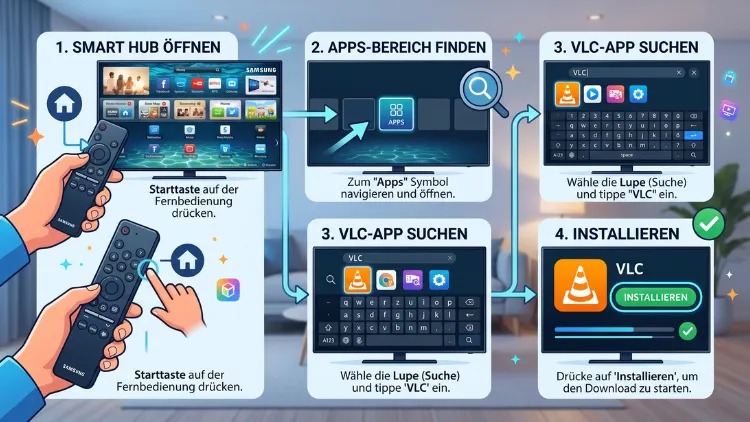
VLC gibt es nicht offiziell im Samsung App Store. Trotzdem können Sie einen VLC-ähnlichen Player auf Ihrem Samsung Smart TV mit Tizen installieren. Dafür aktivieren Sie den Entwicklermodus, verbinden den Fernseher mit Ihrem PC und spielen die App „VLC TV“ per Sideloading auf.
Zusätzlich zeigt diese Anleitung Alternativen wie Plex, DLNA, USB-Wiedergabe und Streaming-Sticks mit der offiziellen VLC-App.
Gibt es VLC offiziell für Samsung Smart TVs?
Die kurze Antwort lautet: Nein. Im Samsung Smart Hub beziehungsweise im Samsung App Store finden Sie keine offizielle VLC-App von VideoLAN. Das gilt auch 2026 noch.
Der Grund liegt im Betriebssystem. Samsung-Fernseher laufen mit Tizen OS. Native Programme wie VLC müssen dafür speziell angepasst und von Samsung freigegeben werden. Zudem erlaubt Samsung Drittanbietern kaum native Apps auf Seriengeräten.
Allerdings gibt es inzwischen eine gute Lösung aus der Community. Die Open-Source-App „VLC TV“ des Entwicklers PatrickSt1991 bildet VLC auf dem Fernseher nach. Es handelt sich um einen Mediaplayer im VLC-Stil für Samsung Smart TVs mit Tizen, der als Web-App umgesetzt ist und Samsungs AVPlay-Schnittstelle für hardwarebeschleunigte Wiedergabe nutzt.
Deshalb ist Folgendes wichtig zu wissen:
- VLC TV ist keine offizielle App von VideoLAN.
- Die App sieht aus wie VLC und bedient sich ähnlich.
- Sie installieren sie nicht über den App Store, sondern per Sideloading.
- Die Installation ist kostenlos, dauert jedoch etwa 15 bis 30 Minuten.
Interessant ist außerdem die Vorgeschichte. Der Entwickler hatte zunächst versucht, das echte VLC als natives Programm auf den Fernseher zu bringen. Diese Version ließ sich zwar installieren, startete auf dem Seriengerät aber nie, weil Samsung native Drittanbieter-Programme ohne Partner-Zertifikat stillschweigend blockiert. Folglich ist die Web-App der einzige praktikable Weg.
Welche Samsung-Fernseher sind kompatibel?
Bevor Sie loslegen, sollten Sie prüfen, ob Ihr Gerät geeignet ist. Grundsätzlich kommt es auf das Baujahr und die Tizen-Version an.
Laut Entwickler funktioniert VLC TV auf Tizen-Fernsehern ab dem Baujahr 2017. Für den Zugriff auf SMB-Freigaben ist jedoch Tizen 4.0 oder neuer nötig, also Geräte ab 2018.
Im Überblick:
- Ab 2017: Grundfunktionen wie USB-Wiedergabe und Netzwerkstreams
- Ab 2018 (Tizen 4.0+): zusätzlich Zugriff auf NAS und Windows-Freigaben per SMB
- 2015 und 2016: Tizen ist zwar vorhanden, jedoch fehlt meist die volle AVPlay-Unterstützung
- Vor 2015: Diese Geräte nutzen das alte Orsay-System. Hier klappt die Installation nicht.
So finden Sie das Baujahr Ihres Fernsehers heraus
Die Modellnummer verrät das Baujahr. Zum Beispiel steht bei „UE55RU7020“ der Buchstabe „R“ für 2019. Ebenso steht „T“ für 2020, „A“ für 2021, „B“ für 2022 und „C“ für 2023. Neuere Modelle nutzen ab 2024 ein anderes Schema, etwa mit „D“ oder „DU“.
So prüfen Sie die Angaben direkt am Fernseher:
- Drücken Sie auf der Fernbedienung die Home-Taste.
- Öffnen Sie „Einstellungen“.
- Wählen Sie „Support“ und danach „Über dieses TV“ (bei manchen Modellen „Gerätepflege“ oder „Info zu diesem TV“).
- Dort sehen Sie den Modellcode und die Softwareversion.
Voraussetzungen für die Installation
Für die Installation benötigen Sie nur wenige Dinge. Dennoch sollten Sie alles vorher bereitlegen.
- Samsung Smart TV mit Tizen (idealerweise ab 2018)
- PC oder Laptop mit Windows 11/10, alternativ macOS oder Linux für Tizen Studio
- Beide Geräte im selben Netzwerk (WLAN oder LAN-Kabel)
- Samsung-Fernbedienung, gegebenenfalls mit Zifferntasten
- Programm „Apps2Samsung“ (kostenlos auf GitHub) oder Tizen Studio
- Etwa 30 Minuten Zeit
Zusätzlich hilft ein Samsung-Konto. Für die Methode mit Tizen Studio ist es sogar Pflicht, weil Sie damit ein Zertifikat erstellen.
Methode 1: VLC TV mit Apps2Samsung installieren
Diese Methode ist am einfachsten. Apps2Samsung ist ein kostenloses Hilfsprogramm, das Tizen-Apps automatisch signiert und auf den Fernseher überträgt. Deshalb brauchen Sie keine Programmierkenntnisse.
Schritt 1: IP-Adresse Ihres PCs herausfinden
Der Fernseher muss später wissen, von welchem Computer er Apps annehmen soll. Daher notieren Sie zuerst die IP-Adresse Ihres PCs.
Unter Windows 11/10:
- Drücken Sie Windows-Taste + R.
- Geben Sie „cmd“ ein und bestätigen Sie mit Enter.
- Tippen Sie „ipconfig“ ein und drücken Sie Enter.
- Notieren Sie die IPv4-Adresse, zum Beispiel 192.168.1.25.
Unter macOS:
- Öffnen Sie „Systemeinstellungen“.
- Klicken Sie auf „Netzwerk“ und danach auf Ihre aktive Verbindung.
- Unter „Details“ finden Sie die IP-Adresse.
Unter Linux:
- Öffnen Sie das Terminal.
- Geben Sie „ip a“ oder „hostname -I“ ein.
- Notieren Sie die Adresse Ihres Netzwerkadapters.
Schritt 2: Entwicklermodus am Samsung TV aktivieren
Dieser Schritt ist der wichtigste. Ohne Entwicklermodus akzeptiert der Fernseher keine Apps außerhalb des offiziellen Stores.
Die Anleitung des Entwicklers sieht vor, dass Sie im App-Bildschirm auf der Fernbedienung 1 2 3 4 5 eingeben, den Entwicklermodus einschalten, die LAN-IP Ihres PCs als Host-PC-IP eintragen und den Fernseher anschließend neu starten.
Konkret gehen Sie so vor:
- Drücken Sie die Home-Taste.
- Öffnen Sie den Bereich „Apps“.
- Geben Sie nun die Zahlenfolge 1 2 3 4 5 ein.
- Es erscheint das Fenster „Developer Mode“.
- Stellen Sie den Schalter auf „On“.
- Tragen Sie bei „Host PC IP“ die IP-Adresse Ihres PCs ein.
- Bestätigen Sie mit „OK“.
- Schalten Sie den Fernseher komplett aus und wieder ein.
Tipp für Fernbedienungen ohne Zifferntasten: Neuere Samsung-Modelle haben oft eine Solar-Cell-Fernbedienung ohne Zahlen. In diesem Fall drücken Sie im App-Bildschirm die Taste mit den drei Punkten oder „123“. Dadurch erscheint eine Bildschirm-Zifferntastatur. Alternativ nutzen Sie die virtuelle Fernbedienung in der SmartThings-App auf dem Smartphone.
Außerdem wichtig: Ein normaler Neustart per Taste reicht bei manchen Modellen nicht. Ziehen Sie im Zweifel kurz den Netzstecker, damit der Modus sicher greift.
Schritt 3: IP-Adresse des Fernsehers ermitteln
Anschließend braucht Apps2Samsung die Adresse des Fernsehers. Meist findet das Programm den TV zwar automatisch, dennoch ist die Adresse als Reserve nützlich.
- Öffnen Sie „Einstellungen“.
- Wählen Sie „Allgemein“ und danach „Netzwerk“.
- Klicken Sie auf „Netzwerkstatus“.
- Wählen Sie „IP-Einstellungen“.
- Notieren Sie die IP-Adresse, etwa 192.168.1.40.
Schritt 4: Apps2Samsung herunterladen und VLC TV installieren
Jetzt folgt die eigentliche Installation. Laut Projektbeschreibung laden Sie die neueste Version von Apps2Samsung herunter, wählen als Release „Tizen Community“ und dort „vlc-tizen-tv“ aus.
So läuft es Schritt für Schritt ab:
- Suchen Sie auf GitHub nach „Apps2Samsung“ und öffnen Sie den Bereich „Releases“.
- Laden Sie die neueste Version für Ihr Betriebssystem herunter.
- Entpacken Sie die ZIP-Datei in einen Ordner Ihrer Wahl.
- Starten Sie Apps2Samsung.
- Falls Windows eine SmartScreen-Warnung zeigt, klicken Sie auf „Weitere Informationen“ und danach auf „Trotzdem ausführen“.
- Wählen Sie Ihren Samsung-Fernseher aus der Liste. Erscheint er nicht, geben Sie die IP-Adresse manuell ein.
- Wählen Sie als Quelle „Tizen Community“.
- Markieren Sie in der Liste „vlc-tizen-tv“.
- Klicken Sie auf „Installieren“ beziehungsweise „Install“.
- Warten Sie, bis die Meldung über die erfolgreiche Installation erscheint.
Gegebenenfalls fragt das Programm nach einer Anmeldung mit Ihrem Samsung-Konto. Das ist normal, denn damit erzeugt Apps2Samsung ein passendes Zertifikat für Ihren Fernseher.
Schritt 5: VLC TV auf dem Fernseher starten
Nach der Installation finden Sie die App direkt auf dem Fernseher.
- Drücken Sie die Home-Taste.
- Öffnen Sie „Apps“.
- Scrollen Sie nach unten zu den installierten Apps.
- Starten Sie „VLC TV“ mit dem orangefarbenen Pylonen-Symbol.
Zusätzlich können Sie die App an die Startleiste anheften. Dazu markieren Sie das Symbol, halten die Enter-Taste gedrückt und wählen „Zur Startseite hinzufügen“.
Methode 2: Installation mit Tizen Studio
Diese Variante richtet sich an erfahrene Nutzer. Sie ist aufwendiger, bietet jedoch mehr Kontrolle. Außerdem funktioniert sie unter Windows, macOS und Linux.
Der entscheidende Punkt ist die Signatur. Samsung-Fernseher verlangen, dass die WGT-Datei mit Ihrem eigenen Zertifikat signiert ist, das an die DUID Ihres Fernsehers gebunden ist; das erledigt der Certificate Manager in Tizen Studio.
Tizen Studio installieren
- Laden Sie Tizen Studio von der offiziellen Tizen-Entwicklerseite herunter.
- Installieren Sie das Programm.
- Öffnen Sie danach den Package Manager.
- Installieren Sie unter „Extension SDK“ die Pakete „Samsung Certificate Extension“ und „TV Extensions“.
Zertifikat erstellen
- Öffnen Sie in Tizen Studio den Certificate Manager.
- Klicken Sie auf das Plus-Symbol.
- Wählen Sie „Samsung“ als Zertifikatstyp.
- Wählen Sie „TV“ als Gerätetyp.
- Melden Sie sich mit Ihrem Samsung-Konto an.
- Geben Sie bei der Abfrage die DUID Ihres Fernsehers ein. Diese erkennt Tizen Studio meist automatisch, wenn der TV verbunden ist.
App signieren und übertragen
- Laden Sie die Datei „vlctv.wgt“ aus den GitHub-Releases des Projekts „vlc-tizen-tv“ herunter.
- Signieren Sie die Datei mit Ihrem neuen Zertifikatsprofil.
- Öffnen Sie eine Eingabeaufforderung oder ein Terminal.
- Verbinden Sie sich mit dem Fernseher über den Befehl sdb connect gefolgt von der TV-IP.
- Installieren Sie die App mit sdb install und dem Pfad zur signierten Datei.
- Starten Sie danach VLC TV über die App-Liste.
Das Programm sdb liegt im Ordner „tools“ innerhalb Ihres Tizen-Studio-Verzeichnisses. Deshalb sollten Sie zuerst in diesen Ordner wechseln.
VLC TV einrichten und nutzen
Nach der Installation steht Ihnen ein vielseitiger Player zur Verfügung. Die Oberfläche erinnert stark an VLC und lässt sich komplett mit der TV-Fernbedienung bedienen.
Filme vom USB-Stick abspielen
Die einfachste Nutzung ist die Wiedergabe von einem USB-Stick oder einer externen Festplatte.
- Stecken Sie den Datenträger in einen USB-Anschluss am Fernseher.
- Öffnen Sie VLC TV.
- Wählen Sie den Dateibrowser.
- Navigieren Sie mit dem Steuerkreuz zum gewünschten Video.
- Drücken Sie OK, um die Wiedergabe zu starten.
Außerdem kann die App auf den internen Speicher des Fernsehers zugreifen, etwa auf die Ordner „Videos“ oder „Downloads“.
Videos vom NAS oder PC streamen (SMB)
Besonders praktisch ist der Zugriff auf Netzwerkfreigaben. Die App kann SMB2-Freigaben von NAS-Systemen, Windows-PCs oder Samba-Servern im Heimnetz durchsuchen und streamen; die Einrichtung erfolgt unter Settings → SMB network share.
So richten Sie das ein:
- Öffnen Sie in VLC TV die Einstellungen („Settings“).
- Wählen Sie „SMB network share“.
- Geben Sie die IP-Adresse Ihres NAS oder PCs ein.
- Tragen Sie den Freigabenamen ein, zum Beispiel „Filme“.
- Ergänzen Sie Benutzername und Passwort.
- Speichern Sie die Einstellungen.
- Anschließend erscheint die Freigabe im Dateibrowser.
Wichtiger Sicherheitshinweis: Die eingegebenen Zugangsdaten speichert die App unverschlüsselt im lokalen Speicher des Fernsehers. Der Entwickler empfiehlt deshalb ein eigenes Gast- oder Nur-Lese-Konto statt eines sensiblen Passworts.
So legen Sie zum Beispiel unter Windows 11/10 ein separates Konto an:
- Öffnen Sie „Einstellungen“ und dann „Konten“.
- Wählen Sie „Andere Benutzer“ beziehungsweise „Familie und andere Benutzer“.
- Klicken Sie auf „Konto hinzufügen“.
- Wählen Sie „Ich kenne die Anmeldeinformationen für diese Person nicht“ und danach „Benutzer ohne Microsoft-Konto hinzufügen“.
- Vergeben Sie einen Namen wie „tvuser“ und ein eigenes Passwort.
- Geben Sie Ihren Filmordner anschließend nur für dieses Konto mit Leserechten frei.
Netzwerkstreams öffnen
Zusätzlich spielt VLC TV Streams direkt aus dem Internet oder Heimnetz ab. Dazu gehören zum Beispiel HLS-Streams (.m3u8), MPEG-DASH, RTSP von Überwachungskameras und direkte MP4-Links.
- Wählen Sie im Hauptmenü „Network Stream“.
- Geben Sie die Stream-URL ein.
- Bestätigen Sie mit OK.
Links vom Smartphone an den Fernseher senden
Das Eintippen langer Adressen mit der Fernbedienung ist mühsam. Deshalb bietet die App eine clevere Funktion. Sie können eine Stream-URL vom Handy, Tablet oder Laptop einfügen, statt sie mit der Fernbedienung zu tippen – per QR-Kopplung, ohne Begleit-App und ohne Konto.
- Öffnen Sie in VLC TV „Network Stream“.
- Wählen Sie „Get URL from device“.
- Scannen Sie den angezeigten QR-Code mit Ihrem Smartphone.
- Fügen Sie auf der geöffneten Seite den Link ein.
- Tippen Sie auf „Send to TV“.
- Drücken Sie am Fernseher erneut „Get URL from device“.
Allerdings läuft die Übertragung über einen öffentlichen Dienst. Senden Sie daher nur unkritische Links und keine privaten Zugangsdaten.
Untertitel und Tonspuren auswählen
Ebenso gut ist die Untertitel-Unterstützung. Die App liest externe Dateien im Format SRT, VTT, ASS/SSA und SAMI sowie eingebettete Untertitel aus MP4- und MKV-Dateien.
- Legen Sie die Untertiteldatei im selben Ordner wie das Video ab.
- Geben Sie ihr denselben Dateinamen, zum Beispiel „Film.mkv“ und „Film.srt“.
- Während der Wiedergabe öffnen Sie das Wiedergabemenü und wählen die gewünschte Spur.
- Unter „Settings → Subtitle appearance“ ändern Sie Größe, Schriftart, Position und Hintergrund.
Außerdem wählen Sie im selben Menü die Tonspur, etwa Deutsch oder Englisch.
Bildformat anpassen
Manche Filme zeigen schwarze Balken. In diesem Fall hilft die Zoom-Funktion. Sie können zwischen Einpassen, Füllen, 110 %, 125 % und Strecken wählen. Das geht direkt über das Wiedergabemenü oder unter „Settings → Video aspect ratio“.
Weitere praktische Funktionen
- Verlauf: Die App merkt sich die letzten 20 abgespielten Titel.
- Fortsetzen: Halb gesehene Filme starten auf Wunsch an der letzten Stelle.
- Medientasten: Play, Pause, Stopp, Vor- und Zurückspulen funktionieren direkt.
- Zifferntasten: Damit springen Sie in Zehntel-Schritten durch den Film.
Welche Formate spielt VLC TV ab?
Hier liegt ein wichtiger Unterschied zum echten VLC. Das Original bringt eigene Decoder mit und spielt fast alles ab. VLC TV nutzt dagegen die Hardware-Decoder des Fernsehers.
Folglich spielt die App ab, was Ihr Samsung TV technisch beherrscht:
Videoformate:
- H.264 (AVC)
- H.265 (HEVC)
- VP9
Audioformate:
- AAC
- MP3
- AC3 (Dolby Digital)
- EAC3 (Dolby Digital Plus)
Container und Streams:
- MP4, MKV
- HLS, MPEG-DASH, RTSP, RTMP
Probleme machen dagegen alte AVI-, WMV- oder FLV-Dateien mit DivX, Xvid oder WMV9 sowie moderne Dateien mit DTS-HD MA oder TrueHD als Tonspur. Solche Dateien starten nicht oder laufen ohne Ton.
Nicht unterstützte Dateien trotzdem abspielen
Zum Glück gibt es dafür mehrere Lösungen. Welche passt, hängt von Ihrer Ausstattung ab.
Lösung 1: Über Plex oder Jellyfin streamen
Haben Sie bereits einen Plex Media Server oder Jellyfin im Einsatz? Dann wandelt der Server problematische Dateien automatisch in ein passendes Format um. Anschließend öffnen Sie die Stream-Adresse in VLC TV.
Einfacher ist es jedoch oft, direkt die Plex-App zu nutzen. Diese gibt es offiziell im Samsung App Store. Die Jellyfin-App lässt sich außerdem ebenfalls über Apps2Samsung installieren.
Lösung 2: Dateien einmalig umwandeln
Für Filme auf USB-Stick oder NAS lohnt sich eine einmalige Umwandlung. Danach laufen die Dateien dauerhaft ohne Probleme.
Mit HandBrake (einfach, mit Oberfläche):
- Laden Sie HandBrake kostenlos für Windows, macOS oder Linux herunter.
- Öffnen Sie das Programm und ziehen Sie die Videodatei hinein.
- Wählen Sie rechts die Vorlage „Fast 1080p30“ oder „HQ 1080p30 Surround“.
- Stellen Sie als Format „MP4“ ein.
- Prüfen Sie unter „Video“, dass „H.264 (x264)“ ausgewählt ist.
- Wählen Sie unter „Audio“ den Codec „AAC“.
- Klicken Sie auf „Encode starten“.
Mit FFmpeg (schneller, per Befehlszeile):
Wenn nur die Tonspur Probleme macht, etwa bei DTS, reicht es, allein den Ton umzuwandeln. Das Video bleibt dabei unverändert, deshalb geht es sehr schnell. Der Entwickler empfiehlt dafür, das Video mit der Option „-c:v copy“ zu kopieren und den Ton mit „-c:a ac3“ in Dolby Digital umzuwandeln.
Lösung 3: Den Transcode-Server des Projekts nutzen
Zusätzlich bietet das Projekt einen eigenen „vlc-transcode-server“. Diesen installieren Sie auf einem PC oder NAS, etwa per Docker. Anschließend verbinden Sie ihn in VLC TV über „Settings → Transcode server → Find server on my network“. Danach wandelt der Server nicht unterstützte Formate automatisch um.
5.1-Ton kommt nur als Stereo an
Viele Nutzer bemerken, dass ihre Soundbar nur Stereo wiedergibt. Das liegt jedoch nicht an der App, sondern an der HDMI-ARC-Verbindung. Über ARC und optische Kabel kommt Mehrkanalton nur als Dolby Digital oder Dolby Digital Plus an.
So beheben Sie das Problem:
- Wandeln Sie die Tonspur in Dolby Digital Plus (EAC3) um, entweder per Transcode-Server oder einmalig per FFmpeg.
- Öffnen Sie am Fernseher „Einstellungen“.
- Wählen Sie „Ton“ und danach „Experteneinstellungen“.
- Stellen Sie „Audioformat des digitalen Ausgangs“ auf „Durchleiten“ beziehungsweise „Pass-Through“ oder „Auto“.
Dadurch reicht der Fernseher den Ton unverändert an die Soundbar weiter.
Alternativen ohne Entwicklermodus
Nicht jeder möchte den Entwicklermodus aktivieren. Zum Glück gibt es mehrere einfachere Wege, um Videos auf dem Samsung TV abzuspielen.
Den integrierten Mediaplayer nutzen
Jeder Samsung Smart TV hat bereits einen eingebauten Player. Dieser spielt viele gängige Formate direkt vom USB-Stick ab.
- Stecken Sie den USB-Stick ein.
- Drücken Sie die Home-Taste.
- Wählen Sie „Quelle“ beziehungsweise „Verbundene Geräte“.
- Wählen Sie Ihren USB-Datenträger.
- Öffnen Sie den Ordner und starten Sie das Video.
Allerdings ist dieser Player weniger flexibel. Untertitel und Tonspuren lassen sich zwar wählen, dennoch fehlen viele Komfortfunktionen.
Filme per DLNA vom PC streamen
Zudem unterstützen Samsung-Fernseher DLNA. Damit streamen Sie Videos direkt vom PC oder NAS, ganz ohne zusätzliche App.
Unter Windows 11/10:
- Drücken Sie Windows-Taste + R.
- Geben Sie „control“ ein und öffnen Sie die Systemsteuerung.
- Wählen Sie „Netzwerk- und Freigabecenter“.
- Klicken Sie links auf „Medienstreamingoptionen“.
- Klicken Sie auf „Medienstreaming aktivieren“.
- Erlauben Sie den Zugriff für Ihren Samsung TV.
- Am Fernseher finden Sie den PC danach unter „Quelle“ oder „Verbundene Geräte“.
Die meisten NAS-Systeme von Synology, QNAP oder Asustor haben ebenfalls einen DLNA-Server. Diesen aktivieren Sie in den Einstellungen des NAS unter „Medienserver“.
Plex als komfortable Lösung
Plex ist die beste offizielle Alternative. Die App gibt es direkt im Samsung App Store. Außerdem wandelt der Plex-Server nicht unterstützte Formate automatisch um.
- Installieren Sie den Plex Media Server auf Ihrem PC (Windows, macOS oder Linux) oder NAS.
- Legen Sie eine Bibliothek mit Ihrem Filmordner an.
- Öffnen Sie am Fernseher den Samsung App Store über „Apps“.
- Suchen Sie nach „Plex“ und installieren Sie die App.
- Melden Sie sich mit demselben Plex-Konto an.
- Ihre Filme erscheinen anschließend automatisch.
Streaming-Stick mit der echten VLC-App
Möchten Sie das originale VLC? Dann ist ein Streaming-Gerät die einfachste Lösung. Die offizielle VLC-App gibt es nämlich für mehrere Plattformen:
- Amazon Fire TV Stick: VLC im Amazon Appstore suchen und installieren
- Google TV Streamer oder Chromecast mit Google TV: VLC im Google Play Store installieren
- Apple TV: VLC im App Store von tvOS laden
Sie stecken das Gerät einfach in einen freien HDMI-Anschluss am Samsung TV. Danach wechseln Sie über „Quelle“ zum Stick. Dadurch nutzen Sie VLC mit allen Codecs, einschließlich DTS und alter AVI-Dateien.
Vom Smartphone spiegeln
Darüber hinaus können Sie Videos vom Handy auf den Fernseher übertragen:
- Samsung Galaxy: Wischen Sie die Schnelleinstellungen herunter und tippen Sie auf „Smart View“. Wählen Sie danach Ihren Fernseher.
- iPhone und iPad: Viele Samsung-Modelle ab 2018 unterstützen AirPlay 2. Öffnen Sie das Kontrollzentrum, tippen Sie auf „Bildschirmsynchronisierung“ und wählen Sie Ihren TV.
- Andere Android-Geräte: Nutzen Sie die Funktion „Bildschirm übertragen“ oder „Screen Cast“.
Allerdings ist das Spiegeln für lange Filme weniger geeignet. Das Bild kann ruckeln, zudem bleibt das Handy dauerhaft aktiv.
Häufige Probleme und Lösungen
Trotz guter Vorbereitung klappt nicht immer alles auf Anhieb. Hier finden Sie die häufigsten Fehler.
Der Entwicklermodus erscheint nicht
- Prüfen Sie, ob Sie sich wirklich im Bereich „Apps“ befinden.
- Geben Sie die Ziffern zügig hintereinander ein.
- Nutzen Sie bei Fernbedienungen ohne Ziffern die Bildschirmtastatur oder die SmartThings-App.
Apps2Samsung findet den Fernseher nicht
- Stellen Sie sicher, dass PC und TV im selben Netzwerk sind.
- Prüfen Sie, ob die Host-PC-IP am Fernseher korrekt eingetragen ist.
- Starten Sie den Fernseher per Netzstecker neu.
- Erlauben Sie Apps2Samsung in der Windows-Firewall den Zugriff.
- Geben Sie die TV-IP manuell ein.
Die Installation bricht mit einem Zertifikatsfehler ab
- Melden Sie sich erneut mit Ihrem Samsung-Konto an.
- Deinstallieren Sie eine eventuell vorhandene ältere Version der App.
- Aktualisieren Sie Apps2Samsung auf die neueste Version.
Die App ist nach einiger Zeit verschwunden
Mitunter setzen Firmware-Updates den Entwicklermodus zurück. Ebenso laufen Entwicklerzertifikate nach einer gewissen Zeit ab. In diesem Fall aktivieren Sie den Entwicklermodus erneut und wiederholen die Installation.
Das Video startet nicht
- Prüfen Sie das Videoformat und die Tonspur.
- Wandeln Sie die Datei mit HandBrake um.
- Testen Sie eine andere Datei, um Netzwerkprobleme auszuschließen.
Die NAS-Freigabe wird nicht angezeigt
- Kontrollieren Sie, ob Ihr Fernseher ab 2018 gebaut wurde.
- Aktivieren Sie auf dem NAS das Protokoll SMB2 oder SMB3.
- Prüfen Sie Benutzername, Passwort und Freigabename auf Tippfehler.
Ist das Sideloading sicher?
Grundsätzlich ist die Installation unbedenklich, wenn Sie einige Punkte beachten. Die App ist Open Source, deshalb kann jeder den Quellcode einsehen. Zudem läuft sie als Web-App in einer geschützten Umgebung auf dem Fernseher.
Dennoch sollten Sie Folgendes beachten:
- Laden Sie Apps2Samsung und VLC TV nur von den offiziellen GitHub-Seiten.
- Nutzen Sie für NAS-Freigaben ein eigenes Konto mit Leserechten.
- Senden Sie über die Handy-Funktion keine privaten Links.
- Deaktivieren Sie den Entwicklermodus nach der Installation, wenn Sie ihn nicht mehr brauchen.
Außerdem gilt: Samsung leistet für Community-Apps keinen Support. Bei Fragen hilft deshalb nur die Problemübersicht („Issues“) auf der GitHub-Projektseite.
Häufige Fragen zu VLC auf dem Samsung TV
Kann ich VLC im Samsung App Store herunterladen?
Nein, eine offizielle VLC-App gibt es im Samsung App Store nicht. Stattdessen installieren Sie die Community-App VLC TV per Entwicklermodus. Alternativ nutzen Sie einen Streaming-Stick mit der originalen VLC-App.
Ist VLC TV kostenlos?
Ja, die App ist vollständig kostenlos und steht unter der MIT-Lizenz. Ebenso ist das Hilfsprogramm Apps2Samsung gratis. Der Entwickler freut sich jedoch über eine freiwillige Spende.
Verliere ich durch den Entwicklermodus die Garantie?
Nein, der Entwicklermodus ist eine offizielle Funktion von Samsung. Deshalb bleibt die Garantie erhalten. Zudem können Sie den Modus jederzeit wieder ausschalten.
Funktioniert die Anleitung auch bei älteren Samsung-Fernsehern?
Das hängt vom Baujahr ab. Geräte ab 2017 mit Tizen sind grundsätzlich geeignet. Für NAS-Zugriff benötigen Sie jedoch ein Modell ab 2018. Ältere Fernseher mit Orsay-System unterstützen die App dagegen nicht.
Brauche ich unbedingt einen PC für die Installation?
Ja, für das Sideloading ist ein PC oder Laptop nötig. Apps2Samsung läuft zum Beispiel unter Windows 11/10. Tizen Studio funktioniert zusätzlich unter macOS und Linux. Nach der Installation brauchen Sie den PC allerdings nicht mehr.
Spielt VLC TV wirklich alle Formate ab?
Nein, das ist der größte Unterschied zum Original. VLC TV nutzt die Decoder des Fernsehers. Deshalb funktionieren H.264, HEVC und VP9 problemlos, DivX, WMV oder DTS jedoch nicht. Solche Dateien wandeln Sie vorher mit HandBrake um.
Kann ich mit VLC TV Filme von meinem NAS abspielen?
Ja, die App unterstützt SMB-Freigaben. Sie tragen dafür die IP-Adresse, den Freigabenamen und die Zugangsdaten in den Einstellungen ein. Voraussetzung ist ein Fernseher mit Tizen 4.0 oder neuer.
Was mache ich, wenn die App nach einem Update verschwunden ist?
Aktivieren Sie zuerst den Entwicklermodus erneut. Anschließend tragen Sie die IP-Adresse Ihres PCs ein und installieren die App noch einmal über Apps2Samsung. Das dauert meist nur wenige Minuten.
Welche Alternative ist am einfachsten?
Am einfachsten ist ein Fire TV Stick oder Google TV Streamer. Dort installieren Sie die originale VLC-App direkt aus dem Store. Wer bereits einen Medienserver nutzt, greift dagegen am besten zur offiziellen Plex-App.
Fazit
Eine offizielle VLC-App gibt es für Samsung-Fernseher zwar nicht, dennoch ist die Community-Lösung VLC TV eine starke Alternative. Mit Entwicklermodus und Apps2Samsung gelingt die Installation schnell und kostenlos.
Brauchen Sie jedoch volle Formatunterstützung, ist ein Streaming-Stick mit der originalen VLC-App die bequemste Wahl. Zusätzlich bleiben Plex, DLNA und der integrierte Player solide Optionen.
