
OEM-Supportinformationen wie Hersteller, Modell, Support-URL und Logo in Windows 11 und 10 ändern: So passen Sie die Angaben per Registry an.
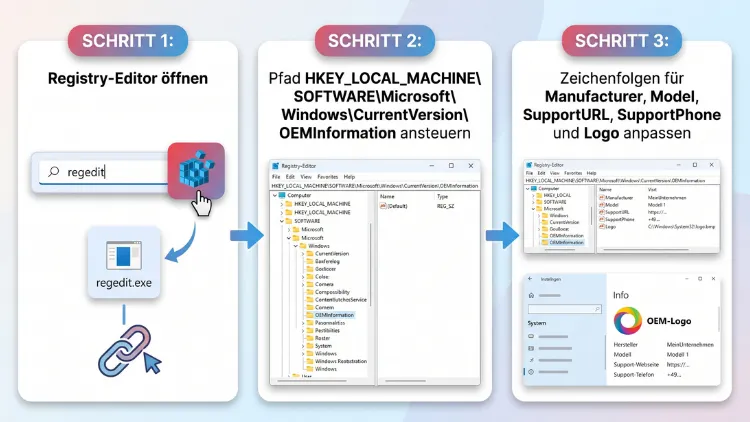
Die OEM-Supportinformationen in Windows 11/10 passen Sie am schnellsten über den Registrierungs-Editor an. Öffnen Sie dazu den Schlüssel HKEY_LOCAL_MACHINE\SOFTWARE\Microsoft\Windows\CurrentVersion\OEMInformation. Legen Sie dort anschließend Zeichenfolgen wie Manufacturer, Model, SupportPhone, SupportHours und SupportURL an.
Danach erscheinen die Angaben unter Einstellungen > System > Info im Bereich „Support“. Außerdem setzen Sie die Daten bequem per PowerShell, REG-Datei oder Antwortdatei.
Was sind OEM-Supportinformationen überhaupt?
OEM steht für „Original Equipment Manufacturer“. Gemeint ist also der Hersteller eines Computers, zum Beispiel Dell, Lenovo, HP, Acer, Asus oder MSI. Diese Hersteller hinterlegen in Windows eigene Angaben zum Gerät und zum Kundendienst.
Typischerweise gehören dazu:
- der Herstellername
- die Modellbezeichnung
- eine Support-Telefonnummer
- die Supportzeiten
- eine Support-Website
- früher zusätzlich ein Herstellerlogo
Wenn Sie einen Komplett-PC oder ein Notebook kaufen, sind diese Daten meist bereits eingetragen. Haben Sie Windows jedoch selbst installiert oder den PC selbst gebaut, fehlt der Bereich häufig komplett. Genau deshalb lohnt sich das Anpassen der OEM-Informationen.
Für wen ist das Anpassen sinnvoll?
Die Funktion ist zwar ursprünglich für Hersteller gedacht. Trotzdem profitieren auch viele andere Nutzergruppen davon:
- PC-Bastler, die ihrem selbst gebauten Rechner einen Namen geben möchten
- Systemhäuser und Computerläden, die eigene Kontaktdaten für Kunden hinterlegen
- IT-Abteilungen, die auf Firmenrechnern die Nummer des internen Helpdesks anzeigen
- Familien-Admins, die Angehörigen zeigen möchten, wen sie bei Problemen anrufen sollen
- Käufer gebrauchter Geräte, die veraltete oder falsche Herstellerdaten korrigieren wollen
Zudem ist die Änderung harmlos, solange Sie sorgfältig vorgehen. Sie beeinflusst weder die Leistung noch die Aktivierung von Windows.
Wo zeigt Windows die OEM-Informationen an?
Der Anzeigeort hat sich im Laufe der Jahre verändert. Deshalb lohnt sich ein genauer Blick auf beide Windows-Versionen.
Anzeige in Windows 11
In Windows 11 finden Sie die OEM-Supportinformationen hier:
- Drücken Sie Windows-Taste + I, um die Einstellungen zu öffnen.
- Klicken Sie links auf System.
- Scrollen Sie ganz nach unten und wählen Sie Info.
- Unterhalb der Gerätespezifikationen erscheint nun der Abschnitt „Support“.
Dort sehen Sie Hersteller, Website, Telefonnummer und Supportzeiten. Außerdem taucht der Wert Model an einer zweiten Stelle auf. Er steht nämlich direkt unter dem Gerätenamen ganz oben auf der Startseite von System sowie oben auf der Seite Info.
Wichtig ist jedoch: Das Logo wird in Windows 11 nicht mehr angezeigt. Der Registry-Wert dafür wird schlicht ignoriert. Das gilt ebenso für die aktuelle Version Windows 11 25H2.
Anzeige in Windows 10
In Windows 10 gehen Sie ähnlich vor:
- Öffnen Sie die Einstellungen mit Windows-Taste + I.
- Klicken Sie auf System.
- Wählen Sie links ganz unten Info.
- Scrollen Sie zum Abschnitt „Support“.
Früher zeigte Windows 10 die Daten zusätzlich in der klassischen Systemsteuerung unter System an – inklusive Logo. Seit Version 20H2 leitet Microsoft diese Seite jedoch auf die Einstellungen um. Deshalb sehen Sie das Logo heute in den meisten Fällen nicht mehr.
Übrigens: Der reguläre Support für Windows 10 ist bereits im Oktober 2025 ausgelaufen. Die hier beschriebenen Methoden funktionieren trotzdem weiterhin, da sich an der Registry-Struktur nichts geändert hat.
Anzeige in der App „Hilfe anfordern“
Zusätzlich nutzt die App „Hilfe anfordern“ (englisch „Get Help“) einen Teil dieser Daten. Microsoft hat dafür zwei neuere Werte eingeführt: SupportProvider und SupportAppURL. Damit verlinken Hersteller direkt auf ihre eigene Support-App oder Website. Für Privatanwender spielt das jedoch meist eine untergeordnete Rolle.
Alle Registry-Werte im Überblick
Sämtliche OEM-Angaben liegen in einem einzigen Registry-Schlüssel:
HKEY_LOCAL_MACHINE\SOFTWARE\Microsoft\Windows\CurrentVersion\OEMInformation
Alle Einträge sind Zeichenfolgen vom Typ REG_SZ. Die folgende Tabelle zeigt, welche Werte es gibt und wofür sie stehen:
| Wertname | Bedeutung | Beispiel | Sichtbar in Windows 11 |
|---|---|---|---|
| Manufacturer | Name des Herstellers oder der Firma | Muster PC-Service | Ja |
| Model | Modellbezeichnung des Geräts | Gaming-PC Pro 2026 | Ja |
| SupportPhone | Telefonnummer des Supports | +49 30 1234567 | Ja |
| SupportHours | Erreichbarkeit des Supports | Mo–Fr 9–18 Uhr | Ja |
| SupportURL | Adresse der Support-Website | https://www.beispiel.de/support | Ja (als Link) |
| Logo | Pfad zu einer BMP-Datei | C:\Windows\System32\oemlogo.bmp | Nein |
| SupportProvider | Anbietername für „Hilfe anfordern“ | Muster Support | Teilweise |
| SupportAppURL | Protokoll-Link zu einer Support-App | muster-support | Teilweise |
Beachten Sie außerdem: Die Wertnamen müssen exakt so geschrieben sein. Ein Tippfehler wie „SupportUrl“ statt „SupportURL“ ist zwar meist unkritisch, weil Windows Groß- und Kleinschreibung bei Wertnamen ignoriert. Ein fehlender Buchstabe oder ein Leerzeichen führt jedoch dazu, dass der Eintrag nicht erscheint.
Vorbereitung: Registry sichern
Bevor Sie Änderungen vornehmen, sollten Sie den betroffenen Schlüssel sichern. Dadurch können Sie den Ursprungszustand jederzeit wiederherstellen. Das ist besonders wichtig, wenn Ihr Gerät bereits Herstellerdaten enthält.
Schlüssel im Registrierungs-Editor exportieren
- Drücken Sie Windows-Taste + R.
- Geben Sie regedit ein und bestätigen Sie mit Enter.
- Bestätigen Sie die Benutzerkontensteuerung mit Ja.
- Navigieren Sie zum Schlüssel OEMInformation.
- Klicken Sie mit der rechten Maustaste auf OEMInformation.
- Wählen Sie Exportieren.
- Speichern Sie die Datei zum Beispiel als oem-backup.reg auf dem Desktop.
Sicherung per Eingabeaufforderung
Alternativ geht es ebenso schnell über die Kommandozeile. Öffnen Sie dazu Windows Terminal oder die Eingabeaufforderung als Administrator und geben Sie Folgendes ein:
reg export "HKLM\SOFTWARE\Microsoft\Windows\CurrentVersion\OEMInformation" "%USERPROFILE%\Desktop\oem-backup.reg"
Möchten Sie später zurück, genügt ein Doppelklick auf die gesicherte Datei. Anschließend bestätigen Sie den Import.
Zusätzlich empfiehlt sich ein Wiederherstellungspunkt. Diesen erstellen Sie so:
- Drücken Sie Windows-Taste + S und suchen Sie nach „Wiederherstellungspunkt erstellen“.
- Klicken Sie im Fenster Systemeigenschaften auf Erstellen.
- Vergeben Sie einen Namen, zum Beispiel „Vor OEM-Änderung“.
- Bestätigen Sie mit Erstellen.
Methode 1: OEM-Informationen mit dem Registrierungs-Editor anpassen
Der Registrierungs-Editor ist die klassische Methode. Sie benötigen dafür keine zusätzlichen Programme. Außerdem sehen Sie jederzeit, was Sie gerade ändern.
Schritt-für-Schritt-Anleitung
- Drücken Sie Windows-Taste + R, geben Sie regedit ein und drücken Sie Enter.
- Bestätigen Sie die Abfrage der Benutzerkontensteuerung mit Ja.
- Kopieren Sie den folgenden Pfad in die Adressleiste oben im Fenster:
HKEY_LOCAL_MACHINE\SOFTWARE\Microsoft\Windows\CurrentVersion\OEMInformation - Drücken Sie Enter. Nun befinden Sie sich im richtigen Schlüssel.
- Existiert der Schlüssel OEMInformation nicht, klicken Sie mit der rechten Maustaste auf CurrentVersion. Wählen Sie dann Neu > Schlüssel und nennen Sie ihn OEMInformation.
- Klicken Sie im rechten Fensterbereich mit der rechten Maustaste auf eine freie Fläche.
- Wählen Sie Neu > Zeichenfolge.
- Geben Sie als Namen Manufacturer ein und drücken Sie Enter.
- Doppelklicken Sie auf den neuen Eintrag.
- Tragen Sie unter Wert den gewünschten Herstellernamen ein, zum Beispiel „Muster PC-Service“.
- Bestätigen Sie mit OK.
- Wiederholen Sie die Schritte 6 bis 11 für Model, SupportPhone, SupportHours und SupportURL.
Bestehende Werte bearbeiten
Sind bereits Einträge vorhanden, gehen Sie noch einfacher vor:
- Doppelklicken Sie auf den gewünschten Wert, zum Beispiel SupportPhone.
- Ersetzen Sie den alten Inhalt durch den neuen.
- Klicken Sie auf OK.
Ergebnis prüfen
Ein Neustart ist nicht nötig. Schließen Sie jedoch die Einstellungen-App vollständig, falls sie bereits geöffnet war. Öffnen Sie danach erneut Einstellungen > System > Info. Nun sollte der Abschnitt „Support“ mit Ihren Angaben erscheinen.
Methode 2: OEM-Informationen per REG-Datei eintragen
Eine REG-Datei ist besonders praktisch, wenn Sie dieselben Daten auf mehreren PCs setzen möchten. Zudem vermeiden Sie damit Tippfehler beim manuellen Anlegen.
REG-Datei erstellen
- Öffnen Sie den Editor (Notepad), zum Beispiel über Windows-Taste + S und die Suche nach „Editor“.
- Fügen Sie den folgenden Text ein:
Windows Registry Editor Version 5.00

[HKEY_LOCAL_MACHINE\SOFTWARE\Microsoft\Windows\CurrentVersion\OEMInformation]
"Manufacturer"="Muster PC-Service"
"Model"="Office-PC Pro 2026"
"SupportPhone"="+49 30 1234567"
"SupportHours"="Mo–Fr 9–18 Uhr"
"SupportURL"="https://www.beispiel.de/support"
- Passen Sie die Werte zwischen den Anführungszeichen an Ihre Daten an.
- Klicken Sie auf Datei > Speichern unter.
- Wählen Sie bei Dateityp die Option Alle Dateien.
- Geben Sie als Dateinamen zum Beispiel oem-info.reg ein.
- Stellen Sie die Codierung auf UTF-16 LE, wenn Sie Umlaute verwenden. Andernfalls können Sonderzeichen falsch dargestellt werden.
- Klicken Sie auf Speichern.
REG-Datei importieren
- Doppelklicken Sie auf die Datei oem-info.reg.
- Bestätigen Sie die Benutzerkontensteuerung mit Ja.
- Bestätigen Sie die Sicherheitsabfrage des Registrierungs-Editors mit Ja.
- Klicken Sie auf OK.
Beachten Sie dabei: In REG-Dateien müssen Sie Backslashes verdoppeln, wenn Sie Pfade angeben. Ein Logo-Pfad sieht deshalb so aus: "Logo"="C:\\Windows\\System32\\oemlogo.bmp".
Methode 3: OEM-Informationen mit PowerShell setzen
Mit PowerShell erledigen Sie die Anpassung in wenigen Sekunden. Außerdem eignet sich diese Methode ideal für Skripte und automatisierte Einrichtungen.
PowerShell als Administrator öffnen
- Klicken Sie mit der rechten Maustaste auf das Startmenü.
- Wählen Sie in Windows 11 Terminal (Administrator). In Windows 10 heißt der Eintrag Windows PowerShell (Administrator).
- Bestätigen Sie die Benutzerkontensteuerung mit Ja.
Skript zum Eintragen der Daten
Fügen Sie nun den folgenden Code ein und drücken Sie Enter:
$pfad = "HKLM:\SOFTWARE\Microsoft\Windows\CurrentVersion\OEMInformation"

if (-not (Test-Path $pfad)) {
    New-Item -Path $pfad -Force | Out-Null
}

Set-ItemProperty -Path $pfad -Name "Manufacturer" -Value "Muster PC-Service"
Set-ItemProperty -Path $pfad -Name "Model"        -Value "Office-PC Pro 2026"
Set-ItemProperty -Path $pfad -Name "SupportPhone" -Value "+49 30 1234567"
Set-ItemProperty -Path $pfad -Name "SupportHours" -Value "Mo–Fr 9–18 Uhr"
Set-ItemProperty -Path $pfad -Name "SupportURL"   -Value "https://www.beispiel.de/support"
Das Skript prüft zunächst, ob der Schlüssel existiert. Fehlt er, wird er automatisch angelegt. Danach schreibt es alle fünf Werte als Zeichenfolge in die Registry.
Aktuelle Werte auslesen
Möchten Sie vorher oder nachher kontrollieren, was eingetragen ist? Dann verwenden Sie diesen Befehl:
Get-ItemProperty -Path "HKLM:\SOFTWARE\Microsoft\Windows\CurrentVersion\OEMInformation"
PowerShell listet daraufhin alle vorhandenen OEM-Werte übersichtlich auf.
Methode 4: OEM-Informationen über die Eingabeaufforderung ändern
Auch die klassische Eingabeaufforderung bietet mit dem Befehl reg add eine schnelle Lösung. Diese Variante eignet sich zum Beispiel für Batch-Dateien.
- Drücken Sie Windows-Taste + S und suchen Sie nach cmd.
- Klicken Sie auf Als Administrator ausführen.
- Geben Sie nacheinander die folgenden Befehle ein:
reg add "HKLM\SOFTWARE\Microsoft\Windows\CurrentVersion\OEMInformation" /v Manufacturer /t REG_SZ /d "Muster PC-Service" /f
reg add "HKLM\SOFTWARE\Microsoft\Windows\CurrentVersion\OEMInformation" /v Model /t REG_SZ /d "Office-PC Pro 2026" /f
reg add "HKLM\SOFTWARE\Microsoft\Windows\CurrentVersion\OEMInformation" /v SupportPhone /t REG_SZ /d "+49 30 1234567" /f
reg add "HKLM\SOFTWARE\Microsoft\Windows\CurrentVersion\OEMInformation" /v SupportHours /t REG_SZ /d "Mo-Fr 9-18 Uhr" /f
reg add "HKLM\SOFTWARE\Microsoft\Windows\CurrentVersion\OEMInformation" /v SupportURL /t REG_SZ /d "https://www.beispiel.de/support" /f
Der Parameter /f überschreibt bestehende Werte ohne Rückfrage. Außerdem legt reg add den Schlüssel automatisch an, falls er noch fehlt.
Ein Hinweis zu 32-Bit-Programmen: Starten Sie den Befehl aus einer 32-Bit-Anwendung, landet der Eintrag unter Umständen im Zweig WOW6432Node. Ergänzen Sie in diesem Fall den Parameter /reg:64. Dadurch schreibt Windows sicher in den richtigen 64-Bit-Zweig.
Methode 5: OEM-Logo hinzufügen
Das Logo ist ein Sonderfall. In Windows 11 wird es nämlich gar nicht mehr angezeigt. Auch in aktuellen Versionen von Windows 10 sehen Sie es kaum noch, weil die alte Systemseite in der Systemsteuerung entfallen ist. Trotzdem tragen manche Systembauer den Wert weiterhin ein, zum Beispiel aus Gründen der Vollständigkeit.
Anforderungen an die Logo-Datei
- Format: BMP (Bitmap)
- Empfohlene Größe: 120 × 120 Pixel
- Speicherort: ein Ordner, auf den alle Benutzer zugreifen können, zum Beispiel C:\Windows\System32
- Dateiname: frei wählbar, üblich ist oemlogo.bmp
Logo erstellen und eintragen
- Öffnen Sie Ihr Logo in Paint.
- Klicken Sie auf Bild > Größe ändern und stellen Sie 120 × 120 Pixel ein.
- Wählen Sie Datei > Speichern unter > BMP-Bild.
- Kopieren Sie die Datei nach C:\Windows\System32. Dafür benötigen Sie Administratorrechte.
- Öffnen Sie den Registrierungs-Editor und navigieren Sie zu OEMInformation.
- Legen Sie eine neue Zeichenfolge mit dem Namen Logo an.
- Tragen Sie als Wert den vollständigen Pfad ein: C:\Windows\System32\oemlogo.bmp.
- Bestätigen Sie mit OK.
Erwarten Sie jedoch keine sichtbare Änderung in Windows 11. Der Wert schadet zwar nicht, bleibt dort aber ohne Wirkung.
Methode 6: OEM-Informationen auf vielen PCs verteilen
In Unternehmen, Schulen oder Computerläden sollen oft Dutzende oder Hunderte Geräte dieselben Supportdaten erhalten. Dafür gibt es mehrere bewährte Wege.
Antwortdatei (unattend.xml) bei der Installation
Systembauer hinterlegen die OEM-Daten am besten direkt in der Antwortdatei für die unbeaufsichtigte Installation. So sind die Angaben bereits nach dem ersten Start vorhanden.
So gehen Sie vor:
- Installieren Sie das Windows Assessment and Deployment Kit (Windows ADK) von Microsoft.
- Starten Sie den darin enthaltenen Windows System Image Manager (Windows SIM).
- Öffnen Sie Ihr Windows-Abbild und erstellen oder öffnen Sie eine Antwortdatei.
- Suchen Sie die Komponente Microsoft-Windows-Shell-Setup.
- Fügen Sie den Unterpunkt OEMInformation zur Phase specialize oder oobeSystem hinzu.
- Tragen Sie die gewünschten Werte ein.
- Speichern Sie die Datei als unattend.xml oder autounattend.xml.
Der entsprechende XML-Abschnitt sieht zum Beispiel so aus:
<OEMInformation>
    <Manufacturer>Muster PC-Service</Manufacturer>
    <Model>Office-PC Pro 2026</Model>
    <SupportHours>Mo–Fr 9–18 Uhr</SupportHours>
    <SupportPhone>+49 30 1234567</SupportPhone>
    <SupportURL>https://www.beispiel.de/support</SupportURL>
    <SupportProvider>Muster Support</SupportProvider>
</OEMInformation>
Laut Microsoft gelten einige ältere Elemente wie Logo, HelpCustomized, SupportHours und SupportPhone für die App „Hilfe anfordern“ inzwischen als veraltet. In den Einstellungen unter Info erscheinen Telefonnummer und Supportzeiten trotzdem weiterhin.
Gruppenrichtlinien-Einstellungen in der Domäne
In einer Active-Directory-Umgebung verteilen Sie die Werte bequem per Gruppenrichtlinie:
- Öffnen Sie die Gruppenrichtlinienverwaltung (gpmc.msc) auf dem Domänencontroller.
- Erstellen oder bearbeiten Sie ein Gruppenrichtlinienobjekt.
- Navigieren Sie zu Computerkonfiguration > Einstellungen > Windows-Einstellungen > Registrierung.
- Klicken Sie mit der rechten Maustaste und wählen Sie Neu > Registrierungselement.
- Wählen Sie als Aktion Aktualisieren.
- Stellen Sie die Struktur auf HKEY_LOCAL_MACHINE.
- Tragen Sie als Schlüsselpfad SOFTWARE\Microsoft\Windows\CurrentVersion\OEMInformation ein.
- Geben Sie den Wertnamen an, zum Beispiel SupportPhone, und wählen Sie REG_SZ.
- Tragen Sie die Wertdaten ein und bestätigen Sie mit OK.
- Wiederholen Sie die Schritte für jeden weiteren Wert.
Anschließend übernehmen die Clients die Einstellungen bei der nächsten Richtlinienaktualisierung. Alternativ erzwingen Sie das sofort mit dem Befehl gpupdate /force.
Microsoft Intune für Cloud-verwaltete Geräte
Verwalten Sie Ihre Geräte mit Microsoft Intune, nutzen Sie am einfachsten ein PowerShell-Skript:
- Speichern Sie das PowerShell-Skript aus Methode 3 als oem-info.ps1.
- Melden Sie sich im Microsoft Intune Admin Center an.
- Navigieren Sie zu Geräte > Skripts und Wartungen.
- Wählen Sie den Bereich Plattformskripts und klicken Sie auf Hinzufügen > Windows 10 und höher.
- Laden Sie das Skript hoch.
- Stellen Sie „Dieses Skript mit den Anmeldeinformationen des angemeldeten Benutzers ausführen“ auf Nein. Dadurch läuft es mit Systemrechten.
- Stellen Sie „Skript in 64-Bit-PowerShell-Host ausführen“ auf Ja.
- Weisen Sie das Skript einer Gerätegruppe zu.
Zusätzlich eignen sich Wartungen (Remediations), wenn Sie regelmäßig prüfen möchten, ob die Werte noch korrekt sind.
OEM-Informationen ändern oder vollständig entfernen
Vielleicht möchten Sie veraltete Herstellerdaten loswerden. Das kommt zum Beispiel bei gebrauchten Geräten oder nach einem Wechsel des Systemhauses vor.
Einzelne Werte löschen
- Öffnen Sie den Registrierungs-Editor.
- Navigieren Sie zu OEMInformation.
- Klicken Sie mit der rechten Maustaste auf den gewünschten Wert, zum Beispiel SupportHours.
- Wählen Sie Löschen und bestätigen Sie mit Ja.
Danach verschwindet nur diese eine Zeile aus dem Support-Bereich. Die übrigen Angaben bleiben erhalten.
Alle OEM-Angaben entfernen
Möchten Sie den Support-Bereich komplett ausblenden, löschen Sie sämtliche Werte im Schlüssel OEMInformation. Lassen Sie jedoch nur den Eintrag (Standard) stehen, denn dieser lässt sich nicht entfernen.
Per PowerShell geht das ebenfalls schnell:
$pfad = "HKLM:\SOFTWARE\Microsoft\Windows\CurrentVersion\OEMInformation"
Remove-ItemProperty -Path $pfad -Name "Manufacturer","Model","SupportPhone","SupportHours","SupportURL","Logo" -ErrorAction SilentlyContinue
Löschen Sie dagegen nicht den gesamten Schlüssel, wenn Sie unsicher sind. Manche Herstellertools erwarten ihn nämlich und legen ihn sonst neu an.
Wenn die OEM-Informationen nicht angezeigt werden
Manchmal erscheinen die Angaben trotz korrekter Eingabe nicht. Die Ursachen sind jedoch fast immer schnell gefunden.
Häufige Fehlerquellen
- Falscher Pfad: Prüfen Sie, ob Sie wirklich unter HKEY_LOCAL_MACHINE arbeiten und nicht versehentlich unter HKEY_CURRENT_USER.
- Falscher Datentyp: Alle Werte müssen Zeichenfolgen (REG_SZ) sein. Ein DWORD wird dagegen ignoriert.
- Tippfehler im Wertnamen: Schon „Support Phone“ mit Leerzeichen funktioniert nicht.
- WOW6432Node: Haben Sie ein 32-Bit-Werkzeug genutzt, liegt der Eintrag eventuell unter HKLM\SOFTWARE\WOW6432Node\…. Tragen Sie die Werte deshalb im richtigen 64-Bit-Zweig ein.
- Einstellungen noch geöffnet: Die App liest die Daten beim Start ein. Schließen Sie sie deshalb vollständig und öffnen Sie sie erneut.
- Fehlendes Protokoll bei der URL: Die Website sollte immer mit https:// beginnen. Andernfalls ist der Link womöglich nicht anklickbar.
Lösungsschritte im Überblick
- Schließen Sie die Einstellungen über den Task-Manager (Strg + Umschalt + Esc), falls sie hängen.
- Lesen Sie die Werte mit Get-ItemProperty in PowerShell aus und vergleichen Sie die Schreibweise.
- Melden Sie sich einmal ab und wieder an.
- Starten Sie den PC neu, falls weiterhin nichts erscheint.
- Prüfen Sie zuletzt, ob eine Gruppenrichtlinie oder ein Verwaltungstool die Werte überschreibt.
Werte werden immer wieder zurückgesetzt
Gelegentlich stellen Herstellerprogramme ihre eigenen Daten wieder her. Dazu gehören zum Beispiel Dell SupportAssist, Lenovo Vantage, HP Support Assistant oder MyASUS. Auch eine Neuinstallation oder ein Zurücksetzen des PCs bringt die ursprünglichen Herstellerdaten häufig zurück.
Funktionsupdates von Windows behalten die Werte dagegen in der Regel bei. Prüfen Sie trotzdem nach größeren Updates kurz unter Einstellungen > System > Info, ob alles noch stimmt.
Was die OEM-Informationen nicht verändern
Viele Nutzer verwechseln die OEM-Angaben in der Registry mit den Hardwaredaten des Computers. Deshalb lohnt sich eine klare Abgrenzung.
Unterschied zu den BIOS- bzw. UEFI-Daten
Das Programm Systeminformationen (msinfo32) zeigt ebenfalls einen Hersteller und ein Modell an. Diese Angaben stammen jedoch aus dem SMBIOS der Hauptplatine. Sie lassen sich also nicht über den Schlüssel OEMInformation ändern.
Ebenso unberührt bleiben:
- die Seriennummer des Geräts
- der Produktschlüssel und die Windows-Aktivierung
- die Garantieansprüche beim Hersteller
- der Gerätename, den Sie unter Einstellungen > System > Info > Diesen PC umbenennen festlegen
Kurz gesagt: Die OEM-Supportinformationen sind reine Anzeigeangaben. Sie dienen ausschließlich der Information des Nutzers.
Gerätename und Modell nicht verwechseln
Ganz oben unter Einstellungen > System sehen Sie zwei Zeilen. Die erste ist der Gerätename, zum Beispiel „DESKTOP-AB12CD“. Die zweite Zeile darunter entspricht dagegen dem Wert Model aus der Registry. Möchten Sie den Gerätenamen ändern, nutzen Sie deshalb die Schaltfläche Umbenennen in den Einstellungen.
Tipps für sinnvolle und professionelle Angaben
Damit die Supportinformationen Ihren Nutzern wirklich helfen, sollten Sie einige Punkte beachten.
Inhalte klar und kurz halten
- Manufacturer: Verwenden Sie den offiziellen Firmennamen, zum Beispiel „Muster PC-Service GmbH“.
- Model: Geben Sie eine eindeutige Bezeichnung an, etwa „Office-PC Pro 2026“ oder eine interne Inventarnummer.
- SupportPhone: Schreiben Sie die Nummer im internationalen Format, zum Beispiel „+49 30 1234567“. Dadurch funktioniert sie ebenso aus dem Ausland.
- SupportHours: Nennen Sie Wochentage und Uhrzeiten, zum Beispiel „Mo–Fr 8–17 Uhr“.
- SupportURL: Verlinken Sie direkt auf die Support- oder Kontaktseite statt nur auf die Startseite.
Ideen für Unternehmen
Zusätzlich bieten sich in Firmenumgebungen einige praktische Varianten an:
- Tragen Sie unter SupportURL die Adresse Ihres Ticketsystems ein.
- Nutzen Sie Model, um die Abteilung oder den Standort anzuzeigen.
- Hinterlegen Sie unter SupportPhone die interne Durchwahl des Helpdesks.
So finden Mitarbeiter bei Problemen sofort den richtigen Ansprechpartner. Außerdem sparen Sie dem Support Zeit, weil Rückfragen nach der Kontaktadresse entfallen.
Ideen für private Nutzer
Auch im privaten Umfeld ist die Funktion nützlich. Zum Beispiel können Sie auf dem Laptop der Eltern Ihre eigene Telefonnummer und Ihre Erreichbarkeit hinterlegen. Ebenso lässt sich ein selbst gebauter Gaming-PC mit einem eigenen „Modellnamen“ versehen.
Häufige Fragen zu OEM-Supportinformationen
Brauche ich Administratorrechte, um die OEM-Informationen zu ändern?
Ja. Der Schlüssel liegt unter HKEY_LOCAL_MACHINE und gilt deshalb für den gesamten Computer. Folglich benötigen Sie ein Konto mit Administratorrechten. Ohne diese Rechte verweigert Windows das Speichern.
Ist ein Neustart nach der Änderung notwendig?
Nein, in der Regel nicht. Schließen Sie jedoch die Einstellungen-App vollständig und öffnen Sie sie erneut. Danach erscheinen die neuen Angaben sofort unter System > Info.
Warum wird mein OEM-Logo in Windows 11 nicht angezeigt?
Windows 11 ignoriert den Registry-Wert Logo vollständig. Deshalb erscheint kein Logo, selbst wenn Pfad und Format stimmen. Auch Microsoft führt die Logo-Einstellung inzwischen als veraltet.
Kann ich die OEM-Informationen gefahrlos löschen?
Ja, das Löschen der Werte ist unbedenklich. Sie entfernen damit lediglich den Bereich „Support“ aus den Einstellungen. Treiber, Aktivierung und Garantie bleiben unberührt. Sichern Sie trotzdem vorher den Schlüssel per Export.
Verändern die OEM-Daten meinen Windows-Lizenzstatus?
Nein. Die Angaben haben keinerlei Einfluss auf die Aktivierung oder den Produktschlüssel. Ob Sie eine OEM-, Retail- oder Volumenlizenz besitzen, prüfen Sie stattdessen mit dem Befehl slmgr /dli in der Eingabeaufforderung.
Warum zeigt msinfo32 trotzdem den alten Hersteller an?
Die Systeminformationen lesen Hersteller und Modell aus dem BIOS bzw. UEFI aus. Diese Daten sind fest in der Hauptplatine gespeichert. Daher ändert der Registry-Schlüssel OEMInformation nichts an dieser Anzeige.
Funktionieren die Anleitungen auch unter Windows 11 Home?
Ja. Alle Methoden mit Registrierungs-Editor, REG-Datei, PowerShell und Eingabeaufforderung funktionieren in Home, Pro, Education und Enterprise. Lediglich die Verteilung per Gruppenrichtlinie setzt eine Domäne und damit mindestens die Pro-Edition voraus.
Bleiben die Angaben nach einem Windows-Update erhalten?
Normalerweise ja. Funktionsupdates übernehmen die Registry-Werte in der Regel. Setzen Sie Windows jedoch zurück oder installieren Sie es neu, gehen die Angaben verloren. Zudem können Herstellertools die ursprünglichen Daten wiederherstellen.
Kann ich die Telefonnummer oder Website anklickbar machen?
Die SupportURL erscheint automatisch als anklickbarer Link, sofern sie mit https:// beginnt. Die Telefonnummer wird dagegen nur als Text angezeigt. Eine Wahlfunktion bietet Windows an dieser Stelle nicht.
Wie setze ich die OEM-Daten auf vielen PCs gleichzeitig?
Für viele Geräte eignen sich eine REG-Datei, ein PowerShell-Skript oder eine Gruppenrichtlinie. In Cloud-Umgebungen verteilen Sie das Skript außerdem über Microsoft Intune. Bei Neuinstallationen ist die unattend.xml die eleganteste Lösung.
Fazit
Die OEM-Supportinformationen in Windows 11/10 passen Sie mit wenigen Handgriffen an. Am einfachsten gelingt das über den Registrierungs-Editor, während PowerShell und REG-Dateien besonders schnell sind.
Für viele Geräte bieten sich zudem Gruppenrichtlinien, Intune oder eine Antwortdatei an. Denken Sie jedoch daran, vorher eine Sicherung anzulegen. Das Logo bleibt in Windows 11 allerdings unsichtbar.
