
Realtek HD Audio Treiber aktualisieren: So laden Sie die neueste Version für Windows 11/10 herunter und installieren sie sicher und kostenlos.
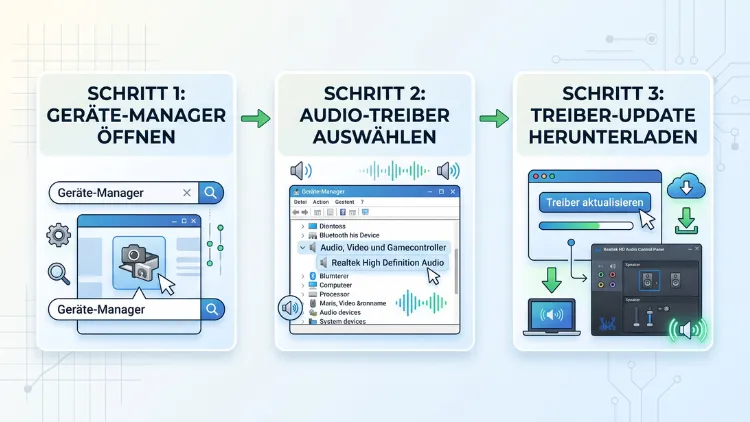
Die neueste Realtek HD Audio Treiberversion bekommen Sie am sichersten über Windows Update oder direkt beim Hersteller Ihres PCs, Laptops oder Mainboards. Realtek selbst bietet nämlich nur noch ein veraltetes Standardpaket an. Deshalb sollten Sie zuerst Ihren Soundchip und die installierte Version prüfen.
Danach laden Sie den passenden Treiber herunter und installieren ihn sauber. Diese Anleitung zeigt alle Wege für Windows 11/10, ältere Windows-Versionen sowie Linux.
Was ist der Realtek HD Audio Treiber?
Der Realtek High Definition Audio Treiber ist die Software, über die Windows mit dem Soundchip auf Ihrem Mainboard spricht. Fast jeder Desktop-PC und sehr viele Laptops nutzen einen Onboard-Soundchip von Realtek. Typische Modelle heißen zum Beispiel ALC897, ALC1220, ALC4080, ALC256 oder ALC295.
Ohne passenden Treiber funktioniert der Ton oft nur eingeschränkt. Zwar bringt Windows einen allgemeinen Microsoft-HD-Audio-Treiber mit. Dieser unterstützt jedoch keine Sonderfunktionen wie Equalizer, Raumklang oder die automatische Erkennung der Frontanschlüsse.
Außerdem sorgt ein aktueller Treiber für:
- bessere Stabilität und weniger Tonaussetzer
- korrekte Erkennung von Kopfhörern, Lautsprechern und Mikrofonen
- Zugriff auf die Realtek Audio Console oder den älteren HD Audio Manager
- geschlossene Sicherheitslücken, etwa im Realtek Audio Service
HDA-Treiber und UAD-Treiber: Der wichtige Unterschied
Realtek bietet heute zwei Treiberarten an. Diesen Unterschied sollten Sie kennen, bevor Sie etwas herunterladen.
1. HDA-Treiber (Legacy):
- Das ist der klassische Treiber mit dem Realtek HD Audio Manager.
- Die letzte allgemeine Version von Realtek ist R2.82.
- Er wird nicht mehr aktiv weiterentwickelt.
2. UAD-Treiber (Universal Audio Driver):
- Das ist der moderne Treiber für Windows 11/10.
- Er nutzt die Realtek Audio Console aus dem Microsoft Store.
- Die Versionsnummern beginnen mit 6.0.9xxx oder neuer mit 6.0.10xxx.
- Er wird ausschließlich über Gerätehersteller und Windows Update verteilt.
Deshalb gilt: Wer die wirklich neueste Version sucht, braucht in der Regel den UAD-Treiber vom Hersteller seines Geräts.
Welche Realtek-Treiberversion ist 2026 die neueste?
Eine einzige „neueste Version“ für alle Geräte gibt es leider nicht. Jeder PC- und Mainboard-Hersteller passt den Treiber nämlich an seine Hardware an. Deshalb unterscheiden sich die Versionsnummern je nach Gerät.
Zum Beispiel stellt HP im Jahr 2026 Pakete mit der Version 6.0.10013.1 bereit. Diese Pakete beheben laut Hersteller zudem eine Rechteausweitungs-Schwachstelle im Realtek Audio Service. Das zeigt deutlich, dass sich ein Update auch aus Sicherheitsgründen lohnt.
Grob lässt sich der aktuelle Stand so zusammenfassen:
- Windows 11/10 (UAD): Versionen ab 6.0.9xxx, neueste Pakete ab 6.0.10xxx
- Legacy-Paket von Realtek: R2.82 (für ältere Systeme)
- Linux: Treiber steckt im Kernel und wird mit Systemupdates aktualisiert
Für Sie bedeutet das: Die neueste passende Version ist immer die, die Ihr Gerätehersteller oder Windows Update für Ihren Soundchip anbietet.
Vorbereitung: Soundchip und installierte Version ermitteln
Bevor Sie einen Treiber herunterladen, sollten Sie zwei Dinge wissen. Erstens: Welche Version ist bereits installiert? Zweitens: Welcher Soundchip steckt in Ihrem Rechner?
Installierte Treiberversion im Geräte-Manager prüfen
So finden Sie Ihre aktuelle Realtek-Treiberversion:
- Drücken Sie Windows-Taste + X.
- Klicken Sie auf Geräte-Manager.
- Öffnen Sie den Bereich Audio, Video und Gamecontroller.
- Klicken Sie mit der rechten Maustaste auf Realtek(R) Audio oder Realtek High Definition Audio.
- Wählen Sie Eigenschaften.
- Wechseln Sie zum Reiter Treiber.
Dort sehen Sie nun Treiberdatum und Treiberversion. Notieren Sie sich beide Angaben. So können Sie später vergleichen, ob das Update wirklich neuer ist.
Tipp: Steht dort nur „High Definition Audio-Gerät“, nutzt Windows den allgemeinen Microsoft-Treiber. In diesem Fall fehlt der Realtek-Treiber komplett.
Soundchip über die Hardware-ID herausfinden
Außerdem hilft die Hardware-ID dabei, den exakten Chip zu bestimmen. Das ist besonders nützlich, wenn Sie im Microsoft Update-Katalog suchen.
- Öffnen Sie wieder die Eigenschaften des Realtek-Geräts.
- Wechseln Sie zum Reiter Details.
- Wählen Sie bei Eigenschaft den Eintrag Hardware-IDs.
- Lesen Sie die erste Zeile ab.
Sie sieht zum Beispiel so aus: HDAUDIO\FUNC_01&VEN_10EC&DEV_0897&SUBSYS_…
Dabei bedeutet:
- VEN_10EC = Hersteller Realtek
- DEV_0897 = Soundchip ALC897
- SUBSYS_… = Kennung des Geräteherstellers
Systemtyp prüfen (64 Bit oder 32 Bit)
Zudem sollten Sie wissen, ob Ihr Windows ein 64-Bit-System ist:
- Öffnen Sie Einstellungen mit Windows-Taste + I.
- Klicken Sie auf System und danach auf Info.
- Unter Systemtyp steht die Angabe.
Windows 11 gibt es ohnehin nur als 64-Bit-Version. Bei Windows 10 ist diese Prüfung jedoch weiterhin sinnvoll.
Methode 1: Realtek-Treiber über Windows Update aktualisieren
Der einfachste Weg führt über Windows Update. Microsoft verteilt geprüfte Realtek-Treiber, die zu Ihrem Gerät passen. Allerdings erscheinen diese oft nur unter den optionalen Updates.
So geht’s unter Windows 11
- Öffnen Sie Einstellungen mit Windows-Taste + I.
- Klicken Sie links auf Windows Update.
- Wählen Sie Erweiterte Optionen.
- Klicken Sie auf Optionale Updates.
- Öffnen Sie den Bereich Treiberupdates.
- Setzen Sie einen Haken bei einem Eintrag wie Realtek Semiconductor Corp. – MEDIA.
- Klicken Sie auf Herunterladen und installieren.
- Starten Sie den PC anschließend neu.
So geht’s unter Windows 10
- Öffnen Sie Einstellungen.
- Klicken Sie auf Update und Sicherheit.
- Wählen Sie Windows Update.
- Klicken Sie auf Optionale Updates anzeigen.
- Öffnen Sie Treiberupdates und wählen Sie den Realtek-Eintrag aus.
- Klicken Sie auf Herunterladen und installieren.
- Starten Sie Windows neu.
Vorteil: Der Treiber ist von Microsoft signiert und passt zu Ihrer Hardware.
Nachteil: Windows Update liefert nicht immer die allerneueste Version.
Methode 2: Treiber vom PC- oder Laptop-Hersteller herunterladen
Bei Laptops und Fertig-PCs ist der Hersteller die beste Quelle. Dell, HP, Lenovo und Co. testen den Treiber nämlich speziell für ihre Modelle. Zudem enthalten diese Pakete oft angepasste Klangprofile, etwa für Dolby Audio oder Bang & Olufsen.
Allgemeine Schritt-für-Schritt-Anleitung
- Suchen Sie die Modellnummer oder Seriennummer Ihres Geräts. Sie steht meist auf einem Aufkleber an der Unterseite.
- Öffnen Sie die Support-Seite des Herstellers im Browser.
- Geben Sie die Modell- oder Seriennummer ein.
- Wählen Sie Ihr Betriebssystem, zum Beispiel Windows 11.
- Öffnen Sie die Kategorie Audio oder Sound.
- Laden Sie den Realtek Audio Driver mit dem neuesten Datum herunter.
- Starten Sie die heruntergeladene Datei per Doppelklick.
- Folgen Sie den Anweisungen und starten Sie den PC neu.
Hersteller-Tools nutzen
Noch bequemer geht es mit den Update-Programmen der Hersteller. Diese erkennen Ihr Gerät automatisch und schlagen passende Treiber vor.
- Dell: Dell SupportAssist oder Dell Command Update
- HP: HP Support Assistant
- Lenovo: Lenovo Vantage bzw. Lenovo System Update
- ASUS: MyASUS (Laptops) oder Armoury Crate (Gaming-Geräte)
- Acer: Acer Care Center
- MSI: MSI Center
So nutzen Sie diese Tools, am Beispiel Lenovo Vantage:
- Öffnen Sie den Microsoft Store und suchen Sie nach Lenovo Vantage.
- Installieren und starten Sie das Programm.
- Klicken Sie auf Geräte und danach auf Systemupdate.
- Wählen Sie Nach Updates suchen.
- Markieren Sie den Realtek Audio Driver und klicken Sie auf Ausgewählte Updates installieren.
Bei den anderen Herstellern funktioniert es ähnlich. Sie suchen also nach Updates und installieren den Audio-Treiber.
Methode 3: Treiber vom Mainboard-Hersteller laden
Haben Sie Ihren PC selbst gebaut? Dann ist der Mainboard-Hersteller die richtige Quelle. Dazu zählen vor allem ASUS, MSI, Gigabyte und ASRock.
Mainboard-Modell herausfinden
Falls Sie das Modell nicht kennen, hilft Windows weiter:
- Drücken Sie Windows-Taste + R.
- Geben Sie msinfo32 ein und drücken Sie Enter.
- Suchen Sie die Einträge BaseBoard-Hersteller und BaseBoard-Produkt.
Alternativ öffnen Sie die Eingabeaufforderung und geben folgenden Befehl ein:
wmic baseboard get product,manufacturer
Unter neueren Windows-11-Versionen fehlt wmic teilweise. Nutzen Sie dann PowerShell mit diesem Befehl:
Get-CimInstance Win32_BaseBoard | Select-Object Manufacturer, Product
Treiber auf der Hersteller-Seite herunterladen
- Öffnen Sie die Support-Seite Ihres Mainboard-Herstellers.
- Suchen Sie nach Ihrem genauen Mainboard-Modell, etwa „B650 Tomahawk WiFi“.
- Wechseln Sie zum Bereich Support, danach zu Treiber oder Driver.
- Wählen Sie Windows 11 64-Bit oder Windows 10 64-Bit.
- Öffnen Sie die Kategorie Audio.
- Laden Sie den Realtek Audio Driver mit der höchsten Versionsnummer herunter.
- Entpacken Sie die ZIP-Datei und starten Sie Setup.exe bzw. AsusSetup.exe.
Hinweis: Bei manchen Boards gehört zum Treiber eine eigene Software. Bei MSI ist das zum Beispiel Nahimic, bei Gigabyte oft DTS:X Ultra. Diese installieren Sie am besten gleich mit.
Methode 4: Direkt von Realtek herunterladen (Legacy-Treiber)
Viele Nutzer suchen den Treiber zuerst direkt bei Realtek. Auf der Realtek-Webseite finden Sie im Bereich Computer Peripheral ICs unter PC Audio Codecs die High Definition Audio Codecs (Software).
Allerdings müssen Sie hier einiges beachten:
- Das Paket hat die Version R2.82 und ist mehrere Jahre alt.
- Es enthält den klassischen HDA-Treiber mit dem Realtek HD Audio Manager.
- Neue Funktionen und Sicherheitskorrekturen fehlen.
- Auf modernen Laptops funktioniert es teilweise gar nicht.
So gehen Sie vor, falls Sie es trotzdem brauchen:
- Öffnen Sie die Realtek-Webseite und navigieren Sie zu Downloads.
- Wählen Sie PC Audio Codecs und danach High Definition Audio Codecs (Software).
- Bestätigen Sie die Lizenzbedingungen.
- Laden Sie die Version für Windows 64 Bit herunter.
- Entpacken Sie die Datei und starten Sie Setup.exe.
Empfehlung: Nutzen Sie diesen Weg nur für ältere Desktop-PCs ohne Hersteller-Support. Für Windows 11/10 ist der UAD-Treiber vom Hersteller deutlich besser.
Methode 5: Treiber aus dem Microsoft Update-Katalog laden
Der Microsoft Update-Katalog ist eine offizielle Microsoft-Datenbank. Dort finden Sie oft neuere Treiberversionen, als Windows Update automatisch anbietet. Zudem sind alle Pakete von Microsoft geprüft.
Schritt-für-Schritt-Anleitung
- Öffnen Sie im Browser den Microsoft Update-Katalog. Suchen Sie dazu einfach nach „Microsoft Update Catalog“.
- Geben Sie in das Suchfeld Realtek Audio oder Ihre Hardware-ID ein, etwa VEN_10EC&DEV_0897.
- Sortieren Sie die Ergebnisse nach Letzte Aktualisierung.
- Wählen Sie einen Eintrag für Windows 11 oder Windows 10 mit passender Hardware-ID.
- Klicken Sie auf Herunterladen und dann auf den Link im neuen Fenster.
- Sie erhalten eine .cab-Datei.
CAB-Datei installieren
- Erstellen Sie einen neuen Ordner, zum Beispiel C:\RealtekTreiber.
- Klicken Sie mit der rechten Maustaste auf die CAB-Datei und wählen Sie Öffnen.
- Markieren Sie alle Dateien und kopieren Sie diese in den neuen Ordner.
- Öffnen Sie den Geräte-Manager.
- Klicken Sie mit der rechten Maustaste auf das Realtek-Gerät und wählen Sie Treiber aktualisieren.
- Klicken Sie auf Auf meinem Computer nach Treibern suchen.
- Wählen Sie den Ordner C:\RealtekTreiber aus.
- Klicken Sie auf Weiter und starten Sie danach neu.
Wichtig: Achten Sie darauf, dass die SUBSYS-Kennung zu Ihrem Gerät passt. Ein Treiber für ein anderes Modell kann sonst Funktionen deaktivieren.
Realtek-Treiber sauber neu installieren
Manchmal hilft ein einfaches Update nicht. Das gilt etwa, wenn der Ton nach einem Windows-Upgrade fehlt. In solchen Fällen ist eine saubere Neuinstallation sinnvoll.
Alten Realtek-Treiber vollständig entfernen
- Laden Sie zuerst den neuen Treiber herunter und speichern Sie ihn lokal.
- Öffnen Sie den Geräte-Manager.
- Klicken Sie unter Audio, Video und Gamecontroller mit der rechten Maustaste auf das Realtek-Gerät.
- Wählen Sie Gerät deinstallieren.
- Setzen Sie den Haken bei Treiber für dieses Gerät entfernen bzw. Versuch, den Treiber für dieses Gerät zu entfernen.
- Klicken Sie auf Deinstallieren.
- Öffnen Sie danach Einstellungen > Apps > Installierte Apps.
- Deinstallieren Sie dort Einträge wie Realtek High Definition Audio Driver, falls vorhanden.
- Starten Sie den PC neu.
Windows installiert nach dem Neustart eventuell automatisch einen Standardtreiber. Das ist jedoch kein Problem.
Neuen Treiber installieren
- Starten Sie die zuvor heruntergeladene Setup-Datei als Administrator. Klicken Sie dazu mit rechts darauf und wählen Sie Als Administrator ausführen.
- Folgen Sie dem Installationsassistenten.
- Starten Sie den Rechner neu.
- Prüfen Sie im Geräte-Manager, ob die neue Version angezeigt wird.
Tipp: Erstellen Sie vorher einen Wiederherstellungspunkt. Geben Sie dazu im Startmenü Wiederherstellungspunkt erstellen ein. Klicken Sie danach auf Erstellen und vergeben Sie einen Namen. So können Sie bei Problemen jederzeit zurück.
Realtek Audio Console und HD Audio Manager
Viele Nutzer vermissen nach einem Update den Realtek HD Audio Manager. Das liegt meist daran, dass ein moderner UAD-Treiber installiert wurde. Bei diesem Treiber übernimmt die Realtek Audio Console die Steuerung.
Realtek Audio Console installieren
Die Audio Console ist eine Hardware Support App. Sie wird oft automatisch mit dem Treiber installiert. Fehlt sie, gehen Sie so vor:
- Öffnen Sie den Microsoft Store.
- Suchen Sie nach Realtek Audio Console.
- Klicken Sie auf Herunterladen bzw. Abrufen.
- Starten Sie die App über das Startmenü.
Erscheint die Meldung „Keine Verbindung zum RPC-Dienst möglich“, prüfen Sie Folgendes:
- Drücken Sie Windows-Taste + R und geben Sie services.msc ein.
- Suchen Sie den Dienst Realtek Audio Universal Service.
- Stellen Sie den Starttyp auf Automatisch und klicken Sie auf Starten.
Hilft das nicht, passt die App vermutlich nicht zum Treiber. In diesem Fall laden Sie das komplette Treiberpaket vom Hersteller erneut herunter. Dieses enthält die passende App-Version.
Klassischen HD Audio Manager finden
Nutzen Sie noch den Legacy-Treiber? Dann finden Sie den Manager meist hier:
C:\Program Files\Realtek\Audio\HDA\RtkNGUI64.exe
Mit einem Doppelklick startet das Programm. Zudem können Sie eine Verknüpfung auf dem Desktop anlegen.
Automatisches Überschreiben durch Windows verhindern
Ein häufiges Ärgernis: Sie installieren die neueste Version, doch Windows ersetzt sie später durch eine ältere. Glücklicherweise können Sie das verhindern.
Variante 1: Geräteinstallationseinstellungen ändern
- Drücken Sie Windows-Taste + R und geben Sie sysdm.cpl ein.
- Wechseln Sie zum Reiter Hardware.
- Klicken Sie auf Geräteinstallationseinstellungen.
- Wählen Sie Nein (Ihr Gerät funktioniert möglicherweise nicht wie erwartet).
- Klicken Sie auf Änderungen speichern.
Variante 2: Gruppenrichtlinie (Windows Pro, Enterprise, Education)
- Drücken Sie Windows-Taste + R und geben Sie gpedit.msc ein.
- Navigieren Sie zu Computerkonfiguration > Administrative Vorlagen > Windows-Komponenten > Windows Update.
- Unter Windows 11 öffnen Sie zusätzlich Von Windows Update angebotene Updates verwalten.
- Doppelklicken Sie auf Keine Treiber in Windows-Updates einschließen.
- Wählen Sie Aktiviert und klicken Sie auf OK.
Beachten Sie: Danach erhalten Sie keine Treiber mehr über Windows Update. Deshalb sollten Sie Ihre Treiber dann regelmäßig selbst prüfen.
Variante 3: Einzelnes Update ausblenden
Außerdem bietet Microsoft das kleine Tool „Show or hide updates“ (Datei wushowhide.diagcab) an. Damit blenden Sie gezielt nur das unerwünschte Realtek-Update aus. Die übrigen Treiberupdates bleiben somit aktiv.
Realtek-Treiber unter Windows 7 und Windows 8.1
Auch ältere Windows-Versionen laufen auf vielen Rechnern noch. Für diese Systeme gibt es jedoch keine neuen UAD-Treiber mehr.
So gehen Sie vor:
- Windows 7 und 8.1: Nutzen Sie das Legacy-Paket R2.82 von Realtek oder den Treiber von der Hersteller-Seite Ihres Geräts.
- Ältere Mainboards: Auf den Support-Seiten finden Sie oft noch Treiber für Windows 7 unter Ältere Versionen oder Show all.
Allerdings erhalten Windows 7 und 8.1 keine Sicherheitsupdates mehr von Microsoft. Deshalb empfiehlt sich ein Umstieg auf Windows 11/10, sofern Ihre Hardware das erlaubt.
Realtek-Audio unter Linux und macOS
Der Titel nennt kein bestimmtes System. Deshalb hier noch ein kurzer Blick auf Linux und macOS.
Linux: Treiber steckt im Kernel
Unter Linux müssen Sie keinen Realtek-Treiber herunterladen. Die Unterstützung ist nämlich direkt im Linux-Kernel enthalten. Zuständig sind die Module snd_hda_intel und snd_hda_codec_realtek.
Den Soundchip ermitteln Sie im Terminal mit diesem Befehl:
cat /proc/asound/card/codec | grep Codec**
Für die neueste Unterstützung aktualisieren Sie einfach Ihr System:
- Ubuntu/Debian/Linux Mint: sudo apt update && sudo apt upgrade
- Fedora: sudo dnf upgrade
- Arch Linux/Manjaro: sudo pacman -Syu
Fehlt bei neueren Laptops der Ton, hilft oft das Paket sof-firmware (Sound Open Firmware). Zudem bringt ein neuerer Kernel häufig Korrekturen für frisch erschienene Realtek-Chips.
macOS: Kein Realtek-Treiber nötig
Macs nutzen eigene Audiotreiber von Apple. Einen Realtek-Treiber für macOS gibt es deshalb offiziell nicht. Nutzen Sie jedoch Windows per Boot Camp auf einem Intel-Mac, kommen die Audiotreiber über die Boot-Camp-Treiber von Apple. Diese aktualisieren Sie unter Windows mit dem Programm Apple Software Update.
Häufige Probleme nach dem Treiber-Update lösen
Nicht immer läuft nach einem Update alles rund. Die folgenden Lösungen helfen bei den typischen Fehlern.
Kein Ton nach dem Update
- Klicken Sie mit der rechten Maustaste auf das Lautsprechersymbol in der Taskleiste.
- Wählen Sie Soundeinstellungen.
- Prüfen Sie unter Ausgabe, ob das richtige Gerät ausgewählt ist, etwa Lautsprecher (Realtek(R) Audio).
- Starten Sie zusätzlich die Problembehandlung für Audio. Unter Windows 11 finden Sie diese über Hilfe anfordern, wenn Sie im Startmenü „Audio-Problembehandlung“ eingeben.
Treiber auf alte Version zurücksetzen
Läuft die neue Version schlechter als die alte? Dann setzen Sie den Treiber einfach zurück:
- Öffnen Sie den Geräte-Manager.
- Klicken Sie mit rechts auf das Realtek-Gerät und wählen Sie Eigenschaften.
- Wechseln Sie zum Reiter Treiber.
- Klicken Sie auf Vorheriger Treiber.
- Wählen Sie einen Grund und bestätigen Sie mit Ja.
Frontanschlüsse funktionieren nicht
Bei Desktop-PCs fehlt nach Updates oft der Ton an der Gehäusefront. Prüfen Sie deshalb:
- In der Realtek Audio Console unter Erweiterte Geräteeinstellungen die Option Erkennung der Frontbuchsen deaktivieren.
- Im BIOS/UEFI, ob Front Panel Type auf HD Audio statt AC97 steht.
- Ob das HD-Audio-Kabel im Gehäuse richtig am Mainboard steckt.
Mikrofon wird nicht erkannt
- Öffnen Sie Einstellungen > Datenschutz und Sicherheit > Mikrofon.
- Aktivieren Sie den Mikrofonzugriff für Apps.
- Prüfen Sie danach unter System > Sound > Eingabe, ob das Realtek-Mikrofon ausgewählt ist.
Fehlercode 10 oder gelbes Ausrufezeichen
Zeigt der Geräte-Manager ein gelbes Dreieck, ist der Treiber beschädigt oder unpassend. In diesem Fall führen Sie die oben beschriebene saubere Neuinstallation durch. Zudem sollten Sie sicherstellen, dass auch der Intel- oder AMD-Chipsatztreiber aktuell ist. Bei Intel-Laptops gehört dazu oft der Intel Smart Sound Technology (SST)-Treiber.
Sicherheit: Diese Quellen sollten Sie meiden
Im Internet finden Sie unzählige Seiten mit angeblich „neuesten“ Realtek-Treibern. Viele davon sind jedoch unseriös. Deshalb sollten Sie vorsichtig sein.
Meiden Sie besonders:
- unbekannte Download-Portale mit vielen Werbebannern
- Treiber-Updater-Programme von Drittanbietern, die kostenpflichtige Vollversionen verlangen
- Pakete ohne digitale Signatur
- inoffizielle Mod-Treiber aus Foren, sofern Sie sich nicht gut auskennen
Sichere Quellen sind dagegen:
- Windows Update
- Microsoft Update-Katalog
- Support-Seiten von PC-, Laptop- und Mainboard-Herstellern
- offizielle Hersteller-Tools wie Lenovo Vantage oder HP Support Assistant
Zusätzlich können Sie die Signatur prüfen. Klicken Sie dazu mit der rechten Maustaste auf die Setup-Datei, wählen Sie Eigenschaften und danach Digitale Signaturen. Dort sollte Realtek Semiconductor Corp. oder Microsoft Windows Hardware Compatibility Publisher stehen.
Häufige Fragen zum Realtek-Audiotreiber
Wo finde ich die neueste Realtek HD Audio Treiberversion?
Die neueste passende Version erhalten Sie beim Hersteller Ihres Laptops, PCs oder Mainboards. Alternativ bietet der Microsoft Update-Katalog oft aktuelle Pakete. Die Realtek-Webseite selbst bietet dagegen nur das alte Paket R2.82 an.
Ist der Realtek-Treiber kostenlos?
Ja, der Realtek-Audiotreiber ist komplett kostenlos. Verlangt eine Webseite Geld dafür, sollten Sie diese deshalb meiden.
Brauche ich den Realtek-Treiber überhaupt?
Grundsätzlich funktioniert Ton auch mit dem Microsoft-Standardtreiber. Allerdings fehlen dann Equalizer, Klangeffekte und die Buchsenerkennung. Zudem schließt nur der Realtek-Treiber spezifische Sicherheitslücken.
Warum fehlt der Realtek HD Audio Manager?
Moderne UAD-Treiber nutzen statt des Managers die Realtek Audio Console. Diese laden Sie über den Microsoft Store herunter. Der klassische Manager funktioniert nur mit dem älteren HDA-Treiber.
Kann ich den Treiber eines anderen Herstellers verwenden?
Technisch ist das oft möglich. Jedoch können dabei Funktionen wegfallen oder Fehler auftreten. Deshalb sollten Sie immer den Treiber für Ihr eigenes Gerät bevorzugen.
Wie oft sollte ich den Realtek-Treiber aktualisieren?
Ein Blick alle drei bis sechs Monate reicht in der Regel aus. Außerdem lohnt sich ein Update, wenn Tonprobleme auftreten oder der Hersteller eine Sicherheitskorrektur meldet.
Warum installiert Windows immer wieder eine ältere Version?
Windows Update hält manchmal eine andere Version für passender. Abhilfe schaffen die Geräteinstallationseinstellungen, die Gruppenrichtlinie oder das Tool „Show or hide updates“.
Funktioniert der Realtek-Treiber unter Windows 11 und Windows 10 gleich?
Ja, die UAD-Treiber unterstützen in der Regel beide Systeme. Dennoch bieten manche Hersteller für Windows 11 eigene, neuere Pakete an. Wählen Sie deshalb beim Download immer Ihr genaues System.
Was mache ich, wenn nach dem Update kein Ton kommt?
Prüfen Sie zuerst das Ausgabegerät in den Soundeinstellungen. Hilft das nicht, setzen Sie den Treiber über Vorheriger Treiber zurück. Alternativ führen Sie eine saubere Neuinstallation durch.
Fazit
Die neueste Realtek HD Audio Treiberversion laden Sie am besten beim Hersteller Ihres Geräts oder über Windows Update herunter. Zusätzlich bietet der Microsoft Update-Katalog oft besonders aktuelle Pakete.
Prüfen Sie jedoch vorher Ihre installierte Version und den Soundchip. Treten danach Probleme auf, hilft eine saubere Neuinstallation oder das Zurücksetzen auf den vorherigen Treiber.
