
Maus verzögert unter Windows 11 und 10? Hier finden Sie die häufigsten Ursachen für Maus-Lag und wirksame Lösungen für einen flüssigen Zeiger.
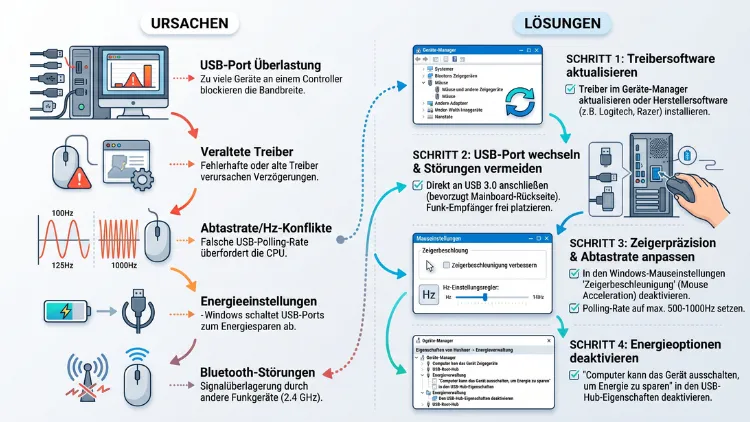
Wenn die Maus unter Windows 11/10 verzögert reagiert, liegt das meist an Energiesparfunktionen, veralteten Treibern, Funkstörungen oder einem fehlerhaften Windows-Update. In den meisten Fällen hilft deshalb ein neuer USB-Anschluss, frische Batterien, ein aktueller Treiber oder das neueste Update.
Zudem beseitigt das Abschalten von USB-Energiesparen und Zeigerbeschleunigung viele Ruckler. Diese Anleitung zeigt alle Ursachen und Lösungen Schritt für Schritt.
Maus-Lag erkennen: Welche Symptome gibt es?
Bevor Sie mit der Fehlersuche beginnen, sollten Sie die Symptome genau einordnen. Denn eine verzögerte Maus zeigt sich nicht immer gleich. Je nach Fehlerbild kommen deshalb andere Ursachen infrage.
Typische Anzeichen für Maus-Lag unter Windows sind:
- Eingabeverzögerung (Input Lag): Der Mauszeiger folgt der Handbewegung erst einen Moment später.
- Ruckeln (Stuttering): Der Zeiger bewegt sich nicht flüssig, sondern springt in kleinen Sprüngen.
- Kurzes Einfrieren: Der Mauszeiger bleibt für einige Sekunden hängen und läuft dann weiter.
- Verzögerte Klicks: Der Zeiger bewegt sich normal, jedoch kommen Klicks verspätet an.
- Lag nach dem Aufwachen: Die Maus reagiert nach dem Energiesparmodus träge.
- Ruckler nur in Spielen: Auf dem Desktop läuft alles flüssig, im Spiel dagegen nicht.
Außerdem lohnt sich eine einfache Frage: Ist nur die Maus betroffen oder das ganze System? Wenn auch Fenster, Videos und Tastatureingaben stocken, liegt das Problem meist an der Systemlast. Reagiert dagegen nur der Mauszeiger träge, stecken eher Treiber, Funkverbindung oder Energiesparoptionen dahinter.
Zudem verrät das Muster viel. Unregelmäßige Aussetzer deuten häufig auf Funkstörungen oder einen Wackelkontakt hin. Eine gleichmäßige Verzögerung spricht hingegen öfter für Energiesparfunktionen oder Grafikeinstellungen.
Die häufigsten Ursachen für eine verzögerte Maus
Die Gründe für eine ruckelnde Maus unter Windows 11 und Windows 10 sind vielfältig. Trotzdem lassen sie sich in wenige Gruppen einteilen. Die folgende Übersicht hilft Ihnen deshalb, die Fehlersuche gezielt anzugehen:
- Hardware: schwache Batterien, verschmutzter Sensor, ungeeignete Oberfläche, defektes Kabel oder ein alter Funkempfänger
- Verbindung: Funkstörungen durch USB-3.0-Ports, WLAN-Router oder Bluetooth-Geräte in der Nähe
- Treiber: veraltete, beschädigte oder doppelt installierte Maustreiber
- Windows-Updates: fehlerhafte kumulative Updates, die Eingabeprobleme auslösen
- Energiesparen: Windows schaltet USB-Anschlüsse oder Bluetooth-Adapter zeitweise ab
- Einstellungen: Zeigerbeschleunigung, Mausspur oder das Scrollen inaktiver Fenster
- Systemlast: hohe CPU-Auslastung, volle Festplatte oder zu wenig Arbeitsspeicher
- Grafik: HDR, unterschiedliche Bildwiederholraten, Overlays oder veraltete Grafiktreiber
- Zusatzsoftware: Hersteller-Tools, RGB-Software, Makro-Programme oder Virenscanner
Im Folgenden finden Sie zu jeder Ursache die passende Lösung. Beginnen Sie am besten mit den einfachen Schritten. Denn oft löst schon ein Neustart oder ein anderer USB-Port das Problem.
Schnelle Soforthilfe: Diese Schritte zuerst ausprobieren
Viele Verzögerungen lassen sich in wenigen Minuten beheben. Deshalb sollten Sie zunächst die folgenden Grundchecks durchführen, bevor Sie tiefer ins System eingreifen.
PC neu starten
Ein vollständiger Neustart beendet hängende Prozesse und lädt die Treiber neu. Allerdings fährt Windows beim normalen Herunterfahren dank Schnellstart nicht ganz herunter. Wählen Sie deshalb gezielt Start > Ein/Aus > Neu starten. Nur so wird der Systemkern komplett neu geladen.
Bleibt die Maus danach flüssig, war vermutlich ein Software-Fehler die Ursache. Kehrt der Lag jedoch zurück, sollten Sie weitersuchen.
Maus neu verbinden und USB-Port wechseln
Ein wackeliger Anschluss oder ein überlasteter USB-Port verursacht häufig Aussetzer. So gehen Sie vor:
- Ziehen Sie das Mauskabel oder den Funkempfänger ab.
- Warten Sie etwa zehn Sekunden.
- Stecken Sie die Maus in einen anderen USB-Anschluss.
- Nutzen Sie am Desktop-PC bevorzugt einen Port direkt am Mainboard auf der Rückseite.
- Vermeiden Sie zudem USB-Hubs und Frontanschlüsse, wenn möglich.
Außerdem kann es helfen, eine kabelgebundene Maus probeweise an einen USB-2.0-Port anzuschließen. Diese Anschlüsse sind meist schwarz, während USB-3.0-Ports oft blau sind.
Batterien und Akku prüfen
Eine kabellose Maus mit schwachem Akku sendet ihre Signale unzuverlässig. Folglich ruckelt der Zeiger oder bleibt hängen. Tauschen Sie deshalb die Batterien aus oder laden Sie den Akku vollständig. Bei vielen Modellen sehen Sie den Ladestand in der Hersteller-Software, zum Beispiel in Logi Options+, Logitech G Hub oder Razer Synapse.
Unter Windows 11 finden Sie den Akkustand von Bluetooth-Mäusen zudem unter Einstellungen > Bluetooth und Geräte.
Sensor und Unterlage reinigen
Staub, Haare oder Krümel auf dem optischen Sensor stören die Abtastung. Dadurch wirkt die Bewegung ungenau und verzögert. Reinigen Sie den Sensor daher vorsichtig mit einem trockenen Wattestäbchen oder etwas Druckluft.
Ebenso spielt die Oberfläche eine Rolle. Glas, Hochglanzlack oder stark gemusterte Tische eignen sich schlecht. Verwenden Sie deshalb ein einfarbiges Mauspad aus Stoff oder Kunststoff.
Andere Maus testen
Ein einfacher Gegentest bringt schnell Klarheit. Schließen Sie eine zweite Maus an denselben PC an. Ruckelt diese ebenfalls, liegt das Problem bei Windows. Läuft sie dagegen flüssig, ist vermutlich Ihre ursprüngliche Maus defekt. Zusätzlich können Sie Ihre Maus an einem anderen Computer ausprobieren.
Kabellose Maus verzögert: Funk und Bluetooth optimieren
Funkmäuse und Bluetooth-Mäuse sind besonders anfällig für Verzögerungen. Denn sie teilen sich das 2,4-GHz-Frequenzband mit WLAN, Bluetooth-Kopfhörern und vielen anderen Geräten. Deshalb lohnt sich ein genauer Blick auf die Verbindung.
Funkempfänger richtig platzieren
Der USB-Empfänger sollte möglichst nah an der Maus sitzen. Steckt er hinten am PC unter dem Schreibtisch, schwächen Gehäuse und Tischplatte das Signal. Zudem stören USB-3.0-Anschlüsse nachweislich den 2,4-GHz-Funk, weil sie selbst Störsignale in diesem Bereich abgeben.
So verbessern Sie den Empfang:
- Nutzen Sie ein USB-Verlängerungskabel von etwa 1 bis 1,5 Metern.
- Legen Sie den Empfänger damit direkt auf den Schreibtisch.
- Halten Sie mindestens 20 Zentimeter Abstand zu USB-3.0-Geräten wie externen Festplatten.
- Stellen Sie den WLAN-Router nicht direkt neben den Arbeitsplatz.
- Entfernen Sie zudem Metallgegenstände zwischen Maus und Empfänger.
Viele Hersteller legen einer Gaming-Maus bereits einen passenden Adapter bei. Ansonsten genügt ein einfaches USB-Verlängerungskabel aus dem Elektronikhandel.
Bluetooth-Maus neu koppeln
Bei einer Bluetooth-Maus hilft oft eine erneute Kopplung. Unter Windows 11 gehen Sie so vor:
- Öffnen Sie Einstellungen mit Windows-Taste + I.
- Wählen Sie Bluetooth und Geräte.
- Klicken Sie bei Ihrer Maus auf die drei Punkte und dann auf Gerät entfernen.
- Versetzen Sie die Maus in den Kopplungsmodus (meist eine Taste an der Unterseite).
- Klicken Sie auf Gerät hinzufügen > Bluetooth und wählen Sie Ihre Maus aus.
Unter Windows 10 finden Sie die Option unter Einstellungen > Geräte > Bluetooth- und andere Geräte. Danach entfernen Sie die Maus ebenfalls und koppeln sie neu.
Bluetooth-Energiesparen deaktivieren
Windows schaltet den Bluetooth-Adapter gelegentlich ab, um Strom zu sparen. Infolgedessen reagiert die Maus nach kurzen Pausen träge. So verhindern Sie das:
- Drücken Sie Windows-Taste + X und wählen Sie Geräte-Manager.
- Klappen Sie den Bereich Bluetooth auf.
- Klicken Sie mit der rechten Maustaste auf Ihren Bluetooth-Adapter (zum Beispiel „Intel(R) Wireless Bluetooth(R)“) und wählen Sie Eigenschaften.
- Wechseln Sie zum Reiter Energieverwaltung.
- Entfernen Sie den Haken bei „Computer kann das Gerät ausschalten, um Energie zu sparen“.
- Bestätigen Sie mit OK.
Darüber hinaus verbindet sich eine Maus über den mitgelieferten Funkempfänger oft stabiler als über Bluetooth. Wenn Ihre Maus beide Varianten unterstützt, sollten Sie deshalb den Empfänger bevorzugen, etwa den Logi Bolt oder Unifying-Empfänger bei Logitech.
Windows-Update installieren: Microsoft hat einen Maus-Fehler behoben
Nicht immer ist die Maus oder der Treiber schuld. Tatsächlich hat Microsoft im Oktober 2026 einen Fehler in Windows 11 bestätigt, der in einigen Spielen ruckelnde Mauseingaben verursachen konnte. Die Korrektur steckt im kumulativen Sicherheitsupdate KB5127648 vom 13. Oktober 2026.
Das Update steht für Windows 11 24H2, 25H2 und 26H2 bereit. Danach erreicht Ihr System folgende Build-Nummern:
- Windows 11 26H2: Build 26300.9711 oder höher
- Windows 11 25H2: Build 26200.9711 oder höher
- Windows 11 24H2: Build 26100.9711 oder höher
Wichtig ist außerdem: Für Windows 11 24H2 Home und Pro war dieses Update zugleich das letzte reguläre Sicherheitsupdate. Wenn Sie diese Version nutzen, sollten Sie deshalb auf 25H2 oder 26H2 wechseln.
So installieren Sie das Update
- Öffnen Sie Einstellungen mit Windows-Taste + I.
- Wählen Sie Windows Update.
- Klicken Sie auf Nach Updates suchen.
- Installieren Sie alle angebotenen Updates, insbesondere KB5127648 oder ein neueres kumulatives Update.
- Starten Sie den PC anschließend neu.
Ihre aktuelle Build-Nummer prüfen Sie ganz einfach: Drücken Sie Windows-Taste + R, geben Sie winver ein und bestätigen Sie mit Enter.
Wird das Update nicht angeboten, können Sie es ebenso manuell über den Microsoft Update-Katalog herunterladen. Suchen Sie dort einfach nach der KB-Nummer.
Und wenn ein Update den Lag erst ausgelöst hat?
Manchmal tritt die Mausverzögerung direkt nach einem Update auf. In diesem Fall können Sie das betreffende Update vorübergehend entfernen:
- Öffnen Sie Einstellungen > Windows Update > Updateverlauf.
- Scrollen Sie nach unten und klicken Sie auf Updates deinstallieren.
- Wählen Sie das zuletzt installierte Update aus und klicken Sie auf Deinstallieren.
- Starten Sie den PC neu.
Allerdings sollten Sie Sicherheitsupdates nicht dauerhaft weglassen. Pausieren Sie Updates deshalb höchstens einige Wochen, bis Microsoft eine Korrektur liefert.
Hinweis für Windows 10
Unter Windows 10 prüfen Sie Updates über Einstellungen > Update und Sicherheit > Windows Update. Beachten Sie jedoch: Der reguläre Support für Windows 10 endete bereits im Oktober 2025. Für Privatnutzer lief zudem das erweiterte Sicherheitsprogramm (ESU) im Oktober 2026 aus. Neue Fehlerkorrekturen für Eingabeprobleme sind daher kaum noch zu erwarten. Langfristig ist deshalb ein Umstieg auf Windows 11 sinnvoll, sofern Ihre Hardware das unterstützt.
Maustreiber aktualisieren oder neu installieren
Beschädigte oder veraltete Maustreiber gehören zu den häufigsten Ursachen für Maus-Lag. Außerdem kann es zu Konflikten kommen, wenn sich ein Windows-Standardtreiber und ein Herstellertreiber in die Quere kommen.
Treiber im Geräte-Manager aktualisieren
- Drücken Sie Windows-Taste + X und öffnen Sie den Geräte-Manager.
- Klappen Sie Mäuse und andere Zeigegeräte auf.
- Klicken Sie mit der rechten Maustaste auf Ihre Maus, zum Beispiel „HID-konforme Maus“.
- Wählen Sie Treiber aktualisieren > Automatisch nach Treibern suchen.
- Starten Sie den PC danach neu.
Findet Windows keinen neueren Treiber, lohnt sich zusätzlich ein Blick unter Einstellungen > Windows Update > Erweiterte Optionen > Optionale Updates > Treiberupdates.
Maustreiber neu installieren
Hilft das Aktualisieren nicht, installieren Sie den Treiber komplett neu:
- Öffnen Sie wieder den Geräte-Manager.
- Klicken Sie unter Mäuse und andere Zeigegeräte mit der rechten Maustaste auf Ihre Maus.
- Wählen Sie Gerät deinstallieren und bestätigen Sie.
- Starten Sie den Computer neu.
- Windows installiert den passenden Treiber danach automatisch.
Tipp: Bedienen Sie den Geräte-Manager notfalls mit der Tastatur. Mit der Tab-Taste und den Pfeiltasten navigieren Sie, die Menütaste ersetzt dabei den Rechtsklick.
Zudem lohnt es sich, versteckte Geräte zu prüfen. Klicken Sie dafür im Geräte-Manager auf Ansicht > Ausgeblendete Geräte anzeigen. Ausgegraute Einträge alter Mäuse können Sie anschließend deinstallieren.
Hersteller-Software aktualisieren
Bei Gaming-Mäusen übernimmt meist eine eigene Software die Steuerung. Aktualisieren Sie deshalb das passende Programm auf die neueste Version:
- Logitech: Logitech G Hub oder Logi Options+
- Razer: Razer Synapse
- SteelSeries: SteelSeries GG
- Corsair: iCUE
- Roccat/Turtle Beach: Swarm II
Viele dieser Programme bieten außerdem ein Firmware-Update für die Maus und den Funkempfänger. Gerade bei Funkproblemen bringt eine neue Firmware oft deutliche Verbesserungen.
Andererseits kann die Software selbst Probleme verursachen. Deaktivieren Sie deshalb probeweise Makros, RGB-Effekte und Overlays. Läuft die Maus danach flüssig, war die Zusatzsoftware der Auslöser.
Chipsatz- und USB-Treiber aktualisieren
Ebenso wichtig sind die Chipsatztreiber Ihres Mainboards. Sie steuern unter anderem die USB-Controller. Laden Sie diese direkt beim Hersteller herunter:
- AMD-Systeme: AMD Chipset Drivers über die AMD-Supportseite
- Intel-Systeme: Intel Chipset Device Software oder der Intel Driver & Support Assistant
- Laptops und Fertig-PCs: Hersteller-Tools wie Lenovo Vantage, HP Support Assistant, Dell SupportAssist oder MyASUS
Mauseinstellungen in Windows optimieren
Einige Windows-Mauseinstellungen können die Bewegung verzögern oder ungleichmäßig wirken lassen. Deshalb sollten Sie die folgenden Optionen gezielt prüfen.
Zeigerbeschleunigung deaktivieren
Die Funktion „Zeigerbeschleunigung verbessern“ passt die Zeigergeschwindigkeit an das Bewegungstempo an. Dadurch fühlt sich die Maus jedoch oft schwammig und ungenau an. Besonders in Spielen stört das.
So schalten Sie die Funktion unter Windows 11 und Windows 10 ab:
- Drücken Sie Windows-Taste + R.
- Geben Sie main.cpl ein und drücken Sie Enter.
- Wechseln Sie zum Reiter Zeigeroptionen.
- Entfernen Sie den Haken bei „Zeigerbeschleunigung verbessern“.
- Klicken Sie auf Übernehmen und OK.
In neueren Versionen von Windows 11 finden Sie die Option zusätzlich direkt unter Einstellungen > Bluetooth und Geräte > Maus als Schalter „Erweiterte Zeigergenauigkeit“.
Mausspur ausschalten
Die Mausspur zieht einen Schweif hinter dem Zeiger her. Dadurch wirkt die Bewegung verzögert, obwohl sie es technisch nicht ist. Deaktivieren Sie die Funktion deshalb:
- Öffnen Sie erneut main.cpl über Windows-Taste + R.
- Wechseln Sie zu Zeigeroptionen.
- Entfernen Sie den Haken bei „Mausspur anzeigen“.
- Bestätigen Sie mit OK.
Scrollen inaktiver Fenster abschalten
Windows scrollt standardmäßig auch Fenster, über denen sich der Zeiger nur befindet. In manchen Fällen führt das jedoch zu Verzögerungen und Rucklern. So schalten Sie die Funktion ab:
- Windows 11: Einstellungen > Bluetooth und Geräte > Maus > Schalter „Inaktive Fenster beim Daraufzeigen scrollen“ auf Aus
- Windows 10: Einstellungen > Geräte > Maus > Schalter „Inaktive Fenster beim Daraufzeigen scrollen“ auf Aus
Zeigergeschwindigkeit und DPI anpassen
Eine zu niedrige Zeigergeschwindigkeit kann sich wie Lag anfühlen. Prüfen Sie deshalb den Schieberegler unter Einstellungen > Bluetooth und Geräte > Maus > Mauszeigergeschwindigkeit. Unter Windows 10 finden Sie die Option unter Geräte > Maus.
Bei Gaming-Mäusen stellen Sie zusätzlich die DPI in der Hersteller-Software ein. Werte zwischen 800 und 1600 DPI sind für die meisten Anwender ein guter Ausgangspunkt. Belassen Sie die Windows-Zeigergeschwindigkeit dann am besten auf der mittleren Stufe.
Polling-Rate prüfen
Die Polling-Rate gibt an, wie oft die Maus ihre Position an den PC meldet. Standard sind 1000 Hz. Moderne Gaming-Mäuse schaffen zudem 4000 oder sogar 8000 Hz. Allerdings belasten so hohe Werte die CPU stark. Auf älteren Systemen entstehen dadurch paradoxerweise Ruckler.
Stellen Sie die Polling-Rate deshalb probeweise in der Hersteller-Software auf 1000 Hz oder 500 Hz. Verschwindet der Lag danach, war die Rate für Ihr System zu hoch.
Energieeinstellungen anpassen
Energiesparfunktionen gehören zu den unterschätzten Ursachen für eine verzögerte Maus. Denn Windows schaltet USB-Anschlüsse zeitweise ab, um Strom zu sparen. Folglich braucht die Maus nach einer kurzen Pause einen Moment, bis sie wieder reagiert. Vor allem Laptops sind davon betroffen.
Selektives USB-Energiesparen deaktivieren
- Drücken Sie Windows-Taste + R.
- Geben Sie powercfg.cpl ein und drücken Sie Enter.
- Klicken Sie bei Ihrem aktiven Energiesparplan auf Energiesparplaneinstellungen ändern.
- Wählen Sie Erweiterte Energieeinstellungen ändern.
- Klappen Sie USB-Einstellungen > Einstellung für selektives USB-Energiesparen auf.
- Setzen Sie den Wert auf Deaktiviert, bei Laptops sowohl für Akkubetrieb als auch für Netzbetrieb.
- Klicken Sie auf Übernehmen und OK.
Energieverwaltung der USB-Root-Hubs abschalten
Zusätzlich sollten Sie verhindern, dass Windows die USB-Controller abschaltet:
- Öffnen Sie den Geräte-Manager mit Windows-Taste + X.
- Klappen Sie USB-Controller auf.
- Doppelklicken Sie auf USB-Root-Hub (oder „USB-Root-Hub (USB 3.0)“).
- Wechseln Sie zum Reiter Energieverwaltung.
- Entfernen Sie den Haken bei „Computer kann das Gerät ausschalten, um Energie zu sparen“.
- Wiederholen Sie diese Schritte für alle USB-Root-Hubs.
Ebenso finden Sie diese Option unter Mäuse und andere Zeigegeräte bei Ihrer Maus selbst. Entfernen Sie auch dort den Haken, falls er vorhanden ist.
Energiemodus auf Leistung stellen
Im Stromsparmodus drosselt Windows die CPU. Dadurch reagiert das gesamte System langsamer. Stellen Sie deshalb einen leistungsstärkeren Modus ein:
- Windows 11: Einstellungen > System > Energie und Akku (je nach Version „Netzbetrieb und Akku“) > Energiemodus auf „Beste Leistung“
- Windows 10: Klicken Sie auf das Akkusymbol in der Taskleiste und schieben Sie den Regler nach rechts auf „Beste Leistung“
Außerdem sollten Sie am Laptop den Energiesparmodus deaktivieren, während Sie arbeiten oder spielen. Hersteller-Tools wie Lenovo Vantage oder Armoury Crate bieten zudem eigene Leistungsprofile.
Schnellstart deaktivieren
Tritt der Maus-Lag nach dem Hochfahren oder nach dem Energiesparmodus auf, kann der Schnellstart schuld sein. Denn dabei werden Treiber nicht vollständig neu geladen. So schalten Sie ihn ab:
- Öffnen Sie powercfg.cpl über Windows-Taste + R.
- Klicken Sie links auf Auswählen, was beim Drücken von Netzschaltern geschehen soll.
- Wählen Sie Einige Einstellungen sind momentan nicht verfügbar.
- Entfernen Sie den Haken bei „Schnellstart aktivieren (empfohlen)“.
- Klicken Sie auf Änderungen speichern.
Systemlast prüfen: Wenn der PC überlastet ist
Ist der Prozessor voll ausgelastet, verarbeitet Windows Eingaben verzögert. Deshalb ruckelt nicht nur die Maus, sondern oft das ganze System. Prüfen Sie daher die Auslastung im Task-Manager.
Ressourcenfresser im Task-Manager finden
- Öffnen Sie den Task-Manager mit Strg + Umschalt + Esc.
- Klicken Sie auf Prozesse.
- Sortieren Sie nach CPU, Arbeitsspeicher und Datenträger.
- Beenden Sie auffällige Programme per Rechtsklick und Task beenden.
Typische Verursacher sind zum Beispiel Browser mit vielen Tabs, Cloud-Synchronisation (OneDrive, Dropbox), Virenscans oder der Windows Search-Indexer. Zudem bremsen laufende Windows-Updates im Hintergrund das System.
Autostart-Programme reduzieren
Viele Programme starten automatisch mit Windows und belasten dauerhaft das System. So deaktivieren Sie unnötige Einträge:
- Öffnen Sie den Task-Manager.
- Wechseln Sie zu Autostart-Apps (Windows 10: Reiter Autostart).
- Klicken Sie mit der rechten Maustaste auf unnötige Programme.
- Wählen Sie Deaktivieren.
Speicherplatz freigeben
Eine fast volle Systemfestplatte verlangsamt Windows deutlich. Halten Sie deshalb mindestens 15 bis 20 Prozent frei. Unter Windows 11 nutzen Sie dafür Einstellungen > System > Speicher > Bereinigungsempfehlungen. Unter Windows 10 finden Sie die Option unter System > Speicher. Zudem hilft die Speicheroptimierung, temporäre Dateien automatisch zu löschen.
DPC-Latenz mit LatencyMon prüfen
Bei hartnäckigen Rucklern steckt oft ein fehlerhafter Treiber dahinter, der das System kurz blockiert. Diese sogenannten DPC-Latenzen messen Sie mit dem kostenlosen Tool LatencyMon von Resplendence:
- Laden Sie LatencyMon von der Herstellerseite herunter und installieren Sie es.
- Starten Sie das Programm und klicken Sie auf den grünen Startknopf.
- Nutzen Sie den PC etwa fünf bis zehn Minuten normal und bewegen Sie dabei die Maus.
- Wechseln Sie anschließend zum Reiter Drivers.
- Sortieren Sie nach Highest execution.
Treiber mit sehr hohen Werten verursachen vermutlich die Ruckler. Häufig betrifft das zum Beispiel WLAN-, Audio- oder Grafiktreiber. Aktualisieren Sie den auffälligen Treiber deshalb gezielt beim Hersteller.
Grafik und Anzeige: Versteckte Ursachen für Maus-Lag
Auch die Grafikeinstellungen beeinflussen, wie flüssig sich der Mauszeiger bewegt. Denn der Zeiger wird über die Grafikkarte dargestellt. Folglich wirken sich Probleme dort direkt auf die Maus aus.
Grafiktreiber aktualisieren
Ein veralteter Grafiktreiber kann Ruckler beim Mauszeiger auslösen. Laden Sie deshalb den aktuellen Treiber direkt beim Hersteller:
- NVIDIA: über die NVIDIA App
- AMD: über AMD Software: Adrenalin Edition
- Intel: über den Intel Driver & Support Assistant oder die Intel Graphics Software
Bei hartnäckigen Problemen hilft zudem eine saubere Neuinstallation. Wählen Sie dafür im Installer die Option „Neuinstallation durchführen“ bzw. „Werkseinstellungen wiederherstellen“.
HDR testweise abschalten
Einige Nutzer berichten von Maus-Lag bei aktiviertem HDR. Schalten Sie die Funktion deshalb probeweise ab:
- Windows 11: Einstellungen > System > Anzeige > Schalter „HDR verwenden“ auf Aus
- Windows 10: Einstellungen > System > Anzeige > Windows HD Color-Einstellungen > „HDR verwenden“ deaktivieren
Alternativ schalten Sie HDR schnell mit Windows-Taste + Alt + B um.
Bildwiederholrate prüfen
Ein Monitor mit 60 Hz zeigt den Mauszeiger weniger flüssig an als ein Monitor mit 144 Hz. Prüfen Sie deshalb, ob Ihr Bildschirm mit der maximalen Bildwiederholrate läuft:
- Öffnen Sie Einstellungen > System > Anzeige > Erweiterte Anzeige.
- Wählen Sie unter „Aktualisierungsrate auswählen“ den höchsten verfügbaren Wert.
Unter Windows 10 finden Sie die Option unter System > Anzeige > Erweiterte Anzeigeeinstellungen.
Zudem führen mehrere Monitore mit unterschiedlichen Bildwiederholraten manchmal zu Rucklern. Testen Sie deshalb, ob der Lag mit nur einem angeschlossenen Bildschirm verschwindet. Ebenso kann die Funktion „Dynamische Aktualisierungsrate“ unter Windows 11 Probleme verursachen. Schalten Sie diese gegebenenfalls ab.
Hardwarebeschleunigte GPU-Planung testen
Die Funktion „Hardwarebeschleunigte GPU-Planung“ soll die Latenz senken. Auf manchen Systemen verursacht sie jedoch das Gegenteil. Testen Sie deshalb beide Einstellungen:
- Öffnen Sie Einstellungen > System > Anzeige > Grafik.
- Klicken Sie auf Standardgrafikeinstellungen ändern (bzw. „Erweiterte Grafikeinstellungen“).
- Schalten Sie „Hardwarebeschleunigte GPU-Planung“ um.
- Starten Sie den PC neu und prüfen Sie das Ergebnis.
Maus-Lag in Spielen beheben
Ruckelt die Maus nur in Spielen, liegt die Ursache meist an Overlays, Grafikeinstellungen oder dem oben genannten Windows-Fehler. Installieren Sie deshalb zuerst das Update KB5127648 oder neuer. Anschließend helfen die folgenden Schritte.
Overlays deaktivieren
Overlays blenden Informationen über das Spiel ein. Allerdings greifen sie dabei in die Darstellung ein und verursachen oft Eingabeverzögerungen. Deaktivieren Sie deshalb alle unnötigen Overlays:
- Xbox Game Bar: Einstellungen > Gaming > Game Bar (bzw. „Xbox Game Bar“) > Schalter deaktivieren
- Discord: Benutzereinstellungen > Overlay (bzw. „Spiel-Overlay“) > In-Game-Overlay aktivieren ausschalten
- Steam: Steam > Einstellungen > Im Spiel > Steam-Overlay im Spiel aktivieren deaktivieren
- NVIDIA App: Einstellungen > Overlay ausschalten
- AMD Software: Einstellungen > Präferenzen > In-Game-Overlay deaktivieren
Viele Spieler berichten, dass allein das Abschalten eines Overlays den Input Lag vollständig beseitigt.
Spielmodus aktivieren
Der Windows-Spielmodus priorisiert das laufende Spiel. Dadurch bekommen Hintergrundprozesse weniger Ressourcen. So schalten Sie ihn ein:
- Windows 11: Einstellungen > Gaming > Spielmodus > Ein
- Windows 10: Einstellungen > Spielen > Spielmodus > Ein
VSync und Bildratenbegrenzung prüfen
VSync synchronisiert die Bildrate mit dem Monitor. Allerdings erhöht es häufig die Eingabeverzögerung. Deaktivieren Sie VSync deshalb im Spiel und nutzen Sie stattdessen eine dieser Alternativen:
- NVIDIA Reflex (in unterstützten Spielen unter „Grafik“ oder „Latenz“)
- AMD Anti-Lag in der AMD Software
- G-Sync oder FreeSync in Kombination mit einer leichten Bildratenbegrenzung
Zudem sollten Sie in den Spieleinstellungen „Raw Input“ bzw. „Rohdateneingabe“ aktivieren, wenn diese Option angeboten wird. Damit umgeht das Spiel die Windows-Zeigerbeschleunigung.
Vollbildmodus nutzen
Im Fenstermodus kann die Mauseingabe verzögert ankommen. Stellen Sie deshalb im Spiel auf „Vollbild“ bzw. „Exklusives Vollbild“ um. Bei manchen Spielen läuft hingegen „Randloses Fenster“ besser. Testen Sie daher beide Varianten.
Touchpad verzögert: Lösungen für Laptops
Am Laptop betrifft der Lag häufig das Touchpad. Viele der genannten Lösungen gelten zwar auch hier. Trotzdem gibt es einige Besonderheiten.
Touchpad-Einstellungen prüfen
- Windows 11: Einstellungen > Bluetooth und Geräte > Touchpad
- Windows 10: Einstellungen > Geräte > Touchpad
Prüfen Sie dort insbesondere die Touchpadempfindlichkeit sowie die Cursorgeschwindigkeit. Ist die Empfindlichkeit auf „Geringe Empfindlichkeit“ gestellt, reagiert das Touchpad nach dem Tippen verzögert. Wählen Sie deshalb probeweise „Höchste Empfindlichkeit“.
Touchpad-Treiber aktualisieren
Ältere Laptops nutzen oft Treiber von Synaptics oder ELAN. Neuere Geräte arbeiten dagegen mit dem Windows Precision-Touchpad-Treiber. Laden Sie den passenden Treiber deshalb über das Hersteller-Tool Ihres Laptops herunter, zum Beispiel Lenovo Vantage, HP Support Assistant, Dell SupportAssist oder MyASUS.
Touchpad sauber halten
Zudem stören Feuchtigkeit, Fett oder Handcreme die Erkennung. Reinigen Sie das Touchpad deshalb mit einem leicht angefeuchteten Mikrofasertuch. Arbeiten Sie außerdem mit trockenen Händen.
Systemdateien reparieren
Beschädigte Systemdateien können ebenfalls Eingabeprobleme auslösen. Windows bringt dafür zwei Reparaturwerkzeuge mit: SFC und DISM.
SFC und DISM ausführen
- Klicken Sie mit der rechten Maustaste auf Start.
- Wählen Sie Terminal (Administrator) bzw. unter Windows 10 Windows PowerShell (Administrator).
- Geben Sie zuerst diesen Befehl ein und drücken Sie Enter:
DISM /Online /Cleanup-Image /RestoreHealth - Warten Sie, bis der Vorgang abgeschlossen ist. Das kann einige Minuten dauern.
- Geben Sie danach diesen Befehl ein:
sfc /scannow - Starten Sie den PC nach Abschluss neu.
DISM repariert zunächst das Windows-Abbild. Anschließend prüft SFC alle Systemdateien und ersetzt beschädigte Dateien automatisch.
Reparaturinstallation durchführen
Hilft das nicht, können Sie Windows 11 reparieren, ohne Daten zu verlieren. Öffnen Sie dafür Einstellungen > System > Wiederherstellung und wählen Sie „Probleme mithilfe von Windows Update beheben“ bzw. „Jetzt neu installieren“. Dabei installiert Windows die aktuelle Version neu, behält aber Ihre Dateien und Programme.
Sauberer Neustart: Störende Software finden
Wenn Sie den Verursacher noch nicht gefunden haben, hilft ein sauberer Neustart (Clean Boot). Dabei startet Windows nur mit den wichtigsten Diensten. Folglich erkennen Sie, ob ein Drittanbieter-Programm die Maus ausbremst.
- Drücken Sie Windows-Taste + R, geben Sie msconfig ein und drücken Sie Enter.
- Wechseln Sie zum Reiter Dienste.
- Setzen Sie den Haken bei „Alle Microsoft-Dienste ausblenden“.
- Klicken Sie auf Alle deaktivieren.
- Öffnen Sie anschließend den Task-Manager und deaktivieren Sie alle Autostart-Apps.
- Starten Sie den PC neu.
Läuft die Maus danach flüssig, liegt das Problem an einem der deaktivierten Programme. Aktivieren Sie die Dienste deshalb schrittweise wieder, bis der Lag zurückkehrt. So finden Sie den Übeltäter.
Ebenso aufschlussreich ist der abgesicherte Modus. Halten Sie dafür beim Klick auf Neu starten die Umschalttaste gedrückt. Wählen Sie danach Problembehandlung > Erweiterte Optionen > Starteinstellungen > Neu starten und drücken Sie 4.
Hardwaredefekt erkennen
Haben alle Software-Lösungen nicht geholfen, ist vermutlich die Hardware defekt. Die folgenden Anzeichen sprechen dafür:
- Die Maus ruckelt auch an einem anderen PC.
- Der Lag tritt auch im abgesicherten Modus auf.
- Das Kabel löst beim Bewegen Aussetzer aus.
- Der Sensor leuchtet unregelmäßig oder flackert.
- Die Maustasten lösen ungewollt Doppelklicks aus.
In diesem Fall hilft meist nur ein Austausch der Maus. Prüfen Sie jedoch vorher, ob noch Garantie besteht. Viele Hersteller wie Logitech oder Razer gewähren zwei Jahre oder mehr.
Darüber hinaus kann auch ein defekter USB-Port schuld sein. Funktionieren andere Geräte an diesem Anschluss ebenfalls schlecht, nutzen Sie dauerhaft einen anderen Port.
Häufige Fragen bei Maus-Lag unter Windows
Warum ist meine Maus plötzlich verzögert?
Ein plötzlicher Maus-Lag entsteht häufig durch ein neues Windows-Update, schwache Batterien, einen geänderten USB-Anschluss oder neue Funkstörungen. Prüfen Sie deshalb zuerst, was sich zuletzt am System geändert hat. Zudem hilft oft schon ein vollständiger Neustart.
Hat Microsoft den Maus-Ruckler-Fehler in Windows 11 behoben?
Ja. Microsoft hat einen Fehler bestätigt, der in einigen Spielen ruckelnde Mauseingaben verursachen konnte. Die Korrektur steckt im Update KB5127648 vom 13. Oktober 2026. Es gilt für Windows 11 24H2, 25H2 und 26H2.
Warum ruckelt die Maus nur in Spielen?
Meist stecken Overlays, VSync, eine zu hohe Polling-Rate oder der behobene Windows-Fehler dahinter. Installieren Sie deshalb das neueste Update, deaktivieren Sie Overlays und aktivieren Sie im Spiel „Raw Input“.
Warum ist meine kabellose Maus verzögert?
Bei Funkmäusen sind schwache Batterien, ein weit entfernter Empfänger oder Störungen durch USB-3.0-Geräte typische Ursachen. Platzieren Sie den Empfänger deshalb mit einem USB-Verlängerungskabel direkt auf dem Schreibtisch.
Kann Energiesparen die Maus verlangsamen?
Ja. Windows schaltet USB-Anschlüsse und Bluetooth-Adapter zum Stromsparen ab. Dadurch reagiert die Maus nach kurzen Pausen träge. Deaktivieren Sie deshalb das selektive USB-Energiesparen und die Energieverwaltung im Geräte-Manager.
Warum ist die Maus nach dem Energiesparmodus verzögert?
Nach dem Aufwachen werden Treiber nicht immer korrekt neu geladen. Deaktivieren Sie deshalb den Schnellstart und die Energieverwaltung der USB-Root-Hubs. Zudem hilft es, den Funkempfänger kurz neu einzustecken.
Welche Polling-Rate ist ideal gegen Maus-Lag?
Für die meisten Systeme sind 1000 Hz ideal. Höhere Werte wie 4000 oder 8000 Hz belasten die CPU stark und verursachen auf schwächeren PCs Ruckler. Stellen Sie die Rate deshalb in der Hersteller-Software ein.
Wie erkenne ich, ob meine Maus defekt ist?
Testen Sie die Maus an einem anderen PC und schließen Sie zusätzlich eine zweite Maus an Ihren Rechner an. Ruckelt nur Ihre Maus auf beiden Geräten, ist sie vermutlich defekt. Läuft die Ersatzmaus dagegen ebenfalls schlecht, liegt das Problem bei Windows.
Hilft eine Neuinstallation von Windows gegen Maus-Lag?
Eine Neuinstallation ist nur der letzte Schritt. Vorher sollten Sie SFC, DISM und eine Reparaturinstallation ausprobieren. Diese behalten Ihre Dateien und lösen beschädigte Systemdateien meist ebenso zuverlässig.
Fazit
Eine verzögerte Maus unter Windows 11/10 lässt sich meist schnell beheben. Häufig helfen bereits ein anderer USB-Port, neue Batterien oder ein besser platzierter Funkempfänger. Zudem sollten Sie das aktuelle Update KB5127648 oder neuer installieren.
Bleibt der Lag bestehen, prüfen Sie deshalb Treiber, Energiesparoptionen und Zeigerbeschleunigung. Hilft auch das nicht, grenzen ein sauberer Neustart und ein Gegentest mit einer zweiten Maus die Ursache zuverlässig ein.
