
Windows-Update-Protokolle unter Windows 11 und Windows 10 einsehen: So finden Sie Update-Verlauf, Fehlercodes und Details zu installierten Patches.
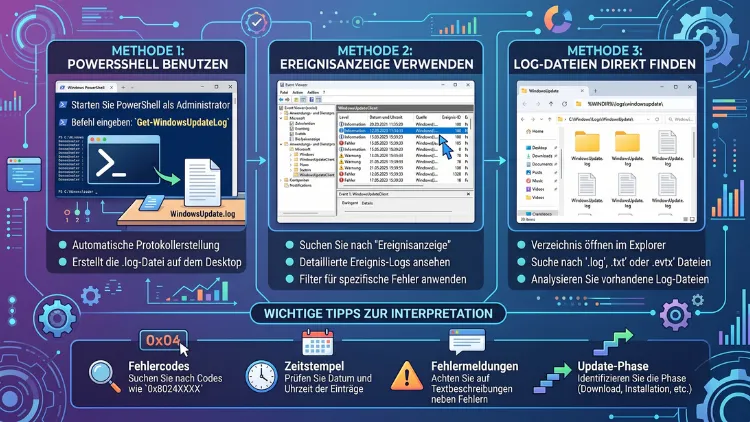
Update-Protokolle unter Windows 11/10 lesen Sie am schnellsten mit dem PowerShell-Befehl Get-WindowsUpdateLog. Er wandelt die versteckten ETL-Dateien in eine lesbare WindowsUpdate.log auf dem Desktop um. Alternativ zeigt die Ereignisanzeige unter „WindowsUpdateClient“ jede Installation mit Fehlercode an.
Für einen schnellen Überblick genügt außerdem der Updateverlauf in den Einstellungen. Die folgende Anleitung erklärt alle Wege Schritt für Schritt.
Was sind Update-Protokolle unter Windows 11/10?
Update-Protokolle sind Aufzeichnungen darüber, was Windows Update im Hintergrund tut. Sie halten fest, wann Windows nach Updates sucht, was heruntergeladen wird und ob die Installation klappt. Deshalb sind sie das wichtigste Werkzeug, wenn ein Update hängt oder mit einem Fehlercode abbricht.
Allerdings gibt es nicht nur ein einziges Protokoll. Windows verteilt die Informationen vielmehr auf mehrere Quellen:
- WindowsUpdate.log: das klassische Protokoll des Update-Agenten
- Ereignisanzeige: strukturierte Einträge mit Ereignis-IDs
- CBS.log: Protokoll der Komponentenwartung (Component Based Servicing)
- DISM.log: Aufzeichnungen des Wartungstools DISM
- Setup-Protokolle (Panther): Details zu großen Funktionsupdates
- Updateverlauf: die einfache Übersicht in den Einstellungen
Warum die WindowsUpdate.log nicht mehr direkt lesbar ist
Früher schrieb Windows das Update-Protokoll einfach als Textdatei. Seit Windows 10 hat sich das jedoch geändert. Der Update-Agent nutzt Event Tracing for Windows (ETW) für seine Diagnoseprotokolle und erzeugt statt einer WindowsUpdate.log nun .etl-Dateien, die sich nicht direkt lesen lassen.
Öffnen Sie trotzdem die Datei C:\Windows\WindowsUpdate.log, sehen Sie deshalb nur einen kurzen Hinweistext. Dieser verweist auf den PowerShell-Befehl zur Umwandlung. Die eigentlichen Daten liegen dagegen woanders.
Wo werden die Update-Protokolle gespeichert?
Bevor Sie Protokolle auswerten, sollten Sie wissen, wo die Dateien liegen. Die folgende Übersicht gilt sowohl für Windows 11 als auch für Windows 10.
| Protokoll | Speicherort |
|---|---|
| ETL-Rohdaten von Windows Update | C:\Windows\Logs\WindowsUpdate |
| Update-Orchestrator (USO) | C:\ProgramData\USOShared\Logs |
| Komponentenwartung | C:\Windows\Logs\CBS\CBS.log |
| DISM-Wartung | C:\Windows\Logs\DISM\dism.log |
| Setup nach Funktionsupdate | C:\Windows\Panther |
| Setup während Funktionsupdate | C:$WINDOWS.~BT\Sources\Panther |
| Update-Datenbank | C:\Windows\SoftwareDistribution\DataStore |
Zudem sind einige dieser Ordner standardmäßig ausgeblendet. Im Datei-Explorer klicken Sie deshalb unter Windows 11 auf Anzeigen > Einblenden > Ausgeblendete Elemente. Unter Windows 10 finden Sie dieselbe Option im Reiter Ansicht.
Methode 1: Updateverlauf in den Einstellungen prüfen
Der Updateverlauf ist der einfachste Weg. Er ersetzt zwar kein echtes Protokoll, zeigt jedoch schnell, welche Updates installiert wurden und welche fehlgeschlagen sind.
Updateverlauf unter Windows 11 öffnen
- Drücken Sie Windows-Taste + I, um die Einstellungen zu öffnen.
- Klicken Sie links auf Windows Update.
- Wählen Sie anschließend Updateverlauf.
- Klappen Sie die gewünschte Kategorie auf, zum Beispiel Qualitätsupdates.
Updateverlauf unter Windows 10 öffnen
- Drücken Sie ebenfalls Windows-Taste + I.
- Klicken Sie auf Update und Sicherheit.
- Wählen Sie links Windows Update.
- Klicken Sie danach auf Updateverlauf anzeigen.
Was der Updateverlauf verrät
Die Liste ist in mehrere Gruppen unterteilt. Dazu gehören Funktionsupdates, Qualitätsupdates, Treiberupdates, Definitionsupdates sowie Andere Updates. Neben jedem Eintrag steht außerdem ein Status wie „Erfolgreich installiert“ oder „Fehler bei der Installation“.
Bei fehlgeschlagenen Updates zeigt Windows zusätzlich einen Fehlercode an, etwa 0x800f0922. Diesen Code sollten Sie notieren. Denn damit können Sie später gezielt in den ausführlichen Protokollen suchen.
Methode 2: WindowsUpdate.log mit PowerShell erstellen
Für eine gründliche Fehleranalyse brauchen Sie die vollständige WindowsUpdate.log. Glücklicherweise erstellt Windows diese Datei mit einem einzigen Befehl.
Schritt-für-Schritt-Anleitung
- Klicken Sie mit der rechten Maustaste auf das Start-Symbol.
- Wählen Sie unter Windows 11 Terminal (Administrator). Unter Windows 10 wählen Sie Windows PowerShell (Administrator).
- Bestätigen Sie die Abfrage der Benutzerkontensteuerung mit Ja.
- Geben Sie folgenden Befehl ein und drücken Sie Enter:
Get-WindowsUpdateLog
- Warten Sie, bis der Vorgang abgeschlossen ist. Das dauert meist nur wenige Sekunden bis eine Minute.
- Öffnen Sie anschließend die Datei WindowsUpdate.log auf Ihrem Desktop.
Der Befehl führt die .etl-Dateien zusammen und wandelt sie in eine einzige lesbare WindowsUpdate.log um. Standardmäßig landet die Datei dabei auf dem Desktop des aktuellen Benutzers.
Speicherort selbst festlegen
Möchten Sie die Datei lieber an einem anderen Ort speichern, nutzen Sie den Parameter -LogPath. So legen Sie zum Beispiel einen eigenen Ordner fest:
Get-WindowsUpdateLog -LogPath C:\Logs\WindowsUpdate.log
Der Zielordner sollte allerdings bereits existieren. Andernfalls erstellen Sie ihn vorher mit diesem Befehl:
New-Item -ItemType Directory -Path C:\Logs
Aktuelle Daten mit -ForceFlush einbeziehen
Wenn Sie gerade ein akutes Problem untersuchen, ist der Parameter -ForceFlush hilfreich. Er sorgt nämlich dafür, dass Windows noch nicht geschriebene Daten zuerst in die ETL-Dateien überträgt:
Get-WindowsUpdateLog -ForceFlush
Dadurch sehen Sie auch die allerneuesten Einträge. Zusätzlich kennt der Befehl in aktuellen Versionen den Parameter -IncludeAllLogs, der weitere Update-bezogene Protokolle einbezieht.
Protokolle eines anderen PCs umwandeln
Manchmal möchten Sie die Protokolle eines fremden oder defekten Rechners auswerten. Dafür kopieren Sie den Ordner C:\Windows\Logs\WindowsUpdate zum Beispiel auf einen USB-Stick. Danach wandeln Sie die Dateien auf Ihrem eigenen PC um:
Get-WindowsUpdateLog -ETLPath "E:\WindowsUpdateETL" -LogPath "C:\Logs\Fremd-PC.log"
Beachten Sie dabei jedoch eine Einschränkung. Protokolle ab Windows 10 Version 1709 benötigen keinen Microsoft-Symbolserver, müssen aber auch auf einem System ab Version 1709 entschlüsselt werden. Bei aktuellen Systemen mit Windows 11/10 ist das allerdings kein Problem.
WindowsUpdate.log richtig lesen und verstehen
Die fertige Datei wirkt auf den ersten Blick unübersichtlich. Sie folgt jedoch einem festen Aufbau. Wenn Sie diesen kennen, finden Sie Fehler deutlich schneller.
Aufbau einer Zeile
Jede Zeile besteht aus mehreren Spalten. Ein typischer Eintrag sieht etwa so aus:
2026/09/15 10:42:13.1234567 1234 5678 Agent * END * Finding updates CallerId = UpdateOrchestrator
Die einzelnen Bestandteile bedeuten Folgendes:
- Datum und Uhrzeit: wann der Vorgang stattfand
- Prozess-ID (PID): Nummer des ausführenden Prozesses
- Thread-ID (TID): Nummer des Threads
- Komponente: welcher Teil von Windows Update aktiv war
- Meldung: die eigentliche Beschreibung
Die wichtigsten Komponenten
Die Spalte „Komponente“ zeigt, in welcher Phase sich das Update befindet. Deshalb lohnt sich ein Blick auf die häufigsten Einträge:
- Agent: steuert die Suche und den Gesamtablauf
- ComApi: Schnittstelle, über die Programme Updates anfordern
- DownloadManager: verwaltet Downloads
- Handler: führt die eigentliche Installation aus
- ProtocolTalker: kommuniziert mit den Update-Servern
- SLS: ruft Konfigurationsdaten von Microsoft ab
- Deployment: bereitet Updates zur Installation vor
- Misc: allgemeine Meldungen und Fehler
Scheitert zum Beispiel ein Download, finden Sie die Ursache meist bei DownloadManager oder ProtocolTalker. Bricht dagegen die Installation ab, sollten Sie bei Handler suchen.
Fehler gezielt finden
Die Datei kann mehrere Tausend Zeilen lang sein. Deshalb sollten Sie gezielt suchen, anstatt alles zu lesen. Im Editor öffnen Sie die Suche mit Strg + F.
Suchen Sie am besten nach diesen Begriffen:
- FATAL: schwerwiegende Fehler
- Failed: fehlgeschlagene Vorgänge
- 0x8: die meisten Fehlercodes beginnen so
- Exit code: Rückgabewerte von Installationen
- den konkreten Fehlercode aus dem Updateverlauf, zum Beispiel 0x800f0922
- die KB-Nummer des betroffenen Updates, etwa KB5065789
Fehler per PowerShell filtern
Noch schneller geht es mit PowerShell. Der folgende Befehl zeigt nur Zeilen mit Fehlern an:
Select-String -Path "$env:USERPROFILE\Desktop\WindowsUpdate.log" -Pattern "FATAL|Failed|0x8"
Liegt Ihr Desktop in OneDrive, passen Sie den Pfad allerdings an. Er lautet dann meist $env:USERPROFILE\OneDrive\Desktop\WindowsUpdate.log.
Außerdem können Sie die Treffer in eine eigene Datei schreiben:
Select-String -Path "$env:USERPROFILE\Desktop\WindowsUpdate.log" -Pattern "FATAL|Failed" | Out-File C:\Logs\Fehler.txt
Häufige Fehlercodes und ihre Bedeutung
Haben Sie einen Fehlercode gefunden, hilft die folgende Übersicht bei der Einordnung:
| Fehlercode | Bedeutung | Mögliche Lösung |
|---|---|---|
| 0x80070002 | Datei nicht gefunden | Update-Cache leeren |
| 0x80070005 | Zugriff verweigert | Als Administrator ausführen, Virenschutz prüfen |
| 0x8024402c | Verbindung zum Server fehlgeschlagen | Proxy- und DNS-Einstellungen prüfen |
| 0x80240034 | Download fehlgeschlagen | Update-Cache leeren, erneut versuchen |
| 0x80073712 | Beschädigte Systemdateien | DISM und SFC ausführen |
| 0x800f081f | Quelldateien fehlen | DISM mit Wiederherstellung ausführen |
| 0x800f0922 | Installation abgebrochen | Speicherplatz der Systempartition prüfen, VPN trennen |
Update-Cache leeren – so geht’s
Viele Download-Fehler lösen Sie, indem Sie den Update-Cache leeren. Öffnen Sie dazu das Terminal als Administrator und geben Sie nacheinander diese Befehle ein:
net stop wuauserv
net stop bits
ren C:\Windows\SoftwareDistribution SoftwareDistribution.old
net start bits
net start wuauserv
Suchen Sie danach erneut nach Updates. Beachten Sie jedoch: Dadurch wird auch der Updateverlauf in den Einstellungen zurückgesetzt. Die installierten Updates bleiben hingegen erhalten.
Methode 3: Update-Protokolle in der Ereignisanzeige lesen
Die Ereignisanzeige ist besonders übersichtlich. Sie zeigt jedes Ereignis mit Zeitpunkt, Ereignis-ID und Beschreibung an. Deshalb eignet sie sich hervorragend, wenn Sie keine Befehle eingeben möchten.
Schritt-für-Schritt-Anleitung
- Drücken Sie Windows-Taste + R.
- Geben Sie eventvwr.msc ein und drücken Sie Enter.
- Klappen Sie links Anwendungs- und Dienstprotokolle auf.
- Öffnen Sie danach Microsoft > Windows > WindowsUpdateClient.
- Klicken Sie auf Betriebsbereit.
- Wählen Sie in der Mitte einen Eintrag aus, um Details zu sehen.
Unter dem Eintrag erscheint anschließend eine Beschreibung. Dort steht zum Beispiel, welches Update installiert wurde oder welcher Fehlercode auftrat.
Wichtige Ereignis-IDs
Die Ereignis-IDs helfen Ihnen, Einträge schnell einzuordnen. Die folgenden IDs sind besonders relevant:
- ID 19: Installation erfolgreich
- ID 20: Installation fehlgeschlagen
- ID 43: Installation gestartet
- ID 44: Download gestartet
Vor allem ID 20 ist bei der Fehlersuche wichtig. Denn dort steht der Fehlercode samt Name des Updates.
Ereignisse filtern
Die Liste kann sehr lang werden. Deshalb sollten Sie einen Filter setzen:
- Klicken Sie rechts auf Aktuelles Protokoll filtern.
- Tragen Sie im Feld <Alle Ereignis-IDs> zum Beispiel 20 ein.
- Bestätigen Sie mit OK.
Jetzt sehen Sie ausschließlich fehlgeschlagene Installationen. Ebenso können Sie mehrere IDs mit Komma trennen, etwa 19,20.
Benutzerdefinierte Ansicht erstellen
Prüfen Sie Updates regelmäßig, lohnt sich eine eigene Ansicht. So sparen Sie sich künftig die Navigation:
- Klicken Sie rechts auf Benutzerdefinierte Ansicht erstellen.
- Wählen Sie Nach Quelle.
- Wählen Sie im Auswahlfeld WindowsUpdateClient.
- Setzen Sie Haken bei Fehler, Warnung und Informationen.
- Klicken Sie auf OK und vergeben Sie einen Namen, zum Beispiel Windows Update.
Die neue Ansicht finden Sie danach links unter Benutzerdefinierte Ansichten.
Setup-Protokoll für installierte Pakete
Zusätzlich gibt es unter Windows-Protokolle > Setup weitere hilfreiche Einträge. Dort protokolliert Windows die Installation einzelner Update-Pakete. Ereignis ID 2 bedeutet dabei zum Beispiel, dass ein Paket erfolgreich installiert wurde. ID 4 weist dagegen darauf hin, dass ein Neustart nötig ist.
Methode 4: Update-Protokolle mit PowerShell abfragen
PowerShell bietet noch mehr Möglichkeiten. Mit wenigen Befehlen erhalten Sie gezielte Listen, ohne die Ereignisanzeige zu öffnen.
Installierte Updates auflisten
Der einfachste Befehl zeigt alle installierten Hotfixes:
Get-HotFix | Sort-Object InstalledOn -Descending
Alternativ nutzen Sie die CIM-Abfrage. Sie liefert dieselben Daten, jedoch etwas flexibler:
Get-CimInstance Win32_QuickFixEngineering | Sort-Object InstalledOn -Descending
Beachten Sie allerdings: Beide Befehle zeigen nur bestimmte Update-Typen. Treiber, Store-Apps und Defender-Definitionen fehlen dort zum Beispiel.
Vollständigen Updateverlauf abrufen
Den kompletten Verlauf erhalten Sie über die Update-Schnittstelle von Windows. Kopieren Sie dazu folgende Zeilen in das Terminal:
$Session = New-Object -ComObject Microsoft.Update.Session
$Searcher = $Session.CreateUpdateSearcher()
$Anzahl = $Searcher.GetTotalHistoryCount()
$Searcher.QueryHistory(0, $Anzahl) | Select-Object Date, Title, ResultCode | Format-Table -AutoSize
Die Spalte ResultCode zeigt dabei das Ergebnis als Zahl:
- 1: in Bearbeitung
- 2: erfolgreich
- 3: erfolgreich mit Fehlern
- 4: fehlgeschlagen
- 5: abgebrochen
Nur fehlgeschlagene Updates anzeigen
Möchten Sie ausschließlich Fehler sehen, ergänzen Sie einen Filter. Anschließend erhalten Sie eine kurze, übersichtliche Liste:
$Searcher.QueryHistory(0, $Anzahl) | Where-Object ResultCode -eq 4 | Select-Object Date, Title
Ereignisse direkt abfragen
Ebenso können Sie die Ereignisanzeige per PowerShell auslesen. Der folgende Befehl zeigt die letzten 30 Update-Ereignisse aus dem Systemprotokoll:
Get-WinEvent -FilterHashtable @{LogName='System'; ProviderName='Microsoft-Windows-WindowsUpdateClient'} -MaxEvents 30 | Format-Table TimeCreated, Id, Message -Wrap
Außerdem lassen sich erfolgreich installierte Pakete aus dem Setup-Protokoll abrufen. Dafür filtern Sie das Protokoll „Setup“ nach der Ereignis-ID 2.
Get-WinEvent -FilterHashtable @{LogName='Setup'; Id=2} | Format-List Message, TimeCreated
Ergebnisse als CSV exportieren
Für die Weitergabe an einen Techniker ist eine Tabelle praktisch. Deshalb exportieren Sie den Verlauf einfach als CSV-Datei:
$Searcher.QueryHistory(0, $Anzahl) | Select-Object Date, Title, ResultCode | Export-Csv C:\Logs\Updateverlauf.csv -NoTypeInformation -Encoding UTF8
Die Datei öffnen Sie danach zum Beispiel mit Microsoft Excel oder LibreOffice Calc.
Methode 5: Update-Informationen über die Eingabeaufforderung
Auch die klassische Eingabeaufforderung liefert Update-Informationen. Allerdings sind die Möglichkeiten hier etwas begrenzter.
systeminfo nutzen
Der Befehl systeminfo zeigt unter anderem die installierten Hotfixes:
systeminfo | findstr /i "KB"
Die Ausgabe ist jedoch knapp. Sie enthält zum Beispiel kein Installationsdatum.
DISM-Pakete anzeigen
Ausführlicher ist dagegen DISM. Der folgende Befehl listet alle installierten Pakete als Tabelle auf:
dism /online /get-packages /format:table
Dort sehen Sie zusätzlich den Status und das Installationsdatum jedes Pakets.
Hinweis zu WMIC
In älteren Anleitungen taucht häufig der Befehl wmic qfe list auf. WMIC gilt jedoch als veraltet. Unter aktuellen Versionen von Windows 11 ist das Tool standardmäßig nicht mehr installiert. Verwenden Sie deshalb besser die oben gezeigten PowerShell-Befehle.
CBS.log und DISM.log auswerten
Scheitert ein Update wegen beschädigter Systemdateien, reicht die WindowsUpdate.log oft nicht aus. In diesem Fall enthalten CBS.log und DISM.log die entscheidenden Hinweise.
CBS.log gezielt durchsuchen
Die CBS.log ist meist sehr groß. Deshalb filtern Sie am besten nur die Fehlerzeilen heraus. Öffnen Sie dazu die Eingabeaufforderung als Administrator und geben Sie ein:
findstr /c:"Error" %windir%\Logs\CBS\CBS.log > "%userprofile%\Desktop\CBS-Fehler.txt"
Anschließend finden Sie die Datei CBS-Fehler.txt auf Ihrem Desktop. Achten Sie dort besonders auf Einträge wie E_FAIL, ERROR_SXS_ASSEMBLY_MISSING oder CBS_E_STORE_CORRUPTION.
Systemdateien reparieren
Zeigt die CBS.log beschädigte Komponenten, sollten Sie diese reparieren. Führen Sie dazu im Terminal als Administrator nacheinander folgende Befehle aus:
DISM /Online /Cleanup-Image /RestoreHealth
sfc /scannow
Nach dem Durchlauf von sfc können Sie die Ergebnisse zusätzlich auslesen. Dafür filtern Sie die CBS.log nach dem Kürzel [SR]:
findstr /c:"[SR]" %windir%\Logs\CBS\CBS.log > "%userprofile%\Desktop\SFC-Ergebnis.txt"
DISM.log prüfen
Schlägt DISM /RestoreHealth fehl, hilft die dism.log weiter. Öffnen Sie die Datei unter C:\Windows\Logs\DISM\dism.log im Editor. Springen Sie danach mit Strg + Ende ans Dateiende, denn dort stehen die neuesten Einträge. Suchen Sie anschließend nach Error oder nach dem Fehlercode.
Setup-Protokolle bei Funktionsupdates lesen
Große Funktionsupdates wie ein Versionswechsel von Windows 11 verhalten sich anders als normale Updates. Sie nutzen nämlich ein eigenes Setup-Programm. Deshalb landen die Protokolle in separaten Ordnern.
Die wichtigsten Setup-Dateien
- setupact.log: alle Aktionen des Setups
- setuperr.log: nur Fehler des Setups
- Speicherort während des Upgrades: C:$WINDOWS.~BT\Sources\Panther
- Speicherort nach dem Rollback: C:$WINDOWS.~BT\Sources\Rollback
- Speicherort nach erfolgreichem Upgrade: C:\Windows\Panther
Beginnen Sie am besten mit der setuperr.log. Sie ist deutlich kürzer und enthält ausschließlich Fehler.
SetupDiag für die automatische Auswertung
Die manuelle Suche ist allerdings mühsam. Deshalb bietet Microsoft das kostenlose Tool SetupDiag an. Es analysiert die Setup-Protokolle automatisch und nennt die wahrscheinliche Ursache.
So verwenden Sie SetupDiag:
- Suchen Sie in Ihrem Browser nach „SetupDiag Microsoft Download“ und laden Sie SetupDiag.exe von der offiziellen Microsoft-Seite herunter.
- Speichern Sie die Datei zum Beispiel unter C:\SetupDiag.
- Klicken Sie mit der rechten Maustaste auf SetupDiag.exe.
- Wählen Sie Als Administrator ausführen.
- Warten Sie, bis das Tool fertig ist.
- Öffnen Sie danach die Datei SetupDiagResults.log im selben Ordner.
In der Ergebnisdatei steht anschließend eine verständliche Beschreibung des Problems. Häufig nennt SetupDiag zusätzlich einen passenden Lösungsvorschlag.
Update-Protokolle mit kostenlosen Tools lesen
Neben den Bordmitteln gibt es praktische Zusatzprogramme. Sie machen das Lesen deutlich komfortabler.
Notepad++ für große Protokolle
Der Windows-Editor stößt bei sehr großen Dateien schnell an Grenzen. Notepad++ ist dagegen schneller und bietet eine bessere Suche.
So nutzen Sie Notepad++:
- Laden Sie Notepad++ von der offiziellen Projektseite herunter und installieren Sie es.
- Klicken Sie mit der rechten Maustaste auf die WindowsUpdate.log.
- Wählen Sie Mit Notepad++ bearbeiten.
- Drücken Sie Strg + F und wechseln Sie zum Reiter Suchen.
- Klicken Sie auf Alle im aktuellen Dokument suchen.
Dadurch erscheinen alle Treffer in einer Liste am unteren Rand. Ein Doppelklick springt direkt zur passenden Zeile.
WinUpdatesView von NirSoft
Wer eine grafische Übersicht bevorzugt, greift zu WinUpdatesView von NirSoft. Das kleine Programm zeigt den gesamten Updateverlauf als Tabelle an.
So verwenden Sie WinUpdatesView:
- Laden Sie WinUpdatesView von der offiziellen NirSoft-Webseite herunter.
- Entpacken Sie das ZIP-Archiv in einen beliebigen Ordner.
- Starten Sie WinUpdatesView.exe. Eine Installation ist nicht nötig.
- Sortieren Sie die Liste per Klick auf eine Spaltenüberschrift, zum Beispiel Installed On.
Zusätzlich lässt sich die Liste über File > Save Selected Items als Text- oder HTML-Datei speichern.
Typische Probleme beim Lesen der Update-Protokolle
Nicht immer klappt das Auslesen reibungslos. Die folgenden Probleme treten jedoch besonders häufig auf.
Die WindowsUpdate.log ist fast leer
Öffnen Sie die Datei direkt unter C:\Windows, sehen Sie nur einen Hinweistext. Das ist allerdings kein Fehler. Sie müssen die Datei stattdessen mit Get-WindowsUpdateLog erzeugen.
Die Datei erscheint nicht auf dem Desktop
Oft ist der Desktop mit OneDrive synchronisiert. In diesem Fall liegt die Datei unter C:\Users\IhrName\OneDrive\Desktop. Alternativ legen Sie mit -LogPath einen festen Speicherort fest.
Zugriff verweigert
Einige Protokolle lassen sich nur mit Administratorrechten lesen. Starten Sie deshalb das Terminal immer über Rechtsklick > Als Administrator ausführen. Ebenso kann eine Datei gesperrt sein, weil Windows gerade hineinschreibt. Kopieren Sie sie dann zuerst auf den Desktop und öffnen Sie die Kopie.
Ältere Einträge fehlen
Windows löscht alte ETL-Dateien automatisch. Zudem entfernt die Datenträgerbereinigung oder die Speicheroptimierung unter Umständen Protokolle. Möchten Sie Protokolle dauerhaft aufbewahren, sollten Sie diese deshalb regelmäßig exportieren.
Die Umwandlung bricht ab
Bricht Get-WindowsUpdateLog mit einer Fehlermeldung ab, hilft meist ein Neustart. Anschließend führen Sie den Befehl erneut als Administrator aus. Außerdem sollte auf dem Laufwerk C: genügend freier Speicherplatz vorhanden sein.
Update-Protokolle unter Windows 10 im Jahr 2026
Unter Windows 10 funktionieren alle beschriebenen Methoden weiterhin. Die Menüs heißen zwar teilweise anders, die Befehle sind jedoch identisch.
Allerdings sollten Sie den Support-Status im Blick behalten. Ohne Teilnahme am kostenlosen ESU-Programm endete der Support für Windows 10 bereits am 14. Oktober 2025. Laut aktuellen Berichten hat Microsoft das Programm für Privatanwender zudem verlängert. Demnach stellt Microsoft für angemeldete Geräte mit Windows 10 Version 22H2 bis zum 12. Oktober 2027 kostenlose Sicherheitsupdates bereit.
Deshalb lohnt sich unter Windows 10 ein regelmäßiger Blick in die Update-Protokolle. So erkennen Sie nämlich schnell, ob die ESU-Updates tatsächlich ankommen. Prüfen Sie dazu im Updateverlauf, ob monatlich neue Qualitätsupdates erscheinen. Den aktuellen ESU-Status sehen Sie außerdem direkt unter Einstellungen > Update und Sicherheit > Windows Update.
Häufige Fragen zu Update-Protokollen
Wo finde ich die WindowsUpdate.log unter Windows 11?
Eine fertige Datei gibt es standardmäßig nicht. Stattdessen erzeugen Sie sie mit dem PowerShell-Befehl Get-WindowsUpdateLog. Danach liegt die Datei auf Ihrem Desktop. Die Rohdaten befinden sich dagegen im Ordner C:\Windows\Logs\WindowsUpdate.
Kann ich Update-Protokolle ohne Administratorrechte lesen?
Den Updateverlauf in den Einstellungen sehen Sie auch als normaler Benutzer. Für die WindowsUpdate.log, die CBS.log und viele Ereignisse benötigen Sie jedoch Administratorrechte. Deshalb sollten Sie Terminal und Ereignisanzeige immer als Administrator starten.
Wie erkenne ich, warum ein Update fehlgeschlagen ist?
Notieren Sie zuerst den Fehlercode aus dem Updateverlauf. Suchen Sie anschließend in der Ereignisanzeige nach ID 20 oder in der WindowsUpdate.log nach dem Code. Dort finden Sie meist die betroffene Komponente und weitere Details.
Welche Ereignis-ID zeigt eine erfolgreiche Installation?
Im Protokoll WindowsUpdateClient steht ID 19 für eine erfolgreiche Installation. ID 20 kennzeichnet dagegen einen Fehler. Zusätzlich markiert ID 2 im Setup-Protokoll ein erfolgreich installiertes Paket.
Wie lange speichert Windows die Update-Protokolle?
Das hängt von der Größe der Dateien ab. Windows überschreibt ältere ETL-Dateien automatisch, sobald neue hinzukommen. Deshalb reichen die Protokolle meist nur einige Wochen zurück. Wichtige Protokolle sollten Sie daher rechtzeitig exportieren.
Kann ich die Update-Protokolle löschen?
Ja, das ist grundsätzlich möglich. Beenden Sie dafür zuerst den Dienst mit net stop wuauserv und löschen Sie danach die Dateien im Ordner C:\Windows\Logs\WindowsUpdate. Allerdings verlieren Sie dadurch wichtige Informationen für eine spätere Fehlersuche.
Warum zeigt Get-HotFix nicht alle Updates an?
Get-HotFix liest nur bestimmte Update-Typen aus. Treiber, Defender-Definitionen und manche kumulativen Updates fehlen deshalb. Für den vollständigen Verlauf nutzen Sie stattdessen die Abfrage über Microsoft.Update.Session oder das Tool WinUpdatesView.
Wo finde ich Protokolle zu einem fehlgeschlagenen Funktionsupdate?
Funktionsupdates schreiben eigene Setup-Protokolle. Diese finden Sie unter C:$WINDOWS.~BT\Sources\Panther sowie nach einem Rollback im Ordner Rollback. Am schnellsten werten Sie diese Dateien mit Microsofts Tool SetupDiag aus.
Funktionieren die Befehle unter Windows 10 und Windows 11 gleich?
Ja, alle PowerShell-Befehle funktionieren auf beiden Systemen identisch. Lediglich die Menüs in den Einstellungen unterscheiden sich etwas. Unter Windows 10 finden Sie den Updateverlauf nämlich unter Update und Sicherheit.
Fazit
Update-Protokolle unter Windows 11/10 zu lesen, ist einfacher als gedacht. Für den schnellen Überblick genügt der Updateverlauf. Für eine gründliche Analyse nutzen Sie dagegen Get-WindowsUpdateLog oder die Ereignisanzeige.
Bei hartnäckigen Fehlern helfen außerdem CBS.log, DISM und SetupDiag weiter. Notieren Sie deshalb stets den Fehlercode und suchen Sie gezielt danach.
