
Hyper-V: Erweiterten Sitzungsmodus unter Windows 11/10 aktivieren oder deaktivieren – Schritt-für-Schritt-Anleitung für Host und virtuelle Maschine.
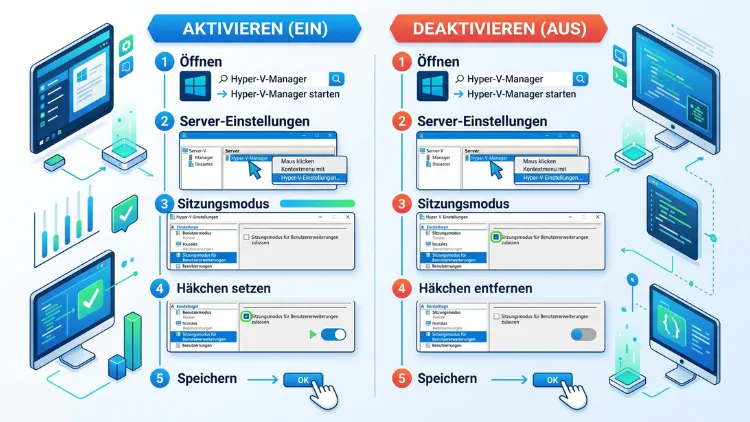
Den erweiterten Sitzungsmodus in Hyper-V schalten Sie unter Windows 11/10 an zwei Stellen: im Hyper-V-Manager unter „Hyper-V-Einstellungen“ und direkt im Fenster der virtuellen Maschine über „Ansicht“ → „Erweiterte Sitzung“. Alternativ genügt ein PowerShell-Befehl. Dadurch erhalten Sie außerdem eine gemeinsame Zwischenablage, eine frei skalierbare Fensterauflösung und Zugriff auf lokale Laufwerke.
Im Folgenden finden Sie deshalb alle Methoden, Voraussetzungen und Lösungen, falls der Modus nicht funktioniert.
Was ist der erweiterte Sitzungsmodus in Hyper-V?
Der erweiterte Sitzungsmodus (englisch: Enhanced Session Mode) ist eine Funktion der Hyper-V-Konsole VMConnect. Dabei verbindet sich Ihr PC mit der virtuellen Maschine über das Remotedesktopprotokoll (RDP). Allerdings läuft diese Verbindung nicht über das Netzwerk, sondern über den internen VMBus von Hyper-V.
Deshalb funktioniert die erweiterte Sitzung sogar dann, wenn die VM keine Netzwerkverbindung hat. Zudem müssen Sie in der VM keinen Remotedesktop freigeben oder Firewall-Regeln anpassen.
Im Gegensatz dazu zeigt die einfache Sitzung (Basismodus) nur das Bild der VM an. Sie ist zwar sehr robust, bietet jedoch kaum Komfort. So können Sie zum Beispiel keinen Text zwischen Host und VM kopieren.
Unter Windows 11/10 als Host ist der erweiterte Sitzungsmodus übrigens standardmäßig aktiviert. Auf Windows Server ist er dagegen standardmäßig ausgeschaltet.
Einfache und erweiterte Sitzung im Vergleich
Damit Sie besser entscheiden können, welchen Modus Sie brauchen, hilft ein direkter Vergleich. Die folgende Übersicht zeigt daher die wichtigsten Unterschiede:
| Funktion | Einfache Sitzung | Erweiterte Sitzung |
|---|---|---|
| Fenstergröße frei ändern | Nein | Ja |
| Hohe DPI-Werte (Skalierung) | Eingeschränkt | Ja |
| Gemeinsame Zwischenablage (Text) | Nur „Text eingeben“ | Ja |
| Dateien kopieren und einfügen | Nein | Ja |
| Lokale Laufwerke in der VM | Nein | Ja |
| USB-Geräte umleiten | Nein | Teilweise |
| Audio und Mikrofon | Eingeschränkt | Ja |
| Lokale Drucker | Nein | Ja |
| Smartcard-Anmeldung | Nein | Ja |
| BIOS/Setup und Boot sichtbar | Ja | Nein |
| Funktioniert vor der Anmeldung | Ja | Nur nach Windows-Start |
Wie Sie sehen, bietet die erweiterte Sitzung deutlich mehr Komfort. Trotzdem hat auch die einfache Sitzung ihren Platz. Sie brauchen sie zum Beispiel bei der Installation eines Betriebssystems, im Setup oder bei Startproblemen der VM.
Voraussetzungen für den erweiterten Sitzungsmodus
Bevor Sie den Modus einschalten, sollten Sie zunächst die Voraussetzungen prüfen. Denn viele Probleme entstehen, weil eine Bedingung auf dem Host oder in der VM fehlt.
Voraussetzungen auf dem Host
- Windows 11/10 Pro, Enterprise oder Education, da Windows Home kein Hyper-V enthält
- Hyper-V muss als Windows-Feature aktiviert sein
- Die Virtualisierung (Intel VT-x oder AMD-V) muss im BIOS/UEFI eingeschaltet sein
- Die Serverrichtlinie und die Benutzereinstellung für den erweiterten Sitzungsmodus müssen aktiviert sein
Voraussetzungen in der virtuellen Maschine
- Windows-Gäste: Windows 11/10 Pro, Enterprise oder Education sowie Windows Server 2012 R2 und neuer
- Windows Home als Gast unterstützt den erweiterten Sitzungsmodus nicht
- Der Dienst „Remotedesktopdienste“ (TermService) muss in der VM laufen
- Das Benutzerkonto in der VM braucht ein Kennwort, weil die Anmeldung über RDP erfolgt
- Die Option „Windows Hello-Anmeldung nur zulassen“ muss ausgeschaltet sein
- Linux-Gäste: Hier braucht die VM zusätzlich xrdp und den passenden Transporttyp HvSocket
Außerdem gilt: Die VM muss vollständig hochgefahren sein. Erst danach bietet VMConnect die erweiterte Sitzung an.
Hyper-V unter Windows 11/10 aktivieren
Falls Hyper-V auf Ihrem PC noch fehlt, aktivieren Sie es zuerst. Dafür gibt es zwei einfache Wege.
Methode 1: Über die Windows-Features
- Drücken Sie Windows-Taste + R.
- Geben Sie optionalfeatures ein und bestätigen Sie mit Enter.
- Setzen Sie einen Haken bei „Hyper-V“. Dadurch werden automatisch „Hyper-V-Verwaltungstools“ und „Hyper-V-Plattform“ ausgewählt.
- Klicken Sie auf „OK“.
- Starten Sie den PC anschließend neu.
Unter Windows 11 finden Sie diese Liste ebenso über Einstellungen → System → Optionale Features → Weitere Windows-Features. Unter Windows 10 nutzen Sie dagegen die Systemsteuerung → Programme → Windows-Features aktivieren oder deaktivieren.
Methode 2: Per PowerShell
- Klicken Sie mit der rechten Maustaste auf Start.
- Wählen Sie „Terminal (Administrator)“ bzw. unter Windows 10 „Windows PowerShell (Administrator)“.
- Geben Sie folgenden Befehl ein:
Enable-WindowsOptionalFeature -Online -FeatureName Microsoft-Hyper-V -All
- Bestätigen Sie den Neustart mit „J“.
Nach dem Neustart finden Sie den Hyper-V-Manager im Startmenü. Zusätzlich können Sie ihn jederzeit mit virtmgmt.msc über Windows-Taste + R öffnen.
Erweiterten Sitzungsmodus im Hyper-V-Manager einschalten
Der erweiterte Sitzungsmodus hat auf dem Host zwei Ebenen. Deshalb sollten Sie beide Einstellungen kennen:
- Die Serverrichtlinie legt fest, ob der Modus auf diesem PC überhaupt erlaubt ist. Sie gilt für alle Benutzer.
- Die Benutzereinstellung bestimmt dagegen, ob Ihr Konto die erweiterte Sitzung standardmäßig nutzt.
Wenn die Serverrichtlinie ausgeschaltet ist, hilft die Benutzereinstellung folglich nicht weiter. Beide Häkchen müssen also gesetzt sein.
Schritt 1: Serverrichtlinie aktivieren
- Öffnen Sie den Hyper-V-Manager.
- Klicken Sie links auf den Namen Ihres PCs (Host).
- Wählen Sie rechts im Bereich „Aktionen“ den Eintrag „Hyper-V-Einstellungen…“.
- Klicken Sie unter „Server“ auf „Richtlinie für den erweiterten Sitzungsmodus“.
- Setzen Sie den Haken bei „Erweiterten Sitzungsmodus zulassen“.
- Klicken Sie auf „Übernehmen“.
Schritt 2: Benutzereinstellung aktivieren
- Bleiben Sie im Fenster „Hyper-V-Einstellungen“.
- Klicken Sie unter „Benutzer“ auf „Erweiterter Sitzungsmodus“.
- Setzen Sie den Haken bei „Erweiterten Sitzungsmodus verwenden“.
- Klicken Sie abschließend auf „OK“.
Ab jetzt verbindet sich VMConnect bei unterstützten VMs automatisch im erweiterten Modus. Zudem erscheint beim Verbinden ein Dialog zur Anzeigekonfiguration. Dort wählen Sie die Auflösung und die lokalen Ressourcen aus.
Erweiterten Sitzungsmodus per PowerShell ein-/ausschalten
Wer lieber mit Befehlen arbeitet, schaltet die Serverrichtlinie ebenso per PowerShell um. Das ist außerdem praktisch, wenn Sie mehrere Rechner einrichten.
Status prüfen
Öffnen Sie zunächst das Terminal als Administrator. Geben Sie danach diesen Befehl ein:
Get-VMHost | Select-Object EnableEnhancedSessionMode
Steht dort True, ist der Modus auf dem Host erlaubt. Steht dort hingegen False, ist er gesperrt.
Erweiterten Sitzungsmodus einschalten
Set-VMHost -EnableEnhancedSessionMode $true
Erweiterten Sitzungsmodus ausschalten
Set-VMHost -EnableEnhancedSessionMode $false
Beachten Sie jedoch: Dieser Befehl ändert nur die Serverrichtlinie. Die Benutzereinstellung stellen Sie weiterhin im Hyper-V-Manager unter „Hyper-V-Einstellungen“ → „Benutzer“ ein. Außerdem wirkt die Änderung erst bei der nächsten Verbindung zur VM. Schließen Sie deshalb ein offenes VMConnect-Fenster und öffnen Sie es erneut.
Erweiterte Sitzung direkt in der laufenden VM umschalten
Oft möchten Sie nur kurz zwischen beiden Modi wechseln. Dafür müssen Sie keine Einstellungen ändern. Stattdessen genügt ein Klick im VMConnect-Fenster.
So wechseln Sie über das Menü
- Starten Sie die VM und öffnen Sie das Verbindungsfenster (Doppelklick auf die VM im Hyper-V-Manager).
- Klicken Sie oben auf das Menü „Ansicht“.
- Wählen Sie „Erweiterte Sitzung“.
- Ein Haken zeigt an, ob der Modus aktiv ist. Ein erneuter Klick schaltet ihn folglich wieder aus.
So wechseln Sie über die Symbolleiste
Alternativ finden Sie in der Symbolleiste ganz rechts ein Symbol mit einem Monitor. Wenn Sie mit der Maus darüberfahren, erscheint entweder „Erweiterte Sitzung“ oder „Einfache Sitzung“. Ein Klick darauf wechselt deshalb sofort den Modus.
Wichtig: Beim Umschalten baut VMConnect die Verbindung neu auf. Ihre Programme in der VM laufen jedoch weiter. Zudem kann es sein, dass Sie sich im erweiterten Modus erneut anmelden müssen.
Einstellungen für die nächste Verbindung ändern
Im erweiterten Modus merkt sich VMConnect Ihre Auswahl für Auflösung und Ressourcen. Möchten Sie diese ändern, gehen Sie so vor:
- Schließen Sie das VMConnect-Fenster.
- Klicken Sie im Hyper-V-Manager mit der rechten Maustaste auf die VM.
- Wählen Sie „Bearbeiten der Sitzungseinstellungen…“.
- Passen Sie anschließend Anzeige und lokale Ressourcen an.
Erweiterten Sitzungsmodus ausschalten – alle Wege im Überblick
Manchmal stört die erweiterte Sitzung eher, als dass sie hilft. Das ist zum Beispiel der Fall, wenn Sie ein Betriebssystem installieren, eine VM mit Windows Home nutzen oder Probleme mit der Anmeldung haben. Deshalb finden Sie hier alle Möglichkeiten zum Ausschalten.
Nur für die aktuelle Sitzung
- Klicken Sie im VMConnect-Fenster auf „Ansicht“ und entfernen Sie den Haken bei „Erweiterte Sitzung“.
- Die Einstellung gilt dadurch nur für diese Verbindung.
Dauerhaft für Ihr Benutzerkonto
- Öffnen Sie den Hyper-V-Manager.
- Wählen Sie „Hyper-V-Einstellungen…“.
- Klicken Sie unter „Benutzer“ auf „Erweiterter Sitzungsmodus“.
- Entfernen Sie den Haken bei „Erweiterten Sitzungsmodus verwenden“.
- Bestätigen Sie mit „OK“.
Andere Benutzer des PCs können den Modus trotzdem weiterhin nutzen.
Dauerhaft für alle Benutzer
- Öffnen Sie „Hyper-V-Einstellungen…“.
- Klicken Sie unter „Server“ auf „Richtlinie für den erweiterten Sitzungsmodus“.
- Entfernen Sie den Haken bei „Erweiterten Sitzungsmodus zulassen“.
- Klicken Sie auf „OK“.
Alternativ nutzen Sie den PowerShell-Befehl Set-VMHost -EnableEnhancedSessionMode $false. Anschließend verbindet sich jede VM auf diesem Host nur noch im Basismodus.
Transporttyp für einzelne VMs festlegen
Neben den Host-Einstellungen gibt es zusätzlich eine Einstellung pro VM. Sie heißt EnhancedSessionTransportType und legt fest, wie die RDP-Daten übertragen werden. Dabei gibt es zwei Werte:
- VMBus: Der Standard für Windows-Gäste
- HvSocket: Wird vor allem für Linux-Gäste mit xrdp benötigt
Aktuellen Transporttyp anzeigen
Get-VM -Name "Name der VM" | Select-Object Name, EnhancedSessionTransportType
Transporttyp ändern
Schalten Sie die VM zunächst vollständig aus. Führen Sie danach diesen Befehl aus:
Set-VM -VMName "Name der VM" -EnhancedSessionTransportType HvSocket
Ersetzen Sie dabei „Name der VM“ durch den exakten Namen aus dem Hyper-V-Manager. Für Windows-VMs belassen Sie in der Regel jedoch den Wert VMBus.
Lokale Ressourcen in der erweiterten Sitzung nutzen
Der größte Vorteil der erweiterten Sitzung ist die Freigabe lokaler Ressourcen. Dadurch arbeiten Sie in der VM fast so, als säßen Sie direkt am PC.
Zwischenablage, Drucker und Audio einrichten
- Starten Sie die VM und verbinden Sie sich.
- Im Fenster „Verbinden mit…“ klicken Sie auf „Optionen einblenden“.
- Wechseln Sie zur Registerkarte „Lokale Ressourcen“.
- Aktivieren Sie „Zwischenablage“ und bei Bedarf „Drucker“.
- Klicken Sie bei „Remoteaudio“ auf „Einstellungen…“, um Wiedergabe und Mikrofon festzulegen.
Laufwerke und USB-Geräte freigeben
- Klicken Sie auf der Registerkarte „Lokale Ressourcen“ auf „Weitere…“.
- Erweitern Sie „Laufwerke“.
- Setzen Sie einen Haken bei den gewünschten Laufwerken, zum Beispiel „Lokaler Datenträger (C:)“.
- Unter „Andere unterstützte Plug & Play-Geräte“ wählen Sie bei Bedarf USB-Geräte aus.
- Klicken Sie auf „OK“ und danach auf „Verbinden“.
In der VM finden Sie die freigegebenen Laufwerke anschließend im Explorer unter „Dieser PC“. Sie heißen dann zum Beispiel „C auf HOST-PC“.
Auflösung und Anzeige anpassen
Auf der Registerkarte „Anzeige“ legen Sie außerdem die Auflösung fest. Ziehen Sie den Regler ganz nach rechts, um die Vollbildanzeige zu wählen. Zusätzlich können Sie „Alle Monitore für die Remotesitzung verwenden“ aktivieren. Dadurch nutzt die VM mehrere Bildschirme.
Wenn Sie den Haken bei „Meine Einstellungen für künftige Verbindungen mit diesem virtuellen Computer speichern“ setzen, fragt VMConnect später nicht mehr nach. Möchten Sie das rückgängig machen, nutzen Sie „Bearbeiten der Sitzungseinstellungen…“ im Hyper-V-Manager.
Nützliche Tastenkombinationen
- Strg + Alt + Ende: sendet Strg + Alt + Entf an die VM
- Strg + Alt + Pause: wechselt zwischen Fenster und Vollbild
- Strg + Alt + Pfeil nach links: gibt die Maus frei (im Basismodus)
Erweiterter Sitzungsmodus mit Linux-VMs
Auch viele Linux-Distributionen unterstützen den erweiterten Sitzungsmodus. Allerdings ist die Einrichtung aufwendiger als bei Windows.
Ubuntu über „Schnellerstellung“
Am einfachsten gelingt das mit der Schnellerstellung im Hyper-V-Manager:
- Klicken Sie im Hyper-V-Manager rechts auf „Schnellerstellung…“.
- Wählen Sie ein angebotenes Ubuntu-Image aus.
- Klicken Sie auf „Virtuellen Computer erstellen“.
Diese Images sind bereits für den erweiterten Modus vorbereitet. Zudem setzt Hyper-V den Transporttyp automatisch passend. Beachten Sie jedoch, dass die angebotenen Ubuntu-Versionen nicht immer die neuesten sind.
Eigene Linux-VM einrichten
Bei einer selbst installierten Linux-VM brauchen Sie hingegen folgende Schritte:
- Installieren Sie in der VM das Paket xrdp, unter Ubuntu zum Beispiel mit sudo apt install xrdp.
- Konfigurieren Sie xrdp für den Hyper-V-Socket (vsock). Die Datei dafür heißt /etc/xrdp/xrdp.ini. Dort stellen Sie unter anderem use_vsock=true ein.
- Fahren Sie die VM herunter.
- Setzen Sie auf dem Host den Transporttyp mit Set-VM -VMName „Name der VM“ -EnhancedSessionTransportType HvSocket.
- Starten Sie die VM neu und verbinden Sie sich erneut.
Die früher verbreiteten Hilfsskripte aus dem Microsoft-Projekt „linux-vm-tools“ werden allerdings nicht mehr aktiv gepflegt. Deshalb funktionieren sie mit aktuellen Distributionen oft nur eingeschränkt. Prüfen Sie daher am besten die Anleitung Ihrer jeweiligen Distribution.
Erweiterter Sitzungsmodus funktioniert nicht – so lösen Sie das Problem
Häufig ist die Option im Menü ausgegraut, oder die Verbindung bleibt mit einem schwarzen Bildschirm hängen. Die folgenden Lösungen helfen deshalb in den meisten Fällen.
Lösung 1: Host-Einstellungen prüfen
Prüfen Sie zunächst, ob beide Häkchen in den Hyper-V-Einstellungen gesetzt sind. Ist die Serverrichtlinie aus, bleibt die Option im VMConnect-Menü nämlich grau. Kontrollieren Sie zusätzlich per PowerShell mit Get-VMHost | Select-Object EnableEnhancedSessionMode, ob dort True steht.
Lösung 2: Windows-Edition in der VM prüfen
Läuft in der VM Windows 11/10 Home, funktioniert der erweiterte Sitzungsmodus nicht. Denn Home enthält keinen Remotedesktop-Host. Sie haben daher zwei Möglichkeiten:
- Sie führen ein Upgrade auf Pro durch, zum Beispiel über Einstellungen → System → Aktivierung → „Edition ändern“.
- Sie arbeiten weiter im Basismodus und nutzen für Dateien stattdessen eine Netzwerkfreigabe.
Lösung 3: Windows-Hello-Option deaktivieren
Dies ist die häufigste Ursache bei Windows-11/10-Gästen. Wenn Sie sich in der VM nur mit einer PIN anmelden, blockiert Windows oft die Kennwort-Anmeldung über RDP. So beheben Sie das:
- Schalten Sie in VMConnect auf die einfache Sitzung um.
- Öffnen Sie in der VM Einstellungen → Konten → Anmeldeoptionen.
- Deaktivieren Sie die Option „Für mehr Sicherheit Windows Hello-Anmeldung für Microsoft-Konten auf diesem Gerät nur zulassen“.
- Melden Sie sich ab und einmal mit dem Kennwort Ihres Kontos wieder an.
- Wechseln Sie anschließend zurück zur erweiterten Sitzung.
Nutzen Sie ein Microsoft-Konto, geben Sie in der erweiterten Sitzung das Kennwort des Microsoft-Kontos ein, nicht die PIN. Bei einem lokalen Konto muss dieses außerdem ein Kennwort besitzen. Ein Konto ohne Kennwort kann sich nämlich nicht per RDP anmelden.
Lösung 4: Remotedesktopdienste in der VM starten
- Drücken Sie in der VM Windows-Taste + R.
- Geben Sie services.msc ein und bestätigen Sie mit Enter.
- Suchen Sie den Dienst „Remotedesktopdienste“.
- Stellen Sie den Starttyp auf „Manuell“ oder „Automatisch“.
- Klicken Sie auf „Starten“, falls der Dienst nicht läuft.
Zusätzlich sollte der Dienst „Remotedesktopdienste-UserMode-Portumleitung“ ebenfalls nicht deaktiviert sein.
Lösung 5: Integrationsdienste prüfen
- Schalten Sie die VM aus.
- Klicken Sie im Hyper-V-Manager mit der rechten Maustaste auf die VM und wählen Sie „Einstellungen…“.
- Öffnen Sie links „Integrationsdienste“.
- Aktivieren Sie alle Dienste, besonders „Gastdienste“.
- Klicken Sie auf „OK“ und starten Sie die VM neu.
Alternativ prüfen Sie das ebenso per PowerShell mit Get-VMIntegrationService -VMName „Name der VM“.
Lösung 6: Windows in der VM aktualisieren
Veraltete Integrationskomponenten verursachen ebenfalls Fehler. Führen Sie deshalb in der VM Windows Update aus. Öffnen Sie dafür Einstellungen → Windows Update → „Nach Updates suchen“. Aktualisieren Sie zudem den Host, damit beide Seiten auf dem gleichen Stand sind.
Lösung 7: Gruppenrichtlinien in der VM prüfen
In Firmenumgebungen blockieren manchmal Gruppenrichtlinien die Remotedesktopdienste. Prüfen Sie daher in der VM mit gpedit.msc folgenden Pfad:
Computerkonfiguration → Administrative Vorlagen → Windows-Komponenten → Remotedesktopdienste → Remotedesktop-Sitzungshost → Verbindungen
Dort darf die Richtlinie „Verbindungen über Remotedesktopdienste zulassen“ nicht auf „Deaktiviert“ stehen. Allerdings gibt es gpedit.msc nur in den Pro-, Enterprise- und Education-Editionen.
Lösung 8: Sitzungseinstellungen zurücksetzen
Manchmal speichert VMConnect fehlerhafte Einstellungen. In diesem Fall hilft es, die gespeicherten Einstellungen zu löschen. Klicken Sie dafür im Hyper-V-Manager mit der rechten Maustaste auf die VM. Wählen Sie danach „Bearbeiten der Sitzungseinstellungen…“ und stellen Sie Anzeige und Ressourcen neu ein.
Lösung 9: Schwarzer Bildschirm nach dem Verbinden
Bleibt das Fenster schwarz, liegt das oft an einer zu hohen Auflösung oder an mehreren Monitoren. Wählen Sie deshalb testweise eine kleinere Auflösung wie 1920 × 1080. Deaktivieren Sie zudem „Alle Monitore für die Remotesitzung verwenden“. Hilft das nicht, starten Sie die VM einmal komplett neu.
Windows 10 als Host oder Gast im Jahr 2026
Der Support für Windows 10 endete am 14. Oktober 2025. Seitdem erhalten nur noch Geräte im ESU-Programm (Extended Security Updates) Sicherheitsupdates. Trotzdem funktioniert Hyper-V unter Windows 10 weiterhin. Außerdem bleiben die hier beschriebenen Schritte für den erweiterten Sitzungsmodus gleich.
Allerdings sollten Sie ohne ESU eine ungeschützte Windows-10-VM möglichst vom Netzwerk trennen. Ein großer Vorteil ist dabei: Die erweiterte Sitzung braucht kein Netzwerk. Deshalb können Sie Dateien trotzdem bequem über die Zwischenablage oder freigegebene Laufwerke austauschen.
Unter Windows 11 ist der Ablauf in der aktuellen Version 25H2 ebenfalls unverändert. Die Menüs heißen genauso wie unter Windows 10.
Wann sollten Sie welchen Modus nutzen?
Zum Schluss eine kurze Entscheidungshilfe. Sie zeigt, welcher Modus in welcher Situation besser passt.
Erweiterte Sitzung empfiehlt sich, wenn Sie:
- regelmäßig Text oder Dateien zwischen PC und VM kopieren
- die VM im Vollbild oder mit hoher Auflösung nutzen
- USB-Sticks, Drucker oder ein Mikrofon in der VM brauchen
- Software ohne Netzwerkzugang testen möchten
Einfache Sitzung empfiehlt sich dagegen, wenn Sie:
- ein Betriebssystem installieren oder das UEFI-Setup öffnen
- Startprobleme der VM untersuchen
- eine VM mit Windows Home oder ohne passende Linux-Einrichtung nutzen
- die Anmeldung per PIN testen möchten
- ein Problem mit der RDP-Verbindung eingrenzen wollen
Häufige Fragen zum erweiterten Sitzungsmodus in Hyper-V
Warum ist „Erweiterte Sitzung“ im Menü ausgegraut?
Meist ist die Serverrichtlinie in den Hyper-V-Einstellungen ausgeschaltet. Außerdem ist die Option grau, solange die VM noch startet oder das Gastsystem den Modus nicht unterstützt. Das betrifft zum Beispiel Windows Home oder Linux ohne xrdp.
Ist der erweiterte Sitzungsmodus unter Windows 11/10 standardmäßig aktiv?
Ja. Auf Windows 11/10 als Host sind die Serverrichtlinie und die Benutzereinstellung standardmäßig eingeschaltet. Auf Windows Server müssen Sie den Modus dagegen erst aktivieren.
Braucht die erweiterte Sitzung eine Netzwerkverbindung?
Nein. Die Verbindung läuft über den internen VMBus von Hyper-V. Deshalb funktioniert sie auch bei VMs ohne virtuellen Switch oder ohne Internet.
Muss ich in der VM Remotedesktop aktivieren?
Nein, die Option „Remotedesktop“ in den Windows-Einstellungen muss nicht eingeschaltet sein. Allerdings muss der Dienst „Remotedesktopdienste“ laufen. Zudem braucht das Konto ein Kennwort.
Warum werde ich nach einem Kennwort gefragt, obwohl ich eine PIN nutze?
Die erweiterte Sitzung nutzt RDP, und RDP akzeptiert keine Windows-Hello-PIN. Geben Sie deshalb das Kennwort Ihres lokalen Kontos oder Ihres Microsoft-Kontos ein. Deaktivieren Sie außerdem die Option „Windows Hello-Anmeldung nur zulassen“.
Funktioniert der erweiterte Sitzungsmodus mit Windows 11 Home in der VM?
Nein. Windows 11/10 Home enthält keinen Remotedesktop-Host. Deshalb bleibt nur der Basismodus. Alternativ führen Sie ein Upgrade auf Pro durch.
Kann ich USB-Geräte in der VM nutzen?
Ja, teilweise. Unter „Lokale Ressourcen“ → „Weitere…“ geben Sie USB-Sticks meist als Laufwerk frei. Andere Geräte leitet RDP jedoch nur um, wenn sie Plug & Play unterstützen. Eine vollständige USB-Durchreichung wie bei anderen Virtualisierungslösungen bietet Hyper-V nicht.
Wie schalte ich den Modus schnell per Befehl aus?
Öffnen Sie das Terminal als Administrator und geben Sie Set-VMHost -EnableEnhancedSessionMode $false ein. Mit $true schalten Sie ihn entsprechend wieder ein. Die Änderung gilt ab der nächsten Verbindung.
Warum ist das Bild nach dem Verbinden schwarz?
Häufig liegt das an einer zu hohen Auflösung oder an der Mehrmonitor-Option. Wählen Sie deshalb eine kleinere Auflösung. Hilft das nicht, starten Sie die VM neu und prüfen die Integrationsdienste.
Verliere ich Daten, wenn ich zwischen den Modi wechsle?
Nein. Beim Wechsel baut VMConnect nur die Verbindung neu auf. Ihre geöffneten Programme und Dateien in der VM laufen dabei weiter.
Fazit
Den erweiterten Sitzungsmodus in Hyper-V schalten Sie unter Windows 11/10 schnell über die Hyper-V-Einstellungen, das Menü „Ansicht“ oder per PowerShell ein und aus. Dadurch erhalten Sie Zwischenablage, Laufwerke und eine flexible Auflösung.
Funktioniert der Modus nicht, prüfen Sie zuerst die Windows-Edition, die Windows-Hello-Option und die Remotedesktopdienste. Für Installationen nutzen Sie hingegen weiterhin den Basismodus.
