
Hyper-V unter Windows 11 und Windows 10 aktivieren und einrichten: Voraussetzungen, Installation und erste Schritte zur Virtualisierung im Überblick.
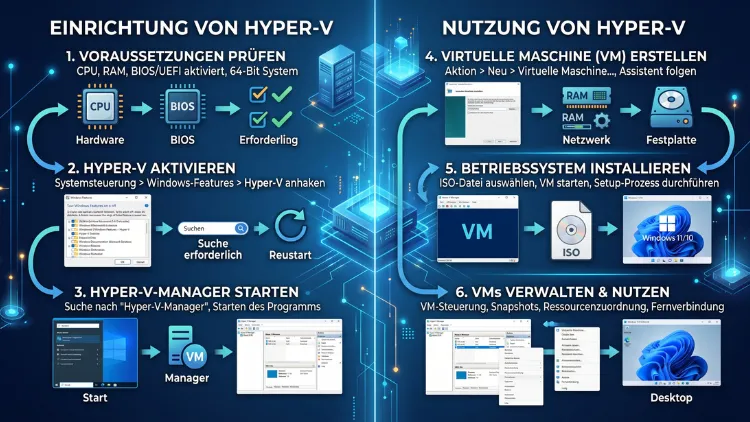
Hyper-V ist die kostenlose Virtualisierungslösung von Microsoft und lässt sich unter Windows 11 sowie Windows 10 direkt über die „Windows-Features“ aktivieren. Damit betreiben Sie virtuelle Maschinen für Tests, Entwicklung oder isolierte Systeme, ohne zusätzliche Software zu installieren.
Im Folgenden erfahren Sie, welche Voraussetzungen nötig sind und wie Sie Hyper-V korrekt einrichten und nutzen.
Was ist Hyper-V und wofür wird es genutzt?
Hyper-V ist ein sogenannter Typ-1-Hypervisor, der direkt auf der Hardware aufsetzt. Dadurch arbeitet die Virtualisierung deutlich effizienter als bei reiner Software-Emulation. Zudem ist Hyper-V fest in Windows integriert und muss lediglich aktiviert werden.
Mit Hyper-V erstellen Sie virtuelle Maschinen (VMs), auf denen zum Beispiel Windows 10, Windows 11 oder verschiedene Linux-Distributionen wie Ubuntu laufen. Außerdem eignet sich die Lösung für folgende Einsatzgebiete:
- Softwaretests in einer isolierten Umgebung, ohne das Hauptsystem zu gefährden
- Entwicklung und Debugging unterschiedlicher Betriebssystemversionen
- Ausprobieren von Linux-Distributionen, ohne eine Neupartitionierung vorzunehmen
- Sichere Testumgebungen für potenziell unsichere Anwendungen oder Downloads
- Schulungen und Demos, bei denen mehrere Systemzustände parallel benötigt werden
Da Hyper-V einen eigenen Hypervisor unterhalb des Windows-Kernels startet, schließt es sich mit einigen anderen Virtualisierungsprogrammen wie älteren VirtualBox-Versionen gegenseitig aus. Deshalb sollten Sie vor der Aktivierung prüfen, welche Software Sie parallel benötigen.
Voraussetzungen für Hyper-V unter Windows 11 und Windows 10
Bevor Sie Hyper-V aktivieren, lohnt sich ein Blick auf die Systemanforderungen. Andernfalls lässt sich das Feature entweder gar nicht einschalten oder es startet später nicht zuverlässig.
Unterstützte Windows-Editionen
Hyper-V steht ausschließlich in bestimmten Editionen zur Verfügung. Konkret unterstützen folgende Versionen die Funktion nativ:
- Windows 11 Pro
- Windows 11 Enterprise
- Windows 11 Education
- Windows 10 Pro
- Windows 10 Enterprise
- Windows 10 Education
In der Windows 11 Home sowie der Windows 10 Home Edition ist Hyper-V hingegen standardmäßig deaktiviert und in der Oberfläche nicht sichtbar. Weiter unten zeigen wir jedoch einen Workaround für Home-Nutzer.
Hardwareanforderungen im Überblick
Zusätzlich benötigt Hyper-V bestimmte Prozessor- und Firmware-Funktionen. Folgende Punkte sollten erfüllt sein:
- 64-Bit-Prozessor mit SLAT (Second Level Address Translation)
- Aktivierte Hardware-Virtualisierung, also Intel VT-x beziehungsweise AMD-V
- Mindestens 4 GB Arbeitsspeicher, in der Praxis empfehlen sich jedoch 8 GB oder mehr
- Ein modernes UEFI mit aktiviertem Secure Boot, da Legacy-BIOS-Systeme moderne Sicherheitsfeatures blockieren
Ob Ihr System diese Anforderungen erfüllt, prüfen Sie am schnellsten über die Eingabeaufforderung. Öffnen Sie dazu die Eingabeaufforderung und geben Sie den Befehl systeminfo ein. Anschließend erscheint ganz unten der Abschnitt „Hyper-V-Anforderungen“. Stehen dort ausschließlich „Ja“-Einträge, ist Ihr System bereit.
Virtualisierung im BIOS/UEFI aktivieren
Häufig ist die Virtualisierung im UEFI werkseitig deaktiviert. Deshalb sollten Sie zunächst ins BIOS beziehungsweise UEFI wechseln, meist über die Taste F2, Entf oder F10 beim Systemstart. Suchen Sie dort nach einer Option namens „Intel Virtualization Technology“, „VT-x“ oder „SVM Mode“ und aktivieren Sie diese. Speichern Sie die Einstellung anschließend und starten Sie den PC neu.
Hyper-V unter Windows 11 aktivieren: Schritt für Schritt
Unter Windows 11 Pro, Enterprise oder Education lässt sich Hyper-V über mehrere Wege einschalten. Nachfolgend stellen wir drei Methoden vor.
Methode 1: Hyper-V über die Windows-Features aktivieren
- Öffnen Sie die Systemsteuerung und wechseln Sie zu „Programme und Features“.
- Klicken Sie links auf „Windows-Features aktivieren oder deaktivieren“.
- Setzen Sie im erscheinenden Fenster einen Haken bei Hyper-V, sodass automatisch auch „Hyper-V-Verwaltungstools“ und „Hyper-V-Plattform“ ausgewählt werden.
- Bestätigen Sie mit „OK“ und warten Sie, bis Windows die Komponenten installiert hat.
- Starten Sie den Computer neu, damit die Änderung wirksam wird.
Alternativ erreichen Sie dasselbe Fenster über die Einstellungen-App: Navigieren Sie zu „Apps“, dann „Optionale Features“ und schließlich zu „Weitere Windows-Features“.
Methode 2: Hyper-V per PowerShell aktivieren
Wer die Aktivierung schneller erledigen möchte, nutzt die PowerShell. Öffnen Sie diese als Administrator und führen Sie folgenden Befehl aus:
Enable-WindowsOptionalFeature -Online -FeatureName Microsoft-Hyper-V -All
Bestätigen Sie den anschließenden Neustart mit „Y“. Nach dem Neustart ist Hyper-V vollständig einsatzbereit.
Methode 3: Hyper-V per DISM-Befehl aktivieren
Ebenso lässt sich Hyper-V über die Eingabeaufforderung mit dem DISM-Tool einrichten. Geben Sie dazu als Administrator diesen Befehl ein:
DISM /Online /Enable-Feature /All /FeatureName:Microsoft-Hyper-V
Diese Methode eignet sich besonders für Systemadministratoren, die die Aktivierung in Skripte einbinden möchten.
Hyper-V unter Windows 10 aktivieren
Die Vorgehensweise unter Windows 10 unterscheidet sich kaum von Windows 11. Zunächst öffnen Sie ebenfalls „Windows-Features aktivieren oder deaktivieren“ über die Systemsteuerung.
Setzen Sie anschließend den Haken bei Hyper-V und bestätigen Sie mit „OK“. Windows lädt daraufhin die notwendigen Dateien herunter und fordert Sie zum Neustart auf. Danach finden Sie den Hyper-V-Manager über die Windows-Suche.
Wichtig zu wissen: Der reguläre Support für Windows 10 endete bereits am 14. Oktober 2025. Wer das System dennoch weiterhin nutzt, sollte zusätzlich über Extended Security Updates (ESU) nachdenken, da sonst keine Sicherheitsupdates mehr bereitstehen. Für neue Virtualisierungsprojekte empfiehlt sich deshalb inzwischen der Umstieg auf Windows 11.
Hyper-V in der Windows Home Edition nutzen
Sowohl Windows 11 Home als auch Windows 10 Home bieten Hyper-V offiziell nicht an. Allerdings sind die notwendigen Systemdateien technisch trotzdem vorhanden, weshalb sich das Feature mit einem kleinen Umweg dennoch freischalten lässt.
Erstellen Sie dazu zunächst eine Textdatei mit der Endung „.bat“ und fügen Sie folgenden Inhalt ein:
pushd "%~dp0"
dir /b %SystemRoot%\servicing\Packages\*Hyper-V*.mum >hyper-v.txt
for /f %%i in ('findstr /i . hyper-v.txt 2^>nul') do dism /online /norestart /add-package:"%SystemRoot%\servicing\Packages\%%i"
del hyper-v.txt
Dism /online /enable-feature /featurename:Microsoft-Hyper-V /LimitAccess /ALL
Speichern Sie die Datei anschließend, führen Sie sie per Rechtsklick „Als Administrator ausführen“ aus und starten Sie den PC danach neu. Beachten Sie jedoch, dass diese Methode von Microsoft nicht offiziell unterstützt wird. Für produktive Umgebungen empfiehlt sich deshalb ohnehin ein Upgrade auf Windows 11 Pro oder Windows 10 Pro.
Erste virtuelle Maschine im Hyper-V-Manager erstellen
Sobald Hyper-V aktiviert ist, öffnen Sie über die Windows-Suche den Hyper-V-Manager. Dort erstellen Sie Ihre erste virtuelle Maschine wie folgt:
- Klicken Sie rechts auf „Neu“ und anschließend auf „Virtueller Computer“.
- Vergeben Sie einen aussagekräftigen Namen, beispielsweise „Test-Ubuntu“ oder „Windows11-Testsystem“.
- Wählen Sie die Generation der VM aus. Generation 2 unterstützt UEFI und Secure Boot, während Generation 1 mit älteren Betriebssystemen kompatibel bleibt.
- Legen Sie den zugewiesenen Arbeitsspeicher fest, idealerweise mit aktiviertem „Dynamischen Speicher“.
- Konfigurieren Sie die Netzwerkverbindung, indem Sie einen zuvor angelegten virtuellen Switch auswählen.
- Erstellen Sie eine virtuelle Festplatte im VHDX-Format und legen Sie die gewünschte Größe fest.
- Wählen Sie unter „Installationsoptionen“ die ISO-Datei des gewünschten Betriebssystems aus.
- Schließen Sie den Assistenten ab und starten Sie die virtuelle Maschine über „Verbinden“ sowie „Starten“.
Alternativ bietet Hyper-V die Funktion „Schnellerstellung“, mit der sich vorgefertigte Images, etwa von Ubuntu oder Windows 11 Entwicklungsumgebungen, deutlich schneller einrichten lassen.
Virtuellen Switch für die Netzwerkverbindung einrichten
Damit Ihre virtuelle Maschine ins Internet oder Netzwerk gelangt, benötigen Sie zunächst einen virtuellen Switch. Öffnen Sie dazu im Hyper-V-Manager den „Virtual Switch Manager“.
Anschließend stehen Ihnen drei Switch-Typen zur Auswahl:
- Extern: Verbindet die VM mit dem physischen Netzwerkadapter und somit mit dem echten Netzwerk
- Intern: Ermöglicht Kommunikation zwischen Host und virtuellen Maschinen, jedoch ohne externen Zugriff
- Privat: Isoliert die VMs vollständig und erlaubt lediglich Kommunikation untereinander
Für die meisten Anwendungsfälle, etwa Softwaretests mit Internetzugriff, eignet sich der externe Switch am besten. Wählen Sie dazu Ihren physischen Netzwerkadapter aus und bestätigen Sie die Einstellung.
Checkpoints und Snapshots sinnvoll nutzen
Ein großer Vorteil von Hyper-V liegt in der Checkpoint-Funktion, vergleichbar mit Snapshots. Damit sichern Sie den aktuellen Zustand einer virtuellen Maschine, bevor Sie riskante Änderungen vornehmen.
Um einen Checkpoint zu erstellen, klicken Sie im Hyper-V-Manager mit der rechten Maustaste auf die gewünschte VM und wählen „Prüfpunkt“. Sollte anschließend ein Problem auftreten, stellen Sie den ursprünglichen Zustand über „Zurücksetzen“ wieder her.
Beachten Sie jedoch, dass Checkpoints Speicherplatz beanspruchen. Deshalb sollten Sie nicht benötigte Prüfpunkte regelmäßig löschen, um die Systemleistung nicht unnötig zu belasten.
Häufige Probleme bei der Hyper-V-Aktivierung beheben
Trotz sorgfältiger Vorbereitung treten gelegentlich Fehler auf. Die folgenden Lösungsansätze helfen bei den häufigsten Problemen.
Die Option „Hyper-V“ fehlt in den Windows-Features
Fehlt der Eintrag komplett, liegt meist eine Home Edition vor. Prüfen Sie zunächst Ihre Windows-Version über „Einstellungen“ und „System“ sowie „Info“. Anschließend hilft entweder ein Upgrade auf Windows 11 Pro oder die zuvor beschriebene Workaround-Methode.
Fehlermeldung: Virtualisierung ist nicht aktiviert
Erscheint diese Meldung, ist die Hardware-Virtualisierung im BIOS/UEFI deaktiviert. Öffnen Sie das UEFI und aktivieren Sie „Intel VT-x“ oder „AMD-V“, wie weiter oben beschrieben.
Hyper-V lässt sich nicht parallel mit VirtualBox nutzen
Da sowohl Hyper-V als auch VirtualBox um denselben Hypervisor-Zugriff konkurrieren, kann es zu Startproblemen kommen. Deshalb sollten Sie im Zweifel eine der beiden Lösungen deaktivieren, sofern Kompatibilitätsprobleme auftreten. Neuere VirtualBox-Versionen unterstützen inzwischen jedoch den parallelen Betrieb über den Windows Hypervisor Platform-Modus.
Die virtuelle Maschine startet nicht
Prüfen Sie zunächst, ob genügend Arbeitsspeicher zugewiesen wurde. Zudem sollten Sie kontrollieren, ob die richtige Generation gewählt wurde, da UEFI-basierte ISO-Dateien ausschließlich mit Generation 2 kompatibel sind.
Hyper-V im Vergleich zu VirtualBox und VMware Workstation
Neben Hyper-V existieren weitere bekannte Virtualisierungslösungen wie Oracle VirtualBox und VMware Workstation. Im Gegensatz zu Hyper-V handelt es sich bei beiden um plattformunabhängige Programme, die zusätzlich unter macOS und Linux laufen.
Hyper-V punktet dagegen durch die native Integration in Windows sowie durch bessere Performance, da kein zusätzlicher Software-Layer benötigt wird. Für Nutzer, die ausschließlich unter Windows arbeiten und keine zusätzliche Software installieren möchten, ist Hyper-V daher meist die passendere Wahl. VirtualBox eignet sich hingegen besonders für Einsteiger, da die Bedienoberfläche etwas übersichtlicher gestaltet ist.
Hyper-V wieder deaktivieren
Möchten Sie Hyper-V später wieder entfernen, gehen Sie erneut über „Windows-Features aktivieren oder deaktivieren“ und entfernen Sie den entsprechenden Haken. Anschließend startet Windows neu und die Funktion steht nicht mehr zur Verfügung.
Alternativ deaktivieren Sie Hyper-V über die PowerShell mit folgendem Befehl:
Disable-WindowsOptionalFeature -Online -FeatureName Microsoft-Hyper-V -All
Häufige Fragen zur Hyper-V-Einrichtung unter Windows
Warum finde ich Hyper-V nicht in meinen Windows-Features?
Meist liegt eine Windows Home Edition vor, da Hyper-V dort standardmäßig nicht vorgesehen ist. Zudem kann eine fehlende Hardware-Virtualisierung im BIOS die Ursache sein.
Funktioniert Hyper-V auch ohne Internetverbindung?
Ja, die Aktivierung sowie der Betrieb virtueller Maschinen funktionieren grundsätzlich offline. Lediglich für den Download optionaler Komponenten benötigen Sie kurzzeitig eine Internetverbindung.
Kann ich Hyper-V und VirtualBox gleichzeitig installieren?
Grundsätzlich ja, jedoch kann es zu Leistungseinbußen oder Startfehlern kommen. Deshalb empfiehlt sich vor der parallelen Nutzung ein Blick in die aktuelle Kompatibilitätsdokumentation des jeweiligen Herstellers.
Wie viel Arbeitsspeicher benötigt eine virtuelle Maschine mindestens?
Für einfache Testsysteme genügen meist 2 GB, jedoch empfehlen sich für Windows 11 als Gastsystem mindestens 4 GB. Zusätzlich sollte der Host-PC über ausreichend Reserve verfügen.
Ist Hyper-V für Gaming geeignet?
Nein, Hyper-V ist in erster Linie für Test- und Entwicklungsumgebungen konzipiert. Zudem kann die aktivierte Virtualisierungsplattform bei einigen Spielen zu Leistungseinbußen führen, weshalb sich eine Deaktivierung vor dem Spielen lohnen kann.
Kann ich unter Hyper-V macOS installieren?
Offiziell unterstützt Microsoft keine macOS-Installationen. Zwar existieren inoffizielle Anleitungen, jedoch verstoßen diese meist gegen die Lizenzbedingungen von Apple.
Was passiert mit meinen Daten, wenn ich einen Checkpoint zurücksetze?
Sämtliche Änderungen, die nach der Checkpoint-Erstellung vorgenommen wurden, gehen verloren. Deshalb sollten Sie vor dem Zurücksetzen wichtige Dateien zusätzlich sichern.
Benötige ich für Hyper-V eine zusätzliche Windows-Lizenz?
Für den Host benötigen Sie lediglich Ihre bestehende Windows Pro– oder Enterprise-Lizenz. Für das Gastsystem in der VM benötigen Sie hingegen eine eigene, gültige Lizenz, sofern es sich um ein kostenpflichtiges Betriebssystem handelt.
Warum ist meine virtuelle Festplatte so groß?
VHDX-Dateien wachsen dynamisch mit dem tatsächlichen Speicherbedarf der virtuellen Maschine. Deshalb sollten Sie regelmäßig nicht benötigte Dateien innerhalb der VM entfernen, um Speicherplatz zu sparen.
Fazit
Hyper-V lässt sich unter Windows 11 sowie Windows 10 Pro, Enterprise und Education mit wenigen Klicks aktivieren und bietet eine stabile, kostenlose Grundlage für virtuelle Maschinen. Wichtig sind lediglich die passende Edition sowie aktivierte Hardware-Virtualisierung im UEFI.
Wer diese Voraussetzungen erfüllt, profitiert von einer performanten und tief in Windows integrierten Virtualisierungslösung für Tests, Entwicklung und isolierte Systeme.
