
Apps unter Windows 11 und Windows 10 neu installieren oder registrieren: Schritt-für-Schritt-Anleitung bei Fehlern, Abstürzen oder defekten Installationen.
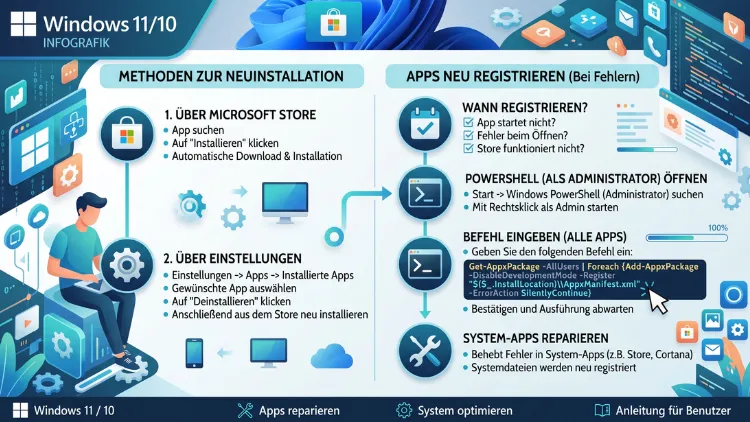
Wenn eine App unter Windows 11 oder Windows 10 nicht mehr startet, hilft in den meisten Fällen eine Neuregistrierung der App über die PowerShell oder ein gezielter Reset über die Einstellungen. Zudem lässt sich der Microsoft Store bei Bedarf komplett zurücksetzen oder neu einrichten, während klassische Desktop-Programme unabhängig davon über den ursprünglichen Installer erneut installiert werden.
Im Folgenden erfahren Sie Schritt für Schritt, welche Methode zu welchem Problem passt.
Warum Apps unter Windows 11 und Windows 10 überhaupt neu registriert werden müssen
Moderne Windows-Apps, sogenannte AppX– beziehungsweise MSIX-Pakete, werden anders behandelt als klassische Desktop-Programme. Sie sind fest im Betriebssystem verankert und besitzen eine eigene Registrierung im System. Läuft diese Registrierung ins Leere, öffnet sich die App entweder gar nicht mehr, stürzt sofort ab oder verschwindet sogar komplett aus dem Startmenü.
Typische Auslöser dafür sind beispielsweise:
- ein fehlgeschlagenes Windows-Update
- eine unterbrochene Installation aus dem Microsoft Store
- beschädigte Systemdateien nach einem Absturz
- Konflikte durch Drittanbieter-Tools, die Apps blockieren
- eine fehlerhafte Migration nach einem Umzug von Windows 10 auf Windows 11
Deshalb ist eine erneute Registrierung fast immer die schnellere Lösung, da Sie hierdurch keine persönlichen Daten oder Einstellungen der App verlieren. Anders als bei einer vollständigen Deinstallation und Neuinstallation bleiben Anmeldedaten, Favoriten und Konfigurationen in der Regel erhalten.
Betrifft das Problem Store-Apps oder klassische Programme?
Bevor Sie mit der Reparatur beginnen, lohnt sich zunächst eine kurze Einordnung. Windows unterscheidet grundsätzlich zwischen zwei App-Typen:
- Store-Apps (UWP/MSIX): zum Beispiel Fotos, Rechner, Mail, Xbox-App, Microsoft Store selbst
- Klassische Desktop-Programme (Win32): zum Beispiel Adobe Reader, Office-Installationen außerhalb des Stores, ältere Software
Während sich Store-Apps über PowerShell-Befehle neu registrieren lassen, benötigen klassische Programme grundsätzlich eine reguläre Deinstallation und anschließende Neuinstallation über den Original-Installer. Beide Wege werden weiter unten ausführlich erklärt.
Apps über die Windows-Einstellungen zurücksetzen oder reparieren
Der einfachste erste Schritt führt über die Windows-Einstellungen, da hierfür keine Kommandozeile nötig ist. Diese Methode funktioniert sowohl unter Windows 11 als auch unter Windows 10 nahezu identisch.
So gehen Sie vor:
- Öffnen Sie die Einstellungen über Windows-Taste + I.
- Wechseln Sie zu Apps und anschließend zu Installierte Apps (unter Windows 10: Apps & Features).
- Suchen Sie die betroffene App in der Liste.
- Klicken Sie auf die drei Punkte neben der App und wählen Sie Erweiterte Optionen.
- Scrollen Sie zu Zurücksetzen und bestätigen Sie den Vorgang.
Zusätzlich steht dort der Button Reparieren zur Verfügung. Dieser behebt kleinere Fehler, ohne gespeicherte Daten der App zu löschen, während Zurücksetzen die App in den Ursprungszustand versetzt und dabei auch lokale Anmeldedaten entfernt.
Sollte dieser Weg nicht ausreichen, da beispielsweise die Einstellungen-App selbst nicht mehr reagiert, greifen die folgenden PowerShell-Methoden.
Microsoft Store zurücksetzen mit WSReset
Häufig liegt das eigentliche Problem nicht bei der einzelnen App, sondern beim Microsoft Store selbst. Hierfür hat Microsoft ein eigenes Tool namens WSReset.exe integriert, das seit Windows 10 vorhanden ist und auch unter Windows 11 weiterhin funktioniert.
So setzen Sie den Store zurück:
- Drücken Sie Windows-Taste + R.
- Geben Sie wsreset.exe ein und bestätigen Sie mit Enter.
- Es öffnet sich kurz ein schwarzes Fenster ohne sichtbaren Fortschritt.
- Nach wenigen Sekunden öffnet sich der Microsoft Store automatisch – das Zurücksetzen ist damit abgeschlossen.
Falls der Store dabei nicht nur zurückgesetzt, sondern gleichzeitig neu installiert werden soll, verwenden Sie stattdessen den Zusatz -i. Öffnen Sie dazu die Eingabeaufforderung als Administrator und tippen Sie:
wsreset.exe -i
Dadurch werden sämtliche Komponenten des Stores sowie die App selbst neu installiert, was besonders hilfreich ist, wenn der Store komplett verschwunden ist oder sich gar nicht mehr öffnen lässt.
Einzelne Apps per PowerShell neu registrieren
Reicht das Zurücksetzen über die Einstellungen nicht aus, bietet die PowerShell deutlich mehr Kontrolle. Dieser Weg eignet sich besonders, wenn nur eine bestimmte App betroffen ist, etwa der Taschenrechner, Fotos oder die Mail-App.
So registrieren Sie eine einzelne App neu:
- Öffnen Sie das Startmenü und suchen Sie nach PowerShell.
- Klicken Sie mit der rechten Maustaste darauf und wählen Sie Als Administrator ausführen.
- Ermitteln Sie zunächst den genauen Paketnamen der App, indem Sie folgenden Befehl eingeben:
Get-AppxPackage -AllUsers | Select-Object Name, PackageFullName
- Suchen Sie in der Ausgabe den Namen der betroffenen App, beispielsweise Microsoft.WindowsCalculator.
- Registrieren Sie die App anschließend mit folgendem Befehl neu, wobei Sie den Namen entsprechend anpassen:
Get-AppxPackage *WindowsCalculator* | Foreach {Add-AppxPackage -DisableDevelopmentMode -Register "$($_.InstallLocation)\AppxManifest.xml"}
Dieser Befehl liest den Installationspfad der App direkt aus und registriert sie anhand der vorhandenen AppxManifest.xml neu. Wichtig ist dabei, dass Sie die PowerShell nicht im erhöhten Administratormodus verwenden sollten, sofern die App für den aktuellen Benutzer und nicht systemweit registriert werden soll, da sich dies laut Microsoft direkt auf die Zuordnung der App auswirkt.
Alle Apps gleichzeitig neu registrieren
Sind mehrere oder sogar sämtliche Store-Apps betroffen, empfiehlt sich ein Sammelbefehl, der alle installierten Pakete auf einmal neu registriert. Dieser Befehl gilt als eine der zuverlässigsten Methoden, um ein beschädigtes AppX-Framework zu reparieren.
Gehen Sie dazu wie folgt vor:
- Öffnen Sie Windows Terminal oder PowerShell erneut als Administrator.
- Geben Sie den folgenden Befehl vollständig ein und bestätigen Sie mit Enter:
Get-AppxPackage -AllUsers | Foreach {Add-AppxPackage -DisableDevelopmentMode -Register "$($_.InstallLocation)\AppxManifest.xml" -ErrorAction SilentlyContinue}
- Warten Sie geduldig, da der Vorgang je nach Anzahl installierter Apps ein bis drei Minuten dauern kann.
- Ignorieren Sie einzelne rote Fehlermeldungen, da diese meist geschützte Systempakete betreffen, die ohnehin nicht neu registriert werden müssen.
Anschließend sollten die zuvor fehlerhaften Apps wieder normal starten. Ihre persönlichen Daten, Anmeldungen und Einstellungen bleiben dabei vollständig erhalten, da lediglich die Registrierung und nicht die eigentlichen Programmdateien erneuert wird.
Reset-AppxPackage: die komfortable Windows-11-Funktion
Mit Windows 11 wurde zusätzlich ein neues Cmdlet eingeführt, das den Reset-Vorgang deutlich vereinfacht: Reset-AppxPackage. Dieser Befehl setzt eine App direkt in ihren Ursprungszustand zurück, ohne dass Sie vorher den genauen Installationspfad ermitteln müssen.
So wenden Sie den Befehl an:
- Öffnen Sie PowerShell als Administrator.
- Ermitteln Sie den Paketnamen der App über Get-AppxPackage.
- Führen Sie anschließend folgenden Befehl aus, wobei Sie den Platzhalter durch den jeweiligen App-Namen ersetzen:
Get-AppxPackage *windows.immersivecontrolpanel* | Reset-AppxPackage
Dieses Beispiel bezieht sich konkret auf die Windows-Einstellungen-App, die intern als windows.immersivecontrolpanel geführt wird. Öffnen sich die Einstellungen also selbst nicht mehr, ist genau dieser Befehl die passende Lösung, da er unabhängig von der grafischen Oberfläche funktioniert.
Sollte der Fehler danach weiterhin bestehen, kann alternativ folgender erweiterter Befehl verwendet werden, der die App über PSExec im Systemkontext neu registriert:
add-appxpackage -RegisterByFamilyName -MainPackage windows.immersivecontrolpanel_cw5n1h2txyewy -forceapplicationshutdown
Dieser Weg gilt allerdings als fortgeschritten und sollte nur genutzt werden, wenn die einfacheren Methoden zuvor keinen Erfolg gebracht haben.
Microsoft Store komplett neu installieren, wenn er fehlt
In seltenen Fällen ist der Microsoft Store nicht nur fehlerhaft, sondern vollständig von der Festplatte verschwunden. Dies kommt beispielsweise nach einer sehr schlanken, manuell angepassten Windows-Installation vor. Auch hierfür gibt es eine klare Lösung.
Gehen Sie folgendermaßen vor:
- Öffnen Sie Windows Terminal als Administrator.
- Geben Sie wsreset.exe -i ein.
- Warten Sie, bis der Store automatisch heruntergeladen und eingerichtet wird.
Funktioniert diese Methode ausnahmsweise nicht, lässt sich der Store zusätzlich manuell über den Paketnamen Microsoft.WindowsStore registrieren. Dazu benötigen Sie den vollständigen Installationsordner unter C:\Program Files\WindowsApps, der jedoch standardmäßig ausgeblendet ist. Aktivieren Sie in diesem Fall zunächst die Anzeige geschützter Systemdateien über den Explorer-Optionen, bevor Sie den passenden Ordner der Store-Version dort suchen.
Klassische Desktop-Programme neu installieren
Neben modernen Store-Apps nutzen viele Anwender weiterhin klassische Win32-Programme, etwa Browser, Office-Pakete außerhalb des Stores oder Kreativsoftware. Diese lassen sich nicht über PowerShell-Registrierungsbefehle reparieren, da sie technisch vollkommen anders funktionieren.
Für eine saubere Neuinstallation gehen Sie so vor:
- Öffnen Sie die Einstellungen und wechseln Sie zu Apps → Installierte Apps.
- Suchen Sie das betroffene Programm und wählen Sie Deinstallieren.
- Starten Sie den Computer anschließend neu, da hierdurch verbleibende temporäre Dateien entfernt werden.
- Laden Sie den aktuellen Installer direkt von der offiziellen Herstellerseite herunter.
- Führen Sie die Installation erneut aus und folgen Sie den Anweisungen des Assistenten.
Zudem empfiehlt es sich, vor der Neuinstallation gezielt nach Restdateien im Ordner Programme (x86) beziehungsweise im entsprechenden AppData-Verzeichnis zu suchen, da veraltete Konfigurationsdateien häufig erneute Fehler verursachen können.
Apps über Winget neu installieren
Eine moderne Alternative sowohl für klassische Programme als auch für viele Store-Apps stellt der Windows Package Manager, kurz Winget, dar. Dieses Tool ist unter Windows 11 standardmäßig vorinstalliert und lässt sich unter Windows 10 über den Microsoft Store nachrüsten, indem dort App Installer gesucht und installiert wird.
So nutzen Sie Winget zur Neuinstallation:
- Öffnen Sie Windows Terminal.
- Zeigen Sie zunächst installierte Programme an mit:
winget list
- Deinstallieren Sie ein Programm bei Bedarf über:
winget uninstall "Programmname"
- Installieren Sie es anschließend erneut über:
winget install "Programmname"
Dieser Weg eignet sich besonders für technisch versierte Anwender, da Winget zusätzlich automatisch nach der jeweils aktuellen Version sucht und diese direkt aus verifizierten Quellen bezieht.
Systemdateien prüfen, wenn Apps trotzdem nicht funktionieren
Bleiben Apps auch nach der Neuregistrierung weiterhin fehlerhaft, liegt die Ursache häufig tiefer im System. In diesem Fall helfen zwei bewährte Bordmittel, die beschädigte Systemdateien reparieren.
Gehen Sie in folgender Reihenfolge vor:
- Öffnen Sie Eingabeaufforderung oder PowerShell als Administrator.
- Führen Sie zunächst den DISM-Befehl aus:
DISM /Online /Cleanup-Image /RestoreHealth
- Warten Sie, bis der Vorgang zu 100 Prozent abgeschlossen ist.
- Führen Sie anschließend die Systemdateiprüfung aus:
sfc /scannow
Da DISM das Windows-Abbild selbst repariert, während SFC einzelne beschädigte Systemdateien austauscht, ergänzen sich beide Befehle optimal. Nach einem anschließenden Neustart lassen sich betroffene Apps in der Regel erneut problemlos registrieren.
Häufige Fehlerquellen bei der App-Registrierung
Selbst bei korrekter Befehlseingabe scheitert die Registrierung manchmal aus nachvollziehbaren Gründen. Folgende Punkte sollten Sie deshalb zusätzlich beachten:
- Antivirensoftware blockiert gelegentlich die Ausführung von PowerShell-Skripten, weshalb ein kurzzeitiges Deaktivieren zu Testzwecken sinnvoll sein kann.
- Ein fehlender Speicherplatz auf der Systempartition verhindert häufig die vollständige Neuregistrierung.
- Veraltete Gruppenrichtlinien in Unternehmensumgebungen schränken den Zugriff auf den Microsoft Store teilweise ein.
- Ein fehlendes Windows-Update sorgt mitunter dafür, dass benötigte Systemkomponenten schlicht fehlen.
Sollten mehrere dieser Punkte zutreffen, empfiehlt sich zusätzlich ein Blick in die Windows-Update-Einstellungen, da viele App-Probleme durch ausstehende, aber nicht installierte Updates entstehen.
Häufige Fragen zur Neuinstallation und Registrierung von Windows-Apps
Was bedeutet „App neu registrieren“ unter Windows genau?
Beim Registrieren wird eine bereits vorhandene App erneut im System eingetragen, ohne dass die eigentlichen Dateien neu heruntergeladen werden. Dadurch lassen sich beschädigte Verknüpfungen reparieren, während persönliche Daten der App vollständig erhalten bleiben.
Verliere ich meine Daten, wenn ich eine App zurücksetze?
Ja, denn im Gegensatz zur reinen Reparatur löscht die Funktion Zurücksetzen sämtliche lokal gespeicherten Daten der App, darunter Anmeldungen und individuelle Einstellungen. Falls dies vermieden werden soll, ist die Funktion Reparieren oder eine PowerShell-Neuregistrierung vorzuziehen.
Funktioniert der Sammelbefehl für alle Apps auch unter Windows 10?
Ja, der Befehl mit Get-AppxPackage -AllUsers funktioniert sowohl unter Windows 10 als auch unter Windows 11 identisch, da beide Systeme auf derselben AppX-Architektur basieren.
Warum lässt sich der Microsoft Store trotz WSReset nicht öffnen?
In diesem Fall liegt häufig ein tieferliegendes Problem mit dem AppX-Framework vor, weshalb zusätzlich die Sammelregistrierung über PowerShell sowie eine Systemdateiprüfung mit DISM und SFC sinnvoll sind.
Kann ich Reset-AppxPackage auch unter Windows 10 verwenden?
Nein, dieses Cmdlet steht ausschließlich unter Windows 11 zur Verfügung. Unter Windows 10 muss stattdessen der klassische Weg über Add-AppxPackage in Kombination mit dem Installationspfad genutzt werden.
Ist Winget eine sichere Alternative zum Microsoft Store?
Ja, da Winget offiziell von Microsoft entwickelt wird und Programme ausschließlich aus verifizierten Quellen bezieht. Zudem eignet sich das Tool besonders gut für die automatisierte Neuinstallation mehrerer Programme gleichzeitig.
Muss ich meinen PC nach der Neuregistrierung von Apps neu starten?
Ein Neustart ist zwar nicht zwingend erforderlich, wird jedoch empfohlen, da hierdurch temporäre Systemprozesse zurückgesetzt werden. Dadurch lassen sich verbleibende Anzeigefehler im Startmenü häufig zusätzlich beheben.
Was tun, wenn eine App auch nach allen Schritten nicht mehr funktioniert?
Sollten sämtliche genannten Methoden keinen Erfolg bringen, deutet dies meist auf ein beschädigtes Benutzerprofil oder eine tiefergehende Systembeschädigung hin. In diesem Fall bietet sich als letzter Schritt entweder die Erstellung eines neuen Benutzerkontos oder eine Reparaturinstallation von Windows über die offizielle Windows-Installationsmedien-Erstellung an.
Fazit
Bei fehlerhaften Windows-Apps führt der schnellste Weg fast immer über eine gezielte Neuregistrierung per PowerShell, während klassische Programme eine reguläre Neuinstallation benötigen. Zusätzlich helfen WSReset, DISM und SFC bei tiefer liegenden Systemfehlern zuverlässig weiter.
Wer diese Schritte in der beschriebenen Reihenfolge befolgt, löst die überwiegende Mehrheit aller App-Probleme unter Windows 11 sowie Windows 10 selbstständig und ohne Datenverlust.
