
Audiotreiber zurücksetzen in Windows 11 und 10: So beheben Sie Tonprobleme schnell per Geräte-Manager, Neuinstallation oder Treiber-Rollback.
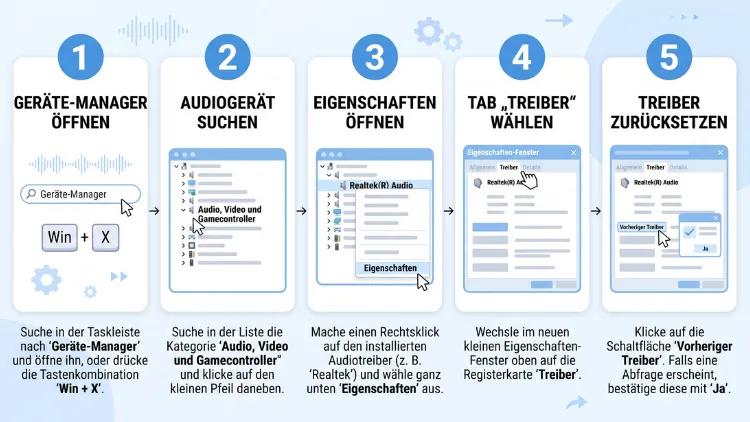
Um den Audiotreiber unter Windows 11/10 zurückzusetzen, öffnen Sie den Geräte-Manager, klappen „Audio-, Video- und Gamecontroller“ auf und wählen beim Soundgerät unter „Eigenschaften“ > „Treiber“ die Option „Vorheriger Treiber“. Ist diese ausgegraut, deinstallieren Sie das Gerät und starten den PC neu.
Windows installiert den Soundtreiber danach automatisch. Zusätzlich helfen ein Neustart der Audiodienste und frische Treiber vom Hersteller.
Was bedeutet „Audiotreiber zurücksetzen“ eigentlich?
Der Begriff wird im Alltag für mehrere Vorgänge verwendet. Deshalb lohnt sich zuerst ein kurzer Überblick. Je nach Problem ist nämlich eine andere Methode sinnvoll.
Grundsätzlich gibt es vier Varianten, einen Soundtreiber zurückzusetzen:
- Rollback auf die vorherige Version: Windows stellt den zuletzt installierten Treiber wieder her. Das ist ideal, wenn der Ton nach einem Update verschwunden ist.
- Gerät neu starten: Sie deaktivieren das Audiogerät kurz und aktivieren es anschließend wieder. Dadurch lädt Windows den Treiber neu.
- Neuinstallation: Sie entfernen den Treiber komplett. Danach installiert Windows ihn automatisch oder Sie spielen ihn manuell ein.
- Wechsel auf den Standardtreiber: Sie ersetzen den Herstellertreiber, etwa von Realtek, durch den generischen Microsoft-Treiber „High Definition Audio-Gerät“.
Außerdem gehören die Windows-Audiodienste eng zum Treiber. Ein hängender Dienst wirkt oft genauso wie ein defekter Treiber. Deshalb finden Sie in dieser Anleitung auch dafür eine Lösung.
Die Schritte funktionieren unter Windows 11 und Windows 10 nahezu identisch. Wo sich Menüs unterscheiden, ist das jeweils angegeben. Allerdings gilt: Windows 10 erhält seit Oktober 2025 für die meisten Privatnutzer keinen regulären Support mehr. Neue Audiotreiber erscheinen deshalb zunehmend nur noch für Windows 11, auch wenn viele Pakete weiterhin unter beiden Versionen laufen.
Typische Anzeichen für einen fehlerhaften Audiotreiber
Nicht jedes Tonproblem hat mit dem Treiber zu tun. Manchmal ist schlicht das falsche Ausgabegerät gewählt oder der Lautsprecher stummgeschaltet. Dennoch gibt es klare Hinweise, dass der Soundtreiber die Ursache ist.
Achten Sie zum Beispiel auf diese Symptome:
- Windows meldet „Kein Audioausgabegerät installiert“.
- Das Lautsprechersymbol in der Taskleiste zeigt ein rotes X.
- Im Geräte-Manager erscheint ein gelbes Ausrufezeichen beim Audiogerät.
- Der Ton knackt, rauscht oder setzt aus.
- Nach einem Windows-Update ist der Sound plötzlich weg.
- Kopfhörer werden beim Einstecken nicht mehr erkannt.
- Das Mikrofon funktioniert nicht mehr, obwohl es angeschlossen ist.
- Die Lautstärke lässt sich nicht mehr regeln.
- Statt Ihres Soundchips erscheint nur noch ein „Unbekanntes Gerät“.
Treffen einer oder mehrere Punkte zu, ist ein Zurücksetzen des Treibers meist der schnellste Weg. Zudem ist das Risiko gering, da Windows fehlende Treiber in vielen Fällen selbstständig nachlädt.
Vorbereitung: Wiederherstellungspunkt und Treiber-Backup anlegen
Bevor Sie Treiber entfernen, sollten Sie sich absichern. So können Sie jede Änderung bei Bedarf rückgängig machen. Das dauert nur wenige Minuten.
Wiederherstellungspunkt erstellen
- Drücken Sie Windows + R, tippen Sie sysdm.cpl ein und bestätigen Sie mit Enter.
- Wechseln Sie zum Reiter „Computerschutz“.
- Klicken Sie auf „Erstellen“.
- Vergeben Sie einen Namen, etwa „Vor Audiotreiber-Reset“, und bestätigen Sie.
Ist die Schaltfläche ausgegraut, müssen Sie den Schutz zuerst über „Konfigurieren“ für Laufwerk C: aktivieren. Wählen Sie dort „Computerschutz aktivieren“ und klicken Sie auf „OK“.
Alle Treiber sichern
Zusätzlich empfiehlt sich ein Backup aller installierten Treiber. Dafür brauchen Sie keine Zusatzsoftware, denn Windows bringt das passende Werkzeug bereits mit.
- Klicken Sie mit der rechten Maustaste auf Start.
- Wählen Sie unter Windows 11 „Terminal (Administrator)“, unter Windows 10 „Windows PowerShell (Administrator)“.
- Legen Sie vorher einen Ordner an, zum Beispiel D:\Treiberbackup.
- Geben Sie diesen Befehl ein und drücken Sie Enter:
dism /online /export-driver /destination:D:\Treiberbackup
Windows kopiert daraufhin alle Drittanbieter-Treiber in den Ordner. Dazu gehört in der Regel auch Ihr Realtek-, Conexant- oder Intel-Audiotreiber. Später können Sie diese Treiber jederzeit wieder einspielen.
Methode 1: Audiotreiber auf die vorherige Version zurücksetzen
Diese Methode ist die erste Wahl, wenn der Ton nach einem Treiber- oder Windows-Update nicht mehr funktioniert. Windows behält nämlich die vorherige Treiberversion und kann sie mit wenigen Klicks wiederherstellen.
So setzen Sie den Treiber zurück:
- Klicken Sie mit der rechten Maustaste auf Start und wählen Sie „Geräte-Manager“.
- Klappen Sie den Eintrag „Audio-, Video- und Gamecontroller“ auf.
- Klicken Sie doppelt auf Ihr Soundgerät, zum Beispiel „Realtek(R) Audio“ oder „Intel Smart Sound Technology for Speakers“.
- Wechseln Sie zum Reiter „Treiber“.
- Klicken Sie auf „Vorheriger Treiber“.
- Wählen Sie einen Grund aus, etwa „Die vorherige Version des Treibers war zuverlässiger“.
- Bestätigen Sie mit „Ja“.
- Starten Sie den PC anschließend neu.
Ist die Schaltfläche „Vorheriger Treiber“ ausgegraut, gibt es keine ältere Version auf dem System. Das passiert zum Beispiel nach einer frischen Windows-Installation. In diesem Fall springen Sie direkt zu Methode 3.
Wichtig: Prüfen Sie zusätzlich den Bereich „Audioeingänge und -ausgänge“ sowie die „Systemgeräte“. Auf vielen modernen Laptops steckt der eigentliche Audiocontroller dort, beispielsweise als „Intel Smart Sound Technology (Intel SST) Audio Controller“ oder „AMD Audio CoProcessor“. Auch diese Einträge lassen sich auf dieselbe Weise zurücksetzen.
Methode 2: Audiogerät deaktivieren und wieder aktivieren
Manchmal reicht ein einfacher Neustart des Treibers. Dabei bleibt der Treiber installiert, wird jedoch frisch geladen. Das hilft vor allem bei kurzfristigen Aussetzern, etwa nach dem Aufwachen aus dem Standby.
- Öffnen Sie den Geräte-Manager.
- Klappen Sie „Audio-, Video- und Gamecontroller“ auf.
- Klicken Sie mit der rechten Maustaste auf Ihr Audiogerät.
- Wählen Sie „Gerät deaktivieren“ und bestätigen Sie mit „Ja“.
- Warten Sie etwa zehn Sekunden.
- Klicken Sie erneut mit der rechten Maustaste auf das Gerät.
- Wählen Sie „Gerät aktivieren“.
Kommt der Ton danach zurück, war vermutlich nur ein kurzer Hänger schuld. Tritt das Problem jedoch regelmäßig auf, sollten Sie den Treiber trotzdem neu installieren oder aktualisieren.
Methode 3: Audiotreiber deinstallieren und neu installieren
Diese Methode setzt den Soundtreiber vollständig zurück. Sie eignet sich besonders bei beschädigten Treibern, gelben Warnsymbolen oder der Meldung „Kein Audioausgabegerät installiert“.
Schritt 1: Treiber entfernen
- Öffnen Sie den Geräte-Manager über Windows + X.
- Klappen Sie „Audio-, Video- und Gamecontroller“ auf.
- Klicken Sie mit der rechten Maustaste auf Ihr Soundgerät.
- Wählen Sie „Gerät deinstallieren“.
- Setzen Sie einen Haken bei der zusätzlichen Option:
- Windows 11: „Versuchen Sie, den Treiber für dieses Gerät zu entfernen.“
- Windows 10: „Die Treibersoftware für dieses Gerät löschen.“
- Klicken Sie auf „Deinstallieren“.
Mit dem Haken entfernen Sie auch das Treiberpaket selbst. Ohne Haken löscht Windows nur den Geräteeintrag. Allerdings lädt das System dann exakt denselben, möglicherweise fehlerhaften Treiber erneut. Deshalb ist der Haken bei hartnäckigen Problemen sinnvoll.
Schritt 2: Treiber automatisch neu installieren lassen
Nach der Deinstallation haben Sie zwei Möglichkeiten:
- PC neu starten: Windows erkennt das Audiogerät beim Hochfahren und installiert automatisch einen passenden Treiber.
- Ohne Neustart: Klicken Sie im Geräte-Manager oben auf „Aktion“ und dann auf „Nach geänderter Hardware suchen“.
In den meisten Fällen installiert Windows daraufhin entweder den Herstellertreiber aus dem Treiberspeicher oder den Microsoft-Standardtreiber. Danach sollte der Ton wieder funktionieren.
Schritt 3: Weitere Audiokomponenten prüfen
Besonders bei Laptops ab etwa 2019 besteht der Sound aus mehreren Treibern. Deshalb reicht es manchmal nicht, nur den Hauptgerätetreiber zurückzusetzen.
Prüfen Sie zusätzlich diese Bereiche im Geräte-Manager:
- „Audioeingänge und -ausgänge“: Hier stehen Lautsprecher, Kopfhörer und Mikrofone.
- „Systemgeräte“: Hier befinden sich Audiocontroller wie Intel SST oder AMD Audio CoProcessor.
- „Softwarekomponenten“: Hier finden Sie Zusatzmodule wie „Realtek Audio Effects Component“ oder „Realtek Hardware Support Application“.
Gibt es dort ein gelbes Ausrufezeichen, setzen Sie auch diese Einträge zurück. Beginnen Sie jedoch immer mit dem Audiocontroller unter „Systemgeräte“, da die übrigen Geräte davon abhängen.
Methode 4: Generischen Windows-Audiotreiber erzwingen
Funktioniert der Herstellertreiber trotz Neuinstallation nicht, hilft oft der Microsoft-Standardtreiber. Er bietet zwar weniger Zusatzfunktionen, etwa keine Equalizer der Herstellersoftware. Dafür läuft er in der Regel sehr stabil.
So wechseln Sie auf den generischen Treiber:
- Öffnen Sie den Geräte-Manager.
- Klicken Sie mit der rechten Maustaste auf Ihr Soundgerät unter „Audio-, Video- und Gamecontroller“.
- Wählen Sie „Treiber aktualisieren“.
- Klicken Sie auf „Auf meinem Computer nach Treibern suchen“.
- Wählen Sie „Aus einer Liste verfügbarer Treiber auf meinem Computer auswählen“.
- Achten Sie darauf, dass „Kompatible Hardware anzeigen“ aktiviert ist.
- Markieren Sie „High Definition Audio-Gerät“.
- Klicken Sie auf „Weiter“ und bestätigen Sie eine eventuelle Warnung mit „Ja“.
- Starten Sie den PC neu.
Ebenso können Sie in derselben Liste eine ältere Herstellerversion auswählen, sofern mehrere angezeigt werden. Das ist praktisch, wenn der Rollback aus Methode 1 nicht verfügbar ist.
Hinweis: Bei manchen Laptops mit Intel Smart Sound Technology funktioniert der generische Treiber nicht. Dort benötigen Sie zwingend den Treiber vom Notebook-Hersteller. In diesem Fall springen Sie zu Methode 8.
Methode 5: Audiotreiber über die Eingabeaufforderung zurücksetzen
Für fortgeschrittene Nutzer bietet Windows das Werkzeug pnputil. Damit lassen sich Treiber gezielt auflisten, löschen und neu einspielen. Zudem entfernt pnputil Treiberpakete gründlicher als der Geräte-Manager.
Audiotreiber finden
- Öffnen Sie das Terminal (Administrator) oder die Eingabeaufforderung als Administrator.
- Geben Sie diesen Befehl ein:
pnputil /enum-drivers /class Media
Windows listet daraufhin alle Medientreiber auf. Suchen Sie nach dem Eintrag mit Ihrem Hersteller, zum Beispiel „Realtek Semiconductor Corp.“. Merken Sie sich den „Veröffentlichten Namen“, etwa oem23.inf.
Treiberpaket löschen
Geben Sie anschließend den folgenden Befehl ein. Ersetzen Sie dabei oem23.inf durch Ihren tatsächlichen Dateinamen:
pnputil /delete-driver oem23.inf /uninstall /force
Der Parameter /uninstall entfernt den Treiber von allen Geräten. Außerdem sorgt /force dafür, dass Windows das Paket auch dann löscht, wenn es gerade verwendet wird.
Hardware neu erkennen lassen
Danach lassen Sie Windows nach Geräten suchen:
pnputil /scan-devices
Alternativ starten Sie den PC einfach neu. Windows installiert dann wieder einen passenden Treiber.
Gesicherten Treiber wieder einspielen
Haben Sie vorher ein Backup erstellt, können Sie den Treiber gezielt zurückholen:
pnputil /add-driver D:\Treiberbackup\*.inf /subdirs /install
Dieser Befehl durchsucht alle Unterordner und installiert passende Treiber automatisch. Das ist besonders nützlich, wenn der Herstellertreiber auf der Webseite nicht mehr verfügbar ist.
Methode 6: Audiogerät per PowerShell neu starten
Auch über PowerShell lässt sich das Audiogerät zurücksetzen. Das ist zum Beispiel hilfreich, wenn Sie den Vorgang regelmäßig wiederholen müssen oder ein Skript dafür anlegen möchten.
- Öffnen Sie PowerShell als Administrator.
- Lassen Sie sich alle Audiogeräte anzeigen:
Get-PnpDevice -Class MEDIA
- Notieren Sie die InstanceId Ihres Soundgeräts.
- Deaktivieren Sie das Gerät:
Disable-PnpDevice -InstanceId "IHRE-INSTANCE-ID" -Confirm:$false
- Aktivieren Sie es anschließend wieder:
Enable-PnpDevice -InstanceId "IHRE-INSTANCE-ID" -Confirm:$false
Die InstanceId ist relativ lang. Deshalb kopieren Sie sie am besten direkt aus der Ausgabe. Alternativ finden Sie die ID auch im Geräte-Manager unter „Eigenschaften“ > „Details“ > „Geräteinstanzpfad“.
Methode 7: Windows-Audiodienste neu starten
Selbst ein einwandfreier Treiber nützt nichts, wenn die zuständigen Dienste hängen. Deshalb gehört der Neustart der Audiodienste zu jedem gründlichen Reset dazu.
Windows nutzt dafür vor allem zwei Dienste:
- Windows-Audio (Dienstname: Audiosrv)
- Windows-Audio-Endpunkterstellung (Dienstname: AudioEndpointBuilder)
Über die Dienste-Konsole
- Drücken Sie Windows + R.
- Geben Sie services.msc ein und bestätigen Sie mit Enter.
- Suchen Sie den Eintrag „Windows-Audio-Endpunkterstellung“.
- Klicken Sie mit der rechten Maustaste darauf und wählen Sie „Neu starten“.
- Bestätigen Sie, dass auch abhängige Dienste neu gestartet werden.
- Prüfen Sie danach, ob „Windows-Audio“ wieder den Status „Wird ausgeführt“ hat.
Kontrollieren Sie außerdem den Starttyp. Er sollte bei beiden Diensten auf „Automatisch“ stehen. Andernfalls startet der Sound nach dem nächsten Hochfahren nicht korrekt.
Über die Eingabeaufforderung
Schneller geht es mit diesen Befehlen in einer Eingabeaufforderung mit Administratorrechten:
net stop audioendpointbuilder /y
net start audioendpointbuilder
net start audiosrv
Der erste Befehl stoppt die Endpunkterstellung und zugleich den abhängigen Dienst Windows-Audio. Die beiden folgenden Befehle starten sie wieder in der richtigen Reihenfolge.
Methode 8: Aktuellen Audiotreiber neu installieren
Nach dem Zurücksetzen sollten Sie prüfen, ob ein stabilerer oder neuerer Treiber verfügbar ist. Gerade bei Laptops sind die angepassten Herstellertreiber oft zuverlässiger als die allgemeinen Pakete.
Über Windows Update
Microsoft verteilt viele Audiotreiber über die optionalen Updates. Diese werden nicht automatisch installiert.
Windows 11:
- Öffnen Sie Einstellungen mit Windows + I.
- Klicken Sie auf „Windows Update“.
- Wählen Sie „Erweiterte Optionen“.
- Klicken Sie auf „Optionale Updates“.
- Klappen Sie „Treiberupdates“ auf.
- Setzen Sie einen Haken beim Audiotreiber, etwa „Realtek Semiconductor Corp. – MEDIA“ oder „Intel – Audio“.
- Klicken Sie auf „Herunterladen und installieren“.
Windows 10:
- Öffnen Sie Einstellungen > „Update und Sicherheit“.
- Klicken Sie auf „Windows Update“.
- Wählen Sie „Optionale Updates anzeigen“.
- Öffnen Sie den Bereich „Treiberupdates“.
- Markieren Sie den passenden Audiotreiber.
- Klicken Sie auf „Herunterladen und installieren“ und starten Sie danach neu.
Über die Tools der PC-Hersteller
Viele Hersteller bieten eigene Programme an, die genau die passenden Treiber für Ihr Modell finden. Das ist meist die sicherste Quelle.
Je nach Gerät nutzen Sie:
- Lenovo: Lenovo Vantage öffnen > „Geräteupdates“ > „Nach Updates suchen“.
- HP: HP Support Assistant öffnen > „Meine Geräte“ > „Updates“.
- Dell: Dell SupportAssist oder Dell Command Update starten > „Nach Updates suchen“.
- ASUS: MyASUS öffnen > „Systemaktualisierung“.
- Acer: Acer Care Center öffnen > „Aktualisieren“.
- MSI: MSI Center öffnen > „Support“ > „Live Update“.
Alternativ geben Sie auf der Supportseite des Herstellers die Seriennummer Ihres Geräts ein. Diese finden Sie meist auf einem Aufkleber an der Unterseite. Danach laden Sie den Audiotreiber für Ihre Windows-Version herunter und führen die Datei „Setup.exe“ aus.
Über die Chiphersteller
Bei selbst gebauten PCs gibt es keinen Notebook-Hersteller. In diesem Fall gehen Sie so vor:
- Mainboard-Sound: Laden Sie den Treiber von der Supportseite Ihres Mainboard-Herstellers, etwa ASUS, MSI, Gigabyte oder ASRock. Dafür benötigen Sie die genaue Modellbezeichnung.
- Intel-Systeme: Installieren Sie den Intel Driver & Support Assistant. Das Tool erkennt fehlende Intel-Treiber und bietet sie direkt zum Download an.
- HDMI-Ton über AMD-Grafikkarte: Installieren Sie AMD Software: Adrenalin Edition. Der HDMI-Audiotreiber ist darin enthalten.
- HDMI-Ton über NVIDIA-Grafikkarte: Nutzen Sie die NVIDIA App und achten Sie bei der Installation darauf, dass der „HD Audio-Treiber“ ausgewählt ist.
Zusätzlich lohnt sich bei Realtek-Treibern die App „Realtek Audio Console“ aus dem Microsoft Store. Sie ersetzt bei modernen Treibern den früheren Realtek HD Audio Manager.
Methode 9: Audio-Problembehandlung ausführen
Bleibt der Ton trotz neuem Treiber stumm, kann die integrierte Problembehandlung weiterhelfen. Sie prüft unter anderem Dienste, Treiberstatus und Standardgeräte.
Windows 11:
- Öffnen Sie Einstellungen > „System“ > „Problembehandlung“.
- Klicken Sie auf „Andere Problembehandlungen“.
- Klicken Sie neben „Audio“ auf „Ausführen“.
Unter aktuellen Windows-11-Versionen öffnet sich daraufhin die App „Hilfe anfordern“. Microsoft hat die alten Problembehandlungen nämlich in diese App verlagert. Stimmen Sie der Diagnose zu und folgen Sie den Hinweisen. Alternativ öffnen Sie die App „Hilfe anfordern“ direkt über die Suche und tippen dort „Audio-Problembehandlung“ ein.
Windows 10:
- Öffnen Sie Einstellungen > „Update und Sicherheit“ > „Problembehandlung“.
- Klicken Sie auf „Zusätzliche Problembehandlungen“.
- Wählen Sie „Audiowiedergabe“ und klicken Sie auf „Problembehandlung ausführen“.
Für Mikrofonprobleme gibt es übrigens eine eigene Problembehandlung namens „Audioaufnahme“.
Sonderfälle: HDMI, Bluetooth und USB-Headsets
Nicht jedes Audiogerät nutzt den Onboard-Soundchip. Deshalb unterscheidet sich der Reset bei externen Geräten etwas.
HDMI- und DisplayPort-Ton
Fehlt der Ton nur am Monitor oder Fernseher, liegt das Problem meist am Grafikkartentreiber. Der HDMI-Audiotreiber ist nämlich Teil davon.
So gehen Sie vor:
- Prüfen Sie im Geräte-Manager unter „Audio-, Video- und Gamecontroller“ Einträge wie „NVIDIA High Definition Audio“, „AMD High Definition Audio Device“ oder „Intel Display Audio“.
- Setzen Sie diesen Eintrag wie in Methode 1 oder 3 zurück.
- Installieren Sie anschließend den aktuellen Grafiktreiber neu.
- Stellen Sie unter Einstellungen > „System“ > „Sound“ den Monitor oder Fernseher als Ausgabegerät ein.
Bluetooth-Kopfhörer und -Lautsprecher
Bei Bluetooth-Geräten hilft meist ein komplettes Neukoppeln. Dadurch werden auch die zugehörigen Audiotreiber neu angelegt.
- Öffnen Sie Einstellungen > „Bluetooth und Geräte“ (Windows 11) oder „Geräte“ > „Bluetooth- und andere Geräte“ (Windows 10).
- Klicken Sie beim Gerät auf die drei Punkte beziehungsweise direkt auf das Gerät.
- Wählen Sie „Gerät entfernen“.
- Versetzen Sie Kopfhörer oder Lautsprecher in den Kopplungsmodus.
- Fügen Sie das Gerät über „Gerät hinzufügen“ erneut hinzu.
Bleibt das Problem bestehen, setzen Sie zusätzlich den Bluetooth-Adapter im Geräte-Manager unter „Bluetooth“ zurück. Auch dafür funktionieren die Methoden 1 bis 3.
USB-Headsets und externe Soundkarten
USB-Audiogeräte nutzen in der Regel den Microsoft-Treiber „USB-Audiogerät“. Deshalb ist der Reset hier besonders einfach:
- Ziehen Sie das Gerät ab.
- Deinstallieren Sie den Eintrag im Geräte-Manager. Aktivieren Sie dafür unter „Ansicht“ die Option „Ausgeblendete Geräte anzeigen“.
- Stecken Sie das Headset an einen anderen USB-Anschluss.
- Installieren Sie gegebenenfalls die Software des Herstellers, etwa Logitech G HUB, SteelSeries GG oder Razer Synapse.
Automatische Treiberupdates verhindern
Haben Sie einen funktionierenden Treiber zurückgesetzt, ersetzt Windows ihn möglicherweise beim nächsten Update wieder. Das ist ärgerlich, wenn genau dieses Update den Fehler verursacht hat. Deshalb können Sie die automatische Treiberinstallation abschalten.
Über die Geräteinstallationseinstellungen
- Drücken Sie Windows + R und geben Sie sysdm.cpl ein.
- Wechseln Sie zum Reiter „Hardware“.
- Klicken Sie auf „Geräteinstallationseinstellungen“.
- Wählen Sie „Nein (Ihr Gerät funktioniert möglicherweise nicht wie erwartet)“.
- Klicken Sie auf „Änderungen speichern“.
Über den Gruppenrichtlinien-Editor
Diese Option steht nur unter Windows 11/10 Pro, Enterprise und Education zur Verfügung.
- Drücken Sie Windows + R und geben Sie gpedit.msc ein.
- Navigieren Sie zu „Computerkonfiguration“ > „Administrative Vorlagen“ > „Windows-Komponenten“ > „Windows Update“ > „Von Windows Update angebotene Updates verwalten“.
- Öffnen Sie „Keine Treiber in Windows-Updates einschließen“.
- Wählen Sie „Aktiviert“ und bestätigen Sie mit „OK“.
Beachten Sie jedoch: Danach erhalten Sie auch für andere Geräte keine automatischen Treiberupdates mehr. Deshalb sollten Sie diese Einstellung später wieder rückgängig machen, sobald ein fehlerfreier Treiber erschienen ist.
Letzte Möglichkeiten: Systemwiederherstellung und Windows-Reparatur
Hilft keine der bisherigen Methoden, steckt das Problem womöglich tiefer im System. Dann bleiben noch einige gründlichere Schritte.
Systemwiederherstellung durchführen
Mit einem Wiederherstellungspunkt setzen Sie Treiber und Systemdateien auf einen früheren Zustand zurück. Ihre persönlichen Dateien bleiben dabei erhalten.
- Drücken Sie Windows + R und geben Sie rstrui ein.
- Klicken Sie auf „Weiter“.
- Wählen Sie einen Wiederherstellungspunkt aus der Zeit, als der Ton noch funktionierte.
- Klicken Sie auf „Nach betroffenen Programmen suchen“, um zu sehen, was entfernt wird.
- Bestätigen Sie mit „Weiter“ und „Fertig stellen“.
Systemdateien reparieren
Beschädigte Windows-Komponenten können ebenfalls Tonprobleme verursachen. Deshalb lohnt sich eine Prüfung mit zwei Befehlen im Terminal (Administrator):
DISM /Online /Cleanup-Image /RestoreHealth
sfc /scannow
Führen Sie die Befehle nacheinander aus und warten Sie jeweils das Ende ab. Starten Sie den PC danach neu.
Windows über Windows Update neu installieren
Unter aktuellen Versionen von Windows 11 gibt es eine besonders praktische Reparaturfunktion. Sie installiert Windows neu, ohne Apps oder Dateien zu löschen.
- Öffnen Sie Einstellungen > „System“ > „Wiederherstellung“.
- Klicken Sie neben „Probleme mit Windows Update beheben“ auf „Jetzt neu installieren“.
- Bestätigen Sie mit „OK“.
Unter Windows 10 erreichen Sie Ähnliches mit einem Inplace-Upgrade über das Media Creation Tool. Dort wählen Sie die Option, persönliche Dateien und Apps zu behalten.
PC zurücksetzen
Als allerletzte Option bleibt „Diesen PC zurücksetzen“. Diese Funktion finden Sie unter Einstellungen > „System“ > „Wiederherstellung“ (Windows 11) beziehungsweise „Update und Sicherheit“ > „Wiederherstellung“ (Windows 10). Wählen Sie dabei „Eigene Dateien beibehalten“. Allerdings müssen Sie installierte Programme danach neu einrichten.
Funktioniert der Ton selbst danach nicht, liegt wahrscheinlich ein Hardwaredefekt vor. Testen Sie in diesem Fall andere Lautsprecher oder Kopfhörer. Alternativ verwenden Sie übergangsweise eine USB-Soundkarte.
Nach dem Zurücksetzen: Soundeinstellungen prüfen
Nach einem Treiber-Reset verändert Windows oft auch Audioeinstellungen. Deshalb sollten Sie anschließend einige Punkte kontrollieren.
Standardausgabegerät festlegen
Windows 11:
- Öffnen Sie Einstellungen > „System“ > „Sound“.
- Wählen Sie unter „Ausgabe“ Ihre Lautsprecher oder Kopfhörer aus.
- Prüfen Sie zusätzlich unter „Eingabe“ das richtige Mikrofon.
Windows 10:
- Öffnen Sie Einstellungen > „System“ > „Sound“.
- Wählen Sie unter „Wählen Sie Ihr Ausgabegerät aus“ das richtige Gerät.
Audioverbesserungen deaktivieren
Zusätzliche Klangeffekte verursachen häufig Knacken oder Aussetzer. Deshalb lohnt sich ein Test ohne Verbesserungen.
- Windows 11: Klicken Sie unter „Sound“ auf Ihr Ausgabegerät und stellen Sie „Audioverbesserungen“ auf „Aus“.
- Windows 10: Öffnen Sie die Systemsteuerung > „Hardware und Sound“ > „Sound“. Klicken Sie doppelt auf das Gerät und aktivieren Sie im Reiter „Erweiterungen“ die Option „Alle Erweiterungen deaktivieren“.
Audioformat zurücksetzen
Außerdem kann ein falsches Format Probleme bereiten. Öffnen Sie dazu die klassischen Soundeigenschaften über Windows + R und den Befehl mmsys.cpl. Klicken Sie doppelt auf Ihr Gerät und wechseln Sie zum Reiter „Erweitert“. Dort klicken Sie auf „Standardwerte wiederherstellen“.
Lautstärkemixer prüfen
Zum Schluss sollten Sie den Lautstärkemixer kontrollieren. Manche Apps sind nach einem Reset stummgeschaltet. Unter Windows 11 finden Sie ihn unter Einstellungen > „System“ > „Sound“ > „Lautstärkemixer“. Dort setzen Sie über „Zurücksetzen“ alle App-Einstellungen auf den Standard zurück.
Häufige Fragen zum Zurücksetzen des Audiotreibers
Gehen beim Zurücksetzen des Audiotreibers Daten verloren?
Nein, Ihre persönlichen Dateien bleiben vollständig erhalten. Allerdings können individuelle Klangeinstellungen verloren gehen, etwa Equalizer-Profile in der Herstellersoftware. Diese müssen Sie danach erneut einrichten.
Warum ist „Vorheriger Treiber“ ausgegraut?
Die Schaltfläche ist ausgegraut, wenn keine ältere Treiberversion gespeichert ist. Das passiert zum Beispiel nach einer Neuinstallation von Windows oder nach einer Datenträgerbereinigung. In diesem Fall deinstallieren Sie den Treiber und installieren ihn neu oder wählen eine ältere Version über „Treiber aktualisieren“ aus.
Installiert Windows den Audiotreiber nach dem Löschen automatisch neu?
Ja, in den meisten Fällen schon. Windows erkennt das Audiogerät nach einem Neustart oder über „Nach geänderter Hardware suchen“. Danach installiert es entweder den Herstellertreiber oder den Microsoft-Standardtreiber. Nur bei speziellen Laptop-Chips ist manchmal ein manueller Download nötig.
Welcher Audiotreiber ist besser: Realtek oder der Windows-Standardtreiber?
Der Realtek-Treiber bietet mehr Funktionen, etwa die Realtek Audio Console, Klangeffekte und eine automatische Buchsenerkennung. Der Windows-Standardtreiber ist dagegen schlanker und häufig stabiler. Deshalb eignet er sich gut als Notlösung, wenn der Herstellertreiber Probleme macht.
Wie finde ich heraus, welchen Audiotreiber ich habe?
Öffnen Sie den Geräte-Manager und klicken Sie doppelt auf Ihr Soundgerät. Im Reiter „Treiber“ sehen Sie Anbieter, Datum und Versionsnummer. Zusätzlich zeigt der Befehl pnputil /enum-drivers /class Media alle installierten Audiotreiber an.
Hilft das Zurücksetzen auch bei Mikrofonproblemen?
Ja, häufig sogar. Mikrofon und Lautsprecher nutzen nämlich denselben Audiotreiber. Prüfen Sie jedoch zusätzlich unter Einstellungen > „Datenschutz und Sicherheit“ > „Mikrofon“, ob Apps überhaupt auf das Mikrofon zugreifen dürfen. Unter Windows 10 heißt der Bereich „Datenschutz“ > „Mikrofon“.
Warum kommt das Tonproblem nach jedem Update zurück?
Windows Update installiert vermutlich immer wieder denselben fehlerhaften Treiber. Setzen Sie den Treiber deshalb zurück und deaktivieren Sie anschließend die automatischen Treiberupdates. Zudem lohnt sich ein Blick auf die Herstellerseite, da dort oft eine fehlerbereinigte Version erscheint.
Brauche ich ein Treiber-Tool von Drittanbietern?
Nein, das ist nicht nötig. Windows bringt mit Geräte-Manager, pnputil und Windows Update alle wichtigen Werkzeuge mit. Außerdem sind die Tools der PC-Hersteller sicherer als allgemeine Treiber-Updater, da sie exakt auf Ihr Modell abgestimmt sind.
Funktionieren die Anleitungen auch unter Windows 10 ohne Support?
Ja, die Schritte funktionieren unter Windows 10 weiterhin. Allerdings erhalten Sie dort kaum noch neue Treiber über Windows Update. Deshalb sind Sie stärker auf ältere Herstellertreiber oder den Microsoft-Standardtreiber angewiesen.
Fazit
Den Audiotreiber zurückzusetzen gelingt unter Windows 11/10 meist in wenigen Minuten. Beginnen Sie mit dem Rollback im Geräte-Manager, und deinstallieren Sie den Treiber erst danach vollständig.
Zusätzlich lohnen sich ein Neustart der Audiodienste sowie aktuelle Treiber vom Hersteller. Hilft all das nicht, bleiben Systemwiederherstellung und Windows-Reparatur als zuverlässige letzte Schritte.
