
Audiogeräte im Geräte-Manager von Windows 11 und 10 prüfen: So kontrollieren Sie Lautsprecher, Mikrofone und Treiberstatus und erkennen Fehler.
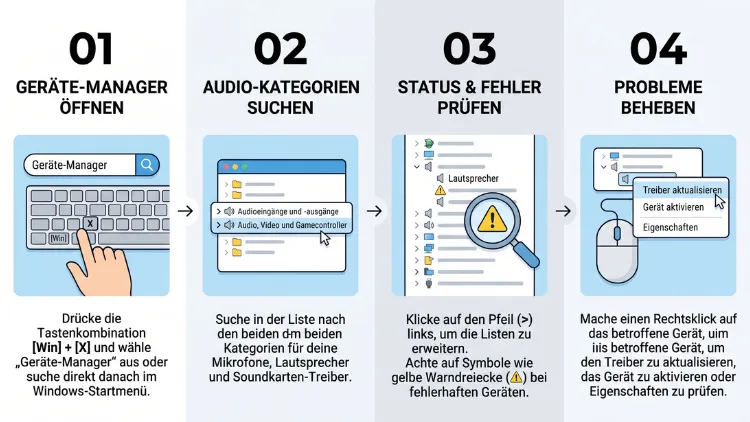
Sie prüfen Audiogeräte in Windows 11 und Windows 10 am schnellsten über den Geräte-Manager. Drücken Sie dazu Windows-Taste + X und wählen Sie „Geräte-Manager“. Klappen Sie anschließend die Kategorien „Audioeingänge und -ausgänge“ sowie „Audio-, Video- und Gamecontroller“ auf.
Dort sehen Sie sofort, ob Lautsprecher, Mikrofon oder Soundkarte erkannt werden. Außerdem zeigen Warnsymbole, ob ein Treiberproblem vorliegt. Zudem erfahren Sie hier, wie Sie Fehler gezielt beheben.
Warum Sie Audiogeräte im Geräte-Manager prüfen sollten
Der Geräte-Manager ist die zentrale Verwaltung für Hardware in Windows. Er zeigt alle Komponenten, die Windows erkannt hat. Außerdem verrät er, ob ein Gerät korrekt arbeitet oder nicht.
Bei Tonproblemen ist er deshalb die erste Anlaufstelle. Kein Ton, ein stummes Mikrofon oder ein fehlendes Headset haben oft eine Ursache, die Sie hier direkt sehen. Zum Beispiel fehlt ein Treiber, das Gerät ist deaktiviert oder Windows meldet einen Fehlercode.
Typische Situationen, in denen sich die Prüfung lohnt:
- Kein Ton aus Lautsprechern oder Kopfhörern
- Das Mikrofon wird nicht erkannt
- Ein USB-Headset oder eine externe Soundkarte funktioniert nicht
- Nach einem Windows-Update ist der Sound verschwunden
- In den Soundeinstellungen steht „Keine Ausgabegeräte gefunden“
- Der Ton knackt, rauscht oder setzt aus
- Ein Bluetooth-Kopfhörer verbindet sich, spielt aber nichts ab
Zudem hilft der Geräte-Manager, wenn Sie einfach nur wissen möchten, welche Soundkarte in Ihrem PC steckt. Ebenso erfahren Sie dort, welche Treiberversion installiert ist.
Geräte-Manager öffnen: die schnellsten Wege
Windows bietet gleich mehrere Wege zum Geräte-Manager. Die folgenden Methoden funktionieren sowohl in Windows 11 als auch in Windows 10.
Über das Schnellmenü (empfohlen)
- Drücken Sie Windows-Taste + X. Alternativ klicken Sie mit der rechten Maustaste auf das Start-Symbol.
- Wählen Sie im Menü „Geräte-Manager“.
Dieser Weg ist am schnellsten. Außerdem klappt er auch dann, wenn die Suche hakt.
Über die Windows-Suche
- Klicken Sie auf Start oder auf das Lupen-Symbol in der Taskleiste.
- Tippen Sie Geräte-Manager ein.
- Klicken Sie auf das Suchergebnis.
Über den Ausführen-Dialog
- Drücken Sie Windows-Taste + R.
- Geben Sie devmgmt.msc ein.
- Bestätigen Sie mit Enter oder „OK“.
Dieser Befehl ist besonders praktisch. Zum Beispiel können Sie ihn auch in der Eingabeaufforderung oder in PowerShell eintippen.
Über die Computerverwaltung
- Drücken Sie Windows-Taste + X.
- Wählen Sie „Computerverwaltung“.
- Klicken Sie links unter „System“ auf „Geräte-Manager“.
Die Computerverwaltung ist nützlich, wenn Sie zusätzlich Dienste oder die Ereignisanzeige prüfen möchten. Allerdings ist sie in Windows 11 im Schnellmenü teilweise nicht mehr enthalten. Dann nutzen Sie stattdessen den Befehl compmgmt.msc im Ausführen-Dialog.
Über die Systemsteuerung
- Öffnen Sie die Systemsteuerung (Suche: „Systemsteuerung“).
- Stellen Sie oben rechts die Ansicht auf „Große Symbole“.
- Klicken Sie auf „Geräte-Manager“.
Wo finden Sie Audiogeräte im Geräte-Manager?
Audiogeräte verteilen sich in Windows auf mehrere Kategorien. Das verwirrt viele Nutzer. Deshalb lohnt sich ein Blick auf alle relevanten Bereiche.
„Audioeingänge und -ausgänge“
Hier stehen die Audio-Endpunkte. Das sind die Geräte, die Sie später in den Soundeinstellungen auswählen. Zum Beispiel:
- Lautsprecher (z. B. „Lautsprecher (Realtek(R) Audio)“)
- Kopfhörer
- Mikrofon oder Mikrofonarray
- Digitale Ausgänge (S/PDIF)
- HDMI- und DisplayPort-Ausgänge von Monitor oder Fernseher
- USB-Headsets und Bluetooth-Kopfhörer
Fehlt hier ein Gerät, erkennt Windows den Anschluss nicht. Folglich können Sie es auch in den Einstellungen nicht auswählen.
„Audio-, Video- und Gamecontroller“
In dieser Kategorie steht die eigentliche Soundkarte bzw. der Audiocontroller. Typische Einträge sind:
- Realtek(R) Audio oder „Realtek High Definition Audio“
- High Definition Audio-Gerät (generischer Microsoft-Treiber)
- Intel(R) Display-Audio (Ton über HDMI bei Intel-Grafik)
- NVIDIA High Definition Audio oder AMD High Definition Audio Device
- USB-Audiogerät (z. B. Headset oder externe Soundkarte)
- Hersteller-Einträge wie Creative, Focusrite, Logitech oder SteelSeries
In älteren Windows-10-Versionen hieß diese Kategorie noch „Sound-, Video- und Gamecontroller“. Inhaltlich ist sie jedoch identisch.
Weitere Kategorien, die Sie kennen sollten
Zusätzlich sind einige Audiokomponenten an anderer Stelle einsortiert:
- „Systemgeräte“: Hier finden Sie bei vielen Laptops die Intel Smart Sound Technology (SST) oder einen „High Definition Audio-Controller“. Funktioniert dieser Eintrag nicht, bleibt oft das gesamte Audio stumm.
- „Softwarekomponenten“: Hier stehen Zusatzmodule wie Realtek Audio Effects Component, Dolby– oder DTS-Komponenten.
- „Bluetooth“: Hier erscheinen gekoppelte Kopfhörer und Lautsprecher, zum Beispiel mit dem Zusatz „Avrcp Transport“ oder „Hands-Free“.
- „USB-Controller“: Ist ein USB-Anschluss defekt, funktionieren angeschlossene Headsets ebenfalls nicht.
- „Andere Geräte“: Hier landen unbekannte Geräte ohne Treiber, häufig mit gelbem Warnsymbol.
Schritt für Schritt: Audiogerät im Geräte-Manager prüfen
Mit der folgenden Anleitung prüfen Sie ein Audiogerät gründlich. Die Schritte sind in Windows 11 und Windows 10 gleich.
- Öffnen Sie den Geräte-Manager mit Windows-Taste + X.
- Klicken Sie auf den Pfeil neben „Audioeingänge und -ausgänge“.
- Prüfen Sie, ob Ihr Lautsprecher, Kopfhörer oder Mikrofon aufgeführt ist.
- Klappen Sie danach „Audio-, Video- und Gamecontroller“ auf.
- Achten Sie auf Warnsymbole neben den Einträgen.
- Klicken Sie mit der rechten Maustaste auf das Gerät.
- Wählen Sie „Eigenschaften“.
- Lesen Sie auf der Registerkarte „Allgemein“ den Gerätestatus.
Steht dort „Das Gerät ist betriebsbereit“, ist aus Sicht von Windows alles in Ordnung. Liegt das Problem trotzdem vor, liegt die Ursache meist in den Soundeinstellungen, an einem Kabel oder an der Lautstärke.
Zeigt der Gerätestatus hingegen eine Fehlermeldung, finden Sie dort einen Fehlercode. Diesen erklären die folgenden Abschnitte genauer.
Die Registerkarten im Eigenschaften-Fenster
Das Eigenschaften-Fenster liefert noch mehr Informationen. Deshalb lohnt sich ein Blick in jede Registerkarte:
- Allgemein: Gerätestatus, Hersteller und Gerätetyp.
- Treiber: Treiberanbieter, Treiberdatum und Treiberversion. Zudem finden Sie hier die Schaltflächen „Treiber aktualisieren“, „Vorheriger Treiber“, „Gerät deaktivieren“ und „Gerät deinstallieren“.
- Details: Hier wählen Sie im Aufklappmenü „Hardware-IDs“. Damit identifizieren Sie unbekannte Geräte eindeutig.
- Ereignisse: Diese Liste zeigt, wann Windows das Gerät installiert oder einen Treiber geändert hat. Außerdem sehen Sie hier Fehler beim Start.
- Energieverwaltung: Diese Registerkarte gibt es nur bei manchen Geräten, zum Beispiel bei USB-Audio. Hier legen Sie fest, ob Windows das Gerät zum Energiesparen abschalten darf.
Hardware-ID auslesen und richtig nutzen
Die Hardware-ID ist besonders hilfreich, wenn Windows ein Gerät nur als „Unbekanntes Gerät“ anzeigt. So lesen Sie sie aus:
- Rechtsklicken Sie auf das Gerät und wählen Sie „Eigenschaften“.
- Wechseln Sie zur Registerkarte „Details“.
- Wählen Sie unter „Eigenschaft“ den Eintrag „Hardware-IDs“.
- Notieren Sie die oberste Zeile, zum Beispiel HDAUDIO\FUNC_01&VEN_10EC&DEV_0257.
Der Wert nach VEN_ steht für den Hersteller. So bedeutet zum Beispiel 10EC Realtek und 8086 Intel. Der Wert nach DEV_ bezeichnet das konkrete Modell. Mit diesen Angaben finden Sie anschließend den passenden Treiber auf der Herstellerseite.
Warnsymbole und Fehlercodes richtig deuten
Der Geräte-Manager kennzeichnet Probleme mit kleinen Symbolen. Diese sollten Sie kennen.
- Gelbes Dreieck mit Ausrufezeichen: Das Gerät hat ein Problem. Meist fehlt der Treiber oder er startet nicht.
- Pfeil nach unten: Das Gerät ist deaktiviert. Windows nutzt es deshalb nicht.
- „Unbekanntes Gerät“ unter „Andere Geräte“: Windows hat keinen passenden Treiber gefunden.
- Halb transparentes Symbol: Das Gerät ist ausgeblendet oder aktuell nicht angeschlossen.
Die wichtigsten Fehlercodes bei Audiogeräten
Der Gerätestatus nennt bei Problemen einen Code. Die folgenden Codes treten bei Audiogeräten besonders häufig auf:
- Code 10 – „Dieses Gerät kann nicht gestartet werden“: Der Treiber lädt nicht korrekt. Häufig hilft ein Treiber-Update, ein Zurücksetzen auf den vorherigen Treiber oder eine Neuinstallation.
- Code 22 – „Das Gerät ist deaktiviert“: Sie aktivieren es per Rechtsklick über „Gerät aktivieren“.
- Code 28 – „Die Treiber für dieses Gerät wurden nicht installiert“: Es fehlt der Treiber. Installieren Sie ihn über Windows Update oder von der Herstellerseite.
- Code 31 – „Das Gerät funktioniert nicht ordnungsgemäß“: Windows kann den Treiber nicht laden. Deinstallieren Sie das Gerät und starten Sie den PC neu.
- Code 39 – „Windows kann den Gerätetreiber nicht laden“: Der Treiber ist beschädigt oder fehlt. Eine Neuinstallation schafft meist Abhilfe.
- Code 43 – „Windows hat das Gerät angehalten, da es Probleme festgestellt hat“: Dieser Code betrifft oft USB-Geräte. Probieren Sie deshalb einen anderen USB-Anschluss.
- Code 45 – „Dieses Hardwaregerät ist zurzeit nicht mit dem Computer verbunden“: Das Gerät ist abgesteckt. Schließen Sie es erneut an.
- Code 52 – „Die digitale Signatur kann nicht überprüft werden“: Der Treiber ist nicht signiert. Laden Sie deshalb einen offiziellen Treiber vom Hersteller.
Ausgeblendete Audiogeräte anzeigen
Windows blendet einige Geräte standardmäßig aus. Dazu gehören zum Beispiel nicht angeschlossene Headsets oder alte Treiberreste. Diese Altlasten können jedoch Konflikte verursachen. Deshalb sollten Sie sie bei hartnäckigen Problemen sichtbar machen.
- Öffnen Sie den Geräte-Manager.
- Klicken Sie oben im Menü auf „Ansicht“.
- Wählen Sie „Ausgeblendete Geräte anzeigen“.
- Klappen Sie die Audio-Kategorien erneut auf.
Ausgeblendete Geräte erscheinen nun blasser. Ebenso sehen Sie jetzt doppelte Einträge, zum Beispiel mehrere „USB-Audiogeräte“. Alte Einträge von Geräten, die Sie nicht mehr nutzen, können Sie per Rechtsklick und „Gerät deinstallieren“ entfernen.
Zusätzlich hilft die Ansicht „Geräte nach Verbindung“. Sie finden sie ebenfalls im Menü „Ansicht“. Damit sehen Sie, an welchem Controller ein Audiogerät hängt. Das ist zum Beispiel bei USB-Headsets nützlich.
Nach geänderter Hardware suchen
Hat Windows ein neu angeschlossenes Gerät nicht erkannt? Dann lassen Sie den Geräte-Manager gezielt danach suchen.
- Öffnen Sie den Geräte-Manager.
- Klicken Sie auf „Aktion“.
- Wählen Sie „Nach geänderter Hardware suchen“.
Alternativ klicken Sie auf das kleine Monitor-Symbol mit Lupe in der Symbolleiste. Windows prüft anschließend alle Anschlüsse. Zudem installiert es fehlende Standardtreiber automatisch neu. Das ist besonders nach einer Deinstallation praktisch.
Audiotreiber prüfen und aktualisieren
Veraltete oder fehlerhafte Audiotreiber sind die häufigste Ursache für Tonprobleme. Deshalb sollten Sie zunächst die installierte Version kontrollieren.
Treiberversion prüfen
- Rechtsklicken Sie im Geräte-Manager auf Ihre Soundkarte, zum Beispiel „Realtek(R) Audio“.
- Wählen Sie „Eigenschaften“.
- Öffnen Sie die Registerkarte „Treiber“.
- Lesen Sie Treiberdatum und Treiberversion ab.
Ist der Treiber mehrere Jahre alt, lohnt sich ein Update. Ebenso sollten Sie handeln, wenn als Anbieter „Microsoft“ steht, Ihr PC aber eigentlich einen Herstellertreiber benötigt. Zum Beispiel fehlen mit dem Microsoft-Treiber manchmal Funktionen wie die Kopfhörererkennung an der Frontbuchse.
Treiber direkt im Geräte-Manager aktualisieren
- Rechtsklicken Sie auf das Audiogerät.
- Wählen Sie „Treiber aktualisieren“.
- Klicken Sie auf „Automatisch nach Treibern suchen“.
- Folgen Sie den Anweisungen auf dem Bildschirm.
Findet Windows nichts, ist das jedoch kein Beweis, dass Ihr Treiber aktuell ist. Windows durchsucht hier nämlich nur eine begrenzte Auswahl. Deshalb sollten Sie zusätzlich die folgenden Wege nutzen.
Treiber über Windows Update installieren
In Windows 11 gehen Sie so vor:
- Öffnen Sie die Einstellungen mit Windows-Taste + I.
- Klicken Sie links auf „Windows Update“.
- Wählen Sie „Erweiterte Optionen“.
- Klicken Sie auf „Optionale Updates“.
- Klappen Sie „Treiberupdates“ auf.
- Setzen Sie einen Haken beim Audiotreiber und klicken Sie auf „Herunterladen und installieren“.
In Windows 10 ist der Weg etwas anders:
- Öffnen Sie die Einstellungen mit Windows-Taste + I.
- Klicken Sie auf „Update und Sicherheit“.
- Wählen Sie „Windows Update“.
- Klicken Sie auf „Optionale Updates anzeigen“.
- Öffnen Sie „Treiberupdates“ und wählen Sie den Audiotreiber aus.
- Klicken Sie auf „Herunterladen und installieren“.
Treiber vom Hersteller installieren
Der zuverlässigste Weg führt meist zum Hersteller Ihres PCs oder Mainboards. Diese Treiber sind nämlich genau auf Ihre Hardware abgestimmt. Empfehlenswert sind die folgenden Werkzeuge:
- Dell: „Dell SupportAssist“ installieren und unter „Treiber und Downloads“ nach Updates suchen.
- HP: „HP Support Assistant“ öffnen und auf „Nach Updates suchen“ klicken.
- Lenovo: „Lenovo Vantage“ starten und unter „Geräte“ das „System-Update“ ausführen.
- ASUS: „MyASUS“ öffnen und unter „Systemaktualisierung“ prüfen.
- Acer: Auf der Acer-Supportseite die Seriennummer eingeben und den Audiotreiber laden.
- Intel-Systeme: „Intel Driver & Support Assistant“ installieren und den Scan starten.
- AMD-Grafik (HDMI-Audio): „AMD Software: Adrenalin Edition“ nutzen.
- NVIDIA-Grafik (HDMI-Audio): Die „NVIDIA App“ öffnen und den Grafiktreiber aktualisieren. Der HDMI-Audiotreiber ist darin enthalten.
- Selbstgebaute PCs: Den Treiber auf der Supportseite des Mainboard-Herstellers laden, zum Beispiel bei ASUS, MSI, Gigabyte oder ASRock.
Bei Realtek gibt es zudem eine Besonderheit. In Windows 11 und aktuellen Windows-10-Systemen gehört zur Soundkarte oft eine eigene App. Hersteller haben die Systemsteuerung für Realtek-Geräte vielfach in den Microsoft Store verlagert, etwa als „Realtek Audio Console“. Ein Treiber-Update über den Geräte-Manager installiert diese App jedoch nicht immer automatisch mit. Suchen Sie deshalb im Microsoft Store nach „Realtek Audio Console“, falls die App fehlt.
Treiber manuell über eine INF-Datei installieren
Manche Hersteller liefern Treiber nur als entpacktes Paket. Dann installieren Sie den Treiber direkt über den Geräte-Manager:
- Entpacken Sie das heruntergeladene Treiberpaket in einen Ordner.
- Rechtsklicken Sie im Geräte-Manager auf das Audiogerät.
- Wählen Sie „Treiber aktualisieren“.
- Klicken Sie auf „Auf meinem Computer nach Treibern suchen“.
- Wählen Sie über „Durchsuchen“ den entpackten Ordner aus.
- Lassen Sie den Haken bei „Unterordner einbeziehen“ gesetzt.
- Klicken Sie auf „Weiter“.
Vorherigen Treiber wiederherstellen
Manchmal verursacht ein neuer Treiber erst das Problem. Das passiert zum Beispiel nach einem automatischen Windows-Update. In diesem Fall kehren Sie einfach zur alten Version zurück.
- Rechtsklicken Sie auf das Audiogerät und wählen Sie „Eigenschaften“.
- Öffnen Sie die Registerkarte „Treiber“.
- Klicken Sie auf „Vorheriger Treiber“.
- Wählen Sie einen Grund aus und bestätigen Sie mit „Ja“.
- Starten Sie den PC neu.
Ist die Schaltfläche ausgegraut, hat Windows keine ältere Version gespeichert. Dann bleibt Ihnen nur eine Neuinstallation über den Herstellertreiber.
Audiogerät deinstallieren und neu installieren
Eine Neuinstallation behebt viele hartnäckige Fehler. Dabei entfernt Windows das Gerät und richtet es beim Neustart frisch ein.
- Rechtsklicken Sie im Geräte-Manager auf die Soundkarte.
- Wählen Sie „Gerät deinstallieren“.
- Entscheiden Sie, ob Sie zusätzlich den Treiber löschen möchten. Setzen Sie den Haken bei „Treiber für dieses Gerät entfernen“ (in Windows 10: „Die Treibersoftware für dieses Gerät löschen“) nur, wenn der Treiber vermutlich beschädigt ist.
- Klicken Sie auf „Deinstallieren“.
- Starten Sie den PC neu.
Windows installiert das Audiogerät nach dem Neustart automatisch wieder. Erscheint es nicht, klicken Sie im Geräte-Manager auf „Aktion“ und anschließend auf „Nach geänderter Hardware suchen“.
Bei USB-Headsets und externen Soundkarten gehen Sie ähnlich vor. Allerdings ziehen Sie das Gerät nach der Deinstallation zusätzlich ab. Danach stecken Sie es erneut ein, am besten an einem anderen USB-Anschluss.
Den generischen Microsoft-Treiber verwenden
Funktioniert der Herstellertreiber gar nicht? Dann hilft oft der Standardtreiber von Microsoft. Er bietet zwar weniger Zusatzfunktionen, liefert jedoch meist zuverlässig Ton.
- Rechtsklicken Sie auf die Soundkarte und wählen Sie „Treiber aktualisieren“.
- Klicken Sie auf „Auf meinem Computer nach Treibern suchen“.
- Wählen Sie „Aus einer Liste verfügbarer Treiber auf meinem Computer auswählen“.
- Markieren Sie „High Definition Audio-Gerät“.
- Klicken Sie auf „Weiter“ und bestätigen Sie die Warnung mit „Ja“.
- Starten Sie den PC neu.
Diese Methode eignet sich besonders als schnelle Notlösung. Zudem zeigt sie, ob das Problem am Treiber oder an der Hardware liegt. Funktioniert der Ton nämlich mit dem Microsoft-Treiber, ist die Hardware in Ordnung.
Deaktiviertes Audiogerät wieder aktivieren
Ein Pfeil nach unten am Gerätesymbol bedeutet, dass das Gerät deaktiviert ist. Das passiert manchmal versehentlich oder durch Software von Drittanbietern.
- Rechtsklicken Sie auf das Gerät mit dem Pfeilsymbol.
- Wählen Sie „Gerät aktivieren“.
Umgekehrt können Sie ein Gerät auch bewusst abschalten. Zum Beispiel deaktivieren Sie das interne Mikrofon, wenn Sie nur Ihr Headset nutzen möchten. Ebenso lässt sich ein ungenutzter HDMI-Audioausgang ausschalten, damit Windows nicht versehentlich darauf umschaltet.
Audiogeräte zusätzlich in den Soundeinstellungen prüfen
Der Geräte-Manager zeigt, ob Windows die Hardware erkennt. Ob ein Gerät jedoch als Standard ausgewählt ist, sehen Sie nur in den Soundeinstellungen. Deshalb sollten Sie beides kombinieren.
In Windows 11
- Drücken Sie Windows-Taste + I.
- Klicken Sie auf „System“ und dann auf „Sound“.
- Wählen Sie unter „Ausgabe“ das richtige Wiedergabegerät.
- Wählen Sie unter „Eingabe“ das richtige Mikrofon.
- Scrollen Sie zu „Alle Audiogeräte“. Dort prüfen Sie, ob ein Gerät auf „Nicht zulassen“ steht.
Zusätzlich finden Sie unter „Sound“ den Bereich „Weitere Soundeinstellungen“. Dieser öffnet das klassische Sound-Fenster.
In Windows 10
- Drücken Sie Windows-Taste + I.
- Klicken Sie auf „System“ und dann links auf „Sound“.
- Wählen Sie unter „Ausgabegerät auswählen“ Ihre Lautsprecher oder Kopfhörer.
- Wählen Sie unter „Eingabegerät auswählen“ Ihr Mikrofon.
- Klicken Sie auf „Sounddevices verwalten“, um deaktivierte Geräte zu finden.
Das klassische Sound-Fenster
In beiden Windows-Versionen öffnen Sie das klassische Fenster schnell per Windows-Taste + R und dem Befehl mmsys.cpl. Dort klicken Sie mit der rechten Maustaste in die Liste. Anschließend aktivieren Sie „Deaktivierte Geräte anzeigen“ und „Getrennte Geräte anzeigen“. So tauchen versteckte Geräte wieder auf.
Audiodienste von Windows kontrollieren
Ist im Geräte-Manager alles in Ordnung, aber trotzdem kein Ton zu hören? Dann können die Windows-Audiodienste die Ursache sein.
- Drücken Sie Windows-Taste + R.
- Geben Sie services.msc ein und drücken Sie Enter.
- Suchen Sie den Dienst „Windows-Audio“.
- Prüfen Sie, ob der Status „Wird ausgeführt“ lautet und der Starttyp auf „Automatisch“ steht.
- Prüfen Sie ebenso den Dienst „Windows-Audio-Endpunkterstellung“.
- Rechtsklicken Sie bei Bedarf auf den Dienst und wählen Sie „Neu starten“.
Ein Neustart dieser Dienste behebt häufig Aussetzer nach dem Standby. Zudem hilft er, wenn Windows plötzlich keine Ausgabegeräte mehr findet.
Die integrierte Audio-Problembehandlung nutzen
Windows bringt eine eigene Problembehandlung für Audio mit. Sie prüft automatisch Treiber, Dienste und Einstellungen.
In Windows 11 gehen Sie so vor:
- Öffnen Sie die Einstellungen mit Windows-Taste + I.
- Klicken Sie auf „System“ und dann auf „Problembehandlung“.
- Wählen Sie „Andere Problembehandlungen“.
- Klicken Sie neben „Audio“ auf „Ausführen“.
Microsoft hat die klassischen Problembehandlungen inzwischen weitgehend durch die App „Hilfe anfordern“ ersetzt. Deshalb öffnet sich bei Ihnen eventuell diese App. Folgen Sie dort einfach den Fragen.
In Windows 10 finden Sie die Problembehandlung unter „Update und Sicherheit“ → „Problembehandlung“ → „Zusätzliche Problembehandlungen“ → „Audiowiedergabe“. Alternativ klicken Sie mit der rechten Maustaste auf das Lautsprechersymbol in der Taskleiste und wählen „Soundprobleme behandeln“.
Sonderfälle: USB, Bluetooth, HDMI und Laptops
Nicht jedes Audiogerät verhält sich gleich. Deshalb lohnt sich ein genauer Blick auf einige Sonderfälle.
USB-Headsets und externe Soundkarten
USB-Audiogeräte erscheinen meist als „USB-Audiogerät“ oder unter dem Herstellernamen. Funktionieren sie nicht, helfen diese Schritte:
- Schließen Sie das Gerät an einem anderen USB-Anschluss an, am besten direkt am PC und nicht an einem Hub.
- Prüfen Sie unter „USB-Controller“, ob ein Eintrag ein Warnsymbol trägt.
- Öffnen Sie bei den USB-Root-Hubs die Registerkarte „Energieverwaltung“. Entfernen Sie dort den Haken bei „Computer kann das Gerät ausschalten, um Energie zu sparen“.
- Installieren Sie die Hersteller-Software, zum Beispiel „Logitech G HUB“, „SteelSeries GG“ oder „Razer Synapse“.
Zudem gibt es aktuell ein bekanntes Problem. Microsoft hat bestätigt, dass die Updates vom September 2026 unter Windows 11 zu Problemen mit Audiogeräten führen können. Betroffen sind Geräte nach dem älteren USB-Standard. Laut Microsoft lassen sich einige USB-Audio-Class-1.0-Geräte nicht starten oder geben keinen Ton wieder; betroffen sind Windows 11 24H2, 25H2, 26H1 und 26H2. Im Geräte-Manager zeigt sich das durch einen typischen Fehler. Das Gerät meldet dort „Dieses Gerät kann nicht gestartet werden (Code 10)“, außerdem fehlt die Audioausgabe und die Lautstärkeregler reagieren nicht. Als Übergangslösung empfiehlt sich ein bestimmter Trick. Einige Nutzer konnten die Audioausgabe wiederherstellen, indem sie in den 2-Kanal-Modus wechselten. Dazu öffnen Sie mmsys.cpl, wählen das Gerät aus und klicken auf „Eigenschaften“ → „Erweitert“. Dort stellen Sie ein Stereo-Format ein. Prüfen Sie außerdem regelmäßig Windows Update auf eine Korrektur.
Bluetooth-Kopfhörer und -Lautsprecher
Bluetooth-Geräte erscheinen gleich an mehreren Stellen. Zum einen stehen sie unter „Bluetooth“, zum anderen unter „Audioeingänge und -ausgänge“. Oft gibt es zwei Einträge: einen für Stereo-Musik und einen für „Freisprechen“ (Hands-Free). Wählen Sie für Musik immer den Stereo-Eintrag, denn der Freisprech-Modus klingt deutlich schlechter.
Bei Problemen helfen diese Schritte:
- Prüfen Sie unter „Bluetooth“, ob der Bluetooth-Adapter ohne Warnsymbol erscheint.
- Entfernen Sie das Gerät in den Einstellungen unter „Bluetooth und Geräte“ (Windows 11) bzw. „Geräte“ → „Bluetooth- und andere Geräte“ (Windows 10).
- Koppeln Sie den Kopfhörer anschließend neu.
- Aktualisieren Sie den Bluetooth-Treiber, zum Beispiel über den „Intel Driver & Support Assistant“ oder die Software des PC-Herstellers.
Ton über HDMI und DisplayPort
Ton über Monitor oder Fernseher läuft über den Grafiktreiber. Deshalb heißen die Einträge zum Beispiel „Intel(R) Display-Audio“, „NVIDIA High Definition Audio“ oder „AMD High Definition Audio Device“.
Fehlt der HDMI-Ton, gehen Sie so vor:
- Prüfen Sie, ob der Eintrag unter „Audio-, Video- und Gamecontroller“ vorhanden und aktiviert ist.
- Aktualisieren Sie den Grafiktreiber, denn der HDMI-Audiotreiber ist darin enthalten.
- Wählen Sie den Monitor in den Soundeinstellungen als Ausgabegerät.
- Prüfen Sie, ob der Monitor überhaupt Lautsprecher besitzt und dessen Lautstärke nicht auf null steht.
Laptops mit Intel Smart Sound Technology
Viele moderne Laptops nutzen die Intel Smart Sound Technology (SST). Diese finden Sie unter „Systemgeräte“ oder „Audio-, Video- und Gamecontroller“. Hat dieser Eintrag ein Warnsymbol, bleibt oft das gesamte Audio stumm. Dann erscheint die Realtek-Soundkarte nicht einmal im Geräte-Manager.
Installieren Sie in diesem Fall zuerst den SST-Treiber und erst danach den Audiotreiber. Beide Treiber finden Sie auf der Supportseite Ihres Laptop-Herstellers. Die richtige Reihenfolge ist hier besonders wichtig, da der Audiotreiber auf dem SST-Treiber aufbaut.
Geräte-Manager per Befehl und PowerShell nutzen
Fortgeschrittene Nutzer prüfen Audiogeräte auch ohne grafische Oberfläche. Das ist zum Beispiel praktisch, wenn Sie mehrere PCs verwalten.
Öffnen Sie dazu PowerShell (Rechtsklick auf Start → „Terminal“ in Windows 11 bzw. „Windows PowerShell“ in Windows 10). Geben Sie anschließend folgenden Befehl ein:
Get-PnpDevice -Class AudioEndpoint, Media
Windows listet dann alle Audio-Endpunkte und Audiocontroller auf. Die Spalte „Status“ zeigt „OK“ bei funktionierenden Geräten. Steht dort hingegen „Error“ oder „Unknown“, liegt ein Problem vor.
Zusätzlich zeigt der Befehl pnputil /enum-devices /class Media detaillierte Informationen inklusive Treiberdatei. Ebenso können Sie mit pnputil /scan-devices nach geänderter Hardware suchen lassen.
Windows 10: Was Sie 2026 beachten sollten
Die Anleitung funktioniert in Windows 10 genauso wie in Windows 11. Allerdings gibt es einen wichtigen Punkt. Das offizielle Support-Ende von Windows 10 lag beim 14. Oktober 2025. Danach gab es Sicherheitsupdates nur noch über ein Zusatzprogramm. Das ESU-Programm stellte Sicherheitsupdates bis zum 13. Oktober 2026 bereit, deckte jedoch keine neuen Funktionen, Bugfixes oder technischen Support ab.
Für Audiogeräte bedeutet das konkret:
- Neue Geräte bekommen seltener passende Treiber für Windows 10.
- Hersteller wie Realtek, Intel oder Logitech konzentrieren sich zunehmend auf Windows 11.
- Fehler im Audiosystem behebt Microsoft für Windows 10 nicht mehr per Update.
Nutzen Sie Windows 10 weiterhin, sollten Sie deshalb funktionierende Treiber sichern. Zum Beispiel exportieren Sie alle Treiber per PowerShell mit dem Befehl Export-WindowsDriver -Online -Destination D:\Treiber. So können Sie den Audiotreiber bei Bedarf schnell wiederherstellen. Langfristig lohnt sich jedoch der Umstieg auf Windows 11, sofern Ihre Hardware ihn unterstützt.
Checkliste: Audiogeräte in der richtigen Reihenfolge prüfen
Damit Sie nichts übersehen, hilft diese kompakte Reihenfolge:
- Kabel, Stecker und Lautstärke prüfen, auch am Gerät selbst.
- Geräte-Manager öffnen und beide Audio-Kategorien aufklappen.
- Auf Warnsymbole und Pfeile achten.
- Den Gerätestatus in den Eigenschaften lesen.
- Bei Bedarf ausgeblendete Geräte anzeigen.
- Nach geänderter Hardware suchen lassen.
- Treiber aktualisieren oder auf den vorherigen Treiber zurücksetzen.
- Das Gerät deinstallieren und den PC neu starten.
- Testweise den Treiber „High Definition Audio-Gerät“ verwenden.
- Soundeinstellungen, Audiodienste und die Problembehandlung prüfen.
Bleibt der Ton trotzdem stumm, liegt möglicherweise ein Hardwaredefekt vor. Testen Sie das Gerät deshalb an einem anderen PC. Ebenso hilft ein Test mit anderen Kopfhörern am selben Anschluss.
Häufige Fragen zu Audiogeräten im Geräte-Manager
Warum wird mein Audiogerät im Geräte-Manager nicht angezeigt?
Meist fehlt der Treiber oder das Gerät ist ausgeblendet. Aktivieren Sie deshalb zuerst „Ansicht“ → „Ausgeblendete Geräte anzeigen“. Klicken Sie anschließend auf „Aktion“ → „Nach geänderter Hardware suchen“. Erscheint das Gerät weiterhin nicht, prüfen Sie unter „Andere Geräte“, ob ein unbekanntes Gerät aufgeführt ist. Bei Laptops fehlt außerdem häufig der Intel-SST-Treiber.
Wo finde ich die Soundkarte im Geräte-Manager?
Die Soundkarte steht unter „Audio-, Video- und Gamecontroller“. In älteren Windows-10-Versionen heißt diese Kategorie „Sound-, Video- und Gamecontroller“. Lautsprecher und Mikrofon finden Sie hingegen unter „Audioeingänge und -ausgänge“.
Was bedeutet das gelbe Ausrufezeichen neben dem Audiogerät?
Das gelbe Warnsymbol zeigt ein Problem mit dem Gerät. Häufig fehlt der Treiber oder er startet nicht. Öffnen Sie per Rechtsklick die „Eigenschaften“. Dort finden Sie unter „Gerätestatus“ den genauen Fehlercode, zum Beispiel Code 10 oder Code 28.
Wie behebe ich Code 10 bei einem Audiogerät?
Aktualisieren Sie zunächst den Treiber. Hilft das nicht, setzen Sie ihn über „Vorheriger Treiber“ zurück. Alternativ deinstallieren Sie das Gerät und starten den PC neu. Bei USB-Geräten unter Windows 11 kann zudem der bekannte Update-Fehler vom September 2026 dahinterstecken. Dann hilft vorerst der Stereo-Modus.
Gehen Daten verloren, wenn ich ein Audiogerät deinstalliere?
Nein, Ihre persönlichen Dateien bleiben erhalten. Allerdings setzt Windows die Audioeinstellungen des Geräts zurück. Zum Beispiel gehen Equalizer-Einstellungen oder Raumklang-Optionen verloren. Nach dem Neustart installiert Windows das Gerät automatisch wieder.
Wie finde ich heraus, welche Soundkarte mein PC hat?
Öffnen Sie im Geräte-Manager „Audio-, Video- und Gamecontroller“. Dort steht der Name, zum Beispiel „Realtek(R) Audio“. Ist der Name unklar, lesen Sie in den Eigenschaften unter „Details“ die „Hardware-IDs“ aus. Der Wert nach VEN_ verrät den Hersteller.
Warum erscheinen mehrere identische Audiogeräte im Geräte-Manager?
Doppelte Einträge entstehen oft durch verschiedene USB-Anschlüsse oder alte Treiberreste. Ebenso erzeugen Bluetooth-Kopfhörer zwei Einträge für Stereo und Freisprechen. Alte, ausgeblendete Einträge können Sie bedenkenlos deinstallieren.
Brauche ich zusätzlich zum Treiber eine Audio-App?
Für den reinen Ton reicht der Treiber. Für Zusatzfunktionen wie Equalizer, Raumklang oder die Buchsenerkennung benötigen Sie jedoch oft eine App. Bei Realtek ist das die „Realtek Audio Console“ aus dem Microsoft Store. Bei Gaming-Headsets nutzen Sie die Software des Herstellers.
Funktioniert die Anleitung auch in Windows 10?
Ja, der Geräte-Manager ist in Windows 10 und Windows 11 nahezu identisch. Lediglich die Wege in den Einstellungen unterscheiden sich leicht. Beachten Sie jedoch, dass Windows 10 keine regulären Updates mehr erhält.
Fazit
Der Geräte-Manager zeigt in Windows 11 und Windows 10 schnell, ob Lautsprecher, Mikrofon und Soundkarte korrekt erkannt werden. Achten Sie dabei besonders auf Warnsymbole, den Gerätestatus und die Treiberversion.
Bei Problemen helfen meist ein Treiber-Update, das Zurücksetzen oder eine Neuinstallation. Zudem sollten Sie stets die Soundeinstellungen gegenprüfen. So beheben Sie die meisten Tonprobleme in wenigen Minuten selbst.
