
Mikrofon unter Windows 11/10 einschalten oder ausschalten: So aktivieren und deaktivieren Sie es in den Einstellungen und im Geräte-Manager.
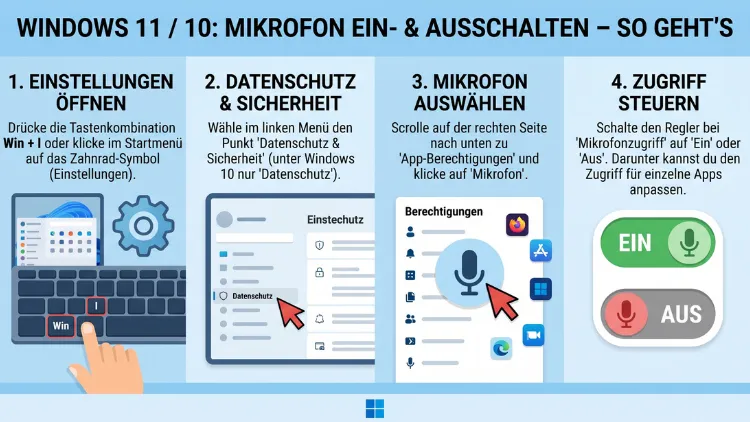
Sie möchten unter Windows 11/10 das Mikrofon einschalten oder ausschalten? Öffnen Sie dazu mit Windows + I die Einstellungen. Wechseln Sie anschließend zu Datenschutz und Sicherheit > Mikrofon (Windows 11) beziehungsweise Datenschutz > Mikrofon (Windows 10). Dort legen Sie den Mikrofonzugriff per Schalter fest. Zusätzlich lässt sich das Gerät unter System > Sound aktivieren, deaktivieren oder stummschalten.
Außerdem helfen Tastenkombination, Systemsteuerung und Geräte-Manager. Alle Wege finden Sie nachfolgend Schritt für Schritt erklärt.
Alle Wege im Überblick: So steuern Sie das Mikrofon in Windows 11/10
Windows bietet mehrere Stellen, an denen sich das Mikrofon aktivieren oder deaktivieren lässt. Allerdings wirkt jede Methode etwas anders. Deshalb lohnt sich zuerst ein kurzer Vergleich.
| Methode | Wirkung | Geeignet für |
|---|---|---|
| Datenschutz-Einstellungen | Sperrt oder erlaubt den Zugriff für Apps | Privatsphäre, einzelne Apps |
| Sound-Einstellungen | Schaltet ein bestimmtes Mikrofon an oder ab | Mehrere Mikrofone, Headsets |
| Tastenkombination/Fn-Taste | Schaltet das Mikrofon kurz stumm | Meetings, Gaming |
| Systemsteuerung | Deaktiviert das Aufnahmegerät klassisch | Windows 10, ältere Geräte |
| Geräte-Manager | Schaltet die Hardware auf Treiberebene ab | Dauerhaftes Abschalten |
| Gruppenrichtlinie/Registry | Erzwingt die Einstellung für alle Nutzer | Firmen-PCs, Familien-PCs |
| BIOS/UEFI | Schaltet das interne Mikrofon komplett ab | Maximale Sicherheit |
Für den Alltag genügen meistens die ersten drei Wege. Die übrigen Methoden sind hingegen sinnvoll, wenn das Mikrofon dauerhaft aus bleiben soll.
Zugriff sperren, Gerät deaktivieren oder stummschalten: Das ist der Unterschied
Viele Nutzer verwechseln diese drei Begriffe. Dadurch entstehen oft Probleme, zum Beispiel ein Mikrofon, das plötzlich in keiner App mehr funktioniert. Deshalb sollten Sie die Unterschiede kennen.
- Mikrofonzugriff sperren: Das Mikrofon bleibt technisch aktiv. Jedoch dürfen Apps nicht mehr darauf zugreifen. Das ist eine reine Datenschutz-Einstellung.
- Mikrofon deaktivieren: Windows schaltet das Gerät selbst ab. Folglich taucht es in keinem Programm mehr als Eingabegerät auf.
- Mikrofon stummschalten: Das Gerät bleibt aktiv und verfügbar. Allerdings überträgt es vorübergehend keinen Ton. Diese Variante ist daher ideal für Videokonferenzen.
Merken Sie sich außerdem die Reihenfolge beim Einschalten. Zuerst muss das Gerät aktiviert sein. Danach muss der Zugriff erlaubt sein. Zuletzt darf das Mikrofon nicht stummgeschaltet sein. Fehlt nur eine dieser Bedingungen, bleibt die Aufnahme leer.
Mikrofonzugriff in den Datenschutz-Einstellungen einschalten und ausschalten
Der Datenschutz-Bereich ist der wichtigste Ort für den Mikrofonzugriff. Hier entscheiden Sie zudem, welche Programme mithören dürfen. Die Schritte unterscheiden sich jedoch leicht zwischen beiden Systemen.
Windows 11: Mikrofonzugriff aktivieren oder deaktivieren
- Drücken Sie Windows + I, um die Einstellungen zu öffnen.
- Klicken Sie danach links auf Datenschutz und Sicherheit.
- Scrollen Sie anschließend zum Abschnitt App-Berechtigungen.
- Wählen Sie dort den Eintrag Mikrofon.
- Stellen Sie nun den Schalter „Mikrofonzugriff“ auf Ein oder Aus.
- Aktivieren Sie zusätzlich „Apps den Zugriff auf Ihr Mikrofon erlauben“, falls Apps aufnehmen sollen.
Steht der oberste Schalter auf Aus, ist das Mikrofon für alle Apps und Nutzer des Geräts gesperrt. Dafür benötigen Sie allerdings Administratorrechte. Der zweite Schalter gilt dagegen nur für Ihr eigenes Benutzerkonto.
Windows 10: Mikrofonzugriff aktivieren oder deaktivieren
- Öffnen Sie mit Windows + I die Einstellungen.
- Klicken Sie danach auf Datenschutz.
- Wählen Sie anschließend links unter App-Berechtigungen den Punkt Mikrofon.
- Klicken Sie unter „Zugriff auf das Mikrofon auf diesem Gerät zulassen“ auf Ändern.
- Stellen Sie den Schalter nun auf Ein oder Aus.
- Schalten Sie außerdem „Zulassen, dass Apps auf Ihr Mikrofon zugreifen“ nach Wunsch um.
Auch hier gilt die gleiche Logik. Zuerst kommt der Geräteschalter, danach folgt der App-Schalter. Ist der erste Schalter aus, lassen sich die übrigen Optionen folglich nicht mehr ändern.
Mikrofon nur für einzelne Apps erlauben oder sperren
Oft soll nicht das ganze Mikrofon aus sein. Stattdessen möchten Sie nur bestimmten Apps den Zugriff entziehen. Das funktioniert in beiden Systemen auf derselben Seite.
- Öffnen Sie wie oben beschrieben die Seite Mikrofon.
- Scrollen Sie danach zur Liste der installierten Apps.
- Stellen Sie anschließend den Schalter neben der gewünschten App auf Ein oder Aus.
In der Liste erscheinen zum Beispiel Kamera, Sprachrekorder beziehungsweise Audiorekorder, Xbox Game Bar und Microsoft Teams. Somit behalten Sie die volle Kontrolle über jede einzelne Anwendung.
Desktop-Apps: Die wichtige Sonderregel
Klassische Programme verhalten sich anders als Apps aus dem Microsoft Store. Dazu zählen zum Beispiel Zoom, Discord, Audacity, OBS Studio, Chrome und Firefox. Diese Programme haben nämlich keinen eigenen Schalter.
Stattdessen gibt es einen Sammelschalter. In Windows 11 heißt er „Desktop-Apps Zugriff auf Ihr Mikrofon gewähren“. In Windows 10 lautet er hingegen „Zulassen, dass Desktop-Apps auf Ihr Mikrofon zugreifen“.
Ist dieser Schalter aus, bleiben viele Programme stumm. Deshalb ist er eine der häufigsten Fehlerquellen. Prüfen Sie ihn daher immer zuerst, wenn Zoom oder Discord kein Mikrofon findet.
Mikrofon in den Sound-Einstellungen aktivieren und deaktivieren
Über die Sound-Einstellungen schalten Sie ein einzelnes Mikrofon gezielt ab. Das ist besonders praktisch, wenn mehrere Geräte angeschlossen sind. So lässt sich zum Beispiel das interne Laptop-Mikrofon deaktivieren, während das Headset aktiv bleibt.
Windows 11: Mikrofon unter „System > Sound“ ein- und ausschalten
- Drücken Sie Windows + I.
- Öffnen Sie danach System > Sound.
- Scrollen Sie anschließend zum Bereich Eingabe.
- Klicken Sie dort auf das gewünschte Mikrofon.
- Suchen Sie nun unter Allgemein den Eintrag Audio.
- Klicken Sie auf „Nicht zulassen“, um das Mikrofon zu deaktivieren.
- Klicken Sie später auf „Zulassen“, um es wieder einzuschalten.
Zusätzlich gibt es eine Übersicht aller Geräte. Öffnen Sie dafür System > Sound und klicken Sie unten im Bereich Erweitert auf Alle Soundgeräte. Dort finden Sie auch deaktivierte Mikrofone wieder.
Windows 10: Mikrofon unter „System > Sound“ ein- und ausschalten
- Öffnen Sie Einstellungen > System > Sound.
- Wählen Sie danach im Bereich Eingabe Ihr Mikrofon aus.
- Klicken Sie anschließend auf Geräteeigenschaften.
- Setzen Sie nun einen Haken bei Deaktivieren, um das Mikrofon abzuschalten.
- Entfernen Sie den Haken später wieder, um es zu aktivieren.
Ist das Mikrofon bereits deaktiviert, fehlt es jedoch im Auswahlfeld. Klicken Sie in diesem Fall unter Eingabe auf Audiogeräte verwalten. Wählen Sie dort das Gerät aus und klicken Sie anschließend auf Aktivieren.
Schnellzugriff über die Taskleiste
Der Weg in die Sound-Einstellungen geht außerdem schneller. Klicken Sie dazu mit der rechten Maustaste auf das Lautsprecher-Symbol in der Taskleiste.
- Windows 11: Wählen Sie anschließend Soundeinstellungen.
- Windows 10: Wählen Sie stattdessen Sound-Einstellungen öffnen.
Alternativ drücken Sie Windows + R, tippen ms-settings:sound ein und bestätigen mit Enter. Für die Datenschutz-Seite lautet der Befehl entsprechend ms-settings:privacy-microphone.
Mikrofon stummschalten: Tastenkombination, Taskleiste und Fn-Taste
Im Meeting muss es oft schnell gehen. Deshalb ist Stummschalten meist die bessere Wahl als Deaktivieren. Windows und viele Geräte bieten dafür mehrere Abkürzungen.
Tastenkombination „Windows + Alt + K“ in Windows 11
Windows 11 besitzt eine eigene Tastenkombination für das Mikrofon. Drücken Sie während eines Anrufs Windows + Alt + K. Dadurch schalten Sie das Mikrofon stumm oder wieder laut.
Allerdings funktioniert das Kürzel nur in Apps, die diese Funktion unterstützen. Dazu gehört vor allem Microsoft Teams. Zudem muss gerade ein Anruf laufen. In anderen Programmen passiert daher oft nichts.
Mikrofon-Symbol in der Taskleiste
Greift eine App auf das Mikrofon zu, erscheint rechts in der Taskleiste ein Mikrofon-Symbol. In Windows 11 zeigt es außerdem an, welche App gerade aufnimmt. Fahren Sie dafür einfach mit der Maus über das Symbol.
In unterstützten Apps genügt zudem ein Klick auf dieses Symbol. Dadurch wird das Mikrofon direkt stummgeschaltet. Ein weiterer Klick hebt die Stummschaltung anschließend wieder auf.
Fn-Taste und Mikrofontaste am Laptop
Viele Notebooks besitzen eine eigene Mikrofontaste. Sie zeigt meistens ein durchgestrichenes Mikrofon. Oft liegt sie in der oberen Tastenreihe, zum Beispiel auf F4, F5 oder F8.
- Drücken Sie die Taste direkt oder zusammen mit Fn.
- Achten Sie zudem auf eine kleine LED. Leuchtet sie, ist das Mikrofon meist stumm.
- Die genaue Taste unterscheidet sich jedoch je nach Hersteller, etwa bei Lenovo, HP, Dell, Acer oder Asus.
Diese Taste ist übrigens eine häufige Ursache für ein scheinbar defektes Mikrofon. Ein versehentlicher Druck genügt bereits. Prüfen Sie daher bei Problemen zuerst die LED.
Mikrofon über den Lautstärkeregler stummschalten
Zusätzlich lässt sich das Mikrofon über den Pegel stummschalten. Das funktioniert unabhängig von der verwendeten App.
- Öffnen Sie Einstellungen > System > Sound.
- Klicken Sie danach unter Eingabe auf Ihr Mikrofon.
- Klicken Sie in Windows 11 anschließend auf das Mikrofon-Symbol neben dem Regler Eingabelautstärke.
- Ziehen Sie alternativ den Regler ganz nach links auf 0.
In Windows 10 finden Sie den Regler unter Geräteeigenschaften. Dort heißt er schlicht Lautstärke. Denken Sie jedoch daran, den Pegel später wieder zu erhöhen.
Stummschalten in Teams, Zoom, Discord und Google Meet
Jede Konferenz-App besitzt außerdem eigene Kürzel. Diese wirken allerdings nur innerhalb der jeweiligen App.
- Microsoft Teams: Strg + Umschalt + M
- Zoom: Alt + A
- Google Meet: Strg + D
- Discord: Klick auf das Mikrofon-Symbol unten links neben dem Benutzernamen
- Skype-Nachfolger Teams (privat): ebenfalls Strg + Umschalt + M
Wichtig ist zudem ein Hinweis zur Logik. Ist das Mikrofon in der App stumm, hilft ein aktives Windows-Mikrofon nicht weiter. Umgekehrt gilt natürlich dasselbe.
Globale Stummschaltung per Hotkey mit MicMute
Windows bietet von Haus aus kein Kürzel, das in jedem Programm funktioniert. Hierfür eignet sich jedoch das kostenlose Open-Source-Programm MicMute. Es schaltet das Mikrofon systemweit per Tastendruck stumm.
So richten Sie das Werkzeug ein:
- Laden Sie MicMute von der offiziellen Projektseite auf SourceForge herunter.
- Installieren und starten Sie anschließend das Programm.
- Suchen Sie danach das Mikrofon-Symbol im Infobereich neben der Uhr.
- Klicken Sie mit der rechten Maustaste auf das Symbol.
- Wählen Sie nun den Eintrag zum Einrichten des Tastenkürzels („Setup shortcut“).
- Drücken Sie die gewünschte Taste, zum Beispiel Pause oder F13.
- Aktivieren Sie zusätzlich den Autostart, damit das Kürzel dauerhaft bereitsteht.
Das Symbol zeigt danach jederzeit den Status an. Somit sehen Sie auf einen Blick, ob das Mikrofon stumm ist. Außerdem unterstützt das Programm einen Push-to-talk-Modus, was besonders beim Gaming hilft.
Mikrofon über die klassische Systemsteuerung aktivieren und deaktivieren
Die alte Systemsteuerung ist weiterhin in beiden Systemen vorhanden. Viele Nutzer bevorzugen sie sogar, weil dort alle Aufnahmegeräte übersichtlich in einer Liste stehen.
- Drücken Sie Windows + R.
- Tippen Sie mmsys.cpl ein und bestätigen Sie mit Enter.
- Wechseln Sie anschließend auf die Registerkarte Aufnahme.
- Klicken Sie mit der rechten Maustaste auf Ihr Mikrofon.
- Wählen Sie nun Deaktivieren oder Aktivieren.
- Bestätigen Sie abschließend mit OK.
Fehlt Ihr Mikrofon in der Liste? Dann ist es vermutlich ausgeblendet. Klicken Sie daher mit der rechten Maustaste in einen freien Bereich. Setzen Sie anschließend Haken bei „Deaktivierte Geräte anzeigen“ und „Getrennte Geräte anzeigen“.
In Windows 11 erreichen Sie dieses Fenster außerdem über System > Sound > Weitere Soundeinstellungen. In Windows 10 heißt der Link dagegen Sound-Systemsteuerung und steht rechts am Rand.
Nützliche Zusatzoptionen im Eigenschaften-Fenster
Ein Doppelklick auf das Mikrofon öffnet weitere Einstellungen. Diese sind besonders bei Tonproblemen hilfreich.
- Registerkarte „Pegel“: Hier stellen Sie Lautstärke und gegebenenfalls Mikrofonverstärkung ein. Zudem finden Sie dort ein kleines Lautsprecher-Symbol zum Stummschalten.
- Registerkarte „Abhören“: Die Option „Dieses Gerät als Wiedergabequelle verwenden“ gibt Ihre Stimme über die Lautsprecher aus. Deaktivieren Sie sie, falls Sie sich ständig selbst hören.
- Registerkarte „Erweitert“: Hier lässt sich außerdem der exklusive Modus abschalten. Das hilft, wenn eine App das Mikrofon blockiert.
Mikrofon im Geräte-Manager dauerhaft abschalten
Der Geräte-Manager deaktiviert das Mikrofon auf Treiberebene. Dadurch erkennt Windows das Gerät praktisch nicht mehr. Diese Methode eignet sich deshalb für ein dauerhaftes Abschalten.
- Klicken Sie mit der rechten Maustaste auf den Start-Button.
- Wählen Sie danach Geräte-Manager.
- Öffnen Sie anschließend den Zweig Audioeingänge und -ausgänge.
- Klicken Sie mit der rechten Maustaste auf Ihr Mikrofon.
- Wählen Sie nun Gerät deaktivieren und bestätigen Sie mit Ja.
- Wählen Sie später Gerät aktivieren, um das Mikrofon wieder einzuschalten.
Alternativ öffnen Sie den Geräte-Manager über Windows + R und den Befehl devmgmt.msc. Ein deaktiviertes Gerät erkennen Sie zudem an einem kleinen Pfeil nach unten am Symbol.
Beachten Sie jedoch einen wichtigen Punkt. Deaktivieren Sie nur den Eintrag des Mikrofons. Schalten Sie hingegen den kompletten Audiotreiber unter Audio, Video und Gamecontroller ab, verstummen auch die Lautsprecher.
Für Fortgeschrittene: Gruppenrichtlinie, Registry und PowerShell
Auf gemeinsam genutzten Computern reicht ein einfacher Schalter oft nicht aus. Schließlich könnte jeder Nutzer ihn wieder umlegen. Deshalb bietet Windows zusätzlich feste Vorgaben für Administratoren.
Mikrofonzugriff per Gruppenrichtlinie festlegen
Der Editor für Gruppenrichtlinien ist allerdings nur in den Editionen Pro, Enterprise und Education enthalten.
- Drücken Sie Windows + R und geben Sie gpedit.msc ein.
- Öffnen Sie danach Computerkonfiguration > Administrative Vorlagen > Windows-Komponenten > App-Datenschutz.
- Klicken Sie anschließend doppelt auf „Windows-Apps den Zugriff auf das Mikrofon erlauben“.
- Wählen Sie nun Aktiviert.
- Stellen Sie unter Optionen entweder „Zulassen erzwingen“ oder „Verweigern erzwingen“ ein.
- Bestätigen Sie abschließend mit OK und starten Sie den PC neu.
Mit „Benutzer hat Kontrolle“ geben Sie die Entscheidung dagegen wieder frei. Diese Richtlinie betrifft jedoch in erster Linie Apps aus dem Microsoft Store.
Mikrofonzugriff über die Registry steuern
In der Home-Edition fehlt der Richtlinien-Editor. Stattdessen nutzen Sie hier die Registry. Erstellen Sie zuvor jedoch unbedingt einen Wiederherstellungspunkt.
- Drücken Sie Windows + R und geben Sie regedit ein.
- Navigieren Sie danach zu HKEY_LOCAL_MACHINE\SOFTWARE\Policies\Microsoft\Windows\AppPrivacy.
- Legen Sie den Schlüssel AppPrivacy an, falls er noch fehlt.
- Erstellen Sie anschließend einen DWORD-Wert (32-Bit) mit dem Namen LetAppsAccessMicrophone.
- Tragen Sie nun einen der folgenden Werte ein:
- 0 = Benutzer entscheidet selbst
- 1 = Zugriff erzwingen
- 2 = Zugriff verweigern
- Starten Sie zum Schluss den Computer neu.
Den normalen Schalter aus den Einstellungen speichert Windows außerdem an anderer Stelle. Er liegt unter HKEY_LOCAL_MACHINE\SOFTWARE\Microsoft\Windows\CurrentVersion\CapabilityAccessManager\ConsentStore\microphone. Die Zeichenfolge Value enthält dort entweder Allow oder Deny.
Mikrofon per PowerShell deaktivieren und aktivieren
Mit PowerShell schalten Sie das Mikrofon ohne Mausklicks um. Das ist zum Beispiel für Skripte oder die Fernwartung nützlich.
- Klicken Sie mit der rechten Maustaste auf Start.
- Wählen Sie danach Terminal (Administrator) beziehungsweise Windows PowerShell (Administrator).
- Lassen Sie sich anschließend alle Audiogeräte anzeigen: Get-PnpDevice -Class AudioEndpoint
- Kopieren Sie nun die InstanceId Ihres Mikrofons.
- Deaktivieren Sie das Gerät mit: Disable-PnpDevice -InstanceId „IHRE-ID“ -Confirm:$false
- Aktivieren Sie es später wieder mit: Enable-PnpDevice -InstanceId „IHRE-ID“ -Confirm:$false
Die Wirkung entspricht dabei exakt dem Geräte-Manager. Folglich lässt sich die Änderung auch dort jederzeit rückgängig machen.
Internes Mikrofon im BIOS/UEFI und per Hardware-Schalter abschalten
Wer maximale Sicherheit wünscht, schaltet das Mikrofon unterhalb von Windows ab. Dadurch kann keine Software das Gerät wieder aktivieren. Diese Option bieten jedoch vor allem Business-Notebooks.
So gehen Sie grundsätzlich vor:
- Starten Sie den Computer neu.
- Drücken Sie direkt danach mehrfach die BIOS-Taste, meist F2, F10, F1 oder Entf.
- Suchen Sie anschließend einen Bereich wie Security, I/O Port Access, System Configuration oder Built-in Device Options.
- Stellen Sie nun den Eintrag Microphone auf Disabled oder Enabled.
- Speichern Sie zuletzt mit F10 und starten Sie neu.
Die Bezeichnungen unterscheiden sich allerdings je nach Hersteller. Bei Lenovo ThinkPad liegt die Option zum Beispiel unter Security > I/O Port Access. Bei Dell finden Sie sie hingegen häufig unter System Configuration > Audio.
Zusätzlich besitzen einige Geräte physische Schalter. Manche Notebooks haben zum Beispiel einen Privacy-Schalter an der Seite. Viele Headsets und USB-Mikrofone bieten außerdem einen Mute-Knopf direkt am Kabel oder Gehäuse.
Externe Mikrofone, Headsets und Bluetooth-Geräte richtig einschalten
Externe Geräte bringen einige Besonderheiten mit. Deshalb scheitert das Einschalten hier oft an Kleinigkeiten.
USB-Mikrofon und USB-Headset
- Schließen Sie das Gerät zunächst direkt am PC an, nicht an einem Hub.
- Warten Sie danach kurz, bis Windows den Treiber eingerichtet hat.
- Prüfen Sie außerdem den Mute-Schalter am Gerät selbst.
- Wählen Sie anschließend das Gerät unter System > Sound > Eingabe aus.
Klinkenstecker (3,5 mm)
Bei Klinke kommt es zusätzlich auf die Buchse an. Am Desktop-PC gehört das Mikrofon in die rosa Buchse. Viele Laptops besitzen dagegen nur eine Kombibuchse.
Für die Kombibuchse benötigen Sie folglich einen vierpoligen Stecker (TRRS). Ein Headset mit zwei getrennten Steckern braucht daher einen Y-Adapter. Ohne diesen Adapter bleibt das Mikrofon stumm.
Bluetooth-Headset
Bluetooth-Headsets melden sich in Windows häufig doppelt an. Ein Eintrag steht dabei für Musik, der andere für Gespräche. Nur der Eintrag mit dem Zusatz „Hands-Free“ beziehungsweise „Freisprechen“ besitzt ein Mikrofon.
- Öffnen Sie Einstellungen > Bluetooth und Geräte (Windows 11) oder Geräte > Bluetooth- und andere Geräte (Windows 10).
- Prüfen Sie danach, ob das Headset als verbunden angezeigt wird.
- Wählen Sie anschließend unter System > Sound > Eingabe das Headset-Mikrofon aus.
Zudem sinkt die Klangqualität, sobald das Bluetooth-Mikrofon aktiv ist. Das ist jedoch normal und technisch bedingt. Neuere Geräte mit Bluetooth LE Audio umgehen dieses Problem in Windows 11 allerdings weitgehend.
Webcam-Mikrofon
Auch Webcams besitzen meist ein eigenes Mikrofon. Dieses erscheint deshalb als weiteres Eingabegerät. Deaktivieren Sie es bei Bedarf wie oben beschrieben über System > Sound, damit Windows nicht versehentlich das falsche Mikrofon nutzt.
Standardmikrofon festlegen, Lautstärke einstellen und Mikrofon testen
Nach dem Einschalten sollten Sie das Mikrofon kurz prüfen. Dadurch vermeiden Sie peinliche Momente im nächsten Meeting.
Standardmikrofon auswählen
Windows 11:
- Öffnen Sie Einstellungen > System > Sound.
- Wählen Sie danach unter Eingabe das gewünschte Mikrofon per Klick auf den runden Auswahlpunkt.
- Öffnen Sie zusätzlich das Gerät und stellen Sie „Als Standardsoundgerät festlegen“ nach Bedarf ein.
Windows 10:
- Öffnen Sie Einstellungen > System > Sound.
- Wählen Sie anschließend unter Eingabegerät auswählen Ihr Mikrofon aus.
Alternativ funktioniert in beiden Systemen die Systemsteuerung. Öffnen Sie dazu mmsys.cpl, wechseln Sie auf Aufnahme und klicken Sie mit rechts auf das Mikrofon. Wählen Sie danach „Als Standardgerät auswählen“.
Eingabelautstärke anpassen
Ein zu leises Mikrofon wirkt schnell wie ein ausgeschaltetes. Stellen Sie die Eingabelautstärke deshalb zunächst auf etwa 80 bis 100 Prozent. Verringern Sie den Wert anschließend, falls Ihre Stimme übersteuert.
Mikrofon testen
Windows 11:
- Öffnen Sie System > Sound und klicken Sie auf Ihr Mikrofon.
- Klicken Sie danach bei „Mikrofon testen“ auf Test starten.
- Sprechen Sie anschließend einige Sekunden in normaler Lautstärke.
- Klicken Sie nun auf Test beenden.
Windows zeigt daraufhin ein Ergebnis in Prozent an. Ein Wert über 50 Prozent ist dabei in der Regel ausreichend.
Windows 10:
Hier genügt ein Blick auf den Balken unter „Mikrofon testen“. Bewegt sich der blaue Balken beim Sprechen, arbeitet das Mikrofon korrekt.
Zusätzlich eignet sich eine kurze Probeaufnahme. Nutzen Sie dafür in Windows 11 die App Audiorekorder und in Windows 10 den Sprachrekorder. Dadurch hören Sie außerdem, wie Sie tatsächlich klingen.
Mikrofon im Browser erlauben oder blockieren
Webdienste wie Google Meet, Teams im Web oder WhatsApp Web benötigen zusätzlich eine Freigabe im Browser. Diese Freigabe gilt jeweils pro Website. Voraussetzung ist jedoch, dass der Schalter für Desktop-Apps in Windows aktiv ist.
Google Chrome
- Klicken Sie oben rechts auf die drei Punkte und danach auf Einstellungen.
- Öffnen Sie anschließend Datenschutz und Sicherheit > Website-Einstellungen.
- Klicken Sie nun unter Berechtigungen auf Mikrofon.
- Legen Sie fest, ob Websites den Zugriff anfragen dürfen.
- Entfernen oder ergänzen Sie außerdem einzelne Websites in den Listen.
Microsoft Edge
- Klicken Sie oben rechts auf die drei Punkte und danach auf Einstellungen.
- Öffnen Sie anschließend den Bereich für Websiteberechtigungen.
- Wählen Sie nun Mikrofon.
- Schalten Sie „Vor dem Zugriff fragen“ ein oder aus.
Mozilla Firefox
- Klicken Sie oben rechts auf das Menü und danach auf Einstellungen.
- Öffnen Sie anschließend Datenschutz & Sicherheit.
- Scrollen Sie nun zu Berechtigungen.
- Klicken Sie neben Mikrofon auf Einstellungen.
Noch schneller geht es über die Adressleiste. Klicken Sie dazu links neben der Adresse auf das Schloss- beziehungsweise Regler-Symbol. Dort lässt sich das Mikrofon für die aktuelle Seite direkt erlauben oder blockieren.
Mikrofon lässt sich nicht einschalten? Diese Lösungen helfen
Manchmal bleibt das Mikrofon trotz aller Schalter stumm. Arbeiten Sie in diesem Fall die folgenden Punkte der Reihe nach ab. Meistens liegt die Ursache nämlich bei einer der ersten drei Prüfungen.
1. Alle drei Schalter im Datenschutz prüfen
Öffnen Sie die Seite Mikrofon in den Datenschutz-Einstellungen. Kontrollieren Sie dort den Geräteschalter, den App-Schalter und den Schalter für Desktop-Apps. Alle drei müssen folglich auf Ein stehen.
2. Hardware-Stummschaltung ausschließen
Prüfen Sie außerdem die Mikrofontaste an der Tastatur und den Mute-Knopf am Headset. Achten Sie zusätzlich auf Regler am Kabel. Diese Ursache wird nämlich erstaunlich oft übersehen.
3. Richtiges Eingabegerät wählen
Windows wählt nicht immer das gewünschte Mikrofon. Kontrollieren Sie deshalb unter System > Sound > Eingabe die Auswahl. Prüfen Sie zudem die Geräteauswahl in der jeweiligen App, zum Beispiel in Zoom unter Einstellungen > Audio.
4. Deaktiviertes Gerät wieder aktivieren
Erscheint das Mikrofon nirgends? Dann ist es vermutlich deaktiviert. Sehen Sie daher unter Alle Soundgeräte (Windows 11) oder Audiogeräte verwalten (Windows 10) nach. Kontrollieren Sie anschließend auch den Geräte-Manager.
5. Problembehandlung starten
- Windows 11: Öffnen Sie Einstellungen > System > Problembehandlung > Andere Problembehandlungen. Klicken Sie danach neben Audio auf Ausführen.
- Windows 10: Öffnen Sie Einstellungen > Update und Sicherheit > Problembehandlung > Zusätzliche Problembehandlungen. Wählen Sie anschließend Audioaufnahme.
6. Treiber aktualisieren oder neu installieren
- Öffnen Sie den Geräte-Manager.
- Klicken Sie danach unter Audio, Video und Gamecontroller mit rechts auf Ihr Audiogerät.
- Wählen Sie anschließend Treiber aktualisieren.
- Wählen Sie alternativ Gerät deinstallieren und starten Sie den PC neu.
Windows installiert den Treiber nach dem Neustart automatisch wieder. Zusätzlich finden Sie neue Treiber unter Windows Update > Erweiterte Optionen > Optionale Updates. Noch aktueller sind jedoch oft die Treiber von der Support-Seite des Geräteherstellers.
7. Audiodienst neu starten
- Drücken Sie Windows + R und geben Sie services.msc ein.
- Suchen Sie danach den Dienst Windows-Audio.
- Klicken Sie anschließend mit rechts darauf und wählen Sie Neu starten.
- Wiederholen Sie dies zudem für Windows-Audio-Endpunkterstellung.
8. Exklusiven Modus abschalten
Manchmal blockiert eine App das Mikrofon für alle anderen. Öffnen Sie deshalb mmsys.cpl und danach die Eigenschaften des Mikrofons. Entfernen Sie anschließend unter Erweitert den Haken bei „Anwendungen haben alleinige Kontrolle über das Gerät“.
9. Sicherheitssoftware prüfen
Einige Schutzprogramme enthalten einen eigenen Mikrofonschutz. Dazu gehören zum Beispiel Suiten von Kaspersky, Bitdefender oder ESET. Erlauben Sie die betroffene App daher in den Einstellungen des Schutzprogramms.
10. Windows aktualisieren
Installieren Sie außerdem alle ausstehenden Updates. Öffnen Sie dazu Einstellungen > Windows Update (Windows 11) oder Update und Sicherheit (Windows 10). Starten Sie den Computer danach neu.
Datenschutz: So erkennen Sie, welche App das Mikrofon nutzt
Ein eingeschaltetes Mikrofon ist grundsätzlich ein mögliches Risiko. Deshalb zeigt Windows aktive Zugriffe deutlich an. Zusätzlich lassen sich vergangene Zugriffe nachträglich prüfen.
- Symbol in der Taskleiste: Ein Mikrofon-Symbol neben der Uhr signalisiert eine laufende Aufnahme.
- Windows 11 – „Letzte Aktivität“: Unter Datenschutz und Sicherheit > Mikrofon klappen Sie diesen Bereich auf. Dort stehen die Apps, die in den vergangenen sieben Tagen zugegriffen haben.
- Windows 10 – Zeitstempel: In der App-Liste steht unter jedem Eintrag „Letzter Zugriff“ mit Datum und Uhrzeit. Bei aktiven Apps erscheint zudem „Wird derzeit verwendet“.
Entdecken Sie dabei ein unbekanntes Programm? Dann entziehen Sie ihm zunächst den Zugriff. Führen Sie anschließend eine vollständige Überprüfung mit Windows-Sicherheit durch. Öffnen Sie dazu Viren- und Bedrohungsschutz > Scanoptionen > Vollständige Überprüfung.
Bedenken Sie außerdem die Lage bei Windows 10. Der reguläre Support endete im Oktober 2025. Das Programm für erweiterte Sicherheitsupdates läuft für Privatnutzer zudem im Oktober 2026 aus. Ohne Updates steigt folglich auch das Risiko für unerlaubte Mikrofonzugriffe.
Die folgenden Gewohnheiten erhöhen zusätzlich die Sicherheit:
- Erlauben Sie den Zugriff nur für Apps, die ihn wirklich benötigen.
- Kontrollieren Sie außerdem regelmäßig die Liste der berechtigten Apps.
- Schalten Sie das Mikrofon an gemeinsam genutzten Geräten nach Gebrauch wieder aus.
- Nutzen Sie zudem bei sensiblen Gesprächen den Hardware-Schalter, sofern vorhanden.
Diese Windows-Funktionen benötigen ein aktives Mikrofon
Ein komplett gesperrtes Mikrofon hat allerdings auch Nachteile. Einige Funktionen arbeiten dann nämlich nicht mehr.
- Spracheingabe (Windows + H): Das Diktieren von Text benötigt den Mikrofonzugriff.
- Sprachzugriff in Windows 11: Die Steuerung per Stimme funktioniert ebenfalls nur mit aktivem Mikrofon.
- Copilot mit Sprache: Gesprochene Anfragen setzen den Zugriff zusätzlich voraus.
- Xbox Game Bar (Windows + G): Aufnahmen mit eigenem Kommentar bleiben sonst stumm.
- Videotelefonie: Teams, Zoom und ähnliche Dienste benötigen das Mikrofon natürlich ebenso.
Wägen Sie daher ab, ob Sie den Zugriff komplett sperren. Oft genügt es stattdessen, nur einzelnen Apps die Berechtigung zu entziehen.
Häufige Fragen zum Mikrofon in Windows 11/10
Wie schalte ich das Mikrofon in Windows 11/10 am schnellsten ein?
Drücken Sie Windows + I und öffnen Sie danach den Bereich Datenschutz und Sicherheit > Mikrofon (Windows 11) oder Datenschutz > Mikrofon (Windows 10). Stellen Sie anschließend alle Schalter auf Ein. Prüfen Sie zusätzlich unter System > Sound, ob das richtige Eingabegerät gewählt ist.
Wie deaktiviere ich das Mikrofon dauerhaft?
Am zuverlässigsten gelingt das über den Geräte-Manager. Klicken Sie dort unter Audioeingänge und -ausgänge mit rechts auf das Mikrofon. Wählen Sie anschließend Gerät deaktivieren. Noch sicherer ist allerdings das Abschalten im BIOS/UEFI, sofern Ihr Gerät diese Option bietet.
Gibt es eine Tastenkombination zum Stummschalten des Mikrofons?
Ja, in Windows 11 gibt es Windows + Alt + K. Das Kürzel funktioniert jedoch nur in unterstützten Apps wie Microsoft Teams. Für alle Programme eignet sich hingegen das kostenlose Werkzeug MicMute. Zudem besitzen viele Laptops eine eigene Mikrofontaste.
Warum ist der Schalter für den Mikrofonzugriff ausgegraut?
Meistens legt dann eine Gruppenrichtlinie oder ein Registry-Wert die Einstellung fest. Das ist vor allem auf Firmen-PCs üblich. Wenden Sie sich in diesem Fall an Ihren Administrator. Auf privaten Geräten prüfen Sie stattdessen den Wert LetAppsAccessMicrophone in der Registry. Außerdem benötigen Sie für den Geräteschalter Administratorrechte.
Warum erkennt Zoom oder Discord mein Mikrofon nicht?
Häufig ist der Schalter für Desktop-Apps in den Datenschutz-Einstellungen ausgeschaltet. Aktivieren Sie ihn daher zuerst. Prüfen Sie danach in der App selbst, welches Mikrofon unter Audio beziehungsweise Sprache & Video ausgewählt ist. Starten Sie die App anschließend neu.
Wo finde ich ein deaktiviertes Mikrofon wieder?
Öffnen Sie mit Windows + R und mmsys.cpl die Sound-Systemsteuerung. Wechseln Sie danach auf Aufnahme. Klicken Sie anschließend mit rechts in die Liste und aktivieren Sie „Deaktivierte Geräte anzeigen“. Nun lässt sich das Mikrofon per Rechtsklick wieder aktivieren.
Wie erkenne ich, ob mein Mikrofon gerade eingeschaltet ist?
Achten Sie auf das Mikrofon-Symbol rechts in der Taskleiste. Es erscheint, sobald eine App aufnimmt. In Windows 11 zeigt es zudem den Namen der App an. Zusätzlich listet die Datenschutz-Seite alle letzten Zugriffe mit Zeitangabe auf.
Kann ich das interne Mikrofon abschalten und das Headset weiter nutzen?
Ja, das funktioniert problemlos. Öffnen Sie dazu System > Sound und wählen Sie das interne Mikrofon aus. Klicken Sie anschließend in Windows 11 auf „Nicht zulassen“ oder setzen Sie in Windows 10 den Haken bei Deaktivieren. Das Headset bleibt dabei weiterhin aktiv.
Bleibt das Mikrofon nach einem Neustart ausgeschaltet?
Ja, alle Einstellungen in Windows bleiben nach einem Neustart erhalten. Das gilt sowohl für den Datenschutz als auch für den Geräte-Manager. Eine Stummschaltung innerhalb einer App wird hingegen oft zurückgesetzt. Große Funktionsupdates können Einstellungen zudem vereinzelt ändern. Kontrollieren Sie diese deshalb danach kurz.
Ist ein ausgeschaltetes Mikrofon vor Abhören sicher?
Ein gesperrter Zugriff schützt vor normalen Apps zuverlässig. Schadsoftware mit Administratorrechten könnte Software-Schalter jedoch theoretisch umgehen. Deshalb bietet nur ein Hardware-Schalter oder die Deaktivierung im BIOS/UEFI vollständigen Schutz. Zusätzlich hilft ein aktuelles System mit aktivem Virenschutz.
Fazit
Das Mikrofon in Windows 11/10 schalten Sie am einfachsten über die Datenschutz-Einstellungen und den Bereich System > Sound ein oder aus. Für Meetings genügt zudem meist die Stummschaltung per Taste.
Soll das Mikrofon dagegen dauerhaft aus bleiben, nutzen Sie den Geräte-Manager oder das BIOS/UEFI. Prüfen Sie bei Problemen außerdem immer zuerst alle drei Zugriffsschalter sowie die Hardware-Taste.
