
Sie möchten den Datei-Explorer in Windows 11 oder 10 schnell anzeigen? Hier finden Sie alle Wege, die einfach und zuverlässig zum Ziel führen.
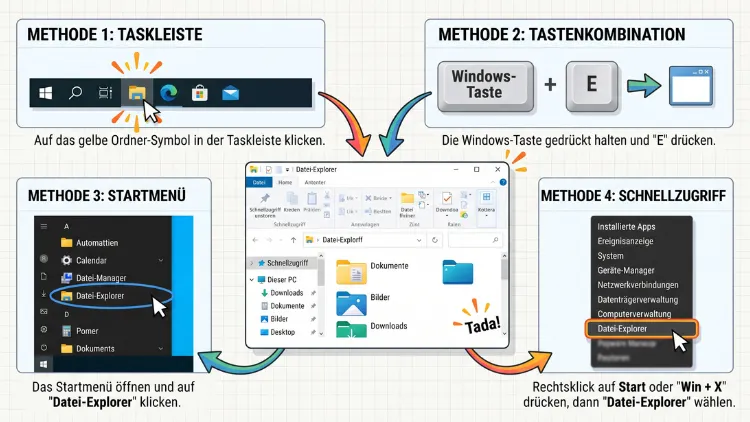
Den Datei-Explorer öffnen Sie in Windows 11/10 am schnellsten mit der Tastenkombination Windows-Taste + E. Alternativ klicken Sie auf das Ordnersymbol in der Taskleiste oder suchen im Startmenü nach „Datei-Explorer“. Zudem können Sie den Explorer über „Ausführen“, den Task-Manager oder die Eingabeaufforderung starten.
Außerdem erfahren Sie hier, wie Sie das Explorer-Symbol zurückholen, ausgeblendete Bereiche sichtbar machen und Probleme beheben.
Was ist der Datei-Explorer überhaupt?
Der Datei-Explorer ist die zentrale Dateiverwaltung von Windows. Mit ihm öffnen, kopieren, verschieben, umbenennen und löschen Sie Dateien und Ordner. Zudem greifen Sie darüber auf Laufwerke, USB-Sticks, Netzwerkfreigaben und Cloud-Speicher wie OneDrive zu.
Früher hieß das Programm Windows-Explorer. Seit Windows 8 lautet der offizielle Name jedoch Datei-Explorer (englisch: File Explorer). Die zugehörige Programmdatei heißt allerdings bis heute explorer.exe.
Wichtig zu wissen ist außerdem: Die Datei explorer.exe steuert nicht nur die Fenster zur Dateiverwaltung. Ebenso hängen die Taskleiste, das Startmenü und der Desktop davon ab. Deshalb verschwinden manchmal Taskleiste und Symbole, wenn der Explorer abstürzt.
Welche Windows-Versionen sind aktuell?
Microsoft entwickelt den Explorer ständig weiter. Aktuell erhält Windows 11 neue Funktionen über das Update KB5132061, das die neuen Funktionen für Windows 11 26H2 (neue Buildnummer 26300.9974) und 25H2 (neue Buildnummer 26200.9974) bringt. Unter anderem zeigt der Explorer jetzt in den Suchergebnissen den Dateinamen, den Speicherort und das Datum in einem einheitlichen Layout an.
Windows 10 bekommt dagegen keine neuen Funktionen mehr. Zwar endete der reguläre Support bereits im Oktober 2025, jedoch läuft das ESU-Programm für Privatnutzer inzwischen länger: Consumer Extended Security Updates for Windows 10 end on October 12, 2027. Die folgenden Anleitungen funktionieren daher in beiden Systemen. Wo sich Windows 11 und Windows 10 unterscheiden, finden Sie jeweils getrennte Schritte.
Datei-Explorer öffnen: Alle Wege im Überblick
Es gibt viele Möglichkeiten, den Explorer anzuzeigen. Welche davon am besten passt, hängt von Ihrer Arbeitsweise ab. Zum Beispiel arbeiten Tastatur-Fans schneller mit Shortcuts, während Maus-Nutzer lieber auf Symbole klicken.
Hier zunächst die wichtigsten Methoden auf einen Blick:
- Windows-Taste + E – der schnellste Weg
- Ordnersymbol in der Taskleiste anklicken
- Startmenü-Suche nach „Datei-Explorer“ oder „Explorer“
- Rechtsklick auf den Start-Button (Windows-Taste + X)
- Dialog „Ausführen“ mit dem Befehl explorer
- Task-Manager über „Neuen Task ausführen“
- Eingabeaufforderung oder PowerShell
- Desktop-Verknüpfung per Doppelklick
Im Folgenden erhalten Sie zu jeder Methode eine genaue Anleitung.
Methode 1: Mit der Tastenkombination Windows + E
Die Tastenkombination ist der schnellste Weg zum Datei-Explorer. Außerdem funktioniert sie in nahezu jeder Situation, also auch, wenn gerade ein anderes Programm im Vordergrund steht.
So gehen Sie vor:
- Halten Sie die Windows-Taste gedrückt.
- Drücken Sie zusätzlich die Taste E.
- Daraufhin öffnet sich sofort ein neues Explorer-Fenster.
Jedes weitere Drücken öffnet zudem ein weiteres Fenster. In Windows 11 können Sie jedoch stattdessen mit Strg + T einen neuen Tab im bereits geöffneten Fenster anlegen. Dadurch bleibt der Bildschirm übersichtlicher.
Methode 2: Über das Symbol in der Taskleiste
Standardmäßig ist der Explorer als gelbes Ordnersymbol an die Taskleiste angeheftet. Ein einfacher Klick darauf genügt deshalb, um ihn zu öffnen.
Ist bereits ein Explorer-Fenster offen, holt der Klick dieses Fenster in den Vordergrund. Möchten Sie hingegen ein zusätzliches Fenster öffnen, haben Sie zwei Möglichkeiten:
- Klicken Sie mit der mittleren Maustaste (Mausrad) auf das Ordnersymbol.
- Alternativ halten Sie die Umschalttaste gedrückt und klicken dann auf das Symbol.
Fehlt das Symbol in der Taskleiste, können Sie es ganz einfach wieder anheften. Wie das funktioniert, lesen Sie weiter unten im Abschnitt zum Anheften.
Methode 3: Über die Suche im Startmenü
Die Windows-Suche findet den Explorer zuverlässig. Zudem ist dieser Weg praktisch, wenn das Taskleistensymbol fehlt.
- Klicken Sie auf den Start-Button oder drücken Sie die Windows-Taste.
- Tippen Sie Datei-Explorer oder einfach Explorer ein.
- Klicken Sie anschließend auf den Treffer „Datei-Explorer“.
In Windows 11 finden Sie den Explorer außerdem in der App-Liste. Klicken Sie dazu im Startmenü auf „Alle“ bzw. „Alle Apps“ und scrollen Sie zum Buchstaben D. In Windows 10 liegt der Eintrag hingegen im Ordner „Windows-System“ in der App-Liste.
Methode 4: Über das Schnellzugriffsmenü (Windows + X)
Das sogenannte Power-User-Menü bietet direkten Zugriff auf wichtige Systemwerkzeuge. Ebenso finden Sie hier den Datei-Explorer.
- Klicken Sie mit der rechten Maustaste auf den Start-Button.
- Alternativ drücken Sie Windows-Taste + X.
- Wählen Sie im Menü „Datei-Explorer“ aus.
Zusätzlich können Sie im geöffneten Menü einfach die Taste E drücken. Dadurch startet der Explorer ohne weiteren Mausklick.
Methode 5: Über den Dialog „Ausführen“
Der Ausführen-Dialog ist ein klassischer Weg, um Programme per Befehl zu starten. Außerdem eignet er sich gut, um bestimmte Ordner direkt aufzurufen.
- Drücken Sie Windows-Taste + R.
- Geben Sie explorer ein.
- Bestätigen Sie mit Enter oder klicken Sie auf „OK“.
Zusätzlich können Sie hier auch Pfade eingeben. Zum Beispiel öffnet *C:* direkt das Laufwerk C. Ebenso bringt Sie shell:downloads sofort zum Download-Ordner.
Methode 6: Über den Task-Manager
Diese Methode ist besonders wichtig, wenn der Explorer abgestürzt ist. In diesem Fall fehlen nämlich oft Taskleiste und Startmenü. Der Task-Manager funktioniert jedoch weiterhin.
- Drücken Sie Strg + Umschalt + Esc.
- Klicken Sie in Windows 11 oben auf „Neuen Task ausführen“. In Windows 10 wählen Sie stattdessen „Datei“ > „Neuen Task ausführen“.
- Geben Sie explorer.exe ein.
- Klicken Sie auf „OK“.
Danach erscheinen Taskleiste und Desktop in der Regel wieder. Zudem öffnet sich bei Bedarf ein neues Explorer-Fenster.
Methode 7: Über Eingabeaufforderung oder PowerShell
Auch über die Kommandozeile lässt sich der Explorer anzeigen. Das ist zum Beispiel praktisch, wenn Sie ohnehin im Terminal arbeiten.
- Öffnen Sie das Terminal, die Eingabeaufforderung oder PowerShell.
- Geben Sie explorer ein und drücken Sie Enter.
Außerdem gibt es einen hilfreichen Trick: Mit dem Befehl explorer . (mit Leerzeichen und Punkt) öffnet sich der Ordner, in dem Sie sich gerade im Terminal befinden. Ebenso funktioniert in PowerShell der Befehl ii . als Kurzform.
Methode 8: Über eine Desktop-Verknüpfung
Wer lieber mit dem Desktop arbeitet, legt sich einfach eine Verknüpfung an. Danach genügt ein Doppelklick.
- Klicken Sie mit der rechten Maustaste auf eine freie Stelle des Desktops.
- Wählen Sie „Neu“ > „Verknüpfung“.
- Geben Sie als Speicherort explorer.exe ein.
- Klicken Sie auf „Weiter“.
- Vergeben Sie einen Namen, zum Beispiel Datei-Explorer.
- Klicken Sie abschließend auf „Fertig stellen“.
Zusätzlich können Sie der Verknüpfung eine eigene Tastenkombination zuweisen. Klicken Sie dafür mit rechts auf die Verknüpfung, wählen Sie „Eigenschaften“ und tragen Sie im Feld „Tastenkombination“ zum Beispiel Strg + Alt + E ein.
Datei-Explorer an Taskleiste und Startmenü anheften
Manchmal fehlt das Explorer-Symbol in der Taskleiste. Das passiert zum Beispiel nach einem Update, nach einer Neuinstallation oder weil es versehentlich gelöst wurde. Glücklicherweise lässt es sich schnell wiederherstellen.
Explorer an die Taskleiste anheften
Diese Schritte funktionieren in Windows 11 und Windows 10 gleichermaßen:
- Öffnen Sie das Startmenü.
- Tippen Sie Datei-Explorer ein.
- Klicken Sie mit der rechten Maustaste auf den Treffer.
- Wählen Sie „An Taskleiste anheften“.
Alternativ öffnen Sie den Explorer mit Windows + E. Danach klicken Sie mit der rechten Maustaste auf das Symbol in der Taskleiste und wählen ebenfalls „An Taskleiste anheften“.
Außerdem können Sie das Symbol per Drag & Drop an die gewünschte Position ziehen. Dabei gilt zusätzlich: Die Position bestimmt die Tastenkombination. Steht der Explorer zum Beispiel an erster Stelle, öffnen Sie ihn auch mit Windows-Taste + 1.
Explorer im Startmenü anzeigen (Windows 11)
In Windows 11 können Sie einen Explorer-Button direkt neben dem Ein/Aus-Symbol im Startmenü einblenden. Dadurch erreichen Sie ihn mit einem Klick.
- Öffnen Sie die Einstellungen mit Windows + I.
- Wechseln Sie zu „Personalisierung“ > „Start“.
- Klicken Sie auf „Ordner“.
- Aktivieren Sie den Schalter bei „Datei-Explorer“.
Zudem können Sie dort weitere Ordner wie Dokumente, Downloads oder Bilder einblenden. Darüber hinaus lässt sich der Explorer auch oben im Startmenü anheften: Suchen Sie ihn, klicken Sie mit rechts darauf und wählen Sie „An Start anheften“.
Explorer im Startmenü anzeigen (Windows 10)
Auch in Windows 10 gibt es eine ähnliche Option. Allerdings heißt der Menüpunkt etwas anders.
- Öffnen Sie die Einstellungen mit Windows + I.
- Gehen Sie zu „Personalisierung“ > „Start“.
- Klicken Sie ganz unten auf „Ordner auswählen, die im Startmenü angezeigt werden“.
- Aktivieren Sie den Schalter bei „Datei-Explorer“.
Anschließend erscheint das Ordnersymbol in der linken Leiste des Startmenüs. Ebenso können Sie den Explorer per Rechtsklick als Kachel an Start anheften.
Festlegen, was der Explorer beim Öffnen anzeigt
Standardmäßig öffnet der Explorer in Windows 11 die Seite „Start“, in Windows 10 hingegen den „Schnellzugriff“. Viele Nutzer möchten jedoch lieber direkt die Laufwerke sehen. Deshalb lohnt sich ein Blick in die Ordneroptionen.
Startansicht in Windows 11 ändern
- Öffnen Sie den Explorer mit Windows + E.
- Klicken Sie oben in der Befehlsleiste auf die drei Punkte (…).
- Wählen Sie „Optionen“.
- Wählen Sie im Reiter „Allgemein“ bei „Datei-Explorer öffnen für“ den Eintrag „Dieser PC“.
- Klicken Sie auf „OK“.
Ab sofort zeigt der Explorer beim Start direkt Ihre Laufwerke und Geräte. Zudem sehen Sie so auf einen Blick, wie viel Speicherplatz noch frei ist.
Startansicht in Windows 10 ändern
- Öffnen Sie den Explorer.
- Klicken Sie oben auf den Reiter „Ansicht“.
- Klicken Sie ganz rechts auf „Optionen“.
- Wählen Sie bei „Datei-Explorer öffnen für“ die Option „Dieser PC“.
- Bestätigen Sie mit „OK“.
Bereiche und Elemente im Explorer anzeigen
Häufig sucht man nicht den Explorer selbst, sondern bestimmte Teile davon. Zum Beispiel fehlt plötzlich die linke Seitenleiste. Ebenso sind manchmal Dateiendungen oder versteckte Dateien unsichtbar. Die folgenden Anleitungen helfen Ihnen deshalb weiter.
Navigationsbereich (linke Seitenleiste) einblenden
Der Navigationsbereich zeigt links Ordner, Laufwerke und Favoriten. Fehlt er, holen Sie ihn so zurück:
Windows 11:
- Klicken Sie im Explorer auf „Anzeigen“.
- Fahren Sie mit der Maus auf „Einblenden“.
- Klicken Sie auf „Navigationsbereich“, sodass ein Haken erscheint.
Windows 10:
- Klicken Sie auf den Reiter „Ansicht“.
- Klicken Sie ganz links auf „Navigationsbereich“.
- Setzen Sie im Menü einen Haken bei „Navigationsbereich“.
Zusätzlich können Sie in Windows 10 dort die Option „Alle Ordner anzeigen“ aktivieren. Dadurch erscheint eine vollständigere Ordnerstruktur.
Vorschaufenster und Detailbereich anzeigen
Das Vorschaufenster zeigt den Inhalt einer Datei, ohne sie zu öffnen. Der Detailbereich zeigt hingegen Informationen wie Größe, Änderungsdatum und Autor.
Am schnellsten geht es per Tastatur:
- Alt + P blendet das Vorschaufenster ein oder aus.
- Alt + Umschalt + P blendet den Detailbereich ein oder aus.
Alternativ finden Sie beide Optionen in Windows 11 unter „Anzeigen“ > „Einblenden“. In Windows 10 liegen sie hingegen im Reiter „Ansicht“ ganz links.
Beachten Sie außerdem: Bei Dateien aus dem Internet zeigt Windows 11 aus Sicherheitsgründen teilweise eine Warnung statt der Vorschau. Inzwischen hat Microsoft das jedoch entschärft, denn der Datei-Explorer bietet jetzt wieder eine Vorschau für aus dem Internet heruntergeladene Dateien wie beispielsweise PDF-Dateien. Erscheint die Warnung trotzdem, klicken Sie mit rechts auf die Datei, wählen „Eigenschaften“ und setzen unten einen Haken bei „Zulassen“ bzw. „Entsperren“.
Ausgeblendete Dateien und Ordner anzeigen
Windows versteckt manche Dateien, damit sie nicht versehentlich gelöscht werden. Zum Beispiel ist der Ordner AppData standardmäßig unsichtbar. Brauchen Sie dennoch Zugriff, machen Sie ihn so sichtbar:
Windows 11:
- Öffnen Sie den Explorer.
- Klicken Sie auf „Anzeigen“ > „Einblenden“.
- Klicken Sie auf „Ausgeblendete Elemente“.
Windows 10:
- Klicken Sie auf den Reiter „Ansicht“.
- Setzen Sie einen Haken bei „Ausgeblendete Elemente“.
Versteckte Dateien erscheinen danach leicht durchscheinend. Darüber hinaus gibt es geschützte Systemdateien, die trotzdem verborgen bleiben. Diese blenden Sie nur ein, wenn Sie wirklich wissen, was Sie tun. Öffnen Sie dazu die Ordneroptionen, wechseln Sie zum Reiter „Ansicht“ und entfernen Sie den Haken bei „Geschützte Systemdateien ausblenden (empfohlen)“.
Dateinamenerweiterungen anzeigen
Dateiendungen wie .pdf, .docx oder .exe verraten den Dateityp. Zudem schützen sie vor Tricks, bei denen sich etwa eine Programmdatei als Bild tarnt. Deshalb empfiehlt es sich, die Endungen dauerhaft einzublenden.
Windows 11:
- Klicken Sie im Explorer auf „Anzeigen“ > „Einblenden“.
- Aktivieren Sie „Dateinamenerweiterungen“.
Windows 10:
- Öffnen Sie den Reiter „Ansicht“.
- Setzen Sie einen Haken bei „Dateinamenerweiterungen“.
Alternativ geht es in Windows 11 auch über die Einstellungen. Öffnen Sie dafür „System“ > „Für Entwickler“ und klappen Sie den Bereich „Datei-Explorer“ auf. Dort aktivieren Sie den Schalter „Dateierweiterungen anzeigen“. Außerdem finden Sie hier weitere Schalter, etwa für ausgeblendete Dateien und den vollständigen Pfad in der Titelleiste.
Menüband in Windows 10 dauerhaft anzeigen
In Windows 10 nutzt der Explorer ein Menüband (Ribbon). Manchmal ist es jedoch eingeklappt, sodass nur die Reiter sichtbar sind.
So klappen Sie es dauerhaft aus:
- Drücken Sie Strg + F1.
- Alternativ klicken Sie oben rechts auf den kleinen Pfeil nach unten neben dem Fragezeichen.
Windows 11 verwendet dagegen kein Menüband mehr. Stattdessen gibt es eine schlanke Befehlsleiste. Weitere Befehle finden Sie dort hinter den drei Punkten (…).
Statusleiste und Kontrollkästchen anzeigen
Die Statusleiste unten im Fenster zeigt, wie viele Elemente ein Ordner enthält. Zudem sehen Sie dort, wie viele Dateien Sie ausgewählt haben.
Fehlt sie, öffnen Sie die Ordneroptionen, wechseln zum Reiter „Ansicht“ und setzen einen Haken bei „Statusleiste anzeigen“.
Ebenso hilfreich sind Kontrollkästchen zur Auswahl mehrerer Dateien, vor allem auf Touch-Geräten. In Windows 11 aktivieren Sie diese unter „Anzeigen“ > „Einblenden“ > „Elementkontrollkästchen“. In Windows 10 finden Sie die Option im Reiter „Ansicht“.
Ansicht der Dateien ändern
Der Explorer kann Dateien auf unterschiedliche Weise darstellen. Zum Beispiel eignen sich große Symbole für Fotos, während die Details-Ansicht bei Dokumenten mehr Informationen liefert.
Die verfügbaren Ansichten sind:
- Extra große, große, mittlere und kleine Symbole
- Liste
- Details (mit Spalten wie Datum, Typ und Größe)
- Kacheln
- Inhalt
In Windows 11 wechseln Sie die Ansicht über „Anzeigen“ in der Befehlsleiste. In Windows 10 nutzen Sie dafür den Reiter „Ansicht“. Außerdem gibt es einen Tastatur-Trick: Halten Sie Strg gedrückt und drehen Sie am Mausrad. Dadurch wechseln Sie stufenlos zwischen den Ansichten.
Zusätzlich bietet Windows 11 die Option „Kompaktansicht“. Sie verringert die Abstände zwischen den Einträgen, sodass mehr Dateien auf den Bildschirm passen.
Explorer-Fenster ist geöffnet, aber nicht sichtbar
Manchmal läuft der Explorer zwar, das Fenster erscheint jedoch nicht. Das passiert häufig nach dem Abstecken eines zweiten Monitors. Das Fenster öffnet sich dann außerhalb des sichtbaren Bereichs.
So holen Sie es zurück:
- Klicken Sie in der Taskleiste auf das Explorer-Symbol, damit das Fenster aktiv ist.
- Drücken Sie Alt + Leertaste.
- Wählen Sie „Verschieben“ bzw. drücken Sie die Taste V.
- Bewegen Sie das Fenster mit den Pfeiltasten zurück auf den Bildschirm.
- Bestätigen Sie mit Enter.
Alternativ helfen diese Tastenkombinationen:
- Windows + Pfeil nach oben maximiert das aktive Fenster.
- Windows + Umschalt + Pfeil links/rechts verschiebt das Fenster auf einen anderen Monitor.
Zudem können Sie mit der rechten Maustaste auf eine freie Stelle der Taskleiste klicken. In Windows 10 wählen Sie dann „Fenster überlappend“. Dadurch ordnet Windows alle offenen Fenster sichtbar an.
Datei-Explorer lässt sich nicht öffnen: Lösungen
Startet der Explorer gar nicht oder stürzt er ständig ab, steckt meist ein konkretes Problem dahinter. Die folgenden Lösungen sind deshalb nach Aufwand sortiert. Beginnen Sie am besten oben.
Lösung 1: Explorer neu starten
Ein Neustart des Explorers behebt viele kleine Fehler. Zudem müssen Sie dafür nicht den ganzen PC neu starten.
- Öffnen Sie den Task-Manager mit Strg + Umschalt + Esc.
- Suchen Sie unter „Prozesse“ den Eintrag „Windows-Explorer“.
- Klicken Sie mit der rechten Maustaste darauf.
- Wählen Sie „Neu starten“.
Kurz verschwinden dabei Taskleiste und Desktop-Symbole. Anschließend erscheinen sie jedoch wieder. Finden Sie den Eintrag nicht, öffnen Sie zuerst ein Explorer-Fenster mit Windows + E.
Lösung 2: PC vollständig neu starten
Klingt einfach, hilft jedoch oft. Ein Neustart beendet hängende Prozesse und lädt Systemdateien neu.
Beachten Sie dabei außerdem: Wenn „Schnellstart“ aktiv ist, fährt Windows beim „Herunterfahren“ nicht komplett herunter. Wählen Sie deshalb gezielt „Neu starten“ im Ein/Aus-Menü.
Lösung 3: Windows-Updates installieren
Microsoft behebt Explorer-Fehler regelmäßig per Update. Deshalb lohnt sich ein Blick auf den Update-Status.
- Öffnen Sie die Einstellungen mit Windows + I.
- Klicken Sie in Windows 11 auf „Windows Update“. In Windows 10 wählen Sie „Update und Sicherheit“ > „Windows Update“.
- Klicken Sie auf „Nach Updates suchen“.
- Installieren Sie alle verfügbaren Updates und starten Sie den PC neu.
Wurde das Problem hingegen erst durch ein Update ausgelöst, können Sie es wieder deinstallieren. Gehen Sie dazu auf „Updateverlauf“ > „Updates deinstallieren“.
Lösung 4: Explorer-Verlauf löschen
Ein überfüllter Schnellzugriff-Verlauf kann den Explorer ausbremsen oder einfrieren lassen. Daher hilft es manchmal, ihn zu leeren.
- Öffnen Sie die Ordneroptionen. Alternativ tippen Sie im Startmenü Explorer-Optionen ein.
- Klicken Sie im Reiter „Allgemein“ unten bei „Datenschutz“ auf „Löschen“.
- Bestätigen Sie mit „OK“.
Zusätzlich können Sie dort die Haken bei „Zuletzt verwendete Dateien anzeigen“ und „Häufig verwendete Ordner anzeigen“ entfernen. Dadurch lädt der Explorer schneller.
Lösung 5: Ordnerfenster in eigenem Prozess starten
Stürzt der Explorer häufig ab, reißt er oft Taskleiste und Desktop mit. Mit einer Einstellung trennen Sie jedoch die Fenster vom Rest.
- Öffnen Sie die Ordneroptionen.
- Wechseln Sie zum Reiter „Ansicht“.
- Setzen Sie einen Haken bei „Ordnerfenster in einem eigenen Prozess starten“.
- Klicken Sie auf „OK“.
Dadurch bleibt die Taskleiste stabil, auch wenn ein einzelnes Explorer-Fenster hängt. Allerdings verbraucht diese Einstellung etwas mehr Arbeitsspeicher.
Lösung 6: Systemdateien mit SFC und DISM reparieren
Beschädigte Systemdateien sind eine häufige Ursache für Explorer-Probleme. Windows bringt jedoch eigene Reparaturwerkzeuge mit.
- Klicken Sie mit der rechten Maustaste auf den Start-Button.
- Wählen Sie „Terminal (Administrator)“ bzw. in Windows 10 „Windows PowerShell (Administrator)“.
- Geben Sie folgenden Befehl ein und drücken Sie Enter:
DISM /Online /Cleanup-Image /RestoreHealth - Warten Sie, bis der Vorgang abgeschlossen ist. Das kann einige Minuten dauern.
- Geben Sie anschließend diesen Befehl ein:
sfc /scannow - Starten Sie den PC nach Abschluss neu.
DISM repariert zunächst das Systemabbild. Danach prüft SFC alle geschützten Systemdateien und ersetzt beschädigte Versionen. Deshalb ist diese Reihenfolge sinnvoll.
Lösung 7: Auf Schadsoftware prüfen
Manche Schadprogramme manipulieren gezielt die explorer.exe. Daher sollten Sie bei hartnäckigen Problemen einen gründlichen Virenscan durchführen. Empfehlenswert ist dafür die integrierte Microsoft Defender Offlineüberprüfung.
- Öffnen Sie „Windows-Sicherheit“ über das Startmenü.
- Klicken Sie auf „Viren- & Bedrohungsschutz“.
- Wählen Sie „Scanoptionen“.
- Markieren Sie „Microsoft Defender Offlineüberprüfung“.
- Klicken Sie auf „Jetzt überprüfen“.
Der PC startet daraufhin neu und scannt das System, bevor Windows vollständig lädt. Dadurch findet der Scanner auch gut versteckte Schädlinge.
Lösung 8: Störende Erweiterungen deaktivieren
Programme wie Packprogramme, Cloud-Dienste oder Bildbetrachter fügen dem Explorer oft eigene Kontextmenü-Einträge hinzu. Fehlerhafte Erweiterungen können jedoch Abstürze verursachen.
So grenzen Sie das Problem ein:
- Drücken Sie Windows + R, geben Sie msconfig ein und drücken Sie Enter.
- Wechseln Sie zum Reiter „Dienste“.
- Setzen Sie einen Haken bei „Alle Microsoft-Dienste ausblenden“.
- Klicken Sie auf „Alle deaktivieren“.
- Starten Sie den PC neu.
Läuft der Explorer danach stabil, liegt die Ursache bei einem Drittanbieter-Programm. Aktivieren Sie dann die Dienste schrittweise wieder, bis Sie den Übeltäter gefunden haben. Zudem hilft es oft, kürzlich installierte Programme zu deinstallieren.
Lösung 9: Neues Benutzerkonto testen
Manchmal ist nur das eigene Benutzerprofil beschädigt. Ein Testkonto zeigt schnell, ob das zutrifft.
- Öffnen Sie die Einstellungen.
- Gehen Sie zu „Konten“ > „Andere Benutzer“ (Windows 11) bzw. „Konten“ > „Familie & andere Benutzer“ (Windows 10).
- Klicken Sie auf „Konto hinzufügen“.
- Wählen Sie „Ich kenne die Anmeldeinformationen für diese Person nicht“ und anschließend „Benutzer ohne Microsoft-Konto hinzufügen“.
- Legen Sie ein lokales Konto an und melden Sie sich damit an.
Funktioniert der Explorer im neuen Konto einwandfrei, liegt der Fehler in Ihrem alten Profil. In diesem Fall können Sie Ihre Dateien ins neue Konto übertragen.
Lösung 10: Windows reparieren oder zurücksetzen
Helfen alle anderen Schritte nicht, bleibt die Reparatur des Systems. Windows 11 bietet dafür eine praktische Funktion, die Ihre Dateien und Programme behält.
Windows 11:
- Öffnen Sie „Einstellungen“ > „System“ > „Wiederherstellung“.
- Klicken Sie bei „Probleme mithilfe von Windows Update beheben“ auf „Jetzt neu installieren“.
Windows 10:
- Öffnen Sie „Einstellungen“ > „Update und Sicherheit“ > „Wiederherstellung“.
- Klicken Sie bei „Diesen PC zurücksetzen“ auf „Los geht’s“.
- Wählen Sie „Eigene Dateien beibehalten“.
Erstellen Sie jedoch vorher unbedingt eine Datensicherung. Zudem sollten Sie wissen, dass beim Zurücksetzen installierte Programme entfernt werden.
Praktische Tastenkombinationen für den Explorer
Wer den Explorer häufig nutzt, spart mit Tastenkürzeln viel Zeit. Außerdem arbeiten Sie dadurch deutlich flüssiger.
Explorer öffnen und navigieren:
- Windows + E – Explorer öffnen
- Alt + Pfeil links – zurück zum vorherigen Ordner
- Alt + Pfeil rechts – vorwärts
- Alt + Pfeil nach oben – eine Ordnerebene höher
- Strg + L oder Alt + D – Adressleiste markieren
- Strg + F oder F3 – Suchfeld aktivieren
Tabs und Fenster (Windows 11):
- Strg + T – neuen Tab öffnen
- Strg + W – aktuellen Tab schließen
- Strg + Tab – zum nächsten Tab wechseln
- Strg + N – neues Fenster öffnen
Ansicht und Dateien:
- Alt + P – Vorschaufenster ein/aus
- Alt + Umschalt + P – Detailbereich ein/aus
- Strg + Umschalt + N – neuen Ordner anlegen
- F2 – Datei umbenennen
- Alt + Enter – Eigenschaften anzeigen
- F11 – Vollbildmodus ein/aus
Explorer anpassen: Nützliche Tipps
Damit Sie den Explorer optimal nutzen, lohnen sich einige Anpassungen. Zudem kennen viele Nutzer diese Funktionen gar nicht.
Häufig genutzte Ordner anheften
Ordner, die Sie oft brauchen, heften Sie am besten an. Dadurch erscheinen sie dauerhaft im Navigationsbereich.
- Klicken Sie mit der rechten Maustaste auf den gewünschten Ordner.
- Wählen Sie in Windows 11 „An Schnellzugriff anheften“ bzw. „An Start anheften“, je nach Version.
- In Windows 10 wählen Sie „An Schnellzugriff anheften“.
Ebenso können Sie Ordner per Drag & Drop in den Schnellzugriff bzw. in die Favoriten ziehen.
Vollständigen Pfad in der Adressleiste anzeigen
Die Adressleiste zeigt standardmäßig klickbare Ordnernamen. Möchten Sie jedoch den kompletten Pfad sehen, klicken Sie einfach in eine freie Stelle der Adressleiste. Zudem können Sie den Pfad so direkt kopieren.
Darüber hinaus gibt es eine praktische Funktion: Halten Sie Umschalt gedrückt und klicken Sie mit rechts auf eine Datei. Wählen Sie dann „Als Pfad kopieren“. In Windows 11 finden Sie diese Option auch direkt im neuen Kontextmenü.
Klassisches Kontextmenü in Windows 11 nutzen
Windows 11 zeigt beim Rechtsklick ein verkürztes Menü. Viele Befehle verstecken sich deshalb hinter „Weitere Optionen anzeigen“.
So erreichen Sie schneller das vollständige Menü:
- Halten Sie Umschalt gedrückt und klicken Sie mit der rechten Maustaste.
- Alternativ markieren Sie die Datei und drücken Umschalt + F10.
Microsoft überarbeitet das Kontextmenü zudem laufend. Mit neueren Updates lassen sich Befehle wie Ausschneiden, Kopieren und Umbenennen wieder als Text statt nur als Symbole darstellen.
Explorer mit OneDrive verbinden
Nutzen Sie OneDrive, erscheint der Cloud-Speicher automatisch im Navigationsbereich. Fehlt er, starten Sie die OneDrive-App über das Startmenü und melden sich mit Ihrem Microsoft-Konto an.
Außerdem erkennen Sie an kleinen Symbolen den Status einer Datei:
- Wolke – Datei liegt nur online
- Grüner Haken – Datei ist lokal verfügbar
- Ausgefüllter grüner Haken – Datei ist immer auf diesem Gerät gespeichert
Unterschiede zwischen Windows 11 und Windows 10
Obwohl beide Explorer ähnlich funktionieren, gibt es einige Unterschiede. Deshalb hier eine kurze Übersicht:
- Bedienleiste: Windows 10 nutzt das Menüband mit Reitern. Windows 11 setzt hingegen auf eine schlanke Befehlsleiste.
- Tabs: Nur Windows 11 unterstützt Tabs im Explorer.
- Startseite: Windows 11 zeigt die Seite „Start“ mit Empfehlungen. Windows 10 öffnet dagegen den „Schnellzugriff“.
- Kontextmenü: Windows 11 hat ein verkürztes Menü. Windows 10 zeigt sofort alle Einträge.
- Galerie: Windows 11 bietet zusätzlich eine eigene Fotoansicht namens „Galerie“.
- KI-Funktionen: Neuere Windows-11-Versionen integrieren zunehmend Copilot-Funktionen in den Explorer.
- Updates: Windows 10 erhält nur noch Sicherheitsupdates, jedoch keine neuen Explorer-Funktionen.
Die Grundfunktionen bleiben jedoch gleich. Zum Beispiel funktionieren Windows + E, der Task-Manager-Trick und der Befehl explorer in beiden Systemen identisch.
Häufige Fragen zum Datei-Explorer
Wie öffne ich den Datei-Explorer am schnellsten?
Am schnellsten drücken Sie Windows-Taste + E. Diese Tastenkombination funktioniert in Windows 11 und Windows 10 gleichermaßen. Zudem klappt sie aus jedem Programm heraus.
Warum ist das Explorer-Symbol aus der Taskleiste verschwunden?
Meist wurde das Symbol versehentlich gelöst. Außerdem kann ein Update die Taskleiste zurücksetzen. Suchen Sie deshalb im Startmenü nach „Datei-Explorer“, klicken Sie mit rechts darauf und wählen Sie „An Taskleiste anheften“.
Was tun, wenn Taskleiste und Desktop plötzlich fehlen?
In diesem Fall ist die explorer.exe wahrscheinlich abgestürzt. Öffnen Sie daher den Task-Manager mit Strg + Umschalt + Esc. Klicken Sie anschließend auf „Neuen Task ausführen“ und geben Sie explorer.exe ein.
Wie zeige ich versteckte Dateien im Explorer an?
In Windows 11 klicken Sie auf „Anzeigen“ > „Einblenden“ > „Ausgeblendete Elemente“. In Windows 10 setzen Sie hingegen im Reiter „Ansicht“ einen Haken bei „Ausgeblendete Elemente“.
Wie öffnet der Explorer direkt „Dieser PC“?
Öffnen Sie die Ordneroptionen über die drei Punkte (Windows 11) oder den Reiter „Ansicht“ (Windows 10). Wählen Sie danach bei „Datei-Explorer öffnen für“ die Option „Dieser PC“.
Warum fehlt die linke Seitenleiste im Explorer?
Vermutlich wurde der Navigationsbereich ausgeblendet. In Windows 11 aktivieren Sie ihn unter „Anzeigen“ > „Einblenden“ > „Navigationsbereich“. In Windows 10 finden Sie die Option dagegen ganz links im Reiter „Ansicht“.
Kann ich den Explorer mit Tabs nutzen?
Ja, allerdings nur in Windows 11. Drücken Sie Strg + T für einen neuen Tab. Zudem können Sie Ordner mit der mittleren Maustaste in einem neuen Tab öffnen. Windows 10 bietet diese Funktion hingegen nicht.
Wie starte ich den Explorer neu, ohne den PC neu zu starten?
Öffnen Sie den Task-Manager, klicken Sie mit rechts auf „Windows-Explorer“ und wählen Sie „Neu starten“. Dadurch laden Taskleiste und Fenster kurz neu. Ihre geöffneten Programme bleiben jedoch erhalten.
Wo liegt die Datei explorer.exe?
Die Programmdatei liegt im Windows-Ordner unter C:\Windows\explorer.exe. Löschen oder verschieben Sie diese Datei keinesfalls, denn ohne sie funktionieren weder Taskleiste noch Desktop.
Der Explorer ist sehr langsam – was hilft?
Löschen Sie zunächst den Explorer-Verlauf in den Ordneroptionen. Außerdem helfen aktuelle Windows-Updates sowie die Befehle DISM und sfc /scannow. Zusätzlich lohnt es sich, störende Kontextmenü-Erweiterungen zu deaktivieren.
Fazit
Den Datei-Explorer in Windows 11/10 anzuzeigen, gelingt am schnellsten mit Windows + E. Zudem stehen Ihnen Taskleiste, Startmenü, Ausführen-Dialog, Task-Manager und Terminal als Alternativen zur Verfügung.
Fehlt das Symbol, heften Sie es einfach wieder an. Startet der Explorer hingegen gar nicht, helfen meist ein Neustart der explorer.exe, aktuelle Updates oder die Reparatur per SFC und DISM.
