
Hintergrundbild in Windows 11 und Windows 10 ändern: Erfahren Sie, wie Sie Ihren Desktop mit eigenen Fotos, Farben oder Diashows individuell gestalten.
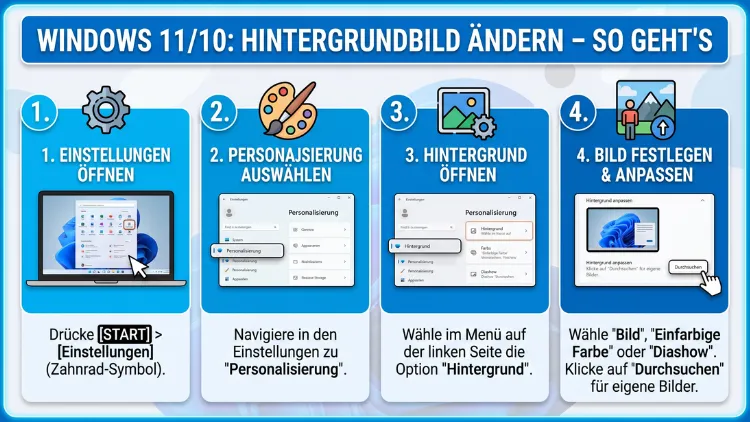
Das Hintergrundbild unter Windows 11 und Windows 10 lässt sich in wenigen Schritten anpassen. Öffnen Sie dazu die Einstellungen über die Tastenkombination Windows + I, wählen Sie „Personalisierung“ und klicken Sie auf „Hintergrund“.
Alternativ klicken Sie mit der rechten Maustaste auf den Desktop und wählen „Anpassen“. Beide Wege führen direkt zur Auswahl von Bild, Farbe oder Diashow.
Was ein Hintergrundbild über Ihren Arbeitsalltag verrät
Das Desktopbild ist das Erste, was Sie täglich auf Ihrem Bildschirm sehen. Deshalb lohnt es sich, ein wenig Zeit in die Auswahl zu investieren. Studien zeigen, dass ein ansprechendes Arbeitsumfeld – auch am digitalen Schreibtisch – die Konzentration und das allgemeine Wohlbefinden positiv beeinflusst. Zudem bietet Windows seit Jahren die Möglichkeit, den Desktop vollständig zu personalisieren.
Dabei geht es längst nicht mehr nur um ein einfaches Foto aus dem letzten Urlaub. Stattdessen stehen Ihnen unter Windows 11 und Windows 10 verschiedene Optionen zur Verfügung: statische Bilder, Volltonfarben, automatisch wechselnde Diashows und sogar täglich neue Motive über Windows Spotlight.
Außerdem sind die Schritte zum Ändern des Hintergrundbilds einfach und intuitiv – selbst für weniger erfahrene Nutzer. Deshalb erklärt dieser Artikel alle Methoden Schritt für Schritt, sowohl für Windows 11 als auch für Windows 10.
Hintergrundbild in Windows 11 ändern
Windows 11 bietet mehrere Wege, um den Desktophintergrund anzupassen. Zudem hat Microsoft die Benutzeroberfläche im Vergleich zu Windows 10 deutlich übersichtlicher gestaltet. Im Folgenden finden Sie alle Methoden im Detail.
Methode 1: Über die Einstellungen (empfohlen)
Dies ist der direkteste und vollständigste Weg. Gehen Sie folgendermaßen vor:
- Drücken Sie gleichzeitig Windows + I, um die Einstellungen zu öffnen.
- Klicken Sie links in der Leiste auf „Personalisierung“.
- Wählen Sie anschließend rechts den Eintrag „Hintergrund“.
- Öffnen Sie das Dropdown-Menü neben „Hintergrund personalisieren“.
- Wählen Sie zwischen „Bild“, „Volltonfarbe“, „Diashow“ oder „Windows-Blickpunkt“ (Spotlight).
- Klicken Sie bei der Option „Bild“ auf „Fotos durchsuchen“, um ein eigenes Bild von Ihrer Festplatte auszuwählen.
- Legen Sie abschließend unter „Auswählen, wie das Bild angepasst wird“ fest, wie das Bild dargestellt werden soll: Ausfüllen, Anpassen, Dehnen, Kacheln, Zentrieren oder Strecken.
Wichtig: Wählen Sie bei eigenen Fotos die Option „Ausfüllen“, um schwarze Ränder zu vermeiden. Zudem empfiehlt sich eine Bildauflösung, die der nativen Auflösung Ihres Monitors entspricht – etwa 1920 × 1080 Pixel (Full HD) oder 2560 × 1440 Pixel (QHD).
Methode 2: Rechtsklick auf den Desktop
Diese Methode ist besonders schnell. Klicken Sie einfach mit der rechten Maustaste auf eine freie Stelle des Desktops. Wählen Sie im Kontextmenü den Eintrag „Anpassen“. Windows öffnet daraufhin automatisch den Bereich Personalisierung > Hintergrund in den Einstellungen. Von dort aus gehen Sie genauso vor wie in Methode 1.
Methode 3: Direkt aus dem Datei-Explorer heraus
Wenn Sie bereits ein Bild auf Ihrem Computer gespeichert haben, müssen Sie die Einstellungen gar nicht öffnen. Navigieren Sie dazu im Datei-Explorer zum gewünschten Bild. Klicken Sie dann mit der rechten Maustaste auf die Bilddatei. Wählen Sie im Kontextmenü „Als Desktophintergrundbild festlegen“. Das Bild wird sofort als Hintergrund gesetzt. Beachten Sie jedoch, dass Windows das Bild dabei möglicherweise streckt. Deshalb sollten Sie die Darstellungsweise anschließend in den Einstellungen unter Personalisierung > Hintergrund prüfen und bei Bedarf anpassen.
Methode 4: Über das Windows-Startmenü
Öffnen Sie das Startmenü, indem Sie die Windows-Taste drücken. Tippen Sie anschließend „Hintergrundbildeinstellungen“ in die Suchleiste ein und drücken Sie Enter. Windows öffnet direkt den richtigen Einstellungsbereich. Zudem funktioniert die Suche nach „Personalisierung“ ebenso zuverlässig.
Hintergrundbild in Windows 10 ändern
Auch in Windows 10 ist das Ändern des Desktophintergrunds unkompliziert. Wichtig zu wissen: Microsoft hat den kostenlosen Support für Windows 10 im Oktober 2025 eingestellt. Deshalb empfiehlt Microsoft offiziell, auf Windows 11 zu wechseln. Falls Sie jedoch noch Windows 10 nutzen, funktioniert das Ändern des Hintergrundbilds weiterhin wie gewohnt.
Schritt-für-Schritt-Anleitung für Windows 10
- Drücken Sie Windows + I, um die Einstellungen zu öffnen.
- Klicken Sie auf „Personalisierung“.
- Wählen Sie links in der Leiste „Hintergrund“.
- Öffnen Sie das Dropdown-Menü unter „Hintergrund“ und wählen Sie „Bild“, „Volltonfarbe“ oder „Diashow“.
- Klicken Sie bei „Bild“ auf „Durchsuchen“, um ein eigenes Bild auszuwählen.
- Stellen Sie unter „Anpassung auswählen“ die gewünschte Darstellungsweise ein.
Alternativ klicken Sie ebenfalls mit der rechten Maustaste auf den Desktop und wählen „Anpassen“. Zudem können Sie aus dem Datei-Explorer direkt per Rechtsklick auf ein Bild die Option „Als Desktophintergrundbild festlegen“ nutzen – genau wie in Windows 11.
Tipp: Windows 10 bietet keine Spotlight-Funktion für den Desktop. Diese ist lediglich für den Sperrbildschirm verfügbar. Deshalb ist eine Diashow die praktischste Alternative, wenn Sie täglich neue Motive bevorzugen.
Die verschiedenen Hintergrundtypen im Überblick
Windows 11 und Windows 10 bieten unterschiedliche Arten von Hintergründen. Jede Option hat dabei ihre eigenen Stärken. Deshalb lohnt ein genauerer Blick auf die Unterschiede.
Statisches Bild
Ein statisches Bild ist die einfachste und ressourcenschonendste Option. Sie wählen ein einziges Foto oder eine Grafik aus und es bleibt dauerhaft auf dem Desktop. Zudem verbraucht ein statisches Hintergrundbild kaum Systemressourcen. Deshalb ist es besonders für ältere Computer oder Laptops im Akkubetrieb empfehlenswert. Unterstützte Dateiformate sind JPG, JPEG, BMP, GIF, PNG und TIFF.
Volltonfarbe
Eine Volltonfarbe bietet die minimalistischste Lösung. Windows zeigt dabei lediglich eine einfarbige Fläche als Hintergrund an. Dies ist besonders praktisch, wenn Sie den Desktop ohnehin mit vielen Programmfenstern bedecken. Außerdem spart eine Volltonfarbe am meisten Energie und Arbeitsspeicher.
Diashow
Die Diashow-Funktion wechselt das Hintergrundbild automatisch in einem festgelegten Intervall. Gehen Sie so vor, um eine Diashow einzurichten:
- Öffnen Sie Einstellungen > Personalisierung > Hintergrund.
- Wählen Sie im Dropdown-Menü „Diashow“.
- Klicken Sie auf „Durchsuchen“ und wählen Sie einen Ordner mit Ihren Wunschmotiven.
- Stellen Sie das gewünschte Wechselintervall ein – zum Beispiel alle 10 Minuten, stündlich oder täglich.
- Aktivieren Sie bei Bedarf die Option „Reihenfolge zufällig“.
- Legen Sie außerdem fest, ob die Diashow auch im Akkubetrieb laufen soll.
Wichtig für Laptop-Nutzer: Eine Diashow verbraucht mehr Energie als ein statisches Bild. Deshalb empfiehlt es sich, die Diashow im Akkubetrieb zu deaktivieren.
Windows-Blickpunkt (Spotlight) – nur Windows 11
Windows Spotlight ist eine exklusive Funktion in Windows 11. Dabei lädt Windows automatisch täglich neue, hochauflösende Fotos von Microsoft-Servern herunter und zeigt diese als Desktophintergrund an. Zudem zeigt ein kleines Symbol auf dem Desktop an, wo das jeweilige Foto aufgenommen wurde. Über dieses Symbol können Sie außerdem Feedback geben, ob Ihnen das Bild gefällt. So lernt das System Ihren Geschmack mit der Zeit kennen. Allerdings benötigt Spotlight eine aktive Internetverbindung. Ist das Gerät offline, bleibt das zuletzt geladene Bild bestehen.
Um Spotlight zu aktivieren, gehen Sie zu Einstellungen > Personalisierung > Hintergrund und wählen im Dropdown-Menü „Windows-Blickpunkt“.
Den Sperrbildschirm-Hintergrund ändern
Viele Nutzer wissen nicht, dass der Sperrbildschirm einen eigenen Hintergrund hat, der unabhängig vom Desktop eingestellt wird. Deshalb ist es wichtig, beide separat zu konfigurieren.
Sperrbildschirm in Windows 11 anpassen
- Öffnen Sie Einstellungen > Personalisierung.
- Klicken Sie auf „Sperrbildschirm“.
- Wählen Sie im Dropdown-Menü neben „Hintergrund des Sperrbildschirms personalisieren“ eine der drei Optionen: Windows-Blickpunkt, Bild oder Diashow.
- Bei der Wahl von „Bild“ klicken Sie auf „Fotos durchsuchen“ und wählen das gewünschte Bild aus.
Zudem können Sie im selben Bereich festlegen, welche App-Benachrichtigungen auf dem Sperrbildschirm angezeigt werden – etwa Kalender-Termine oder Wetter-Informationen.
Sperrbildschirm in Windows 10 anpassen
Öffnen Sie Einstellungen > Personalisierung > Sperrbildschirm. Wählen Sie im Dropdown-Menü unter „Hintergrund“ die gewünschte Option. Auch hier stehen Windows-Blickpunkt, Bild und Diashow zur Verfügung.
Hintergrundbild für mehrere Monitore individuell einstellen
Wer mit zwei oder mehr Bildschirmen arbeitet, möchte oft für jeden Monitor ein eigenes Hintergrundbild verwenden. Windows 11 und Windows 10 unterstützen dies direkt in den Einstellungen.
So richten Sie verschiedene Hintergrundbilder für mehrere Monitore ein
- Öffnen Sie Einstellungen > Personalisierung > Hintergrund.
- Wählen Sie als Hintergrundtyp „Bild“.
- Unter „Zuletzt verwendete Bilder“ erscheinen die ausgewählten Bilder als Vorschau.
- Klicken Sie mit der rechten Maustaste auf ein Vorschaubild.
- Wählen Sie „Für alle Desktops festlegen“ oder wählen Sie einen bestimmten Monitor aus – etwa „Auf Monitor 1 festlegen“ oder „Auf Monitor 2 festlegen“.
Alternativ empfiehlt sich die kostenlose Software DisplayFusion (erhältlich unter displayfusion.com), die erweiterte Funktionen für Multi-Monitor-Setups bietet. Damit lassen sich unter anderem automatisch wechselnde Hintergrundbilder pro Monitor aus eigenen Ordnern oder Online-Quellen einrichten.
Wichtiger Hinweis: Die Diashow-Funktion in Windows unterstützt keine separaten Bilder pro Monitor. Deshalb ist DisplayFusion oder eine ähnliche Software besonders für Power-User empfehlenswert, die täglich mit mehreren Bildschirmen arbeiten.
Hintergrundbild über Designs ändern
Windows bietet zusätzlich die Möglichkeit, das Hintergrundbild als Teil eines vollständigen Designs (auch „Theme“ genannt) zu wechseln. Ein Design bündelt dabei Hintergrundbild, Fensterfarben, Systemklänge und Mauszeiger in einem Paket. Deshalb ist ein Designwechsel besonders effizient, wenn Sie den gesamten Look Ihres Desktops auf einmal verändern möchten.
Vorhandene Designs in Windows 11 nutzen
- Öffnen Sie Einstellungen > Personalisierung > Designs.
- Wählen Sie eines der vorinstallierten Designs – zum Beispiel „Windows (hell)“, „Windows (dunkel)“ oder „Glow“.
- Das Design wird sofort angewendet, einschließlich des dazugehörigen Hintergrundbilds.
Weitere Designs aus dem Microsoft Store herunterladen
Klicken Sie im Bereich Einstellungen > Personalisierung > Designs auf „Designs im Microsoft Store durchsuchen“. Dort finden Sie zahlreiche kostenlose und kostenpflichtige Designpakete. Zudem bietet Microsoft regelmäßig thematische Designpakete an – etwa zu Jahreszeiten, Naturmotiven oder Städten.
Wo Windows seine Hintergrundbilder speichert
Windows speichert seine eigenen Standard-Hintergrundbilder im Ordner C:\Windows\Web\Wallpaper. Dort finden Sie außerdem verschiedene Unterordner – zum Beispiel für Windows-Standardbilder, 4K-Motive und thematische Bildpakete. Sie können diese Bilder jederzeit als eigene Hintergrundbilder verwenden. Zudem eignet sich dieser Ordner als Quelle für eine Diashow mit den beiliegenden Windows-Motiven.
Eigene Hintergrundbilder speichert Windows standardmäßig nicht in einem festen Ordner. Stattdessen liest das System das Bild aus dem von Ihnen angegebenen Pfad aus. Deshalb sollten Sie eigene Wallpaper-Dateien an einem festen Speicherort ablegen – zum Beispiel im Ordner Eigene Bilder > Hintergrundbilder.
Kostenlose Quellen für hochwertige Hintergrundbilder
Wer nach neuen Motiven sucht, findet im Internet zahlreiche Anlaufstellen. Zudem sollten Sie dabei auf Bildrechte achten und nur Bilder verwenden, die zur privaten Nutzung freigegeben sind.
Besonders empfehlenswert sind folgende Quellen:
- Unsplash (unsplash.com): Hochauflösende Fotos unter einer freien Lizenz, kostenlos für private und kommerzielle Nutzung.
- Pexels (pexels.com): Ebenfalls kostenlose Fotos in hoher Qualität, lizenzfrei.
- WallpaperHub (wallpaperhub.app): Spezialisiert auf Windows-Hintergrundbilder, oft in 4K-Auflösung.
- Bing Wallpaper-App: Eine offizielle Microsoft-App, die täglich das aktuelle Bing-Bild des Tages als Hintergrundbild setzt. Die App aktualisiert den Desktop automatisch und zeigt dabei Fotos aus aller Welt.
Die Bing Wallpaper-App empfiehlt sich besonders für Nutzer, die täglich wechselnde Motive bevorzugen, aber keine Spotlight-Funktion nutzen möchten. Die App ist kostenlos im Microsoft Store verfügbar und lässt sich unter Windows 10 sowie Windows 11 installieren.
Hintergrundbild lässt sich nicht ändern – mögliche Ursachen und Lösungen
Manchmal kann das Hintergrundbild aus verschiedenen Gründen nicht geändert werden. Deshalb ist es wichtig, die häufigsten Ursachen zu kennen.
Ursache 1: Gruppenrichtlinien blockieren die Änderung
In Unternehmensumgebungen oder auf gemeinsam genutzten Computern sperren oft Gruppenrichtlinien die Personalisierungseinstellungen. Deshalb sind die entsprechenden Optionen ausgegraut. In diesem Fall müssen Sie sich an Ihren IT-Administrator wenden.
Ursache 2: Windows ist nicht aktiviert
Ein nicht aktiviertes Windows schränkt Personalisierungsfunktionen ein. Deshalb ist unter Umständen das Ändern des Hintergrundbilds nicht möglich. Prüfen Sie den Aktivierungsstatus unter Einstellungen > System > Aktivierung.
Ursache 3: Registrierungseditor-Einträge blockieren die Funktion
Manchmal verhindern fehlerhafte oder absichtlich gesetzte Registrierungseinträge die Änderung. Um dies zu beheben, öffnen Sie den Registrierungseditor (regedit) als Administrator und navigieren Sie zum Schlüssel HKEY_CURRENT_USER\Software\Microsoft\Windows\CurrentVersion\Policies\ActiveDesktop. Prüfen Sie dort den Wert „NoChangingWallPaper“: Ist er auf 1 gesetzt, setzen Sie ihn auf 0 oder löschen Sie den Eintrag. Achtung: Änderungen im Registrierungseditor sollten nur von erfahrenen Nutzern vorgenommen werden. Erstellen Sie zuvor unbedingt eine Sicherung der Registrierung.
Ursache 4: Kein Schreibrecht auf die Bilddatei
Wenn das ausgewählte Bild in einem Ordner liegt, auf den der aktuelle Benutzer keinen Zugriff hat, kann Windows es nicht als Hintergrund setzen. Deshalb sollten Sie eigene Hintergrundbilder immer in Eigene Bilder oder einem anderen Ordner im eigenen Benutzerprofil speichern.
Ursache 5: Diashow springt sofort auf „Bild“ zurück
Dieses Problem tritt in einigen Windows-11-Versionen auf. Prüfen Sie zunächst, ob unter Einstellungen > Personalisierung > Sperrbildschirm die Option „Windows-Blickpunkt“ aktiv ist – denn diese kann Konflikte mit der Desktop-Diashow verursachen. Außerdem hilft oft ein einfacher Neustart des Computers, um temporäre Softwarefehler zu beheben.
Empfohlene Vorgehensweisen beim Personalisieren des Desktops
Damit das Hintergrundbild langfristig gut aussieht und keine technischen Probleme verursacht, sollten Sie folgende Punkte beachten:
Bildauflösung passend zur Monitorauflösung wählen: Ein zu kleines Bild wird gestreckt und wirkt unscharf. Deshalb empfiehlt sich mindestens Full HD (1920 × 1080 Pixel) für Standard-Monitore oder 4K (3840 × 2160 Pixel) für hochauflösende Displays.
Dateigröße beachten: Sehr große Bilddateien (über 10 MB) können das System leicht verlangsamen. Deshalb empfiehlt sich eine vorherige Komprimierung mit einem kostenlosen Tool wie IrfanView (irfanview.com). IrfanView ist ein bewährtes, kostenloses Bildbearbeitungsprogramm für Windows, das auch Massenkonvertierungen erlaubt.
Regelmäßig aufräumen: Wenn Sie häufig Hintergrundbilder wechseln, legen Sie alle Dateien in einem zentralen Ordner ab. Zudem vermeiden Sie so, dass Windows auf gelöschte oder verschobene Bilddateien verweist und stattdessen einen schwarzen oder weißen Hintergrund anzeigt.
Diashow-Ordner pflegen: Für eine Diashow sollten Sie ausschließlich Bilder in einheitlicher oder ähnlicher Auflösung verwenden. Außerdem empfiehlt es sich, Bilder mit unterschiedlichen Seitenverhältnissen vorab zu beschneiden, damit keine störenden schwarzen Ränder entstehen.
Dunkel- oder Hellmodus beachten: Wählen Sie ein Hintergrundbild, das zum aktivierten Farbmodus passt. Im dunklen Modus wirken helle, kontrastarme Hintergründe schnell störend. Zudem harmonieren ruhige, dunkle Farbtöne besser mit dem Windows-Darkmode.
Häufige Fragen zum Hintergrundbild unter Windows
Wie ändere ich das Hintergrundbild in Windows 11 am schnellsten?
Der schnellste Weg ist ein Rechtsklick auf den Desktop und die Auswahl von „Anpassen“. Anschließend klicken Sie auf „Hintergrund“ und wählen ein neues Bild aus. Alternativ klicken Sie im Datei-Explorer mit der rechten Maustaste direkt auf eine Bilddatei und wählen „Als Desktophintergrundbild festlegen“.
Warum ist die Option „Hintergrund ändern“ bei mir ausgegraut?
Das liegt in den meisten Fällen an einer Gruppenrichtlinie oder daran, dass Windows nicht aktiviert ist. Prüfen Sie den Aktivierungsstatus unter Einstellungen > System > Aktivierung. In Unternehmensumgebungen wenden Sie sich außerdem an Ihren IT-Administrator, da dieser die Personalisierung möglicherweise gesperrt hat.
Kann ich für jeden Monitor ein eigenes Hintergrundbild festlegen?
Ja, das ist möglich. Öffnen Sie dazu Einstellungen > Personalisierung > Hintergrund, wählen Sie „Bild“ und klicken Sie mit der rechten Maustaste auf das Vorschaubild. Wählen Sie dann den gewünschten Monitor aus. Für erweiterte Multi-Monitor-Funktionen empfiehlt sich außerdem die kostenlose Software DisplayFusion.
Was ist der Unterschied zwischen Desktop-Hintergrund und Sperrbildschirm-Hintergrund?
Der Desktop-Hintergrund ist das Bild, das Sie nach der Anmeldung auf dem Desktop sehen. Der Sperrbildschirm-Hintergrund erscheint hingegen, wenn der Computer gesperrt ist oder gestartet wird, bevor Sie sich angemeldet haben. Beide werden separat unter Einstellungen > Personalisierung konfiguriert.
Unterstützt Windows 11 animierte Hintergrundbilder?
Windows 11 bietet von Haus aus keine Funktion für animierte Hintergrundbilder. Dafür benötigen Sie externe Software wie Lively Wallpaper (kostenlos im Microsoft Store), die GIFs, Videos und interaktive Inhalte als Desktop-Hintergrund darstellt. Allerdings verbraucht Lively Wallpaper mehr Systemressourcen als ein statisches Bild.
Wo findet Windows seine Standard-Hintergrundbilder?
Die vorinstallierten Hintergrundbilder von Windows befinden sich im Ordner C:\Windows\Web\Wallpaper. Dort gibt es verschiedene Unterordner mit thematischen Bildern und 4K-Motiven. Sie können diese Bilder jederzeit als eigene Hintergrundbilder verwenden oder als Grundlage für eine Diashow nutzen.
Wie richte ich eine automatisch wechselnde Diashow als Hintergrund ein?
Öffnen Sie Einstellungen > Personalisierung > Hintergrund und wählen Sie im Dropdown „Diashow“. Klicken Sie auf „Durchsuchen“, wählen Sie einen Bildordner und legen Sie das gewünschte Wechselintervall fest – zum Beispiel alle 10 Minuten oder täglich. Aktivieren Sie außerdem die Option „Reihenfolge zufällig“, um abwechslungsreiche Bilder zu erhalten.
Was ist Windows Spotlight und wie aktiviere ich es?
Windows Spotlight (Blickpunkt) ist eine Funktion in Windows 11, die täglich automatisch neue hochauflösende Fotos aus aller Welt als Desktop- oder Sperrbildschirm-Hintergrund herunterlädt. Um Spotlight zu aktivieren, öffnen Sie Einstellungen > Personalisierung > Hintergrund und wählen im Dropdown „Windows-Blickpunkt“. Dazu ist eine aktive Internetverbindung notwendig.
Welche Bildformate unterstützt Windows als Hintergrundbild?
Windows unterstützt folgende Dateiformate als Hintergrundbild: JPG/JPEG, BMP, PNG, GIF, TIFF und HEIC (ab Windows 11 mit entsprechendem Codec). Deshalb müssen Sie Bilder in anderen Formaten – etwa WebP oder RAW – vor der Verwendung konvertieren. Dazu eignet sich das kostenlose Programm IrfanView sehr gut.
Was kann ich tun, wenn das Hintergrundbild nach einem Update zurückgesetzt wurde?
Nach großen Windows-Updates kann es vorkommen, dass das Hintergrundbild auf das Standardmotiv zurückgesetzt wird. Deshalb empfiehlt es sich, eigene Hintergrundbilder immer in einem persönlichen Ordner – etwa Eigene Bilder > Hintergrundbilder – zu speichern und nach einem Update erneut manuell festzulegen. Außerdem hilft die Verwendung eines gespeicherten Designs, das das Hintergrundbild beinhaltet, da Windows dieses auch nach Updates wiederherstellt.
Fazit
Das Hintergrundbild unter Windows 11 und Windows 10 lässt sich schnell und unkompliziert über die Personalisierungseinstellungen anpassen. Ob statisches Bild, Diashow, Volltonfarbe oder Windows Spotlight – für jeden Geschmack ist die passende Option dabei.
Deshalb lohnt sich ein regelmäßiger Wechsel des Hintergrundbilds: Er belebt den Arbeitsalltag und macht den digitalen Arbeitsplatz zu einem angenehmen Umfeld. Wer animierte Hintergründe oder erweiterte Multi-Monitor-Funktionen benötigt, greift außerdem auf kostenlose Tools wie Lively Wallpaper oder DisplayFusion zurück.
