
Desktophintergrund ändern in Windows 11 und 10: Erfahren Sie, wie Sie mit wenigen Klicks Ihren Desktop ganz einfach und schnell personalisieren können.
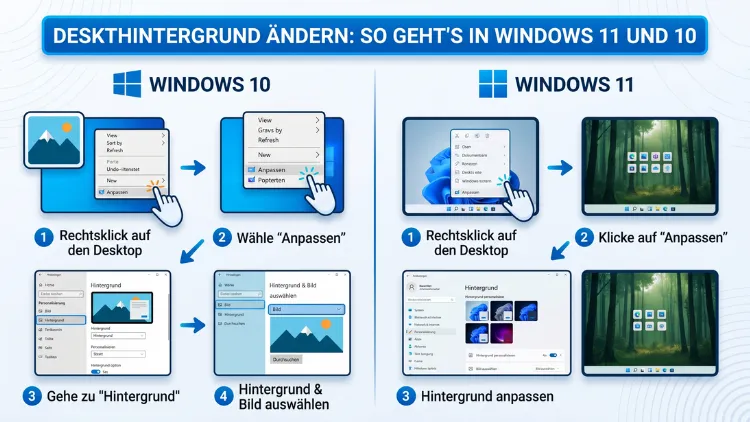
Den Desktophintergrund in Windows zu ändern, ist einfacher als viele denken. Ob Sie ein persönliches Foto, ein elegantes Hintergrundbild oder eine schlichte Farbe bevorzugen – Windows 11 und Windows 10 bieten dafür mehrere schnelle Wege.
In diesem Artikel erklären wir Ihnen Schritt für Schritt, wie Sie den Desktop-Hintergrund dauerhaft, als Diashow oder für mehrere Monitore anpassen.
Den Desktophintergrund per Rechtsklick ändern – der schnellste Weg
Der einfachste Weg, den Hintergrund zu wechseln, führt direkt über den Desktop. Dafür benötigen Sie keine zusätzliche Software, und die Methode funktioniert sowohl unter Windows 11 als auch unter Windows 10.
So gehen Sie vor:
- Klicken Sie mit der rechten Maustaste auf eine freie Stelle auf dem Desktop.
- Es öffnet sich ein Kontextmenü. Wählen Sie dort „Personalisieren“.
- Es öffnet sich automatisch die Einstellungen-App im Bereich „Personalisierung“.
- Klicken Sie anschließend auf „Hintergrund“.
- Unter „Hintergrund personalisieren“ wählen Sie aus dem Dropdown-Menü eine der folgenden Optionen:
- Bild – ein einzelnes Foto als Hintergrundbild
- Volltonfarbe – eine einfarbige Hintergrundfläche
- Diashow – automatisch wechselnde Bilder
- Windows-Spotlight (nur Windows 11) – täglich wechselnde Bilder von Microsoft
- Klicken Sie bei „Bild“ auf „Foto auswählen“ und navigieren Sie zu Ihrem Wunschbild.
- Das neue Hintergrundbild wird sofort ohne Neustart übernommen.
Dieser Weg ist besonders praktisch, weil er keine langen Umwege über das Startmenü erfordert. Außerdem ist er in beiden Windows-Versionen nahezu identisch aufgebaut.
Hintergrundbild in Windows 11 ändern – alle Methoden im Überblick
Windows 11 bietet im Vergleich zur Vorgängerversion einige zusätzliche Optionen. Deshalb lohnt es sich, die verschiedenen Wege genauer zu betrachten.
Methode 1: Über die Einstellungen-App
Die Einstellungen-App ist der zentrale Ort für alle Personalisierungsoptionen in Windows 11. Zusätzlich ist sie besonders übersichtlich gestaltet.
Anleitung Schritt für Schritt:
- Drücken Sie gleichzeitig Windows-Taste + I, um die Einstellungen zu öffnen.
- Klicken Sie links auf „Personalisierung“.
- Wählen Sie dann „Hintergrund“.
- Unter „Hintergrund personalisieren“ stehen Ihnen jetzt mehrere Optionen zur Verfügung.
- Wählen Sie „Bild“ und klicken Sie auf „Foto auswählen“, um ein eigenes Bild hochzuladen.
- Alternativ klicken Sie auf eines der vorgeschlagenen Bilder von Microsoft.
- Unter „Bildanpassung auswählen“ legen Sie fest, ob das Bild zentriert, gekachelt, gestreckt, ausgefüllt oder angepasst dargestellt werden soll.
Methode 2: Direkt aus dem Datei-Explorer heraus
Eine besonders schnelle Methode ist, das Bild direkt aus dem Datei-Explorer als Hintergrundbild zu setzen. Zudem spart das den Umweg über die Einstellungen.
Anleitung:
- Öffnen Sie den Datei-Explorer (Windows-Taste + E).
- Navigieren Sie zum gewünschten Bild (z. B. in Ihrem Ordner „Bilder“).
- Klicken Sie mit der rechten Maustaste auf das Bild.
- Wählen Sie im Kontextmenü „Als Desktophintergrund festlegen“.
- Das Bild wird sofort als Hintergrundbild gesetzt.
Diese Methode eignet sich besonders dann, wenn Sie bereits wissen, welches Foto Sie verwenden möchten. Außerdem ist sie deutlich schneller als der Weg über die Einstellungen.
Methode 3: Windows-Spotlight – täglich neue Hintergrundbilder
Windows-Spotlight ist eine exklusive Funktion in Windows 11. Dabei lädt Microsoft täglich automatisch ein neues, professionelles Hintergrundbild aus der Bing-Bildsammlung herunter. Zudem können Sie die Bilder bewerten, um die Vorschläge langfristig zu verbessern.
So aktivieren Sie Windows-Spotlight:
- Öffnen Sie die Einstellungen (Windows-Taste + I).
- Gehen Sie zu „Personalisierung“ → „Hintergrund“.
- Wählen Sie im Dropdown „Windows-Spotlight“.
- Ab sofort ändert sich Ihr Desktophintergrund automatisch täglich.
Beachten Sie jedoch, dass für diese Funktion eine aktive Internetverbindung erforderlich ist. Deshalb ist Windows-Spotlight für Offline-Nutzer nur bedingt geeignet.
Hintergrundbild in Windows 10 ändern – Schritt-für-Schritt-Anleitung
Auch in Windows 10 gibt es mehrere Wege, den Desktophintergrund zu wechseln. Grundsätzlich ähneln sie den Methoden aus Windows 11, jedoch unterscheidet sich das Design der Einstellungen leicht.
Methode 1: Einstellungen-App in Windows 10
- Drücken Sie Windows-Taste + I.
- Klicken Sie auf „Personalisierung“.
- Wählen Sie links „Hintergrund“.
- Wählen Sie im Dropdown „Hintergrund“ die Option „Bild“, „Volltonfarbe“ oder „Diashow“.
- Bei „Bild“: Klicken Sie auf „Durchsuchen“ und wählen Sie Ihr gewünschtes Bild aus.
- Legen Sie die Bildanpassung fest (z. B. „Ausfüllen“ oder „Anpassen“).
Methode 2: Rechtsklick auf ein Bild im Datei-Explorer
- Öffnen Sie den Datei-Explorer.
- Navigieren Sie zu Ihrem Wunschbild.
- Klicken Sie mit der rechten Maustaste darauf.
- Wählen Sie „Als Desktophintergrund festlegen“.
Das Bild wird ebenfalls ohne Neustart sofort übernommen. Ebenso funktioniert diese Methode mit nahezu jedem Bildformat, also JPG, PNG, BMP oder WEBP.
Methode 3: Personalisierung über die Systemsteuerung (Windows 10)
In Windows 10 gibt es zusätzlich noch den klassischen Weg über die Systemsteuerung. Dieser ist jedoch etwas versteckt und deshalb weniger bekannt.
- Drücken Sie Windows-Taste + R, geben Sie
controlein und bestätigen Sie mit Enter. - Wählen Sie „Darstellung und Anpassung“.
- Klicken Sie auf „Personalisierung“.
- Wählen Sie „Hintergrund“ und passen Sie Ihr Hintergrundbild an.
Beachten Sie: In Windows 11 ist dieser Weg über die klassische Systemsteuerung weitgehend entfernt worden. Deshalb empfiehlt sich dort ausschließlich der Weg über die moderne Einstellungen-App.
Hintergrundbild als Diashow einrichten – automatisch wechselnde Bilder
Wer seinen Desktop abwechslungsreich gestalten möchte, sollte die Diashow-Funktion nutzen. Dabei wechselt Windows das Hintergrundbild automatisch in einem festgelegten Zeitintervall. Zudem können Sie einen ganzen Ordner mit Fotos als Quelle angeben.
Anleitung für Windows 11 und Windows 10:
- Öffnen Sie Einstellungen (Windows-Taste + I) → Personalisierung → Hintergrund.
- Wählen Sie im Dropdown „Diashow“.
- Klicken Sie auf „Durchsuchen“ und wählen Sie einen Bilderordner aus.
- Legen Sie das Zeitintervall fest: 1 Minute, 10 Minuten, 30 Minuten, 1 Stunde, 6 Stunden oder 1 Tag.
- Optional: Aktivieren Sie „Zufällige Reihenfolge“, damit die Bilder nicht immer in derselben Reihenfolge erscheinen.
- Zusätzlich können Sie wählen, ob die Diashow auch im Energiesparmodus weiterlaufen soll.
Empfehlenswert ist ein Ordner mit mindestens 10 bis 20 Bildern, damit der Wechsel abwechslungsreich wirkt. Außerdem sollten die Bilder eine ausreichend hohe Auflösung haben – mindestens 1920 × 1080 Pixel für Full-HD-Monitore.
Volltonfarbe als Hintergrund einstellen – schlicht und ressourcenschonend
Nicht jeder möchte ein Foto als Hintergrundbild. Deshalb bietet Windows die Möglichkeit, eine einfarbige Hintergrundfläche einzustellen. Das ist besonders praktisch für Menschen, die Ablenkung minimieren möchten oder auf schwächeren Geräten arbeiten. Ebenso profitieren ältere PCs von dieser Option, da sie weniger Grafikspeicher benötigt.
Anleitung:
- Einstellungen öffnen (Windows-Taste + I) → Personalisierung → Hintergrund.
- Im Dropdown „Volltonfarbe“ auswählen.
- Klicken Sie auf eine der vorgeschlagenen Farben oder wählen Sie über „Benutzerdefinierte Farbe“ eine eigene.
- Die Farbe wird sofort übernommen.
Besonders empfohlen für konzentriertes Arbeiten ist ein dunkles Anthrazit oder ein ruhiges Dunkelblau. Zudem lässt sich die Volltonfarbe gut mit dem dunklen Design von Windows kombinieren.
Sperrbildschirm-Hintergrund ändern – so funktioniert’s
Neben dem Desktophintergrund gibt es in Windows auch den Sperrbildschirm, der ein eigenes Hintergrundbild haben kann. Deshalb lohnt es sich, auch diesen anzupassen.
Anleitung für Windows 11:
- Öffnen Sie Einstellungen → Personalisierung → Sperrbildschirm.
- Wählen Sie unter „Sperrbildschirm personalisieren“ eine der folgenden Optionen:
- Windows-Spotlight – tägliche wechselnde Bilder von Bing
- Bild – ein eigenes Foto
- Diashow – automatisch wechselnde Bilder aus einem Ordner
- Bei „Bild“: Klicken Sie auf „Foto auswählen“ und laden Sie Ihr Wunschbild hoch.
Anleitung für Windows 10:
- Öffnen Sie Einstellungen → Personalisierung → Sperrbildschirm.
- Wählen Sie ebenfalls zwischen Windows-Spotlight, Bild oder Diashow.
- Klicken Sie auf „Durchsuchen“, um ein eigenes Bild auszuwählen.
Beachten Sie außerdem: Der Sperrbildschirm und der Desktophintergrund sind unabhängig voneinander. Deshalb können Sie beide unterschiedlich gestalten.
Mehrere Monitore – unterschiedliche Hintergrundbilder einstellen
Wer mit mehreren Bildschirmen arbeitet, möchte möglicherweise auf jedem Monitor ein eigenes Hintergrundbild. Das ist in Windows 11 und Windows 10 ebenfalls möglich. Zudem ist die Einrichtung unkomplizierter als viele vermuten.
Anleitung für Windows 11 und Windows 10:
- Öffnen Sie Einstellungen → Personalisierung → Hintergrund.
- Wählen Sie „Bild“ als Hintergrundoption.
- Klicken Sie mit der rechten Maustaste auf ein Bild in der Vorschau.
- Wählen Sie „Auf Monitor 1 festlegen“ oder „Auf Monitor 2 festlegen“ (je nach Anzahl der angeschlossenen Bildschirme).
- Wiederholen Sie den Vorgang für jeden Bildschirm mit einem anderen Bild.
Alternativ können Sie die Bilder auch direkt im Datei-Explorer zuweisen. Klicken Sie dafür mit der rechten Maustaste auf ein Bild und wählen Sie „Als Desktophintergrund festlegen“. Das Bild wird dann auf dem aktuell aktiven Monitor gesetzt.
Empfohlene Vorgehensweisen für den perfekten Desktophintergrund
Damit Ihr Hintergrundbild nicht pixelig oder verzerrt wirkt, sollten Sie einige Punkte beachten. Außerdem helfen die folgenden Hinweise dabei, das bestmögliche Ergebnis zu erzielen.
Die richtige Bildauflösung wählen
Das Hintergrundbild sollte immer mindestens die native Auflösung Ihres Monitors haben. Gängige Auflösungen sind:
- Full HD: 1920 × 1080 Pixel
- WQHD/2K: 2560 × 1440 Pixel
- 4K/UHD: 3840 × 2160 Pixel
Bilder mit einer zu geringen Auflösung werden gestreckt und wirken deshalb unscharf. Ebenso sollte das Seitenverhältnis des Bildes zur Bildschirmgröße passen.
Das richtige Dateiformat verwenden
Windows unterstützt als Hintergrundbild folgende Formate: JPG/JPEG, PNG, BMP, WEBP und GIF (ohne Animation). Empfohlen werden JPG-Dateien für Fotos, da sie eine gute Balance zwischen Qualität und Dateigröße bieten. Zudem laden JPG-Dateien schneller als unkomprimierte BMP-Dateien.
Kostenloses Bildmaterial legal nutzen
Hochwertige Hintergrundbilder finden Sie auf folgenden Plattformen:
- Unsplash (unsplash.com): Kostenlose Fotos in hoher Auflösung, lizenzfrei
- Pexels (pexels.com): Ebenfalls kostenlose Bilder ohne Namensnennung
- Wallhaven (wallhaven.cc): Speziell auf Desktop-Hintergrundbilder spezialisiert
Beachten Sie jedoch, dass Sie bei kommerzieller Nutzung immer die Lizenzbedingungen der jeweiligen Plattform prüfen sollten.
Den richtigen Anzeigemodus wählen
In den Einstellungen können Sie unter „Bildanpassung“ festlegen, wie das Bild auf dem Bildschirm dargestellt wird:
- Ausfüllen: Das Bild füllt den gesamten Bildschirm aus, teile können jedoch abgeschnitten werden.
- Anpassen: Das gesamte Bild wird angezeigt, eventuell entstehen dabei schwarze Balken.
- Strecken: Das Bild wird auf den Bildschirm gestreckt, Proportionen können sich dabei verändern.
- Kacheln: Das Bild wird mehrfach nebeneinander wiederholt.
- Zentriert: Das Bild wird in der Mitte platziert, ohne Skalierung.
- Aufgespannt: Nur bei mehreren Monitoren – das Bild erstreckt sich über alle Bildschirme.
Empfohlen wird in den meisten Fällen „Ausfüllen“, da es den Bildschirm vollständig bedeckt und dabei dennoch die wichtigen Bildbereiche zeigt.
Hintergrundbild lässt sich nicht ändern – das sind die häufigsten Ursachen
Manchmal passiert es, dass sich der Desktophintergrund nicht ändern lässt. Das kann verschiedene Ursachen haben. Deshalb finden Sie hier die häufigsten Probleme und deren Lösungen.
Ursache 1: Energiesparoptionen blockieren die Änderung
In manchen Konfigurationen verhindert Windows das Ändern des Hintergrundbildes, um Energie zu sparen. Gehen Sie dafür wie folgt vor:
- Öffnen Sie Systemsteuerung → Energieoptionen.
- Klicken Sie auf „Energiesparplaneinstellungen ändern“.
- Wählen Sie „Erweiterte Energieeinstellungen ändern“.
- Suchen Sie nach „Desktop-Hintergrundeinstellungen“ und stellen Sie sicher, dass „Diashow“ auf „Verfügbar“ gesetzt ist.
Ursache 2: Gruppenrichtlinien verhindern die Personalisierung
Besonders auf Unternehmenscomputern kann es vorkommen, dass der IT-Administrator die Personalisierung per Gruppenrichtlinie gesperrt hat. In diesem Fall ist die Schaltfläche zum Ändern des Hintergrunds ausgegraut. Wenden Sie sich in diesem Fall an Ihren IT-Administrator, da Sie diese Einstellung ohne Adminrechte nicht selbst ändern können.
Ursache 3: Windows ist nicht aktiviert
In nicht aktivierten Windows-Versionen sind bestimmte Personalisierungsoptionen eingeschränkt. Deshalb können manche Nutzer die Hintergrundfarbe zwar ändern, aber kein eigenes Foto festlegen. Aktivieren Sie Windows mit Ihrem Produktschlüssel, um alle Funktionen freizuschalten.
Ursache 4: Beschädigte Systemdateien
Sollte trotz allem keine Änderung möglich sein, können beschädigte Systemdateien die Ursache sein. Öffnen Sie in diesem Fall die Eingabeaufforderung als Administrator und geben Sie folgenden Befehl ein:
sfc /scannow
Dieser Befehl überprüft und repariert automatisch beschädigte Systemdateien. Außerdem empfiehlt es sich danach, den PC neu zu starten.
Hintergrundbild über die Registry ändern – für fortgeschrittene Nutzer
Fortgeschrittene Nutzer können den Desktophintergrund auch über die Windows-Registrierungsdatenbank (Registry) ändern. Beachten Sie jedoch, dass falsche Eingaben in der Registry das System destabilisieren können. Deshalb sollten Sie vorher unbedingt eine Sicherungskopie der Registry erstellen.
Anleitung:
- Drücken Sie Windows-Taste + R, geben Sie
regeditein und bestätigen Sie. - Navigieren Sie zum Schlüssel:
HKEY_CURRENT_USER\Control Panel\Desktop - Doppelklicken Sie auf den Eintrag „Wallpaper“.
- Tragen Sie den vollständigen Dateipfad zum gewünschten Bild ein, z. B.
C:\Users\IhrName\Pictures\hintergrund.jpg. - Bestätigen Sie mit OK und starten Sie den PC neu.
Diese Methode ist jedoch nur für technisch versierte Nutzer empfehlenswert. Für den normalen Alltagsgebrauch ist der Weg über die Einstellungen-App deutlich komfortabler und sicherer.
Hintergrundbild per PowerShell oder Eingabeaufforderung ändern
Eine weitere Möglichkeit für fortgeschrittene Nutzer ist die Änderung des Hintergrundbildes über die PowerShell. Das ist besonders dann nützlich, wenn Sie den Hintergrund für mehrere Benutzerkonten gleichzeitig ändern möchten.
PowerShell-Befehl:
Add-Type -TypeDefinition @"
using System;
using System.Runtime.InteropServices;
public class Wallpaper {

    public static extern int SystemParametersInfo(int uAction, int uParam, string lpvParam, int fuWinIni);
}
"@
::SystemParametersInfo(20, 0, "C:\Pfad\zum\Bild.jpg", 3)
Ersetzen Sie C:\Pfad\zum\Bild.jpg durch den tatsächlichen Pfad zu Ihrem Wunschbild. Außerdem müssen Sie die PowerShell dafür als Administrator ausführen.
Hintergrundbild-Apps für Windows – das sind die empfohlenen Tools
Wer mehr Kontrolle über seinen Desktophintergrund möchte, kann zusätzliche Drittanbieter-Software nutzen. Deshalb stellen wir Ihnen hier drei empfehlenswerte Programme vor.
Lively Wallpaper (kostenlos, Microsoft Store)
Lively Wallpaper ist eine kostenlose App, die Sie im Microsoft Store finden. Mit ihr können Sie animierte, lebendige Hintergrundbilder (Live Wallpapers) einrichten – also Videos, animierte GIFs oder sogar interaktive Webseiten als Hintergrund.
So installieren Sie Lively Wallpaper:
- Öffnen Sie den Microsoft Store (Startmenü → Microsoft Store).
- Suchen Sie nach „Lively Wallpaper“.
- Klicken Sie auf „Installieren“.
- Starten Sie die App und wählen Sie Ihr gewünschtes animiertes Hintergrundbild.
Lively Wallpaper ist leichtgewichtig, werbefrei und läuft stabil unter Windows 11 und Windows 10. Außerdem ist der Quellcode öffentlich auf GitHub verfügbar.
Wallpaper Engine (kostenpflichtig, Steam)
Wallpaper Engine ist das bekannteste Programm für animierte Hintergrundbilder und kostet aktuell rund 3,99 Euro im Steam-Store. Es bietet Zugang zu einer riesigen Community-Bibliothek mit Hunderttausenden von animierten Wallpapers. Zudem unterstützt es mehrere Monitore, Audio-Reaktionen und interaktive Hintergründe.
DisplayFusion (kostenlos/Pro, displayfusion.com)
DisplayFusion ist besonders für Multi-Monitor-Setups geeignet. Damit können Sie verschiedene Hintergrundbilder und Zeitpläne für jeden Monitor einzeln festlegen. Außerdem bietet die kostenlose Version bereits viele nützliche Grundfunktionen.
Häufige Fragen zum Desktophintergrund in Windows
Warum ist mein Hintergrundbild nach dem Update verschwunden?
Nach einem größeren Windows-Update kann es vorkommen, dass der Desktophintergrund auf das Standard-Windows-Bild zurückgesetzt wird. Das passiert, weil das Update bestimmte Benutzereinstellungen zurücksetzt. Setzen Sie Ihr Hintergrundbild anschließend einfach erneut über Einstellungen → Personalisierung → Hintergrund.
Kann ich ein GIF als Desktophintergrund verwenden?
Windows zeigt GIF-Dateien als Hintergrundbild nur als statisches Bild an – die Animation wird dabei nicht abgespielt. Für animierte Hintergründe empfehlen wir Lively Wallpaper (kostenlos im Microsoft Store), das GIFs und Videos als lebendigen Hintergrund unterstützt.
Wie ändere ich das Hintergrundbild ohne Administratorrechte?
Grundsätzlich können Standardbenutzer ihr eigenes Hintergrundbild ändern, da es sich um eine benutzerspezifische Einstellung handelt. Ist die Option jedoch durch eine Gruppenrichtlinie gesperrt, benötigen Sie die Unterstützung eines Administrators.
Wie kann ich das Windows-Spotlight-Bild speichern?
Windows-Spotlight-Bilder werden im Hintergrund heruntergeladen, sind aber nicht direkt zugänglich. Sie finden sie jedoch unter folgendem Pfad: C:\Users\IhrBenutzername\AppData\Local\Packages\Microsoft.Windows.ContentDeliveryManager_\LocalState\Assets. Kopieren Sie die Dateien, fügen Sie die Endung „.jpg“ hinzu und öffnen Sie sie dann mit einem Bildbetrachter.
Welches Format eignet sich am besten als Hintergrundbild?
Empfohlen wird das JPG-Format für Fotos, da es eine gute Bildqualität bei kleiner Dateigröße bietet. Für Grafiken mit klaren Linien oder Transparenzen eignet sich hingegen PNG besser. Beide Formate werden von Windows vollständig unterstützt.
Wie stelle ich ein Hintergrundbild auf verschiedenen Benutzerkonten ein?
Jedes Benutzerkonto in Windows hat eigene Personalisierungseinstellungen. Deshalb müssen Sie das Hintergrundbild für jedes Konto separat einstellen. Melden Sie sich dafür mit dem jeweiligen Konto an und folgen Sie der Anleitung aus diesem Artikel.
Kann ich ein Hintergrundbild für den abgesicherten Modus festlegen?
Im abgesicherten Modus sind viele Personalisierungsoptionen deaktiviert. Es ist deshalb nicht möglich, dort dauerhaft ein Hintergrundbild festzulegen. Der abgesicherte Modus nutzt standardmäßig einen schlichten schwarzen Hintergrund.
Wie verhindere ich, dass Windows das Hintergrundbild automatisch ändert?
Wenn sich Ihr Hintergrundbild automatisch ändert, ist wahrscheinlich die Diashow-Funktion oder Windows-Spotlight aktiv. Gehen Sie zu Einstellungen → Personalisierung → Hintergrund und wechseln Sie die Option auf „Bild“. Danach ändert sich der Hintergrund nicht mehr automatisch.
Wie groß darf das Bild für den Desktophintergrund sein?
Windows setzt keine feste Maximalgröße für Hintergrundbilder. Jedoch empfiehlt es sich, Bilder mit einer Dateigröße von unter 10 Megabyte zu verwenden. Sehr große Bilddateien können den Anmeldevorgang leicht verlangsamen. Zudem empfehlen wir, die Auflösung auf die native Monitorauflösung abzustimmen.
Bleibt das Hintergrundbild nach einem Neustart erhalten?
Ja, das eingestellte Hintergrundbild bleibt nach einem Neustart dauerhaft erhalten, solange Sie nichts daran ändern. Windows speichert diese Einstellung direkt im Benutzerprofil. Einzige Ausnahme: Das Originalbild wird verschoben oder gelöscht – dann zeigt Windows einen schwarzen Hintergrund.
Fazit
Den Desktophintergrund in Windows 10 und Windows 11 zu ändern, gelingt mit wenigen Klicks – ob per Rechtsklick auf den Desktop, über die Einstellungen-App oder direkt aus dem Datei-Explorer. Zudem stehen Ihnen mit Diashow, Volltonfarbe und Windows-Spotlight vielfältige Optionen zur Verfügung.
Für animierte Hintergründe empfehlen wir Lively Wallpaper aus dem Microsoft Store. Außerdem sollten Sie auf eine ausreichende Bildauflösung achten, damit Ihr Hintergrundbild scharf und professionell wirkt.
