
Word, Excel oder andere Apps drucken nicht? So beheben Sie Druckprobleme unter Windows 11/10 und macOS schnell – mit bewährten Lösungen.
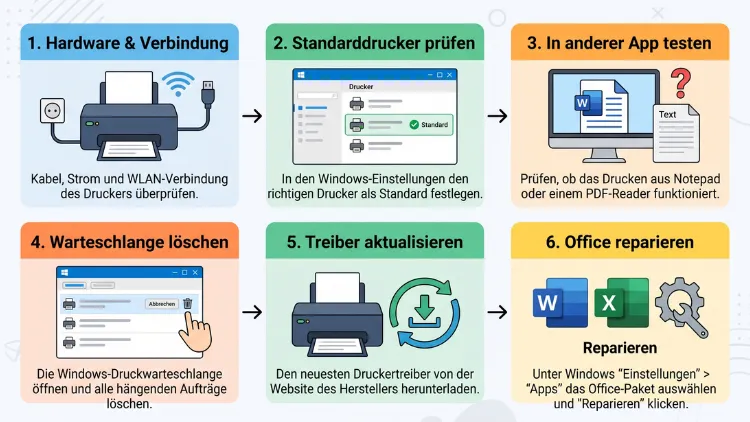
Wenn Word, Excel oder andere Apps nicht drucken, liegt die Ursache meist an einer hängenden Druckwarteschlange, einem fehlerhaften Druckertreiber, falschen Druckeinstellungen in der App oder einem beschädigten Office-Programm. Starten Sie deshalb zuerst Drucker und PC neu. Testen Sie danach, ob der Druck aus einer anderen App funktioniert.
Anschließend helfen gezielte Schritte unter Windows 11/10, macOS, im Browser sowie auf iPhone und Android.
Druckproblem eingrenzen: Liegt es am Drucker, am System oder an der App?
Bevor Sie Einstellungen ändern, sollten Sie herausfinden, wo der Fehler tatsächlich steckt. Das spart Zeit. Außerdem vermeiden Sie so unnötige Eingriffe ins System.
Die wichtigste Frage lautet deshalb: Druckt nur eine bestimmte App nicht oder gar keine?
- Keine App druckt: Das Problem liegt am Drucker, an der Verbindung, am Treiber oder an der Druckwarteschlange.
- Nur Word, Excel oder PowerPoint drucken nicht: Vermutlich ist Office beschädigt, oder ein Add-in stört.
- Nur ein bestimmtes Dokument druckt nicht: Dann ist meist die Datei selbst beschädigt, oder sie enthält fehlerhafte Grafiken, Schriftarten oder Felder.
- Der Druck startet, aber das Ergebnis ist falsch: In diesem Fall stimmen Seitenlayout, Druckbereich, Skalierung oder Papierformat nicht.
Schnelltest in drei Schritten
- Öffnen Sie unter Windows den Editor (Notepad), tippen Sie ein paar Wörter ein und drücken Sie Strg + P. Auf dem Mac nutzen Sie dafür TextEdit und Cmd + P.
- Drucken Sie außerdem eine Testseite: Unter Windows 11 gehen Sie zu Einstellungen > Bluetooth und Geräte > Drucker und Scanner, wählen Ihren Drucker und klicken auf „Testseite drucken“.
- Erstellen Sie zusätzlich in Word ein neues, leeres Dokument mit einer Zeile Text und drucken Sie es.
Funktioniert der Editor, Word jedoch nicht, liegt der Fehler in Office. Funktioniert hingegen gar nichts, kümmern Sie sich zuerst um Drucker und Windows. Druckt das neue Word-Dokument, das alte jedoch nicht, ist dagegen die Datei das Problem.
Hinweis: WordPad wurde mit Windows 11 Version 24H2 entfernt. Für Testdrucke nutzen Sie deshalb den Editor.
Die schnellen Grundlösungen zuerst
Viele Druckprobleme lösen sich bereits mit einfachen Maßnahmen. Gehen Sie deshalb diese Liste der Reihe nach durch:
- Drucker neu starten: Schalten Sie das Gerät aus, ziehen Sie den Netzstecker für 30 Sekunden und schalten Sie es wieder ein.
- PC oder Mac neu starten: Ein Neustart beendet hängende Prozesse und lädt den Druckdienst neu.
- Papier, Toner und Tinte prüfen: Achten Sie zudem auf Fehlermeldungen im Display des Druckers, etwa einen Papierstau oder eine offene Klappe.
- Kabel und WLAN kontrollieren: Stecken Sie das USB-Kabel an einen anderen Anschluss. Bei Netzwerkdruckern prüfen Sie außerdem, ob Drucker und Computer im selben Netzwerk sind.
- Richtigen Drucker auswählen: Im Druckdialog von Word oder Excel ist häufig noch ein alter Drucker oder „Microsoft Print to PDF“ voreingestellt.
Hilft das nicht, folgen die systematischen Lösungen für Ihr Betriebssystem.
Druckprobleme unter Windows 11/10 beheben
Unter Windows stecken die meisten Druckfehler in der Druckwarteschlange, im Treiber oder in einem fehlerhaften Update. Die folgenden Schritte helfen in Windows 11 und Windows 10 gleichermaßen.
Druckerstatus prüfen: Offline oder angehalten?
Zeigt Windows den Drucker als „Offline“ an, kommen Druckaufträge gar nicht erst an. So prüfen Sie das:
- Öffnen Sie Einstellungen > Bluetooth und Geräte > Drucker und Scanner (Windows 10: Einstellungen > Geräte > Drucker und Scanner).
- Klicken Sie auf Ihren Drucker und danach auf „Druckwarteschlange öffnen“.
- Klicken Sie oben auf „Drucker“ bzw. die drei Punkte und entfernen Sie den Haken bei „Drucker offline verwenden“ sowie bei „Drucken anhalten“.
Zudem lohnt sich ein Blick auf die Liste der Druckaufträge. Steht dort ein Auftrag mit „Fehler“, blockiert er häufig alle weiteren.
Standarddrucker richtig festlegen
Windows wählt standardmäßig den zuletzt verwendeten Drucker als Standard. Dadurch druckt Word unter Umständen auf das falsche Gerät. So schalten Sie das ab:
- Öffnen Sie Einstellungen > Bluetooth und Geräte > Drucker und Scanner.
- Deaktivieren Sie unter „Druckereinstellungen“ die Option „Windows verwaltet Standarddrucker“.
- Wählen Sie anschließend Ihren Drucker und klicken Sie auf „Als Standard festlegen“.
Erscheint dabei der Fehler 0x00000709, ist meist ein Registry-Eintrag blockiert. In diesem Fall hilft häufig, den Drucker zu entfernen und neu hinzuzufügen.
Druckwarteschlange leeren und Druckerspooler neu starten
Hängt ein Druckauftrag fest, druckt keine App mehr. Ebenso erscheint dann oft die Meldung „Der Druckerspooler-Dienst wird nicht ausgeführt“. Leeren Sie deshalb die Warteschlange manuell:
- Drücken Sie Windows-Taste + R, geben Sie services.msc ein und bestätigen Sie mit Enter.
- Suchen Sie den Dienst „Druckwarteschlange“, klicken Sie mit rechts darauf und wählen Sie „Beenden“.
- Öffnen Sie den Explorer und navigieren Sie zu C:\Windows\System32\spool\PRINTERS.
- Löschen Sie alle Dateien in diesem Ordner. Den Ordner selbst löschen Sie jedoch nicht.
- Wechseln Sie zurück zu den Diensten, klicken Sie mit rechts auf „Druckwarteschlange“ und wählen Sie „Starten“.
Alternativ geht es schneller über die Eingabeaufforderung als Administrator. Geben Sie dort nacheinander ein:
- net stop spooler
- del /Q /F %systemroot%\System32\spool\PRINTERS\*
- net start spooler
Prüfen Sie zusätzlich, ob der Starttyp des Dienstes auf „Automatisch“ steht. Andernfalls startet der Spooler nach dem nächsten Neustart nicht.
Windows-Problembehandlung für Drucker nutzen
Windows bringt eine eingebaute Hilfe mit. Sie erkennt viele typische Fehler automatisch.
- Windows 11: Einstellungen > System > Problembehandlung > Andere Problembehandlungen > Drucker > Ausführen. Je nach Version öffnet sich dabei die App „Hilfe anfordern“, die Sie durch die Diagnose führt.
- Windows 10: Einstellungen > Update und Sicherheit > Problembehandlung > Zusätzliche Problembehandlungen > Drucker > Problembehandlung ausführen.
Folgen Sie anschließend den Anweisungen. Zwar löst das Tool nicht jedes Problem, dennoch behebt es oft blockierte Spooler oder falsche Standardeinstellungen.
Druckertreiber aktualisieren oder neu installieren
Ein beschädigter oder veralteter Treiber ist einer der häufigsten Gründe, warum Office-Programme nicht drucken. Insbesondere nach größeren Windows-Updates sollten Sie den Treiber deshalb erneuern.
Treiber komplett entfernen:
- Entfernen Sie zuerst den Drucker unter Einstellungen > Bluetooth und Geräte > Drucker und Scanner > [Drucker] > Entfernen.
- Drücken Sie danach Windows-Taste + R, geben Sie printui /s /t2 ein und bestätigen Sie.
- Wählen Sie im Fenster „Druckservereigenschaften“ den Treiber Ihres Druckers aus.
- Klicken Sie auf „Entfernen“ und wählen Sie „Treiber und Treiberpaket entfernen“.
- Starten Sie den PC anschließend neu.
- Laden Sie den aktuellen Treiber direkt beim Hersteller herunter, also bei HP, Canon, Epson, Brother, Kyocera, Lexmark oder Samsung/HP. Suchen Sie dort über die genaue Modellbezeichnung.
- Nutzen Sie zudem die passende Hersteller-Software, etwa HP Smart, Canon IJ Printer Assistant Tool, Epson Software Updater oder Brother iPrint&Scan.
- Alternativ fügen Sie den Drucker über „Gerät hinzufügen“ neu hinzu. Windows nutzt dann bei vielen modernen Geräten den eingebauten IPP-Klassentreiber.
Was sich 2026 bei Druckertreibern geändert hat
Im Jahr 2026 hat Microsoft das Treibermodell spürbar umgestellt. Das erklärt manche Druckprobleme mit älteren Geräten. Seit dem 15. Januar 2026 werden neue Drittanbieter-Treiber für Windows 11 und Windows Server 2025 nicht mehr über Windows Update verteilt, und seit dem 1. Juli 2026 bevorzugt Windows den eingebauten IPP-Klassentreiber gegenüber älteren Treibern.
Allerdings funktionieren ältere Drucker weiterhin. Bestehende Treiber hören nicht sofort auf zu arbeiten, und Hersteller können Installationspakete weiterhin außerhalb von Windows Update anbieten. Ab Juli 2027 erhalten V3- und V4-Treiber dann nur noch wichtige Sicherheitskorrekturen.
Daraus ergeben sich zwei praktische Tipps:
- Fehlen nach einer Neuinstallation Funktionen wie Duplexdruck, Fachauswahl oder Heftung, nutzt Windows vermutlich den Standard-IPP-Treiber. Installieren Sie dann den Herstellertreiber manuell von der Website des Herstellers.
- Funktioniert gar kein Herstellertreiber mehr, prüfen Sie den Windows-Schutzdruckmodus (Windows Protected Print Mode). Diese Funktion ist standardmäßig deaktiviert; wird sie eingeschaltet, löscht Windows bereits installierte Druckertreiber samt Warteschlangen und Einstellungen. Sie finden die Option unter Einstellungen > Bluetooth und Geräte > Drucker und Scanner > Druckereinstellungen. Schalten Sie den Modus dort aus, falls Ihr Drucker ihn nicht unterstützt.
Problematisches Windows-Update deinstallieren
Druckt plötzlich nach einem Update nichts mehr, ist das Update möglicherweise der Auslöser. Zum Beispiel hat Microsoft bestätigt, dass das .NET-Update KB5120708 vom August-2026-Patchday unter Windows 11 Version 25H2 Probleme beim Drucken und beim Erstellen von PDFs auslöst.
So deinstallieren Sie ein Update:
- Öffnen Sie Einstellungen > Windows Update > Updateverlauf.
- Scrollen Sie nach unten zu „Updates deinstallieren“.
- Wählen Sie das zuletzt installierte Update und klicken Sie auf „Deinstallieren“.
- Starten Sie den PC neu und testen Sie den Druck.
Unter Windows 10 finden Sie den Updateverlauf unter Einstellungen > Update und Sicherheit > Windows Update > Updateverlauf anzeigen.
Prüfen Sie jedoch zuerst, ob Microsoft bereits einen Fix bereitgestellt hat. Klicken Sie dafür unter Windows Update auf „Nach Updates suchen“. Häufig erscheinen Korrekturen nämlich zuerst als optionales Update.
Netzwerkdrucker: Freigabe und Verbindung prüfen
Bei WLAN- und Netzwerkdruckern kommen weitere Fehlerquellen hinzu. Prüfen Sie deshalb Folgendes:
- Netzwerkprofil: Steht Ihr WLAN auf „Öffentlich“, blockiert Windows die Druckersuche. Stellen Sie es unter Einstellungen > Netzwerk und Internet > WLAN > [Netzwerk] auf „Privates Netzwerk“ um.
- IP-Adresse: Drucken Sie am Drucker eine Netzwerkkonfigurationsseite aus. Vergleichen Sie die IP-Adresse anschließend mit der Adresse in den Druckereigenschaften. Hat sich die Adresse geändert, findet Windows den Drucker nicht mehr.
- Feste IP vergeben: Richten Sie deshalb im Router, etwa in der FRITZ!Box unter Heimnetz > Netzwerk > [Drucker] > „Diesem Netzwerkgerät immer die gleiche IPv4-Adresse zuweisen“, eine feste Adresse ein.
- Freigegebene Drucker: Erscheint beim Verbinden mit einem freigegebenen Drucker der Fehler 0x0000011b, steckt meist eine Sicherheitsänderung von Windows dahinter. Installieren Sie dann den Drucker besser direkt über seine IP-Adresse statt über die Freigabe eines anderen PCs.
Word druckt nicht: Lösungen für Microsoft Word
Druckt der Editor problemlos, Word hingegen nicht, liegt das Problem in der App. Die folgenden Lösungen helfen bei Word für Microsoft 365, Word 2024, 2021, 2019 und 2016.
Neues Dokument und andere Schriftart testen
Erstellen Sie zuerst ein neues, leeres Dokument und schreiben Sie einen kurzen Satz hinein. Druckt das Dokument, ist Ihre ursprüngliche Datei beschädigt.
Testen Sie außerdem eine Standardschrift wie Calibri, Aptos oder Arial. Beschädigte oder exotische Schriftarten verhindern nämlich manchmal den Druck.
Beschädigtes Dokument reparieren:
- Klicken Sie auf Datei > Öffnen > Durchsuchen.
- Markieren Sie die betroffene Datei.
- Klicken Sie auf den kleinen Pfeil neben „Öffnen“ und wählen Sie „Öffnen und reparieren“.
Alternativ kopieren Sie den gesamten Inhalt ohne die letzte Absatzmarke in ein neues Dokument. Denn in dieser letzten Marke speichert Word viele Formatierungsinformationen, die beschädigt sein können.
Druckoptionen in Word prüfen
Fehlen auf dem Ausdruck Bilder, Hintergründe oder Felder, sind meist bestimmte Optionen deaktiviert. So prüfen Sie das:
- Öffnen Sie Datei > Optionen > Anzeige.
- Kontrollieren Sie im Bereich „Druckoptionen“ diese Einstellungen:
- „In Word erstellte Zeichnungen drucken“ – muss aktiviert sein, damit Formen und Textfelder erscheinen.
- „Hintergrundfarben und -bilder drucken“ – aktivieren Sie diese Option für farbige Seitenhintergründe.
- „Felder vor dem Drucken aktualisieren“ – so stimmen Datum, Seitenzahlen und Verzeichnisse.
- „Ausgeblendeten Text drucken“ – nur aktivieren, wenn Sie versteckten Text wirklich benötigen.
Wechseln Sie anschließend zu Datei > Optionen > Erweitert und scrollen Sie zum Abschnitt „Drucken“:
- Deaktivieren Sie „Entwurfsqualität verwenden“. Andernfalls fehlen Grafiken und Formatierungen.
- Schalten Sie „Druckaufträge im Hintergrund drucken“ testweise aus. Das hilft insbesondere, wenn Word beim Drucken einfriert oder abstürzt.
Word im abgesicherten Modus starten
Häufig verursachen Add-ins Druckprobleme, etwa von PDF-Programmen, Übersetzungstools oder Dokumentenmanagement-Software. Testen Sie Word deshalb ohne Erweiterungen:
- Schließen Sie Word vollständig.
- Drücken Sie Windows-Taste + R.
- Geben Sie winword /safe ein und bestätigen Sie mit Enter.
- Drucken Sie nun das Dokument.
Alternativ halten Sie beim Start von Word die Strg-Taste gedrückt und bestätigen die Abfrage mit „Ja“.
Druckt Word im abgesicherten Modus, ist ein Add-in schuld. Deaktivieren Sie es deshalb so:
- Öffnen Sie Datei > Optionen > Add-Ins.
- Wählen Sie unten bei „Verwalten“ den Eintrag „COM-Add-Ins“ und klicken Sie auf „Los“.
- Entfernen Sie alle Haken und aktivieren Sie die Add-ins anschließend einzeln wieder.
- Testen Sie nach jedem Add-in den Druck, bis Sie den Verursacher finden.
Vorlage Normal.dotm zurücksetzen
Die globale Vorlage Normal.dotm speichert Standardeinstellungen für jedes neue Dokument. Ist sie beschädigt, entstehen merkwürdige Fehler, auch beim Drucken. So setzen Sie sie zurück:
- Schließen Sie Word.
- Drücken Sie Windows-Taste + R, geben Sie %appdata%\Microsoft\Templates ein und bestätigen Sie.
- Benennen Sie die Datei Normal.dotm in Normal-alt.dotm um.
- Starten Sie Word neu. Das Programm erstellt nun automatisch eine frische Vorlage.
Ihre eigenen Formatvorlagen und Makros sichern Sie dabei in der umbenannten Datei. Somit gehen keine Daten verloren.
Seitenränder und Papierformat anpassen
Erscheint die Meldung „Die Ränder liegen außerhalb des druckbaren Bereichs“, sind die Seitenränder zu schmal. Klicken Sie dann auf „Korrigieren“ oder passen Sie die Ränder über Layout > Seitenränder an.
Druckt Word nur leere Blätter oder schneidet Text ab, prüfen Sie zudem das Papierformat. Unter Layout > Format sollte „A4“ ausgewählt sein. Insbesondere Vorlagen aus den USA nutzen nämlich häufig das Format „Letter“.
Excel druckt nicht richtig: typische Fehler beheben
Excel hat eigene Druckfallen. Oft druckt die App zwar, jedoch nicht das gewünschte Ergebnis. Typisch sind leere Seiten, abgeschnittene Spalten, winzige Schrift oder fehlende Gitternetzlinien.
Druckbereich prüfen und aufheben
Ein festgelegter Druckbereich sorgt dafür, dass Excel nur einen Teil der Tabelle druckt. So prüfen Sie das:
- Wechseln Sie zur Registerkarte „Seitenlayout“.
- Klicken Sie auf „Druckbereich“ und wählen Sie „Druckbereich aufheben“.
- Markieren Sie anschließend den gewünschten Bereich neu und wählen Sie „Druckbereich festlegen“.
Wollen Sie hingegen nur einen markierten Bereich drucken, wählen Sie unter Datei > Drucken bei den Einstellungen „Auswahl drucken“.
Tabelle auf eine Seite drucken
Verteilt Excel eine Tabelle auf viele Seiten, hilft die Skalierung:
- Öffnen Sie Datei > Drucken.
- Klicken Sie unten auf „Keine Skalierung“.
- Wählen Sie „Alle Spalten auf einer Seite darstellen“ oder „Blatt auf einer Seite darstellen“.
Alternativ legen Sie unter Seitenlayout > An Format anpassen fest, wie viele Seiten breit und hoch der Ausdruck sein soll. Zusätzlich hilft es oft, unter Seitenlayout > Ausrichtung auf „Querformat“ umzustellen.
Leere Seiten und falsche Umbrüche vermeiden
Druckt Excel viele leere Seiten, enthalten Zellen außerhalb der Tabelle oft unsichtbare Formatierungen oder Leerzeichen. So beheben Sie das:
- Klicken Sie auf Ansicht > Umbruchvorschau.
- Ziehen Sie die blauen Linien auf die gewünschten Ränder.
- Löschen Sie außerdem überflüssige Zeilen und Spalten außerhalb Ihrer Daten über Rechtsklick > Löschen.
Mit Strg + Ende sehen Sie zudem, wo Excel die letzte benutzte Zelle vermutet. Liegt diese weit außerhalb Ihrer Tabelle, löschen Sie die leeren Zeilen und Spalten dazwischen und speichern die Datei neu.
Gitternetzlinien und Überschriften mitdrucken
Excel druckt Gitternetzlinien standardmäßig nicht. Aktivieren Sie sie deshalb so:
- Öffnen Sie Seitenlayout und setzen Sie unter „Gitternetzlinien“ den Haken bei „Drucken“.
Soll außerdem die Kopfzeile auf jeder Seite erscheinen, nutzen Sie Drucktitel:
- Klicken Sie auf Seitenlayout > Drucktitel.
- Klicken Sie in das Feld „Wiederholungszeilen oben“.
- Markieren Sie die Zeile mit den Überschriften, zum Beispiel $1:$1, und bestätigen Sie mit „OK“.
Excel stürzt beim Drucken ab
Friert Excel beim Druck ein, testen Sie die App ebenfalls im abgesicherten Modus. Geben Sie dafür unter Windows-Taste + R den Befehl excel /safe ein. Deaktivieren Sie anschließend störende Add-ins über Datei > Optionen > Add-Ins > COM-Add-Ins > Los.
Darüber hinaus verursachen sehr große Dateien mit vielen Formeln, Diagrammen oder bedingten Formatierungen manchmal Abstürze. Exportieren Sie die Tabelle in diesem Fall zuerst über Datei > Exportieren > PDF/XPS-Dokument erstellen und drucken Sie dann das PDF.
PowerPoint, Outlook und weitere Office-Apps
Auch andere Microsoft-Programme haben typische Druckfehler. Die Grundlösungen, also abgesicherter Modus und Add-ins prüfen, gelten jedoch für alle.
PowerPoint
- Folien werden abgeschnitten: Wählen Sie unter Datei > Drucken die Option „Auf Papierformat skalieren“.
- Hintergrund fehlt oder Farben sind falsch: Prüfen Sie im Druckdialog, ob „Farbe“ statt „Graustufe“ oder „Reines Schwarzweiß“ eingestellt ist.
- Handzettel drucken: Wählen Sie unter „Ganzseitige Folien“ die Option „Handzettel“ mit der gewünschten Anzahl an Folien pro Seite.
- Abgesicherter Modus: Starten Sie PowerPoint mit powerpnt /safe.
Outlook
Outlook nutzt für E-Mails intern die Druck-Engine von Word. Daher helfen bei Outlook-Druckproblemen oft dieselben Lösungen wie bei Word. Zusätzlich gilt:
- Nur ein Teil der E-Mail wird gedruckt: Öffnen Sie die Nachricht im Browser über Aktionen > Im Browser anzeigen und drucken Sie von dort.
- Anhänge drucken: Aktivieren Sie unter Datei > Drucken > Druckoptionen die Option „Angefügte Dateien drucken“.
- Abgesicherter Modus: Starten Sie Outlook mit outlook /safe.
- Neues Outlook: Im neuen Outlook für Windows drucken Sie über die drei Punkte einer Nachricht und „Drucken“. Funktioniert das nicht, hilft häufig ein Wechsel zum klassischen Outlook oder zu Outlook im Web.
OneNote und Publisher
Bei OneNote drucken Sie über Datei > Drucken > Seitenansicht, um die Darstellung vorab zu prüfen. Bei Publisher hingegen sollten Sie wissen, dass Microsoft die App eingestellt hat. Exportieren Sie Publisher-Dateien deshalb rechtzeitig als PDF, damit Sie sie auch künftig drucken können.
Microsoft Office reparieren
Helfen alle App-spezifischen Lösungen nicht, ist die Office-Installation vermutlich beschädigt. Die integrierte Reparaturfunktion behebt solche Fehler zuverlässig.
Unter Windows 11:
- Öffnen Sie Einstellungen > Apps > Installierte Apps.
- Suchen Sie Microsoft 365 bzw. Microsoft Office.
- Klicken Sie auf die drei Punkte und wählen Sie „Ändern“.
- Wählen Sie zuerst „Schnellreparatur“ und klicken Sie auf „Reparieren“.
- Hilft das nicht, wiederholen Sie den Vorgang mit „Onlinereparatur“.
Unter Windows 10:
- Öffnen Sie Einstellungen > Apps > Apps & Features.
- Klicken Sie auf Microsoft 365 und danach auf „Ändern“.
- Führen Sie anschließend die Schnellreparatur bzw. Onlinereparatur aus.
Die Onlinereparatur dauert zwar länger und benötigt eine Internetverbindung. Dafür ersetzt sie jedoch alle Programmdateien. Ihre Dokumente bleiben dabei selbstverständlich erhalten.
Prüfen Sie außerdem, ob Office aktuell ist. Klicken Sie in Word auf Datei > Konto > Updateoptionen > Jetzt aktualisieren.
Druckprobleme auf dem Mac beheben
Auch unter macOS streiken Word, Excel und andere Apps manchmal beim Drucken. Die Lösungen unterscheiden sich jedoch von Windows.
Drucker in macOS prüfen
- Öffnen Sie Apple-Menü > Systemeinstellungen > Drucker & Scanner.
- Wählen Sie Ihren Drucker und klicken Sie auf „Druckerwarteschlange“.
- Ist der Drucker angehalten, klicken Sie auf „Fortfahren“.
- Löschen Sie außerdem hängende Aufträge mit dem x-Symbol.
Drucker entfernen und neu hinzufügen
Häufig hilft es, den Drucker komplett neu einzurichten:
- Wählen Sie in Drucker & Scanner den Drucker aus.
- Klicken Sie auf „Drucker entfernen“.
- Klicken Sie danach auf „Drucker, Scanner oder Fax hinzufügen“ und wählen Sie das Gerät erneut aus.
Wählen Sie dabei möglichst „AirPrint“ als Treiber. Denn AirPrint funktioniert ohne zusätzliche Software und ist besonders stabil.
Drucksystem zurücksetzen
Hilft das nicht, setzen Sie das gesamte Drucksystem zurück. Beachten Sie jedoch: Dabei werden alle Drucker entfernt.
- Öffnen Sie Systemeinstellungen > Drucker & Scanner.
- Klicken Sie mit gedrückter Ctrl-Taste in die Druckerliste.
- Wählen Sie „Drucksystem zurücksetzen“ und bestätigen Sie.
- Fügen Sie Ihre Drucker anschließend neu hinzu.
Office für Mac zurücksetzen
Druckt nur Word oder Excel auf dem Mac nicht, sind oft die Einstellungsdateien beschädigt. So setzen Sie sie zurück:
- Beenden Sie Word.
- Öffnen Sie den Finder, klicken Sie auf Gehe zu > Gehe zum Ordner und geben Sie ~/Library/Containers/com.microsoft.Word/Data/Library/Preferences ein.
- Verschieben Sie die Datei com.microsoft.Word.plist auf den Schreibtisch.
- Starten Sie Word neu und testen Sie den Druck.
Für Excel verfahren Sie ebenso, allerdings im Ordner com.microsoft.Excel. Prüfen Sie außerdem über Hilfe > Nach Updates suchen, ob Microsoft AutoUpdate neue Versionen anbietet.
Office im Web und Browser: Druckprobleme lösen
Nutzen Sie Word, Excel oder PowerPoint im Web, druckt der Browser. Daher entstehen hier ganz eigene Fehler.
Office im Web
Word im Web erstellt beim Drucken zunächst eine PDF-Datei. Erst danach öffnet sich der Druckdialog. Funktioniert das nicht, prüfen Sie Folgendes:
- Pop-ups zulassen: Erlauben Sie Pop-ups für office.com bzw. microsoft365.com. In Google Chrome klicken Sie dafür auf das Schloss-Symbol in der Adressleiste und danach auf „Website-Einstellungen“.
- Anderen Browser testen: Wechseln Sie zum Beispiel von Firefox zu Microsoft Edge oder Chrome.
- Browser-Cache leeren: Drücken Sie Strg + Umschalt + Entf und löschen Sie zwischengespeicherte Daten.
Webseiten und Online-Dokumente im Browser drucken
Druckt der Browser nicht korrekt, helfen diese Tipps:
- Systemdialog nutzen: Öffnen Sie in Chrome und Edge mit Strg + Umschalt + P den Windows-Druckdialog. Dieser umgeht Fehler im browsereigenen Dialog.
- Hintergrundgrafiken aktivieren: Klicken Sie im Druckdialog auf „Weitere Einstellungen“ und setzen Sie den Haken bei „Hintergrundgrafiken“.
- Google Docs und Google Sheets: Drucken Sie über Datei > Drucken. Klappt das nicht, laden Sie die Datei über Datei > Herunterladen > PDF-Dokument herunter und drucken das PDF.
- Erweiterungen prüfen: Werbeblocker und Skriptblocker stören manchmal den Druck. Testen Sie deshalb ein privates Fenster ohne Erweiterungen.
PDF-Programme und andere Apps
Nicht nur Office-Programme haben Druckprobleme. Auch PDF-Reader und andere Anwendungen streiken gelegentlich.
Adobe Acrobat Reader
PDFs mit komplexen Grafiken oder ungewöhnlichen Schriften drucken manchmal fehlerhaft oder gar nicht. So helfen Sie nach:
- Öffnen Sie in Adobe Acrobat Reader den Druckdialog mit Strg + P.
- Klicken Sie auf „Erweitert“.
- Aktivieren Sie „Als Bild drucken“ und bestätigen Sie mit „OK“.
Dadurch umgeht Acrobat Schriftprobleme. Zusätzlich hilft oft ein Update über Menü > Hilfe > Nach Updates suchen.
LibreOffice und andere Programme
Auch in LibreOffice Writer und Calc gelten ähnliche Regeln. Prüfen Sie hier unter Extras > Optionen > LibreOffice Writer > Drucken, welche Elemente gedruckt werden. Zudem lohnt ein Blick in Format > Seitenvorlage, ob Papierformat und Ränder stimmen.
Bei allen anderen Apps gilt außerdem: Druckt eine App nicht, testen Sie zuerst den Export als PDF. Druckt anschließend das PDF problemlos, liegt der Fehler eindeutig bei der App.
PDF als Umweg nutzen
Der PDF-Umweg ist ohnehin eine der zuverlässigsten Notlösungen. So gehen Sie vor:
- Windows: Wählen Sie als Drucker „Microsoft Print to PDF“ oder nutzen Sie in Office Datei > Exportieren > PDF/XPS-Dokument erstellen.
- Mac: Klicken Sie im Druckdialog unten links auf „PDF“ und wählen Sie „Als PDF sichern“.
Öffnen Sie das PDF danach in Microsoft Edge, Adobe Acrobat Reader oder der Mac-App Vorschau und drucken Sie es von dort.
Drucken vom iPhone, iPad und Android
Auch auf mobilen Geräten verweigern Word, Excel und andere Apps manchmal den Druck. Die Ursache ist dabei meist die Verbindung.
iPhone und iPad
iPhone und iPad drucken über AirPrint. So beheben Sie Probleme:
- Gleiches WLAN: Prüfen Sie, ob iPhone und Drucker im selben WLAN sind. Gastnetzwerke trennen Geräte nämlich oft voneinander.
- Drucker neu starten: Schalten Sie den Drucker aus und wieder ein.
- Druckfunktion nutzen: Tippen Sie in Word für iOS auf die drei Punkte > Drucken. Wählen Sie dann den Drucker aus.
- Hersteller-App installieren: Unterstützt Ihr Drucker kein AirPrint, nutzen Sie die App des Herstellers, etwa HP Smart, Canon PRINT oder Epson Smart Panel.
Android
Android nutzt dagegen Druckdienste. So richten Sie sie ein:
- Öffnen Sie Einstellungen > Verbundene Geräte > Verbindungseinstellungen > Drucken. Je nach Hersteller heißt der Pfad etwas anders, zum Beispiel bei Samsung Einstellungen > Verbindungen > Weitere Verbindungseinstellungen > Drucken.
- Aktivieren Sie den „Standarddruckdienst“.
- Installieren Sie zusätzlich bei Bedarf den Mopria Print Service oder das passende Plug-in des Herstellers aus dem Google Play Store.
Druckt die App trotzdem nicht, öffnen Sie das Dokument in Google Drive und drucken es über die drei Punkte > Drucken.
Druckqualität: Wenn der Ausdruck falsch aussieht
Manchmal druckt die App zwar, dennoch ist das Ergebnis unbrauchbar. Hier die häufigsten Ursachen und Lösungen:
- Streifen oder blasse Farben: Führen Sie die Düsenreinigung über das Druckermenü oder die Hersteller-Software aus. Prüfen Sie zudem die Füllstände.
- Wirre Zeichen oder Datensalat: Meist passt der Treiber nicht zum Drucker. Installieren Sie deshalb den richtigen Treiber neu.
- Falsche Farben: Prüfen Sie im Druckdialog unter „Druckereigenschaften“ bzw. „Einstellungen“, ob Graustufen aktiviert sind.
- Schrift ist ersetzt: Betten Sie Schriftarten ein. In Word geht das über Datei > Optionen > Speichern > „Schriftarten in der Datei einbetten“.
- Duplexdruck fehlt: Wählen Sie im Druckdialog „Beidseitiger Druck“. Fehlt die Option, nutzt Windows möglicherweise den Standardtreiber. Installieren Sie dann den Herstellertreiber.
Druckprobleme dauerhaft vermeiden
Mit ein paar Gewohnheiten treten Druckfehler deutlich seltener auf. Beachten Sie deshalb diese Tipps:
- Updates regelmäßig installieren: Halten Sie Windows, macOS und Office aktuell. Zugleich sollten Sie nach großen Updates kurz prüfen, ob der Druck noch klappt.
- Treiber nur vom Hersteller laden: Vermeiden Sie Treiber-Tools von Drittanbietern. Diese installieren nämlich oft falsche oder veraltete Versionen.
- Feste IP-Adresse für Netzwerkdrucker: Dadurch findet Ihr PC den Drucker auch nach einem Router-Neustart zuverlässig.
- Firmware aktualisieren: Aktualisieren Sie die Firmware des Druckers über die Hersteller-App oder das Webinterface des Druckers.
- Wenige Add-ins: Installieren Sie in Office nur Add-ins, die Sie wirklich benötigen.
- Wiederherstellungspunkt anlegen: Erstellen Sie vor größeren Treiberänderungen unter Windows einen Wiederherstellungspunkt. Suchen Sie dafür im Startmenü nach „Wiederherstellungspunkt erstellen“ und klicken Sie auf „Erstellen“.
Häufige Fragen zu Druckproblemen in Office und anderen Apps
Warum druckt Word nicht, andere Programme aber schon?
In diesem Fall liegt der Fehler in Word selbst. Häufig stört ein Add-in, oder die Vorlage Normal.dotm ist beschädigt. Starten Sie Word deshalb zuerst mit winword /safe. Hilft das, deaktivieren Sie Add-ins einzeln. Andernfalls reparieren Sie Office über die Onlinereparatur.
Warum druckt Excel nur einen Teil der Tabelle?
Meist ist ein Druckbereich festgelegt. Heben Sie ihn über Seitenlayout > Druckbereich > Druckbereich aufheben auf. Prüfen Sie zudem in der Umbruchvorschau, ob die Seitenumbrüche korrekt sitzen.
Was bedeutet die Meldung „Drucker offline“?
Windows kann den Drucker nicht erreichen. Prüfen Sie deshalb Kabel, WLAN und Stromversorgung. Öffnen Sie außerdem die Druckwarteschlange und deaktivieren Sie „Drucker offline verwenden“. Bei Netzwerkdruckern kontrollieren Sie zusätzlich die IP-Adresse.
Wie lösche ich einen hängenden Druckauftrag?
Beenden Sie über services.msc den Dienst „Druckwarteschlange“. Löschen Sie danach alle Dateien im Ordner C:\Windows\System32\spool\PRINTERS. Starten Sie den Dienst anschließend wieder. Auf dem Mac löschen Sie hängende Aufträge direkt in der Druckerwarteschlange.
Funktioniert mein alter Drucker 2026 noch mit Windows 11?
Ja, in den meisten Fällen schon. Installierte Treiber laufen weiter. Allerdings verteilt Windows Update keine neuen Drittanbieter-Treiber mehr. Laden Sie Treiber deshalb direkt beim Hersteller herunter. Zudem sollte der Windows-Schutzdruckmodus deaktiviert sein, wenn Ihr Drucker ihn nicht unterstützt.
Warum fehlen Bilder oder Hintergründe auf dem Ausdruck?
Wahrscheinlich sind die entsprechenden Druckoptionen deaktiviert. Aktivieren Sie in Word unter Datei > Optionen > Anzeige die Optionen „In Word erstellte Zeichnungen drucken“ und „Hintergrundfarben und -bilder drucken“. Deaktivieren Sie außerdem unter Erweitert die Entwurfsqualität.
Warum stürzt Word oder Excel beim Drucken ab?
Häufig verursachen Add-ins, beschädigte Treiber oder der Hintergrunddruck den Absturz. Deaktivieren Sie in Word unter Datei > Optionen > Erweitert die Option „Druckaufträge im Hintergrund drucken“. Installieren Sie zudem den Druckertreiber neu und testen Sie den abgesicherten Modus.
Kann ein Windows-Update Druckprobleme verursachen?
Ja, das kommt regelmäßig vor. Prüfen Sie deshalb unter Windows Update > Updateverlauf, welches Update zuletzt installiert wurde. Suchen Sie zuerst nach einem Korrektur-Update. Gibt es keines, deinstallieren Sie das problematische Update vorübergehend.
Wie drucke ich, wenn gar nichts mehr funktioniert?
Speichern Sie das Dokument als PDF und kopieren Sie es auf einen USB-Stick. Viele Drucker drucken PDFs direkt vom Stick. Alternativ drucken Sie vom Smartphone über AirPrint oder Mopria. Ebenso können Sie das PDF in einem Copyshop ausdrucken lassen.
Fazit
Druckprobleme in Word, Excel oder anderen Apps lassen sich fast immer selbst beheben. Grenzen Sie den Fehler zuerst ein und prüfen Sie dann Warteschlange, Treiber, Druckeinstellungen und Add-ins.
Hilft das nicht, reparieren Sie Office oder installieren den Herstellertreiber neu. Zudem ist der PDF-Umweg eine zuverlässige Notlösung, wenn es schnell gehen muss.
