
Treiber unter Windows 10 und Windows 11 neu installieren: Schritt-für-Schritt-Anleitung für Grafik-, Netzwerk-, Audio- und weitere Gerätetreiber.
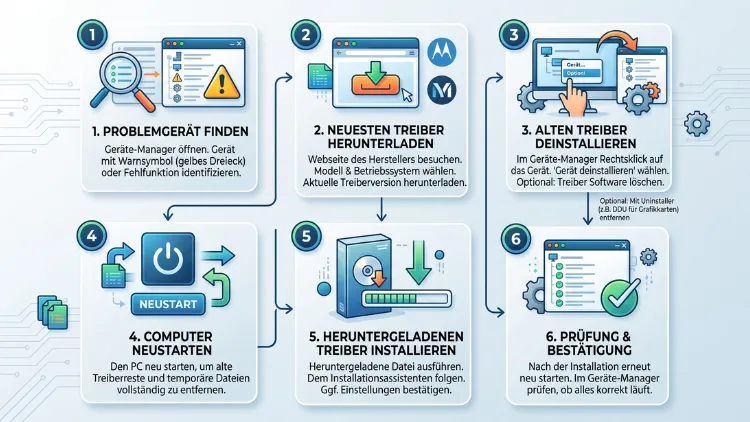
Sie möchten einen Treiber neu installieren, weil ein Gerät nicht mehr richtig funktioniert oder Windows Fehlermeldungen anzeigt? Das gelingt in wenigen Minuten über den Geräte-Manager, Windows Update oder die Website des Herstellers.
Diese Anleitung zeigt Ihnen alle Wege für Windows 11, Windows 10, macOS und Linux – Schritt für Schritt und leicht verständlich.
Was bedeutet „Treiber neu installieren“ und wann ist es sinnvoll?
Ein Treiber ist eine kleine Softwarekomponente, die zwischen dem Betriebssystem und einem Hardwaregerät vermittelt. Ohne ihn kann Ihr Computer beispielsweise die Grafikkarte, das WLAN-Modul, den Drucker oder die Tastatur nicht korrekt ansprechen.
Eine Neuinstallation ist deshalb sinnvoll, wenn:
- ein Gerät nicht mehr erkannt wird oder mit einem gelben Ausrufezeichen im Geräte-Manager markiert ist
- nach einem Windows-Update plötzlich Fehler auftreten
- der Bildschirm flackert, der Sound aussetzt oder die Internetverbindung instabil ist
- ein Fehlercode wie Code 43 oder Code 10 angezeigt wird
- Sie ein neues Bauteil eingebaut haben und es nicht automatisch erkannt wird
- ein Treiber beschädigt ist, etwa durch eine fehlgeschlagene Installation
Zudem lohnt sich eine Neuinstallation nach einem Betriebssystem-Update, da veraltete Treiber häufig zu Kompatibilitätsproblemen führen. Ebenso empfiehlt es sich bei Bluescreens, deren Ursache auf einen Gerätetreiber zurückgeht.
Vorbereitung: Das sollten Sie vor der Neuinstallation beachten
Bevor Sie einen Treiber entfernen oder ersetzen, sollten Sie einige Vorkehrungen treffen. So vermeiden Sie, dass Ihr System nach dem Eingriff instabil wird.
Systemwiederherstellungspunkt erstellen
Legen Sie zunächst einen Wiederherstellungspunkt an. Geben Sie dazu in die Windows-Suche „Wiederherstellungspunkt erstellen“ ein und öffnen Sie den entsprechenden Eintrag. Klicken Sie anschließend auf „Erstellen“, vergeben Sie einen aussagekräftigen Namen wie „Vor Treiber-Update“ und bestätigen Sie den Vorgang. Sollte danach etwas schiefgehen, lässt sich das System jederzeit auf diesen Stand zurücksetzen.
Gerätenamen und Treiberversion notieren
Öffnen Sie den Geräte-Manager und notieren Sie sich den genauen Namen des betroffenen Geräts sowie die aktuell installierte Treiberversion. Diese Information hilft Ihnen später bei der Suche auf der Hersteller-Website, falls Windows selbst keinen passenden Treiber findet.
Backup wichtiger Daten
Da insbesondere bei USB-Controllern oder Chipsatz-Treibern angeschlossene Speichermedien während der Installation abrupt getrennt werden können, empfiehlt sich vorab ein Backup wichtiger Dateien. Andernfalls könnte im ungünstigen Fall ein Dateisystem beschädigt werden.
Treiber unter Windows 11 neu installieren
Der Geräte-Manager ist unter Windows 11 das zentrale Werkzeug, um Treiber zu deinstallieren, zu aktualisieren oder komplett neu einzuspielen. So gehen Sie vor:
- Drücken Sie Windows-Taste + X und wählen Sie „Geräte-Manager“ aus dem Menü.
- Klappen Sie die passende Gerätekategorie auf, zum Beispiel „Grafikkarten“, „Netzwerkadapter“ oder „Audio-, Video- und Gamecontroller“.
- Klicken Sie mit der rechten Maustaste auf das betroffene Gerät.
- Wählen Sie „Gerät deinstallieren“ aus dem Kontextmenü.
- Setzen Sie im folgenden Dialogfenster ein Häkchen bei „Treibersoftware für dieses Gerät löschen“, falls diese Option angezeigt wird.
- Bestätigen Sie mit „Deinstallieren“.
- Starten Sie den Computer neu.
Nach dem Neustart erkennt Windows 11 das Gerät in den meisten Fällen automatisch und installiert selbstständig einen passenden Standardtreiber. Ist das nicht der Fall, öffnen Sie den Geräte-Manager erneut, klicken auf „Aktion“ und anschließend auf „Nach geänderter Hardware suchen“.
Alternativ lässt sich ein Treiber auch ohne vorherige Deinstallation direkt aktualisieren:
- Rechtsklick auf das Gerät im Geräte-Manager.
- „Treiber aktualisieren“ auswählen.
- „Automatisch nach Treibern suchen“ anklicken.
- Windows durchsucht daraufhin Windows Update sowie den lokalen Treiber-Cache und installiert bei Erfolg automatisch eine neuere Version.
Wenn die Meldung erscheint, dass bereits der beste Treiber installiert sei, bedeutet dies lediglich, dass Windows in seinen eigenen Quellen keine aktuellere Version kennt. Der Hersteller kann dennoch ein neueres Paket auf seiner Website bereitstellen.
Treiber unter Windows 10 neu installieren
Die Vorgehensweise unter Windows 10 unterscheidet sich kaum von Windows 11, da beide Systeme denselben Geräte-Manager nutzen:
- Rechtsklick auf das Startmenü und Auswahl von „Geräte-Manager“.
- Gerätekategorie aufklappen und das betroffene Gerät suchen.
- Rechtsklick auf das Gerät, dann „Gerät deinstallieren“ wählen.
- Häkchen bei „Treibersoftware für dieses Gerät löschen“ setzen, sofern verfügbar.
- Computer neu starten, damit Windows den Treiber automatisch neu einspielt.
Zusätzlich lässt sich unter Windows 10 auch über „Einstellungen“ → „Update und Sicherheit“ → „Windows Update“ → „Nach Updates suchen“ prüfen, ob ein optionales Treiber-Update vorliegt.
Treiber über Windows Update neu installieren
Windows Update ist für die meisten Anwender der einfachste und sicherste Weg, da Microsoft hier ausschließlich geprüfte und digital signierte Treiber ausliefert. Diese Methode eignet sich besonders gut für Netzwerkadapter, Drucker, Scanner und viele Grafikkarten.
So funktioniert es:
- Öffnen Sie „Einstellungen“ und klicken Sie auf „Windows Update“.
- Wählen Sie „Erweiterte Optionen“.
- Klicken Sie auf „Optionale Updates“.
- Prüfen Sie unter „Treiber-Updates“, ob neue Pakete verfügbar sind.
- Wählen Sie den gewünschten Treiber aus und klicken Sie auf „Herunterladen und installieren“.
Der Nachteil: Windows Update liefert nicht immer den allerneuesten Treiber vom Hersteller. Bei Grafikkarten für Gaming oder professionelle Anwendungen ist die Hersteller-Website häufig aktueller, weshalb sich in solchen Fällen die manuelle Installation lohnt.
Treiber manuell vom Hersteller herunterladen und installieren
Wenn Windows keinen passenden Treiber findet oder eine speziell angepasste Version benötigt wird, hilft die manuelle Installation direkt über die Herstellerseite.
- Besuchen Sie die Support-Seite des Herstellers, beispielsweise nvidia.de, amd.com, intel.de, hp.com/support, epson.de/support oder canon.de/support.
- Geben Sie die genaue Modellbezeichnung Ihres Geräts ein.
- Laden Sie das passende Treiberpaket für Ihre Windows-Version (32-Bit oder 64-Bit) herunter.
- Öffnen Sie im Geräte-Manager erneut das betroffene Gerät.
- Wählen Sie „Treiber aktualisieren“ und anschließend „Auf meinem Computer nach Treibern suchen“.
- Klicken Sie auf „Durchsuchen“ und wählen Sie den heruntergeladenen Ordner aus.
- Bestätigen Sie mit „Weiter“, um die Installation abzuschließen.
Alternativ starten viele Hersteller-Treiber eine eigene Installationsroutine, sobald Sie die heruntergeladene .exe-Datei doppelklicken. Folgen Sie in diesem Fall einfach den Anweisungen auf dem Bildschirm.
Spezielle Treiber richtig neu installieren
Je nach Gerätekategorie gibt es kleine Besonderheiten, die Sie beachten sollten.
Grafikkartentreiber (NVIDIA, AMD, Intel)
Für NVIDIA-Grafikkarten empfiehlt sich der GeForce Experience-Client oder direkt der NVIDIA App, der automatisch die passende Version für Ihre Karte findet. Bei AMD-Karten übernimmt das Tool AMD Software: Adrenalin Edition diese Aufgabe. Nutzer von Intel-Grafik finden passende Pakete über den Intel Driver & Support Assistant. Deinstallieren Sie vor einer Neuinstallation idealerweise zunächst die alte Version vollständig mit einem Tool wie Display Driver Uninstaller (DDU) im abgesicherten Modus, um Reste zu entfernen.
Netzwerk- und WLAN-Treiber
Ist die Internetverbindung nach der Deinstallation unterbrochen, laden Sie den Treiber am besten vorher auf einem anderen Gerät herunter und übertragen ihn per USB-Stick. Anschließend installieren Sie ihn wie oben beschrieben über den Geräte-Manager manuell.
Druckertreiber
Öffnen Sie „Einstellungen“ → „Bluetooth und Geräte“ → „Drucker und Scanner“, wählen Sie Ihren Drucker aus und klicken Sie auf „Druckereigenschaften“, um ein Firmware- oder Treiberupdate zu prüfen. Wichtig für 2026: Seit Januar 2026 unterstützt Windows 11 keine Legacy-V3- und V4-Druckertreiber mehr. Betroffene ältere Drucker benötigen daher zwingend ein neueres Treibermodell von der Hersteller-Website.
Audiotreiber
Erweitern Sie im Geräte-Manager die Kategorie „Audioeingänge und -ausgänge“ sowie „Systemgeräte“, suchen Sie Ihr Audiogerät, etwa Realtek High Definition Audio, und wählen Sie „Treiber aktualisieren“. Zusätzlich lässt sich der neueste Realtek-Audiotreiber direkt unter realtek.com herunterladen.
USB-Treiber
Öffnen Sie den Pfad „Rechtsklick auf Start → Geräte-Manager → Universal Serial Bus-Controller“. Achten Sie auf Einträge wie den USB 3.0-Root-Hub-Controller, bei denen ein gelbes Ausrufezeichen sofortigen Handlungsbedarf signalisiert. Da das Ändern von Hostcontroller-Treibern angeschlossene Speichermedien während des Vorgangs auswerfen kann, sollten Sie vorher alle externen Datenträger sichern und trennen.
Chipsatz-Treiber
Chipsatz-Treiber stammen üblicherweise vom Mainboard-Hersteller, etwa ASUS, MSI oder Gigabyte. Laden Sie das passende Paket über deren Support-Bereich herunter und führen Sie die Installationsdatei direkt aus, da hier meist kein manueller Weg über den Geräte-Manager nötig ist.
Treiber unter macOS neu installieren
Unter macOS verwaltet Apple Treiber, hier auch als Kernel-Erweiterungen bezeichnet, weitgehend automatisch über Systemeinstellungen → Allgemein → Softwareupdate. Eine manuelle Neuinstallation ist daher selten nötig. Bei externen Geräten wie Druckern oder Grafiktabletts installieren Sie den passenden Treiber jedoch direkt über die Website des Herstellers, beispielsweise hp.com/support oder wacom.com. Anschließend genügt in der Regel ein Neustart, damit macOS die neue Software erkennt.
Treiber unter Linux neu installieren
Unter Linux-Distributionen wie Ubuntu erfolgt die Verwaltung meist über die integrierte „Zusätzliche Treiber“-Anwendung. Öffnen Sie diese über die Systemeinstellungen, wählen Sie den gewünschten Treiber aus der Liste aus und klicken Sie auf „Änderungen anwenden“. Alternativ lassen sich Treiber über den Terminal-Befehl sudo apt install gezielt nachinstallieren. Zudem bieten Hersteller wie NVIDIA eigene Linux-Pakete an, die sich über deren offizielle Repositories einbinden lassen.
Häufige Fehler beim Neuinstallieren von Treibern und Lösungen
Trotz sorgfältiger Vorgehensweise treten gelegentlich Probleme auf. Die folgende Übersicht zeigt typische Fehler und passende Lösungen:
- Gerät wird nach der Deinstallation nicht automatisch erkannt: Öffnen Sie den Geräte-Manager, klicken Sie auf „Aktion“ und wählen Sie „Nach geänderter Hardware suchen“.
- Fehlercode 43 oder Code 10: Deinstallieren Sie den Treiber vollständig inklusive Treibersoftware und installieren Sie anschließend die neueste Version manuell vom Hersteller.
- Bluescreen nach einem Treiber-Update: Nutzen Sie den Rollback-Mechanismus oder den zuvor erstellten Wiederherstellungspunkt.
- Installation lässt sich nicht abschließen: Starten Sie den Computer im abgesicherten Modus und wiederholen Sie die Installation dort.
- Falsche Treiberversion installiert: Prüfen Sie im Geräte-Manager unter „Treiberdetails“, ob die Datei tatsächlich vom richtigen Hersteller stammt.
Ein bekanntes Beispiel aus dem Jahr 2026 ist zudem das Patch-Tuesday-Update KB5074109, das bei bestimmten NVIDIA-Konfigurationen Kompatibilitätsprobleme ausgelöst hat. Betroffene Nutzer sollten in diesem Fall auf die vorherige Treiberversion zurückkehren.
Zur vorherigen Treiberversion zurückkehren (Rollback)
Sollte ein neu installierter Treiber neue Probleme verursachen, lässt sich der vorherige Zustand einfach wiederherstellen:
- Öffnen Sie den Geräte-Manager und doppelklicken Sie auf das betroffene Gerät.
- Wechseln Sie zum Tab „Treiber“.
- Klicken Sie auf „Vorheriger Treiber“ und geben Sie einen Grund an.
- Bestätigen Sie mit „Ja“.
- Starten Sie den Computer anschließend neu.
Der Button „Vorheriger Treiber“ ist allerdings nur verfügbar, wenn Windows die vorherige Version noch gespeichert hat, in der Regel für rund 30 Tage nach dem Update. Ist die Schaltfläche ausgegraut, hilft ausschließlich die Systemwiederherstellung über einen zuvor angelegten Wiederherstellungspunkt.
Häufige Fragen zur Treiber-Neuinstallation
Wie lange dauert die Neuinstallation eines Treibers?
In der Regel dauert die Neuinstallation eines einzelnen Treibers nur wenige Minuten. Bei größeren Paketen wie einem kompletten Grafikkartentreiber kann der Vorgang jedoch bis zu zehn Minuten in Anspruch nehmen, insbesondere wenn zusätzliche Software wie ein Kontrollzentrum mitinstalliert wird.
Muss ich den Computer nach jeder Treiberinstallation neu starten?
Nicht immer, jedoch wird ein Neustart in den meisten Fällen dringend empfohlen. Andernfalls kann es vorkommen, dass Windows den neuen Treiber nicht vollständig lädt und das Gerät weiterhin fehlerhaft arbeitet.
Was tun, wenn Windows keinen passenden Treiber findet?
Besuchen Sie in diesem Fall die Support-Seite des Herstellers und laden Sie den Treiber manuell herunter. Zusätzlich hilft die genaue Hardware-ID des Geräts, die sich unter „Treiberdetails“ im Geräte-Manager einsehen lässt, bei der gezielten Suche.
Ist es sicher, alte Treiber komplett zu löschen?
Ja, sofern zuvor ein Wiederherstellungspunkt erstellt wurde. Ohne diese Sicherung sollten Sie vorsichtig sein, da ein fehlerhaft installierter Ersatztreiber sonst nur schwer rückgängig zu machen ist.
Warum funktioniert mein USB-Gerät nach dem Treiber-Update nicht mehr?
Häufig liegt die Ursache an einem beschädigten oder inkompatiblen Treiberpaket. Deinstallieren Sie den Treiber erneut vollständig und lassen Sie Windows anschließend automatisch einen Standardtreiber installieren.
Kann ich Treiber auch ohne Internetverbindung installieren?
Ja, sofern Sie das passende Treiberpaket zuvor auf einem anderen Gerät heruntergeladen und per USB-Stick übertragen haben. Dies betrifft besonders Netzwerktreiber, da ohne diese zunächst gar keine Internetverbindung besteht.
Was ist der Unterschied zwischen Windows Update und Herstellertreibern?
Windows Update liefert geprüfte und signierte Standardtreiber, die für die meisten Anwender ausreichen. Herstellertreiber sind hingegen oft aktueller und bieten zusätzliche Funktionen, etwa für Gaming-Grafikkarten oder spezielle Drucker-Features.
Warum meldet Windows „Der beste Treiber ist bereits installiert“, obwohl es Probleme gibt?
Diese Meldung bezieht sich ausschließlich auf die Windows-eigenen Quellen. Der Hersteller kann dennoch eine neuere oder speziell angepasste Version auf seiner eigenen Website bereitstellen, weshalb sich in solchen Fällen ein manueller Download lohnt.
Wie erkenne ich, ob ein Treiber wirklich beschädigt ist?
Ein deutliches Indiz ist ein gelbes Ausrufezeichen im Geräte-Manager neben dem betroffenen Gerät. Zusätzlich liefert der Tab „Ereignisse“ oder „Details“ oft eine genaue Fehlermeldung mit einem konkreten Fehlercode.
Fazit
Ein Treiber lässt sich sowohl über den Geräte-Manager als auch über Windows Update oder die Hersteller-Website problemlos neu installieren. Wichtig ist dabei stets ein vorheriger Wiederherstellungspunkt, um im Notfall sicher zurückkehren zu können.
Je nach Gerät empfiehlt sich zudem ein spezialisiertes Tool, etwa GeForce Experience für NVIDIA-Grafikkarten oder AMD Software: Adrenalin Edition für AMD-Systeme.
