
OneDrive unter Windows 11/10 neu installieren: Schritt-für-Schritt-Anleitung zur Deinstallation, zum Download und zur Einrichtung – schnell und ohne Datenverlust.
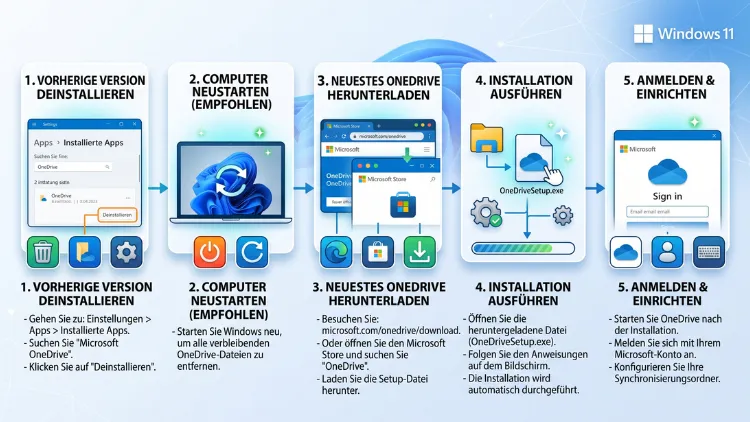
Wenn OneDrive nicht mehr synchronisiert oder Fehler anzeigt, hilft in den meisten Fällen eine Neuinstallation. Zunächst deinstallieren Sie die App über die Windows-Einstellungen, anschließend laden Sie das aktuelle Installationsprogramm von Microsoft herunter und richten OneDrive neu ein.
Dabei gehen keine Dateien verloren, da diese weiterhin in der Cloud gespeichert bleiben.
Was ist OneDrive und warum eine Neuinstallation sinnvoll ist
OneDrive ist der cloudbasierte Speicherdienst von Microsoft, der seit 2014 unter diesem Namen existiert und fest in Windows 10 sowie Windows 11 integriert ist. Ursprünglich hieß der Dienst „Windows Live Folders“, später „SkyDrive“, ehe Microsoft ihn in OneDrive umbenannte. Zudem ist OneDrive heute ein zentraler Bestandteil des Microsoft-365-Ökosystems, da die App Dateien automatisch zwischen mehreren Geräten synchronisiert.
Dennoch treten gelegentlich Probleme auf, die eine Neuinstallation erforderlich machen. Beispielsweise kann es vorkommen, dass die Synchronisierung stockt, Dateien nicht mehr aktualisiert werden oder das Symbol in der Taskleiste komplett verschwindet. In solchen Fällen ist eine saubere Neuinstallation oft die zuverlässigste Lösung, da dabei sämtliche fehlerhaften Einstellungen zurückgesetzt werden.
Wichtig zu wissen: Durch das Deinstallieren von OneDrive gehen keinerlei Daten verloren. Ihre Dateien bleiben weiterhin online verfügbar und lassen sich jederzeit über die Weboberfläche unter „onedrive.com“ abrufen. Sobald Sie OneDrive anschließend neu installieren, lädt die App sämtliche Inhalte erneut herunter und synchronisiert sie automatisch mit Ihrem Gerät.
Typische Gründe für eine OneDrive-Neuinstallation
Bevor Sie mit der eigentlichen Neuinstallation beginnen, lohnt sich ein Blick auf die häufigsten Auslöser. Auf diese Weise lässt sich besser einschätzen, ob eine komplette Neuinstallation tatsächlich notwendig ist oder ob ein einfacher Reset bereits ausreicht.
Zu den häufigsten Ursachen zählen:
- Synchronisierungsfehler, bei denen Dateien nicht mehr hoch- oder heruntergeladen werden
- Ein fehlendes OneDrive-Symbol in der Taskleiste oder im Datei-Explorer
- Fehlermeldungen beim Öffnen von Office-Dokumenten aus OneDrive
- Eine beschädigte Installation nach einem fehlgeschlagenen Windows-Update
- Anmeldeprobleme, bei denen sich das Microsoft-Konto nicht mehr verknüpfen lässt
- Ein doppelt angezeigter OneDrive-Ordner im Explorer
Sollten Sie eines dieser Symptome bemerken, ist eine Neuinstallation in der Regel der schnellste Weg zur Lösung. Alternativ können Sie zunächst einen einfachen Reset über die Kommandozeile versuchen, bevor Sie zur vollständigen Deinstallation greifen.
Vor der Neuinstallation: Diese Vorbereitungen sollten Sie treffen
Damit die Neuinstallation reibungslos verläuft, empfiehlt sich eine kurze Vorbereitung. Zunächst sollten Sie überprüfen, welche Version von OneDrive derzeit auf Ihrem System läuft, da Windows 10 und Windows 11 die App unterschiedlich handhaben.
Checkliste vor der Neuinstallation:
- Notieren Sie sich, welche Ordner aktuell synchronisiert werden.
- Stellen Sie sicher, dass alle laufenden Synchronisierungen abgeschlossen sind.
- Prüfen Sie Ihre Internetverbindung, da für den erneuten Download eine stabile Verbindung notwendig ist.
- Halten Sie Ihre Microsoft-Konto-Zugangsdaten bereit.
- Erstellen Sie bei besonders wichtigen Dateien vorsichtshalber eine zusätzliche lokale Sicherung.
Sobald diese Punkte erledigt sind, können Sie mit der eigentlichen Deinstallation beginnen.
OneDrive unter Windows 11 deinstallieren
Unter Windows 11 entfernen Sie OneDrive über die Systemeinstellungen. Gehen Sie dabei wie folgt vor:
- Drücken Sie die Tastenkombination Windows + I, um die Einstellungen zu öffnen.
- Klicken Sie auf „Apps“ und anschließend auf „Installierte Apps“.
- Suchen Sie in der Liste nach „Microsoft OneDrive“.
- Klicken Sie auf die drei Punkte neben dem Eintrag und wählen Sie „Deinstallieren“.
- Bestätigen Sie die Sicherheitsabfrage, um den Vorgang abzuschließen.
Alternativ funktioniert dies ebenso über die klassische Systemsteuerung, indem Sie über die Windows-Suche nach „Programme hinzufügen oder entfernen“ suchen und OneDrive dort entfernen.
OneDrive unter Windows 10 deinstallieren
Auch unter Windows 10 verläuft die Deinstallation ähnlich, jedoch über einen leicht abweichenden Pfad:
- Klicken Sie auf „Start“ und geben Sie „Programme“ in die Suche ein.
- Wählen Sie „Programme hinzufügen oder entfernen“ aus den Ergebnissen.
- Scrollen Sie in der Liste zu „Microsoft OneDrive“ oder tippen Sie den Namen in das Suchfeld.
- Klicken Sie auf den Eintrag und wählen Sie „Deinstallieren“.
- Bestätigen Sie den Vorgang und warten Sie, bis Windows die App entfernt hat.
Danach ist OneDrive vollständig von Ihrem Gerät entfernt und Sie können mit dem Download der aktuellen Version fortfahren.
OneDrive per Eingabeaufforderung zurücksetzen (Alternative zur Neuinstallation)
Bevor Sie den kompletten Weg über Deinstallation und Neuinstallation gehen, lohnt sich unter Umständen zunächst ein einfacher Reset. Dieser setzt sämtliche OneDrive-Einstellungen zurück, ohne dass Dateien gelöscht werden.
So gehen Sie vor:
- Öffnen Sie das Ausführen-Fenster mit der Tastenkombination Windows + R.
- Geben Sie folgenden Befehl ein:
%localappdata%\Microsoft\OneDrive\OneDrive.exe /reset - Bestätigen Sie mit „OK“.
- Warten Sie einige Sekunden, bis sich das OneDrive-Symbol in der Taskleiste automatisch neu startet.
Sollte sich OneDrive nach dem Reset nicht von selbst öffnen, starten Sie die App zusätzlich manuell über den Befehl %localappdata%\Microsoft\OneDrive\OneDrive.exe im selben Ausführen-Fenster. Falls dieser Reset das Problem nicht behebt, ist eine vollständige Neuinstallation der nächste logische Schritt.
OneDrive neu installieren: Schritt-für-Schritt-Anleitung
Nachdem OneDrive deinstalliert wurde, können Sie die App auf zwei unterschiedlichen Wegen neu installieren. Beide Methoden funktionieren sowohl unter Windows 10 als auch unter Windows 11.
Methode 1: Download über die offizielle Microsoft-Webseite
Diese Methode eignet sich besonders für Anwender, die eine einfache und grafisch geführte Installation bevorzugen.
- Öffnen Sie einen Browser Ihrer Wahl.
- Rufen Sie die offizielle OneDrive-Downloadseite von Microsoft auf.
- Klicken Sie auf die Schaltfläche „Herunterladen“, um die Installationsdatei „OneDriveSetup.exe“ zu speichern.
- Öffnen Sie den Download-Ordner und doppelklicken Sie auf die heruntergeladene Datei.
- Folgen Sie den Anweisungen des Installationsassistenten, bis die Einrichtung abgeschlossen ist.
- Starten Sie OneDrive anschließend über das Startmenü.
Methode 2: Installation über die Eingabeaufforderung
Wer die Neuinstallation lieber per Kommandozeile durchführt, kann ebenfalls direkt auf das offizielle Setup-Paket zugreifen.
- Öffnen Sie das Startmenü und suchen Sie nach „Eingabeaufforderung“.
- Klicken Sie mit der rechten Maustaste auf den obersten Treffer und wählen Sie „Als Administrator ausführen“.
- Geben Sie je nach Systemarchitektur einen der folgenden Befehle ein:
- Für 64-Bit-Systeme:
%SystemRoot%\SysWOW64\OneDriveSetup.exe - Für 32-Bit-Systeme:
%SystemRoot%\System32\OneDriveSetup.exe
- Für 64-Bit-Systeme:
- Bestätigen Sie mit der Eingabetaste.
- Warten Sie, bis sich OneDrive automatisch installiert und startet.
Methode 3: Installation über den Microsoft Store oder Winget
Zusätzlich lässt sich OneDrive ebenso über den Microsoft Store neu installieren. Suchen Sie dort nach „Microsoft OneDrive“ und klicken Sie auf „Installieren“. Alternativ eignet sich für erfahrene Anwender der Windows Package Manager (Winget): Öffnen Sie dazu die Eingabeaufforderung als Administrator und geben Sie den Befehl winget install Microsoft.OneDrive ein.
OneDrive nach der Neuinstallation einrichten
Sobald die Installation abgeschlossen ist, muss OneDrive einmalig eingerichtet werden. Dieser Vorgang ist in wenigen Minuten erledigt.
- Starten Sie OneDrive über das Startmenü, falls sich die App nicht automatisch öffnet.
- Geben Sie Ihre Microsoft-Konto-E-Mail-Adresse ein und klicken Sie auf „Anmelden“.
- Geben Sie anschließend Ihr Passwort ein, um sich zu authentifizieren.
- Bestätigen Sie den vorgeschlagenen Speicherort des OneDrive-Ordners oder wählen Sie einen alternativen Pfad.
- Wählen Sie aus, welche Ordner synchronisiert werden sollen.
- Schließen Sie den Einrichtungsassistenten ab.
Danach beginnt OneDrive automatisch mit einer vollständigen Synchronisierung. Je nach Datenmenge und Internetgeschwindigkeit kann dieser Vorgang einige Minuten bis mehrere Stunden dauern. Zusätzlich empfiehlt es sich, während der ersten Synchronisierung den Rechner nicht in den Ruhezustand zu versetzen, damit der Vorgang nicht unterbrochen wird.
OneDrive-Ordner nach der Neuinstallation richtig auswählen
Nach der Anmeldung fragt OneDrive ab, welche Ordner synchronisiert werden sollen. Hierbei sind zwei Optionen relevant:
- Alle Ordner synchronisieren: Sämtliche Inhalte werden lokal gespeichert und stehen offline zur Verfügung.
- Ordner auswählen: Nur bestimmte Ordner werden heruntergeladen, während der Rest ausschließlich online verfügbar bleibt.
Diese Auswahl lässt sich später jederzeit über die OneDrive-Einstellungen unter dem Reiter „Konto“ anpassen, weshalb Sie sich bei der Ersteinrichtung nicht zu viele Gedanken machen müssen.
OneDrive für geschäftliche oder schulische Konten neu einrichten
Nutzen Sie OneDrive im beruflichen Umfeld, etwa über OneDrive for Business, gestaltet sich die Neuinstallation nahezu identisch. Allerdings müssen Sie nach der Anmeldung zusätzlich festlegen, welche Ordner aus dem geschäftlichen oder schulischen Konto synchronisiert werden sollen. Melden Sie sich hierfür mit den entsprechenden Zugangsdaten Ihrer Organisation an, statt mit einem privaten Microsoft-Konto.
Zudem lassen sich private und geschäftliche OneDrive-Konten parallel auf demselben Gerät nutzen. Beide Konten erscheinen dann getrennt im Datei-Explorer, wodurch eine klare Trennung zwischen privaten und beruflichen Dateien gewährleistet bleibt.
OneDrive unter macOS, Android und iOS neu installieren
Da eine Neuinstallation nicht ausschließlich auf Windows beschränkt ist, folgt hier ein kurzer Überblick für die weiteren gängigen Plattformen.
macOS:
- Ziehen Sie die OneDrive-App aus dem Ordner „Programme“ in den Papierkorb.
- Laden Sie die aktuelle Version über die offizielle OneDrive-Webseite herunter.
- Öffnen Sie die heruntergeladene Datei und folgen Sie dem Installationsassistenten.
- Melden Sie sich anschließend mit Ihrem Microsoft-Konto an.
Android:
- Halten Sie das OneDrive-Symbol gedrückt und wählen Sie „Deinstallieren“.
- Öffnen Sie den Google Play Store.
- Suchen Sie nach „Microsoft OneDrive“ und installieren Sie die App erneut.
- Melden Sie sich mit Ihren Zugangsdaten an.
iOS:
- Drücken und halten Sie das OneDrive-App-Symbol, bis ein Menü erscheint.
- Tippen Sie auf das „X“ beziehungsweise „App entfernen“.
- Öffnen Sie den App Store und installieren Sie OneDrive erneut.
- Melden Sie sich anschließend mit Ihrem Microsoft-Konto an.
Häufige Probleme nach der Neuinstallation beheben
Auch nach einer erfolgreichen Neuinstallation kann es gelegentlich zu kleineren Störungen kommen. Deshalb folgen hier einige praktische Lösungsansätze.
- OneDrive synchronisiert nicht: Überprüfen Sie zunächst Ihre Internetverbindung und starten Sie den Rechner anschließend neu.
- Symbol fehlt in der Taskleiste: Öffnen Sie die Taskleisteneinstellungen und aktivieren Sie das OneDrive-Symbol manuell unter „Symbole für die Taskleiste auswählen“.
- Anmeldung schlägt fehl: Setzen Sie Ihr Microsoft-Konto-Passwort zurück und versuchen Sie die Anmeldung erneut.
- Ordner wird doppelt angezeigt: Entfernen Sie im Explorer die veraltete Verknüpfung über einen Rechtsklick und „Entfernen aus Favoriten“.
- Speicherplatz reicht nicht aus: Aktivieren Sie die Funktion „Speicherplatz freigeben“ (Files On-Demand), damit Dateien nur bei Bedarf lokal heruntergeladen werden.
Sollten diese Maßnahmen nicht ausreichen, hilft in den meisten Fällen ein weiterer Reset über die bereits genannte Kommandozeile, gefolgt von einem Neustart des Systems.
Häufige Fragen zur OneDrive-Neuinstallation
Gehen bei der Neuinstallation von OneDrive Dateien verloren?
Nein, sämtliche Dateien bleiben vollständig erhalten. Da OneDrive ein cloudbasierter Dienst ist, werden Ihre Daten weiterhin online unter „onedrive.com“ gespeichert. Nach der Neuinstallation lädt die App alle Inhalte automatisch erneut herunter.
Wie lange dauert die vollständige Synchronisierung nach der Neuinstallation?
Das hängt maßgeblich von der Datenmenge sowie der Geschwindigkeit Ihrer Internetverbindung ab. Bei kleineren Datenmengen ist die Synchronisierung meist innerhalb weniger Minuten abgeschlossen, während größere Bestände mehrere Stunden benötigen können.
Kann ich OneDrive komplett von Windows 11 entfernen, ohne es neu zu installieren?
Ja, das ist grundsätzlich möglich. Allerdings ist OneDrive seit einigen Windows-Versionen tief in das Betriebssystem integriert, weshalb einige Systemfunktionen anschließend eingeschränkt sein können. Für die meisten Anwender empfiehlt sich stattdessen lediglich das Deaktivieren der automatischen Synchronisierung.
Warum funktioniert der Reset-Befehl bei mir nicht?
Häufig liegt dies an einem Tippfehler im Pfad oder daran, dass OneDrive bereits vollständig deinstalliert wurde. Prüfen Sie zunächst, ob die Datei „OneDrive.exe“ tatsächlich unter dem angegebenen Pfad vorhanden ist, bevor Sie den Befehl erneut ausführen.
Muss ich mich nach der Neuinstallation erneut mit meinem Microsoft-Konto anmelden?
Ja, die Anmeldedaten werden bei einer vollständigen Deinstallation entfernt. Deshalb ist es wichtig, dass Sie Ihre E-Mail-Adresse sowie Ihr Passwort vor der Neuinstallation griffbereit haben.
Was ist der Unterschied zwischen einem Reset und einer Neuinstallation?
Ein Reset setzt lediglich die internen Einstellungen von OneDrive zurück, ohne die App zu entfernen. Eine Neuinstallation hingegen löscht das Programm vollständig vom System und installiert anschließend eine frische Version, wodurch tiefer liegende Fehler eher behoben werden.
Kann ich mehrere OneDrive-Konten gleichzeitig auf einem Gerät nutzen?
Ja, das ist problemlos möglich. Sie können sowohl ein privates als auch ein geschäftliches oder schulisches Konto parallel einrichten. Beide Konten werden anschließend getrennt im Datei-Explorer angezeigt.
Warum zeigt der Explorer den OneDrive-Ordner nach der Neuinstallation doppelt an?
Dies passiert meist, wenn eine alte Verknüpfung nicht automatisch entfernt wurde. Löschen Sie in diesem Fall die veraltete Verknüpfung manuell über einen Rechtsklick im Explorer.
Ist die Neuinstallation unter Windows 10 und Windows 11 identisch?
Im Wesentlichen ja, wobei sich lediglich der Pfad zu den Systemeinstellungen leicht unterscheidet. Der eigentliche Installationsprozess über die OneDriveSetup.exe verläuft auf beiden Systemen gleich.
Fazit
Eine Neuinstallation von OneDrive löst die meisten Synchronisierungsprobleme zuverlässig, da sämtliche fehlerhaften Einstellungen zurückgesetzt werden. Deinstallieren Sie die App zunächst über die Windows-Einstellungen und laden Sie anschließend die aktuelle Version von der offiziellen Microsoft-Webseite herunter.
Da alle Dateien weiterhin in der Cloud gespeichert bleiben, entsteht dabei kein Datenverlust. Nach der Anmeldung synchronisiert OneDrive automatisch alle Inhalte erneut mit Ihrem Gerät.
