
Samsung-Konto einrichten auf Galaxy-Handy, Tablet, Smart-TV oder im Browser am PC: So legen Sie Ihr Konto schnell an und nutzen alle Dienste.
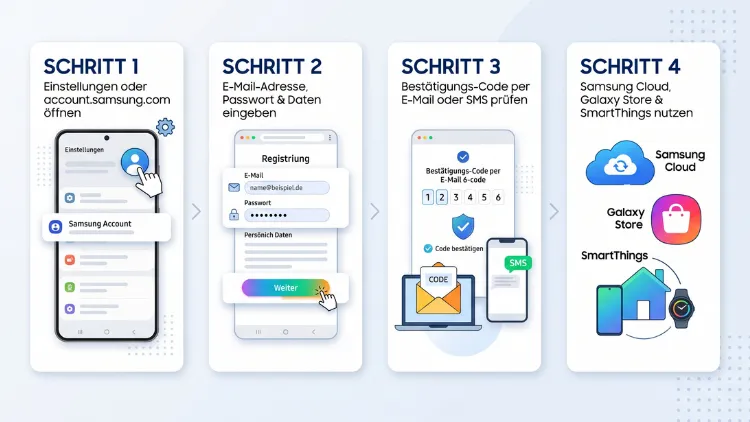
Ein Samsung-Konto einrichten Sie am schnellsten direkt auf dem Galaxy-Gerät: Öffnen Sie Einstellungen, tippen Sie oben auf Samsung Account und anschließend auf Konto erstellen. Danach geben Sie E-Mail-Adresse, Passwort, Name und Geburtsdatum ein und bestätigen die E-Mail.
Alternativ erstellen Sie das Konto im Browser am PC, auf dem Smart TV oder per App auf dem iPhone. Zudem schützt die zweistufige Bestätigung Ihr Konto zuverlässig.
Was ist ein Samsung-Konto und wofür brauchen Sie es?
Der Samsung Account ist ein kostenloses Benutzerkonto. Mit ihm melden Sie sich bei fast allen Samsung-Diensten an. Deshalb ist es so etwas wie der zentrale Schlüssel für Ihr Galaxy-Smartphone, Ihr Tablet, Ihren Fernseher und viele weitere Geräte. Mit dem kostenlosen Samsung Account können Sie verschiedene Samsung-Dienste über ein einziges Konto nutzen, ohne sich für jeden Dienst separat anmelden zu müssen.
Zudem ist das Samsung-Konto unabhängig vom Google-Konto. Beide Konten ergänzen sich jedoch. Während Google zum Beispiel den Play Store, Gmail und die Google-Fotos-Sicherung abdeckt, kümmert sich das Samsung-Konto um die Samsung-eigenen Funktionen.
Diese Vorteile bietet Ihnen ein Samsung-Konto
Mit einem eingerichteten Konto nutzen Sie unter anderem folgende Dienste:
- Galaxy Store: Hier laden Sie Samsung-Apps, Designs, Schriftarten und Erweiterungen herunter.
- Samsung Cloud: Damit sichern Sie zum Beispiel Einstellungen, Startbildschirm, Kalender, Kontakte und Anrufliste.
- SmartThings Find: Außerdem orten, sperren oder löschen Sie ein verlorenes Galaxy-Gerät aus der Ferne.
- Galaxy AI: Ebenso setzen viele KI-Funktionen auf aktuellen Galaxy-Modellen eine Anmeldung voraus.
- Samsung Health: Zusätzlich synchronisieren Sie Ihre Gesundheits- und Fitnessdaten geräteübergreifend.
- SmartThings: Damit steuern Sie Smart-Home-Geräte, Fernseher und Haushaltsgeräte zentral.
- Samsung Pass: Ferner speichern Sie Passwörter und melden sich per Fingerabdruck an.
- Samsung Wallet: Hier hinterlegen Sie Karten, Tickets und Bordkarten.
- Samsung Members: Außerdem erhalten Sie hier direkten Zugang zum Support und zu Diagnosefunktionen.
- Samsung.com-Shop: Zudem bestellen Sie schneller, verfolgen Bestellungen und buchen Reparaturen online.
Wichtig: Ein Samsung-Konto lohnt sich deshalb nicht nur für Galaxy-Handys. Vielmehr profitieren Sie auch, wenn Sie nur einen Samsung-Fernseher, eine Galaxy Watch oder Galaxy Buds besitzen.
Vorbereitung: Das brauchen Sie für ein neues Samsung-Konto
Bevor Sie ein Samsung-Konto erstellen, sollten Sie ein paar Dinge bereitlegen. Dadurch verläuft die Einrichtung deutlich schneller.
- Gültige E-Mail-Adresse oder Telefonnummer: Diese dient später als Ihre Samsung-ID.
- Sicheres Passwort: Verwenden Sie mindestens acht Zeichen mit Groß- und Kleinbuchstaben, Zahlen und Sonderzeichen.
- Vor- und Nachname: Diese Angaben verlangt Samsung bei der Registrierung.
- Geburtsdatum: Davon hängt ab, ob Sie ein normales Konto oder ein Kinderkonto erhalten.
- Mobiltelefon: Zusätzlich benötigen Sie es für die zweistufige Bestätigung per SMS.
- Internetverbindung: Am besten nutzen Sie ein stabiles WLAN.
Tipp: Nutzen Sie für Ihr Samsung-Konto eine E-Mail-Adresse, auf die Sie dauerhaft Zugriff haben. Schließlich erhalten Sie dorthin Bestätigungscodes, Sicherheitswarnungen und Links zum Zurücksetzen des Passworts.
Samsung-Konto bei der Ersteinrichtung des Galaxy-Smartphones anlegen
Am einfachsten richten Sie das Konto gleich beim ersten Start eines neuen Galaxy-Smartphones oder -Tablets ein. Der Einrichtungsassistent fragt Sie nämlich automatisch danach.
So gehen Sie vor:
- Schalten Sie das neue Galaxy-Gerät ein und wählen Sie Ihre Sprache.
- Verbinden Sie das Gerät anschließend mit Ihrem WLAN.
- Melden Sie sich zunächst mit Ihrem Google-Konto an oder überspringen Sie diesen Schritt.
- Danach erscheint der Bildschirm Samsung Account.
- Tippen Sie auf Konto erstellen, wenn Sie noch kein Konto besitzen.
- Lesen Sie die Nutzungsbedingungen und den Datenschutzhinweis und tippen Sie auf Zustimmen.
- Geben Sie nun E-Mail-Adresse, Passwort, Name und Geburtsdatum ein.
- Tippen Sie auf Konto erstellen.
- Öffnen Sie anschließend Ihr E-Mail-Postfach und geben Sie den Bestätigungscode ein.
- Richten Sie zuletzt die zweistufige Bestätigung mit Ihrer Handynummer ein.
Besitzen Sie bereits ein Samsung-Konto, tippen Sie stattdessen einfach auf Anmelden. Zudem können Sie Daten von Ihrem alten Gerät danach direkt mit Smart Switch übertragen.
Hinweis: Seit Android 14 ist das Überspringen der Anmeldung etwas versteckt. Ab Android 14 können Sie das Einrichten eines Samsung Accounts während der Ersteinrichtung nur noch überspringen, indem Sie an entsprechender Stelle im Anmeldeverlauf auf „Passwort vergessen oder noch kein Konto“ tippen. Danach finden Sie die Option zum Überspringen.
Samsung-Konto nachträglich auf Smartphone oder Tablet einrichten
Haben Sie die Einrichtung übersprungen? Dann holen Sie das jederzeit nach. Die folgenden Schritte gelten für aktuelle Galaxy-Smartphones und Galaxy-Tablets mit One UI 7 und One UI 8. Bei älteren Versionen können die Menünamen jedoch leicht abweichen.
Weg 1: Über den Eintrag oben in den Einstellungen
Dieser Weg ist am schnellsten:
- Öffnen Sie die App Einstellungen.
- Tippen Sie ganz oben auf Samsung Account bzw. Mit Samsung Account anmelden.
- Wählen Sie anschließend Konto erstellen.
- Stimmen Sie den Bedingungen zu.
- Geben Sie danach Ihre Daten ein: E-Mail oder Telefonnummer, Passwort, Vorname, Nachname und Geburtsdatum.
- Tippen Sie auf Konto erstellen.
- Bestätigen Sie zuletzt Ihre E-Mail-Adresse mit dem zugesandten Code.
Weg 2: Über „Konten und Sicherung“
Alternativ finden Sie das Samsung-Konto auch in der Kontenverwaltung:
- Öffnen Sie Einstellungen.
- Tippen Sie auf Konten und Sicherung.
- Wählen Sie anschließend Konten verwalten.
- Tippen Sie auf Konto hinzufügen.
- Wählen Sie Samsung Account aus der Liste.
- Tippen Sie danach auf Konto erstellen und folgen Sie den Anweisungen.
Weg 3: Samsung-Konto mit Google-Konto erstellen
Zusätzlich bietet Samsung eine besonders bequeme Variante an. Dabei verknüpfen Sie Ihr neues Samsung-Konto direkt mit Ihrem bestehenden Google-Konto.
- Öffnen Sie Einstellungen und tippen Sie auf Samsung Account.
- Wählen Sie Mit Google fortfahren bzw. Mit Google anmelden.
- Wählen Sie anschließend Ihr Google-Konto aus.
- Tippen Sie auf Zulassen, wenn Sie dazu aufgefordert werden.
- Ergänzen Sie danach fehlende Angaben wie das Geburtsdatum.
- Bestätigen Sie zuletzt mit Konto erstellen.
Vorteil: Sie müssen sich kein zusätzliches Passwort merken. Nachteil: Verlieren Sie den Zugang zu Ihrem Google-Konto, wird auch die Anmeldung bei Samsung schwieriger. Deshalb empfiehlt es sich, im Samsung-Konto trotzdem eine Telefonnummer und Wiederherstellungsoptionen zu hinterlegen.
Mit Telefonnummer statt E-Mail registrieren
In vielen Regionen akzeptiert Samsung auch eine Telefonnummer als Samsung-ID. Dazu wählen Sie bei der Registrierung einfach Telefonnummer statt E-Mail. Anschließend erhalten Sie den Bestätigungscode per SMS. Eine E-Mail-Adresse ist jedoch meist die bessere Wahl. Denn Telefonnummern wechseln häufiger, und der Zugriff aufs Konto hängt dann an der SIM-Karte.
Samsung-Konto am PC oder Mac im Browser erstellen
Sie haben gerade kein Galaxy-Gerät zur Hand? Dann erstellen Sie den Samsung Account am PC. Das funktioniert unter Windows, macOS und Linux gleichermaßen. Zudem eignet sich jeder aktuelle Browser, etwa Google Chrome, Microsoft Edge, Mozilla Firefox oder Safari.
So erstellen Sie das Konto im Browser:
- Öffnen Sie Ihren Browser.
- Rufen Sie die Adresse account.samsung.com auf.
- Klicken Sie anschließend auf Konto erstellen.
- Lesen Sie die Bedingungen und klicken Sie auf Zustimmen.
- Geben Sie nun E-Mail-Adresse, Passwort, Name und Geburtsdatum ein.
- Klicken Sie auf Weiter bzw. Konto erstellen.
- Öffnen Sie danach Ihr Postfach und geben Sie den Bestätigungscode ein.
- Richten Sie zuletzt die zweistufige Bestätigung ein.
Alternativ starten Sie die Registrierung auf samsung.com. Dort klicken Sie oben rechts auf das Profil-Symbol und wählen Anmelden/Registrieren. Anschließend gelangen Sie ebenfalls zur Registrierungsseite.
Tipp: Melden Sie sich danach mit diesen Zugangsdaten auf Ihrem Galaxy-Gerät, Fernseher oder Ihrer Uhr an. Sie brauchen dafür kein zweites Konto. Vielmehr gilt ein Samsung-Konto für alle Geräte.
Samsung-Konto auf dem Windows-Laptop einrichten
Besitzen Sie ein Galaxy Book oder einen anderen Samsung-Laptop mit Windows 11/10? Dann nutzen Sie dort ebenfalls Ihr Samsung-Konto. Damit synchronisieren Sie zum Beispiel Samsung Notes, nutzen Quick Share und verbinden Ihr Smartphone über Multi Control.
So gehen Sie vor:
- Öffnen Sie das Startmenü.
- Suchen Sie nach der App Samsung Account. Fehlt sie, installieren Sie sie kostenlos aus dem Microsoft Store.
- Starten Sie die App und klicken Sie auf Anmelden oder Konto erstellen.
- Folgen Sie anschließend den Anweisungen wie im Browser.
- Bestätigen Sie danach die Anmeldung per Code auf Ihrem Smartphone.
Ebenso fragen viele Samsung-Apps wie Samsung Notes oder Samsung Settings beim ersten Start selbst nach der Anmeldung. Dann leitet Sie die App direkt zum richtigen Bildschirm.
Samsung-Konto auf dem Smart TV einrichten
Auch auf einem Samsung Smart TV lohnt sich das Konto. Möchten Sie alle Smart-TV-Dienste nutzen, etwa Zahlungsinformationen bearbeiten, eine PayPal-Anmeldung oder eine Kreditkarte hinzufügen, benötigen Sie einen Samsung Account. Zudem synchronisieren Sie damit Apps und Einstellungen und steuern den Fernseher über SmartThings.
So richten Sie das Konto am Fernseher ein:
- Drücken Sie auf der Samsung Smart Remote die Home-Taste.
- Öffnen Sie das Menü und wählen Sie Einstellungen bzw. Alle Einstellungen.
- Wählen Sie anschließend Allgemein und Datenschutz und dann Systemmanager bzw. direkt Samsung Account.
- Wählen Sie Konto erstellen.
- Stimmen Sie danach den Bedingungen zu.
- Geben Sie E-Mail-Adresse, Passwort und weitere Angaben über die Bildschirmtastatur ein.
- Bestätigen Sie zuletzt mit Konto erstellen.
Einfacher mit dem Smartphone: Das Tippen mit der Fernbedienung ist mühsam. Deshalb zeigt der Fernseher bei der Anmeldung oft einen QR-Code. Scannen Sie ihn mit der Handykamera, und schließen Sie die Anmeldung dann bequem auf dem Smartphone ab. Alternativ erstellen Sie das Konto vorher im Browser und melden sich am TV nur noch an.
Hinweis: Die genaue Menüführung hängt vom Baujahr Ihres Fernsehers ab. Bei älteren Modellen finden Sie den Eintrag eher unter Einstellungen > Allgemein > Systemmanager > Samsung Account.
Samsung-Konto auf Galaxy Watch und Galaxy Buds nutzen
Eine Galaxy Watch richten Sie in der Regel über das gekoppelte Smartphone ein. Deshalb übernimmt die Uhr meist automatisch das Samsung-Konto vom Handy.
So klappt es:
- Installieren Sie auf dem Smartphone die App Galaxy Wearable (auf Galaxy-Geräten ist sie vorinstalliert).
- Schalten Sie die Uhr ein und koppeln Sie sie über die App.
- Melden Sie sich anschließend mit Ihrem Samsung-Konto an, sobald die App danach fragt.
- Erlauben Sie danach die Synchronisierung mit Samsung Health.
Ebenso verbinden Sie Galaxy Buds über die App Galaxy Wearable. Zwar funktionieren die Kopfhörer auch ohne Konto. Jedoch nutzen Sie zum Beispiel die Ortung über SmartThings Find nur mit Anmeldung.
Samsung-Konto auf dem iPhone oder einem anderen Android-Handy erstellen
Sie nutzen ein iPhone oder ein Android-Smartphone eines anderen Herstellers? Trotzdem können Sie ein Samsung-Konto anlegen. Das ist zum Beispiel praktisch, wenn Sie einen Samsung-Fernseher, eine Waschmaschine oder einen Kühlschrank steuern möchten.
Variante 1: Über die App SmartThings
- Installieren Sie die App SmartThings aus dem App Store (iPhone, iPad) oder dem Google Play Store (Android).
- Öffnen Sie die App und tippen Sie auf Anmelden.
- Wählen Sie anschließend Konto erstellen.
- Alternativ wählen Sie Mit Google fortfahren oder auf dem iPhone Mit Apple anmelden, sofern angeboten.
- Geben Sie danach Ihre Daten ein und bestätigen Sie die E-Mail-Adresse.
Variante 2: Über den mobilen Browser
- Öffnen Sie Safari oder Chrome auf dem Smartphone.
- Rufen Sie account.samsung.com auf.
- Tippen Sie auf Konto erstellen und folgen Sie den Anweisungen.
Zusätzlich fragen auch die Apps Samsung Health und Galaxy Wearable auf anderen Android-Geräten nach einem Samsung-Konto. Dort erstellen Sie es ebenfalls direkt in der App.
Zweistufige Bestätigung für das Samsung-Konto einrichten
Die zweistufige Bestätigung schützt Ihr Konto zusätzlich. Neben dem Passwort benötigen Sie dann einen weiteren Code. Dafür brauchen Sie Ihr Passwort plus einen Bestätigungscode per SMS, aus einer Authentifizierungs-App oder aus einer Reihe von Backup-Codes. Bei neuen Konten verlangt Samsung diese Absicherung inzwischen ohnehin.
Zweistufige Bestätigung auf dem Galaxy-Gerät aktivieren
- Öffnen Sie Einstellungen.
- Tippen Sie oben auf Ihren Namen bzw. Ihr Profilbild.
- Wählen Sie anschließend Sicherheit und Datenschutz bzw. Passwort und Sicherheit.
- Tippen Sie auf Zweistufige Bestätigung.
- Bestätigen Sie danach Ihre Telefonnummer per SMS-Code.
- Wählen Sie zusätzliche Methoden aus, zum Beispiel eine Authentifizierungs-App.
- Erstellen Sie zuletzt Backup-Codes und bewahren Sie diese sicher auf.
Diese Bestätigungsmethoden stehen zur Wahl
- SMS: Der Code kommt per Textnachricht. Das ist einfach, jedoch an Ihre SIM-Karte gebunden.
- Authentifizierungs-App: Zum Beispiel Google Authenticator oder Microsoft Authenticator. Diese Variante ist besonders sicher.
- Benachrichtigung auf einem Galaxy-Gerät: Haben Sie mehrere Galaxy-Geräte mit demselben Konto, erhalten Sie die Anfrage zudem direkt als Benachrichtigung.
- Backup-Codes: Diese Einmalcodes helfen Ihnen, wenn Handy und SIM verloren sind.
Empfehlung: Richten Sie mindestens zwei Methoden ein. Nutzen Sie zum Beispiel SMS und den Microsoft Authenticator. Drucken Sie außerdem die Backup-Codes aus oder speichern Sie sie in einem Passwort-Manager wie Bitwarden oder Samsung Pass.
Vertrauenswürdige Geräte festlegen
Damit Sie nicht bei jeder Anmeldung einen Code eingeben müssen, markieren Sie Ihr Handy als vertrauenswürdig. Dazu wählen Sie bei der Anmeldung „Zweistufige Bestätigung auf diesem Telefon künftig überspringen“. Sobald das Gerät als vertrauenswürdig gilt, müssen Sie die zweistufige Bestätigung dort nicht mehr durchführen.
Mit Passkey anmelden
Auf aktuellen Galaxy-Geräten unterstützt das Samsung-Konto zudem Passkeys. Dabei melden Sie sich per Fingerabdruck, Gesichtserkennung oder Displaysperre an, statt ein Passwort einzutippen. Ob die Option verfügbar ist, sehen Sie unter Einstellungen > Ihr Name > Sicherheit und Datenschutz. Dort finden Sie dann den Eintrag Passkeys.
Nach der Einrichtung: Diese Einstellungen sollten Sie prüfen
Ihr neues Samsung-Konto ist aktiv? Dann lohnt sich ein kurzer Blick in die wichtigsten Optionen. Denn so nutzen Sie alle Vorteile und schützen gleichzeitig Ihre Daten.
Datensicherung mit Samsung Cloud aktivieren
- Öffnen Sie Einstellungen > Konten und Sicherung.
- Tippen Sie unter Samsung Cloud auf Daten sichern.
- Wählen Sie anschließend aus, was gesichert werden soll, zum Beispiel Kontakte, Kalender, Anrufliste, Nachrichten und Einstellungen.
- Tippen Sie auf Jetzt sichern.
Hinweis: Fotos und Videos sichert Samsung in Deutschland nicht mehr selbst in der Samsung Cloud. Stattdessen nutzen Sie dafür zum Beispiel Microsoft OneDrive oder Google Fotos.
Ortung mit SmartThings Find einschalten
- Öffnen Sie Einstellungen > Sicherheit und Datenschutz.
- Tippen Sie auf Diebstahlschutz bzw. Mobilgerät finden.
- Aktivieren Sie anschließend Dieses Telefon zulassen, um es zu finden.
- Schalten Sie zusätzlich Offline-Suche und Letzten Standort senden ein.
Dadurch orten Sie Ihr Gerät später über die App SmartThings oder im Browser. Zudem sperren Sie es aus der Ferne oder löschen alle Daten.
Synchronisierung anpassen
Unter Einstellungen > Ihr Name > Samsung Cloud bzw. Synchronisieren legen Sie fest, welche Apps ihre Daten abgleichen. Dazu gehören zum Beispiel Samsung Notes, Samsung Internet, Erinnerungen und Galerie-Alben. Deaktivieren Sie außerdem, was Sie nicht benötigen.
Datenschutz und Werbung prüfen
Zusätzlich lohnt sich ein Blick in Einstellungen > Ihr Name > Datenschutz. Dort legen Sie fest, ob Samsung personalisierte Werbung anzeigen und Nutzungsdaten auswerten darf. Schalten Sie zum Beispiel die Marketinginformationen und den Anpassungsdienst ab, wenn Sie das nicht möchten.
Samsung-Konto für Kinder einrichten
Kinder unter dem Mindestalter dürfen kein eigenständiges Samsung-Konto anlegen. Stattdessen erstellen Eltern ein Kinderkonto und verwalten es über die Familiengruppe.
So gehen Sie vor:
- Öffnen Sie auf Ihrem eigenen Galaxy-Gerät Einstellungen.
- Tippen Sie oben auf Ihren Namen.
- Wählen Sie anschließend Familie bzw. Familiengruppe.
- Tippen Sie auf Familienmitglied hinzufügen und dann auf Konto für ein Kind erstellen.
- Geben Sie danach die Daten Ihres Kindes ein und bestätigen Sie Ihre Zustimmung als Elternteil.
Zudem verwalten Sie die Bildschirmzeit des Kindes mit Google Family Link. Diese Funktion verknüpft Samsung auf Galaxy-Geräten unter Einstellungen > Digital Wellbeing und Kindersicherung.
Probleme beim Samsung-Konto einrichten: Lösungen
Manchmal klappt die Registrierung nicht auf Anhieb. Die folgenden Lösungen helfen jedoch in den meisten Fällen.
Bestätigungs-E-Mail kommt nicht an
- Prüfen Sie zuerst den Spam-Ordner bzw. Werbung-Ordner.
- Warten Sie außerdem einige Minuten, denn die E-Mail kommt manchmal verzögert.
- Kontrollieren Sie zudem die Schreibweise Ihrer E-Mail-Adresse.
- Tippen Sie anschließend auf Erneut senden.
- Funktioniert es trotzdem nicht, nutzen Sie eine andere Adresse, zum Beispiel von Gmail oder Outlook.com.
SMS-Code für die zweistufige Bestätigung fehlt
- Prüfen Sie, ob die Ländervorwahl (+49 für Deutschland, +43 für Österreich, +41 für die Schweiz) stimmt.
- Stellen Sie außerdem sicher, dass Sie Mobilfunkempfang haben.
- Deaktivieren Sie zudem kurzzeitig Spamfilter in der Nachrichten-App.
- Alternativ wählen Sie eine Authentifizierungs-App oder einen Backup-Code.
Meldung „Diese ID wird bereits verwendet“
In diesem Fall existiert bereits ein Konto mit dieser E-Mail-Adresse. Vielleicht haben Sie es früher selbst angelegt, etwa für einen Fernseher. Deshalb tippen Sie auf Anmelden und anschließend auf Passwort vergessen. Danach setzen Sie das Passwort per E-Mail zurück.
Fehler „Verbindung zum Server fehlgeschlagen“
- Prüfen Sie Ihre Internetverbindung und wechseln Sie gegebenenfalls zwischen WLAN und mobilen Daten.
- Kontrollieren Sie außerdem Datum und Uhrzeit unter Einstellungen > Allgemeine Verwaltung > Datum und Uhrzeit. Aktivieren Sie dort Automatisches Datum und Uhrzeit.
- Leeren Sie zudem den Cache der App Samsung Account: Einstellungen > Apps > Samsung Account > Speicher > Cache leeren.
- Starten Sie das Gerät anschließend neu.
- Installieren Sie außerdem ausstehende Updates unter Einstellungen > Software-Update.
Passwort wird nicht akzeptiert
Samsung verlangt ein ausreichend sicheres Passwort. Nutzen Sie deshalb eine Kombination aus Buchstaben, Zahlen und Sonderzeichen. Vermeiden Sie außerdem Ihren Namen, Ihre E-Mail-Adresse und einfache Zahlenfolgen wie „123456“.
Geburtsdatum falsch eingegeben
Haben Sie versehentlich ein falsches Geburtsdatum gewählt, kann Samsung das Konto als Kinderkonto einstufen. Ändern Sie das Datum danach unter Einstellungen > Ihr Name > Profil. Ist die Änderung gesperrt, wenden Sie sich an den Samsung-Support über die App Samsung Members.
Samsung-Konto überspringen: Geht es auch ohne?
Grundsätzlich funktioniert ein Galaxy-Smartphone auch ohne Samsung-Konto. Telefonieren, Nachrichten schreiben und Apps aus dem Google Play Store nutzen Sie weiterhin uneingeschränkt. Jedoch fehlen Ihnen dann einige Funktionen:
- Kein Galaxy Store und damit keine Samsung-Designs
- Keine Ortung über SmartThings Find
- Keine Samsung-Cloud-Sicherung
- Eingeschränkte Galaxy-AI-Funktionen
- Keine Synchronisierung von Samsung Notes und Samsung Health
Deshalb empfiehlt sich das Konto für die meisten Nutzer. Vor allem die Ortung kann bei Verlust oder Diebstahl entscheidend sein. Außerdem können Sie ein Samsung-Konto später jederzeit wieder vom Gerät entfernen.
Häufige Fragen zum Samsung-Konto einrichten
Ist ein Samsung-Konto kostenlos?
Ja, das Samsung-Konto ist vollständig kostenlos. Zudem fallen für die Grundfunktionen wie Samsung Cloud, SmartThings Find und Galaxy Store keine Gebühren an. Lediglich einzelne Inhalte im Galaxy Store, zum Beispiel Premium-Designs oder Apps, können kostenpflichtig sein.
Kann ich ein Samsung-Konto auf mehreren Geräten nutzen?
Ja, das ist sogar ausdrücklich vorgesehen. Melden Sie sich einfach mit derselben Samsung-ID auf Smartphone, Tablet, Galaxy Book, Smart TV und Galaxy Watch an. Dadurch synchronisieren sich Daten und Einstellungen automatisch zwischen den Geräten.
Kann ich zwei Samsung-Konten auf einem Handy verwenden?
Nein, auf einem Galaxy-Gerät ist jeweils nur ein Samsung-Konto aktiv. Möchten Sie wechseln, melden Sie sich zuerst ab: Einstellungen > Ihr Name > Abmelden. Danach melden Sie sich mit dem anderen Konto an. Mehrere Google-Konten sind hingegen problemlos möglich.
Was ist der Unterschied zwischen Samsung-Konto und Google-Konto?
Das Google-Konto brauchen Sie für Google-Dienste wie Play Store, Gmail, YouTube und Google Fotos. Das Samsung-Konto hingegen schaltet Samsung-Dienste wie Galaxy Store, Samsung Cloud, SmartThings und Samsung Health frei. Deshalb nutzen die meisten Galaxy-Besitzer beide Konten parallel.
Wie ändere ich die E-Mail-Adresse meines Samsung-Kontos?
Öffnen Sie Einstellungen, tippen Sie oben auf Ihren Namen und wählen Sie Profil bzw. Persönliche Informationen. Tippen Sie anschließend auf Ihre Samsung-ID und geben Sie die neue E-Mail-Adresse ein. Danach bestätigen Sie die Änderung per Code. Alternativ ändern Sie die ID im Browser auf account.samsung.com.
Was tun, wenn ich das Passwort vergessen habe?
Tippen Sie auf dem Anmeldebildschirm auf Passwort vergessen. Geben Sie anschließend Ihre Samsung-ID ein. Danach erhalten Sie einen Link oder Code per E-Mail oder SMS. Damit legen Sie zuletzt ein neues Passwort fest. Zudem hilft Ihnen die Funktion ID suchen, wenn Sie Ihre E-Mail-Adresse nicht mehr wissen.
Kann ich ein Samsung-Konto ohne Smartphone erstellen?
Ja, das funktioniert problemlos am PC oder Mac im Browser über account.samsung.com. Ebenso klappt es direkt am Samsung Smart TV. Für die zweistufige Bestätigung brauchen Sie jedoch meist eine Telefonnummer oder eine Authentifizierungs-App.
Wie lösche ich mein Samsung-Konto?
Melden Sie sich auf account.samsung.com an. Wählen Sie anschließend Profil und dann Samsung Account löschen bzw. Konto verwalten > Konto löschen. Achtung: Dabei verlieren Sie alle gespeicherten Daten, Käufe im Galaxy Store und Ihre Cloud-Sicherungen. Sichern Sie deshalb vorher alle wichtigen Daten.
Ist das Samsung-Konto sicher?
Ja, sofern Sie es richtig absichern. Nutzen Sie deshalb ein starkes, einzigartiges Passwort und die zweistufige Bestätigung. Zusätzlich empfiehlt sich ein Passkey auf aktuellen Galaxy-Geräten. Prüfen Sie außerdem regelmäßig unter Einstellungen > Ihr Name > Geräte, welche Geräte mit Ihrem Konto verbunden sind.
Fazit
Ein Samsung-Konto einrichten Sie in wenigen Minuten. Am schnellsten gelingt das direkt in den Einstellungen Ihres Galaxy-Geräts. Alternativ nutzen Sie den Browser am PC, den Smart TV oder die App SmartThings auf dem iPhone.
Aktivieren Sie danach unbedingt die zweistufige Bestätigung und die Ortung. Dadurch schützen Sie Ihre Daten zuverlässig und nutzen gleichzeitig alle Vorteile wie Cloud-Sicherung, Galaxy Store und Galaxy AI.
