
Passwort vergessen? So setzen Sie es für Windows 11/10, macOS, Google, Microsoft-Konto, Apple-ID, iPhone & Android schnell & sicher zurück.
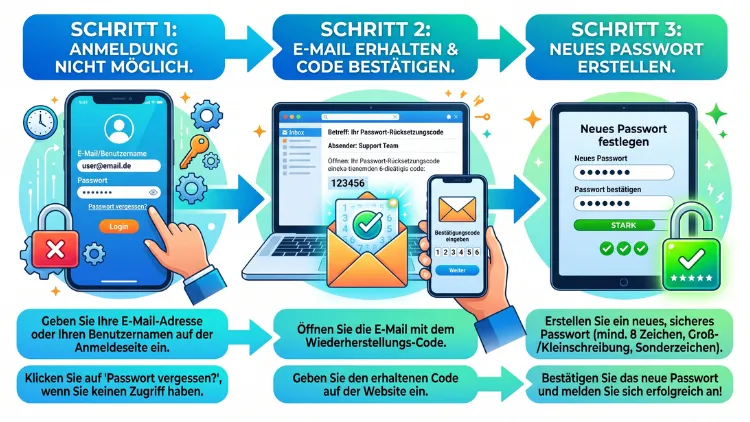
Die Wiederherstellung des Passworts gelingt meist in wenigen Minuten: Klicken Sie auf der Anmeldeseite auf „Passwort vergessen?“, bestätigen Sie Ihre Identität per Code an Ihre Wiederherstellungs-E-Mail oder Telefonnummer und vergeben Sie anschließend ein neues Passwort. Fehlen diese Angaben, hilft die Kontowiederherstellung des Anbieters.
Im Folgenden finden Sie genaue Anleitungen für Google, Apple, Microsoft, Windows 11/10, macOS, Android, iPhone, E-Mail-Dienste, soziale Netzwerke und WLAN.
So funktioniert die Passwort-Wiederherstellung grundsätzlich
Fast alle Dienste nutzen dasselbe Prinzip. Zunächst müssen Sie beweisen, dass Ihnen das Konto gehört. Danach dürfen Sie ein neues Passwort festlegen. Das alte Passwort bekommen Sie dagegen fast nie zurück, denn seriöse Anbieter speichern Passwörter nur verschlüsselt.
Der typische Ablauf sieht deshalb so aus:
- Sie öffnen die offizielle Anmeldeseite oder App des Dienstes.
- Anschließend klicken Sie auf „Passwort vergessen?“ oder einen ähnlichen Link.
- Danach geben Sie Ihre E-Mail-Adresse, Telefonnummer oder Ihren Benutzernamen ein.
- Der Anbieter schickt Ihnen daraufhin einen Bestätigungscode oder einen Link.
- Zum Schluss vergeben Sie ein neues, sicheres Passwort.
Zusätzlich gibt es eine zweite Stufe, falls Sie keinen Zugriff mehr auf E-Mail oder Telefon haben. Diese heißt meist Kontowiederherstellung oder Accountwiederherstellung. Hier prüft der Anbieter Ihre Identität genauer. Deshalb dauert dieser Weg oft mehrere Tage.
Passwort zurücksetzen oder wiederherstellen – der Unterschied
Im Alltag werden beide Begriffe gleich verwendet. Genau genommen gibt es jedoch einen Unterschied:
- Zurücksetzen bedeutet, dass Sie ein neues Passwort vergeben.
- Wiederherstellen bedeutet, dass Sie ein gespeichertes Passwort wiederfinden, zum Beispiel im Browser oder Passwortmanager.
Prüfen Sie daher immer zuerst, ob Ihr Passwort irgendwo gespeichert ist. Das spart Zeit, denn Sie müssen dann nichts neu einrichten. Wie das geht, lesen Sie weiter unten im Abschnitt zu gespeicherten Passwörtern.
Vorbereitung: Diese Angaben sollten Sie bereithalten
Eine erfolgreiche Wiederherstellung hängt stark von Ihren Angaben ab. Legen Sie deshalb vorher Folgendes bereit:
- Hinterlegte Telefonnummer, auch wenn sie alt ist
- Wiederherstellungs-E-Mail-Adresse
- Ein Gerät, auf dem Sie noch angemeldet sind (Smartphone, Tablet, Computer)
- Zuletzt genutzte Passwörter, an die Sie sich erinnern
- Ungefähres Erstellungsdatum des Kontos
- Wiederherstellungscodes oder einen Wiederherstellungsschlüssel, falls Sie diese einmal ausgedruckt haben
Außerdem gilt ein wichtiger Tipp für alle Dienste: Nutzen Sie möglichst Ihr gewohntes Gerät, Ihren üblichen Browser und Ihr Heimnetz. Anbieter wie Google und Microsoft erkennen bekannte Geräte und Orte. Dadurch steigt die Chance, dass die Wiederherstellung sofort klappt.
Google-Konto und Gmail: Passwort wiederherstellen
Das Google-Konto ist für viele Menschen der zentrale Schlüssel. Es verbindet nämlich Gmail, YouTube, Google Drive, Google Fotos und das Android-Smartphone. Entsprechend wichtig ist eine schnelle Wiederherstellung.
Schritt für Schritt: Google-Passwort zurücksetzen
- Öffnen Sie im Browser die Seite
accounts.google.com/signin/recovery. - Geben Sie anschließend Ihre Gmail-Adresse oder Telefonnummer ein.
- Klicken Sie danach auf „Passwort vergessen?“, falls Google zuerst nach dem Passwort fragt.
- Google bietet Ihnen nun eine Bestätigungsmethode an, zum Beispiel:
- eine Benachrichtigung auf Ihrem Android-Smartphone oder iPhone mit Google-App
- einen Code per SMS
- einen Code an Ihre Wiederherstellungs-E-Mail
- Bestätigen Sie die Anfrage und vergeben Sie ein neues Passwort.
Passt eine Methode nicht, klicken Sie auf „Andere Methode ausprobieren“. Google zeigt Ihnen dann die nächste Option an.
Wenn keine Wiederherstellungsdaten vorhanden sind
In diesem Fall stellt Google Ihnen zusätzliche Fragen. Zum Beispiel fragt Google nach dem letzten Passwort, das Sie noch wissen. Beantworten Sie die Fragen möglichst genau. Raten ist dabei besser als Überspringen.
Zudem sollten Sie nicht mehrmals hintereinander neue Versuche starten. Zu viele Anfragen können nämlich eine Sperre von einigen Tagen auslösen. Warten Sie deshalb lieber und versuchen Sie es später vom gewohnten Gerät aus erneut.
Neu: Wiederherstellungskontakte bei Google
Google hat inzwischen Wiederherstellungskontakte eingeführt. Damit können Sie eine Vertrauensperson aus Familie oder Freundeskreis hinterlegen. Laut Berichten lassen sich bis zu zehn Personen festlegen; im Notfall geben Sie einer dieser Personen einen Code, den sie nach einer Benachrichtigung bestätigt, ohne selbst Einblick in Ihr Konto zu bekommen.
So richten Sie die Funktion ein:
- Öffnen Sie Ihr Google-Konto unter
myaccount.google.com. - Wählen Sie anschließend den Bereich „Sicherheit“ beziehungsweise „Sicherheit & Anmeldung“.
- Suchen Sie dort den Eintrag „Wiederherstellungskontakte“.
- Fügen Sie danach eine Vertrauensperson hinzu.
Wichtig ist allerdings: Die Funktion muss vor dem Notfall eingerichtet sein. Nachträglich hilft sie Ihnen nicht.
Apple Account (iCloud): Passwort zurücksetzen
Bei Apple heißt die frühere Apple-ID heute Apple Account. Apple schützt dieses Konto besonders streng. Deshalb reicht eine E-Mail allein meist nicht aus. Stattdessen nutzt Apple vor allem Ihre vertrauenswürdigen Geräte.
Auf dem iPhone oder iPad
Sind Sie noch auf Ihrem Gerät angemeldet, geht es am schnellsten:
- Öffnen Sie die Einstellungen.
- Tippen Sie oben auf Ihren Namen.
- Wählen Sie anschließend „Anmeldung & Sicherheit“.
- Tippen Sie danach auf „Passwort ändern“.
- Geben Sie den Gerätecode Ihres iPhones ein.
- Legen Sie zum Schluss ein neues Passwort fest.
Der Vorteil: Sie brauchen weder das alte Passwort noch einen SMS-Code. Der Gerätecode reicht als Nachweis.
Auf dem Mac
- Öffnen Sie das Apple-Menü und dann die Systemeinstellungen.
- Klicken Sie oben links auf Ihren Namen.
- Wählen Sie danach „Anmeldung & Sicherheit“.
- Klicken Sie auf „Passwort ändern“ und geben Sie Ihr Mac-Anmeldepasswort ein.
Über ein fremdes iPhone oder im Browser
Haben Sie kein eigenes Gerät zur Hand, gibt es zwei Wege:
- Apple Support App: Laden Sie die App auf dem iPhone oder iPad einer Vertrauensperson. Öffnen Sie danach „Support-Tools“ und tippen Sie auf „Passwort zurücksetzen“.
- Im Browser: Öffnen Sie die Seite
iforgot.apple.com. Geben Sie anschließend Ihre Apple-Account-E-Mail ein und folgen Sie den Anweisungen.
Accountwiederherstellung bei Apple
Haben Sie keinen Zugriff mehr auf Ihre vertrauenswürdige Telefonnummer, startet Apple die Accountwiederherstellung. Wählen Sie dazu bei der Anmeldung zum Beispiel „Keinen Code erhalten?“ und anschließend die Option, dass Sie die Nummer nicht verwenden können.
Beachten Sie dabei Folgendes:
- Der Vorgang dauert oft mehrere Tage. Apple weist selbst darauf hin, dass diese Wartezeit einige Tage betragen kann.
- Starten Sie den Prozess nur einmal, denn neue Anfragen verlängern die Wartezeit.
- Nutzen Sie die Geräte mit Ihrem Apple Account in dieser Zeit möglichst nicht.
Wiederherstellungskontakt und Wiederherstellungsschlüssel
Apple bietet bereits seit iOS 15 einen Wiederherstellungskontakt. Diese Person kann Ihnen im Notfall einen Code anzeigen. Zusätzlich gibt es den Wiederherstellungsschlüssel mit 28 Zeichen.
Achtung: Haben Sie einen Wiederherstellungsschlüssel eingerichtet, brauchen Sie ihn zwingend. Ohne Schlüssel und ohne vertrauenswürdiges Gerät ist das Konto unter Umständen dauerhaft gesperrt. Bewahren Sie ihn deshalb ausgedruckt an einem sicheren Ort auf.
Microsoft-Konto: Passwort für Outlook, Hotmail und Xbox zurücksetzen
Das Microsoft-Konto gilt für Outlook.com, Hotmail, Xbox, OneDrive, Microsoft 365 und die Anmeldung an Windows 11/10. Daher lohnt sich hier eine sorgfältige Wiederherstellung.
So setzen Sie das Microsoft-Passwort zurück
- Öffnen Sie die Seite
account.live.com/password/reset. - Geben Sie anschließend Ihre E-Mail-Adresse, Telefonnummer oder Ihren Skype-Namen ein.
- Wählen Sie danach, wohin Microsoft den Sicherheitscode senden soll:
- an Ihre alternative E-Mail-Adresse
- per SMS an Ihre Telefonnummer
- als Bestätigung in der App Microsoft Authenticator
- Geben Sie den Code ein.
- Vergeben Sie zum Schluss ein neues Passwort.
Wiederherstellungscode nutzen
Haben Sie die zweistufige Überprüfung aktiviert, hat Microsoft Ihnen einen Wiederherstellungscode mit 25 Zeichen angezeigt. Mit diesem Code kommen Sie ebenfalls wieder ins Konto. Notieren Sie danach unbedingt den neuen Code, den Microsoft Ihnen anschließend erstellt.
Kennwortloses Konto
Viele Nutzer haben ihr Microsoft-Konto inzwischen kennwortlos eingerichtet. Dann melden Sie sich per Passkey, Windows Hello oder Authenticator-App an. Vergessen können Sie hier zwar kein Passwort. Allerdings müssen Sie Zugriff auf mindestens eine dieser Methoden behalten.
Wiederherstellungsformular von Microsoft
Haben Sie weder E-Mail noch Telefonnummer, hilft das Wiederherstellungsformular. Sie finden es unter account.live.com/acsr.
Damit das Formular Erfolg hat, beachten Sie diese Tipps:
- Füllen Sie es auf einem Gerät aus, das Sie früher genutzt haben.
- Nennen Sie frühere Passwörter, auch wenn sie nicht ganz sicher sind.
- Geben Sie Betreffzeilen kürzlich gesendeter E-Mails und Empfängeradressen an.
- Nennen Sie außerdem Xbox-Gamertag oder Kaufdetails, falls vorhanden.
Für Firmenkonten gibt es übrigens Änderungen: Microsoft entfernt in Entra ID ab Januar 2027 die Sicherheitsfragen als Option zum Zurücksetzen von Passwörtern. Wenden Sie sich bei einem Firmenkonto deshalb immer an Ihre IT-Abteilung.
Windows 11/10: Anmeldepasswort wiederherstellen
Bei Windows kommt es darauf an, welche Art von Konto Sie nutzen. Es gibt nämlich zwei Varianten: das Microsoft-Konto und das lokale Konto.
Mit Microsoft-Konto anmelden
Melden Sie sich mit einer E-Mail-Adresse an Windows an, nutzen Sie ein Microsoft-Konto. Dann gehen Sie so vor:
- Klicken Sie auf dem Sperrbildschirm auf „Ich habe mein Kennwort vergessen“.
- Bestätigen Sie anschließend Ihre Identität per Code an E-Mail oder Telefon.
- Vergeben Sie danach ein neues Passwort.
- Achten Sie darauf, dass der PC mit dem Internet verbunden ist.
Alternativ ändern Sie das Passwort auf einem anderen Gerät über account.live.com/password/reset. Danach melden Sie sich am PC mit dem neuen Passwort an.
PIN von Windows Hello vergessen
Viele melden sich nicht mit Passwort, sondern mit einer PIN an. Haben Sie diese vergessen, klicken Sie auf „Ich habe meine PIN vergessen“. Anschließend bestätigen Sie Ihr Microsoft-Konto und legen eine neue PIN fest.
Lokales Konto: Sicherheitsfragen nutzen
Bei einem lokalen Konto fragt Windows 11/10 nach drei Sicherheitsfragen. Diese haben Sie bei der Einrichtung festgelegt.
- Geben Sie zunächst ein falsches Passwort ein.
- Klicken Sie danach auf „Kennwort zurücksetzen“.
- Beantworten Sie die Sicherheitsfragen.
- Vergeben Sie anschließend ein neues Kennwort.
Kennwortrücksetzdiskette verwenden
Haben Sie früher eine Kennwortrücksetzdiskette erstellt, ist das ein USB-Stick mit Ihren Wiederherstellungsdaten. Stecken Sie ihn ein und klicken Sie auf „Kennwort zurücksetzen“. Danach führt Sie ein Assistent durch den Vorgang.
Über ein anderes Administratorkonto
Gibt es auf dem PC ein zweites Konto mit Administratorrechten, hilft das ebenfalls:
- Melden Sie sich mit dem Administratorkonto an.
- Öffnen Sie danach die Systemsteuerung.
- Wählen Sie „Benutzerkonten“ und anschließend „Anderes Konto verwalten“.
- Klicken Sie auf das betroffene Konto und dann auf „Kennwort ändern“.
Beachten Sie jedoch: Beim Ändern auf diese Weise verlieren Sie unter Umständen den Zugriff auf mit EFS verschlüsselte Dateien und gespeicherte Anmeldedaten.
Letzter Ausweg: PC zurücksetzen
Hilft nichts davon, bleibt nur das Zurücksetzen des PCs. Halten Sie dazu auf dem Anmeldebildschirm die Umschalttaste gedrückt und klicken Sie auf „Neu starten“. Wählen Sie anschließend „Problembehandlung“ und „Diesen PC zurücksetzen“.
Wichtig: Dabei gehen alle persönlichen Daten verloren. Ist zudem BitLocker aktiv, brauchen Sie den BitLocker-Wiederherstellungsschlüssel. Diesen finden Sie meist im Microsoft-Konto unter account.microsoft.com/devices/recoverykey.
macOS: Mac-Anmeldepasswort zurücksetzen
Auch beim Mac gibt es mehrere Wege. Welcher passt, hängt von Ihren Einstellungen ab.
Mit dem Apple Account zurücksetzen
- Geben Sie auf dem Anmeldebildschirm dreimal ein falsches Passwort ein.
- Anschließend erscheint ein Hinweis zum Zurücksetzen.
- Klicken Sie auf den Pfeil neben „Mit deinem Apple Account zurücksetzen“.
- Melden Sie sich mit Ihrem Apple Account an.
- Vergeben Sie danach ein neues Mac-Passwort.
Mit dem FileVault-Wiederherstellungsschlüssel
Ist FileVault aktiv, können Sie alternativ den Wiederherstellungsschlüssel eingeben. Diesen hat macOS Ihnen bei der Einrichtung angezeigt.
Über die macOS-Wiederherstellung
Klappen die anderen Wege nicht, starten Sie die macOS-Wiederherstellung:
- Mac mit Apple-Chip: Schalten Sie den Mac aus. Halten Sie danach die Ein-/Aus-Taste gedrückt, bis „Optionen“ erscheint.
- Mac mit Intel-Chip: Halten Sie beim Start Cmd + R gedrückt.
Wählen Sie anschließend „Passwort vergessen?“ und folgen Sie dem Assistenten. Alternativ öffnen Sie im Menü „Dienstprogramme“ das Terminal und geben resetpassword ein.
iPhone und iPad: Gerätecode vergessen
Der Gerätecode ist etwas anderes als das Apple-Account-Passwort. Trotzdem sperrt er Sie komplett aus. Deshalb gibt es eigene Lösungen.
Neuen Code innerhalb von 72 Stunden zurücksetzen
Haben Sie den Code erst kürzlich geändert, hilft eine Funktion ab iOS 17:
- Geben Sie den neuen Code fünfmal falsch ein.
- Tippen Sie anschließend auf „Code vergessen?“.
- Wählen Sie danach „Vorherigen Code eingeben“.
- Geben Sie Ihren alten Code ein und legen Sie einen neuen fest.
Dies funktioniert allerdings nur bis zu 72 Stunden nach der Änderung.
iPhone direkt vom Sperrbildschirm löschen
Kennen Sie keinen Code mehr, müssen Sie das Gerät löschen. Dabei hilft Ihnen Ihr Apple Account:
- Geben Sie den Code so oft falsch ein, bis „iPhone nicht verfügbar“ oder „Sicherheitssperre“ erscheint.
- Tippen Sie danach auf „Code vergessen?“.
- Wählen Sie „iPhone-Zurücksetzung starten“.
- Geben Sie Ihr Apple-Account-Passwort ein.
- Richten Sie das iPhone anschließend neu ein und spielen Sie ein iCloud-Backup zurück.
Alternativ nutzen Sie den Wiederherstellungsmodus mit einem Computer. Am Mac verwenden Sie dafür den Finder, unter Windows 11/10 die App „Apple-Geräte“.
Android-Smartphone: Sperrmuster, PIN oder Passwort vergessen
Bei Android gibt es aus Sicherheitsgründen keine einfache Umgehung der Displaysperre. Dennoch haben Sie einige Möglichkeiten.
Samsung-Geräte: Remote-Entsperrung
Besitzen Sie ein Samsung-Smartphone, hilft eventuell Samsung Find (früher SmartThings Find). Voraussetzung ist jedoch, dass Sie die Option „Remote-Entsperrung“ vorher aktiviert haben.
- Melden Sie sich im Browser mit Ihrem Samsung-Konto bei Samsung Find an.
- Wählen Sie anschließend Ihr Gerät aus.
- Klicken Sie danach auf „Entsperren“.
Zurücksetzen über Google Find Hub
Bei anderen Herstellern bleibt meist nur das Zurücksetzen. Dafür nutzen Sie Google Find Hub (früher „Mein Gerät finden“):
- Öffnen Sie im Browser
google.com/android/find. - Melden Sie sich mit Ihrem Google-Konto an.
- Wählen Sie das betroffene Smartphone aus.
- Klicken Sie anschließend auf „Gerät auf Werkseinstellungen zurücksetzen“.
Alternativ starten Sie den Recovery-Modus über eine Tastenkombination. Meist drücken Sie dafür Ein-/Aus-Taste und Lauter-Taste gleichzeitig. Die genaue Kombination hängt jedoch vom Hersteller ab.
Wichtig: Google-Kontodaten bereithalten
Nach dem Zurücksetzen greift der Werksreset-Schutz. Das Smartphone fragt dann nach dem Google-Konto, das zuletzt eingerichtet war. Deshalb sollten Sie Ihr Google-Passwort unbedingt kennen. Falls nicht, setzen Sie es zuerst wie oben beschrieben zurück.
E-Mail-Anbieter: GMX, WEB.DE, T-Online und Yahoo
Auch bei deutschen E-Mail-Diensten ist die Wiederherstellung des Passworts einfach, wenn Sie Ihre Daten gepflegt haben.
GMX und WEB.DE
Beide Dienste gehören zum selben Unternehmen. Daher ist der Ablauf nahezu gleich:
- Klicken Sie auf der Anmeldeseite auf „Passwort vergessen?“.
- Geben Sie Ihre E-Mail-Adresse ein.
- Wählen Sie anschließend, ob der Code an Ihre Mobilfunknummer oder Kontakt-E-Mail-Adresse gehen soll.
- Vergeben Sie danach ein neues Passwort.
Haben Sie keine Wiederherstellungsdaten hinterlegt, wird es schwieriger. Dann hilft meist nur der Kundenservice, der Ihre Identität gesondert prüft.
T-Online (Telekom Login)
Bei der Telekom nutzen Sie den Telekom Login:
- Klicken Sie auf „Passwort vergessen?“.
- Geben Sie Ihre E-Mail-Adresse oder Benutzerkennung ein.
- Bestätigen Sie anschließend per SMS oder Ersatz-E-Mail.
Telekom-Festnetzkunden können sich außerdem im Kundencenter oder über die Hotline helfen lassen.
Yahoo Mail
Bei Yahoo klicken Sie auf „Passwort vergessen?“. Yahoo schickt Ihnen danach einen Bestätigungscode per SMS oder E-Mail. Zudem bietet Yahoo eine kennwortlose Anmeldung über die Yahoo-App an.
Soziale Netzwerke und Messenger
Auch hier ist die Passwort-Wiederherstellung meist schnell erledigt. Dennoch gibt es einige Besonderheiten.
Facebook und Instagram
Beide Dienste gehören zu Meta. Daher funktioniert die Wiederherstellung ähnlich:
- Tippen Sie in der App auf „Passwort vergessen?“.
- Geben Sie Ihren Benutzernamen, Ihre E-Mail-Adresse oder Telefonnummer ein.
- Wählen Sie anschließend die Methode für den Bestätigungscode.
- Legen Sie danach ein neues Passwort fest.
Hat ein Angreifer Ihre E-Mail-Adresse geändert, hilft Instagram mit einer Video-Selfie-Bestätigung. Diese Option erscheint unter „Weitere Hilfe benötigt?“. Bei Facebook führt der Weg ebenfalls über „Kein Zugriff mehr?“ zu weiteren Prüfungen.
WhatsApp: PIN der Verifizierung in zwei Schritten
WhatsApp nutzt kein klassisches Passwort. Stattdessen gibt es eine sechsstellige PIN für die Verifizierung in zwei Schritten. Haben Sie diese vergessen:
- Tippen Sie bei der Abfrage auf „PIN vergessen?“.
- Haben Sie eine E-Mail-Adresse hinterlegt, erhalten Sie einen Link zum Zurücksetzen.
- Ohne E-Mail-Adresse müssen Sie hingegen sieben Tage warten, bis Sie die PIN zurücksetzen können.
Gespeicherte Passwörter wiederfinden statt zurücksetzen
Oft ist das Passwort gar nicht verloren. Vielmehr liegt es gespeichert in Ihrem Browser oder Passwortmanager. Prüfen Sie deshalb zuerst diese Orte.
Google Chrome und Android
- Öffnen Sie in Chrome das Drei-Punkte-Menü.
- Wählen Sie „Passwörter und Autofill“ und danach „Google Passwortmanager“.
- Suchen Sie anschließend die gewünschte Website.
- Klicken Sie auf das Augen-Symbol, um das Passwort anzuzeigen.
Alternativ öffnen Sie im Browser passwords.google.com. Dort sehen Sie alle synchronisierten Passwörter Ihres Google-Kontos.
iPhone, iPad und Mac: die Passwörter-App
Seit iOS 18 und macOS Sequoia gibt es die eigene App „Passwörter“:
- Öffnen Sie die App Passwörter.
- Entsperren Sie sie mit Face ID, Touch ID oder Ihrem Code.
- Suchen Sie den Dienst und tippen Sie darauf.
- Tippen Sie danach auf das verdeckte Passwort, um es anzuzeigen.
Unter Windows 11/10 erreichen Sie Ihre Apple-Passwörter übrigens über die App „iCloud-Passwörter“.
Microsoft Edge
- Geben Sie in die Adresszeile
edge://wallet/passwordsein. - Bestätigen Sie anschließend mit Ihrer Windows-PIN oder Ihrem Passwort.
- Klicken Sie danach beim gewünschten Eintrag auf das Augen-Symbol.
Mozilla Firefox
- Geben Sie in die Adresszeile
about:loginsein. - Wählen Sie den gewünschten Eintrag aus.
- Klicken Sie zum Schluss auf das Augen-Symbol.
Windows-Anmeldeinformationsverwaltung
Zusätzlich speichert Windows 11/10 einige Zugangsdaten zentral. Suchen Sie im Startmenü nach „Anmeldeinformationsverwaltung“. Dort finden Sie Web- und Windows-Anmeldeinformationen, zum Beispiel für Netzlaufwerke.
WLAN-Passwort wiederherstellen
Ein vergessenes WLAN-Passwort ist besonders häufig. Glücklicherweise lässt es sich auf jedem verbundenen Gerät leicht auslesen.
Windows 11
- Öffnen Sie die Einstellungen mit Windows + I.
- Wählen Sie „Netzwerk und Internet“ und danach „WLAN“.
- Klicken Sie anschließend auf „Bekannte Netzwerke verwalten“ und wählen Sie Ihr Netz.
- Klicken Sie neben „WLAN-Sicherheitsschlüssel anzeigen“ auf „Anzeigen“.
Windows 10
- Öffnen Sie das Netzwerk- und Freigabecenter über die Systemsteuerung.
- Klicken Sie auf den Namen Ihres WLANs.
- Wählen Sie danach „Drahtloseigenschaften“ und den Reiter „Sicherheit“.
- Setzen Sie zum Schluss den Haken bei „Zeichen anzeigen“.
Für alle gespeicherten Netze per Eingabeaufforderung
Diese Methode funktioniert unter Windows 11/10 gleichermaßen:
- Öffnen Sie die Eingabeaufforderung oder das Terminal.
- Geben Sie
netsh wlan show profilesein, um alle Netze zu sehen. - Geben Sie anschließend
netsh wlan show profile name="NETZWERKNAME" key=clearein. - Das Passwort steht danach bei „Schlüsselinhalt“.
iPhone und iPad
Öffnen Sie Einstellungen → WLAN. Tippen Sie danach auf das (i) neben Ihrem Netz und anschließend auf „Passwort“. Nach Face ID oder Code sehen Sie das Passwort im Klartext.
Mac
Öffnen Sie die App „Passwörter“ und wählen Sie links den Bereich „WLAN“. Dort finden Sie alle gespeicherten Netze samt Passwort.
Android
Öffnen Sie Einstellungen → Netzwerk und Internet → Internet. Tippen Sie danach auf das Zahnrad neben Ihrem WLAN und anschließend auf „Teilen“. Unter dem QR-Code steht bei den meisten Geräten das Passwort.
Am Router
Haben Sie das WLAN-Passwort nie geändert, steht es meist auf einem Aufkleber am Router. Bei einer FRITZ!Box finden Sie es zudem in der Oberfläche unter fritz.box im Menü „WLAN“ → „Sicherheit“.
Wenn nichts mehr hilft: Tipps für die Kontowiederherstellung
Manchmal scheitern alle normalen Wege. Trotzdem ist die Lage nicht aussichtslos. Mit diesen Tipps erhöhen Sie Ihre Chancen deutlich:
- Gleiches Gerät nutzen: Füllen Sie Formulare auf dem Gerät aus, mit dem Sie sich früher angemeldet haben.
- Gleichen Ort wählen: Verwenden Sie Ihr übliches WLAN, zum Beispiel zu Hause oder im Büro.
- Genau antworten: Nennen Sie frühere Passwörter, auch wenn Sie unsicher sind.
- Geduld haben: Starten Sie nicht ständig neue Anfragen, denn das verlängert die Wartezeit.
- Postfach prüfen: Schauen Sie regelmäßig auch in den Spam-Ordner.
- Offizielle Wege nutzen: Wenden Sie sich nur an den Support des Anbieters selbst.
Zudem gilt: Kein seriöser Anbieter verlangt Geld für die Wiederherstellung eines kostenlosen Kontos. Ebenso wenig fragt er nach Ihrem Passwort per Telefon.
Vorsicht vor Phishing bei der Passwort-Wiederherstellung
Betrüger nutzen die Situation gezielt aus. Sie verschicken zum Beispiel gefälschte E-Mails mit dem Betreff „Ihr Passwort läuft ab“. Achten Sie deshalb auf diese Warnzeichen:
- Sie erhalten einen Code oder Link, obwohl Sie nichts angefordert haben.
- Die Absenderadresse wirkt seltsam oder leicht verändert.
- Die Nachricht erzeugt Zeitdruck („Konto wird in 24 Stunden gelöscht“).
- Jemand fragt Sie per Telefon oder Chat nach einem Bestätigungscode.
Geben Sie einen Bestätigungscode niemals an andere Personen weiter. Außerdem sollten Sie Webadressen selbst eintippen, statt auf Links in E-Mails zu klicken. Erhalten Sie unerwartete Codes, ändern Sie vorsorglich Ihr Passwort.
Zusätzlich lohnt sich ein Blick auf die Seite „Have I Been Pwned“ unter haveibeenpwned.com. Dort prüfen Sie, ob Ihre E-Mail-Adresse in einem Datenleck aufgetaucht ist.
Vorsorge: So vermeiden Sie den nächsten Ausschluss
Die beste Wiederherstellung ist die, die Sie gar nicht brauchen. Mit wenigen Schritten sind Sie für die Zukunft gut gerüstet.
Wiederherstellungsdaten aktuell halten
Prüfen Sie einmal im Jahr Ihre hinterlegten Daten. Das betrifft vor allem:
- Telefonnummer (besonders nach einem Wechsel des Mobilfunkanbieters)
- Wiederherstellungs-E-Mail-Adresse
- Vertrauenswürdige Geräte
Passwortmanager verwenden
Ein Passwortmanager merkt sich alle Passwörter für Sie. Sie brauchen dann nur noch ein starkes Hauptpasswort. Empfehlenswert sind zum Beispiel:
- Bitwarden: kostenlos, quelloffen und für alle Plattformen verfügbar
- 1Password: kostenpflichtig, dafür sehr komfortabel
- Apple Passwörter: kostenlos für iPhone, iPad, Mac und Windows mit iCloud
- Google Passwortmanager: kostenlos in Chrome und Android integriert
So richten Sie zum Beispiel Bitwarden ein:
- Laden Sie die App aus dem App Store oder Google Play Store oder die Browser-Erweiterung herunter.
- Erstellen Sie anschließend ein Konto mit einem langen Hauptpasswort.
- Importieren Sie danach Ihre vorhandenen Passwörter aus Chrome, Edge oder Firefox.
- Aktivieren Sie zum Schluss die Zwei-Faktor-Authentifizierung.
Passkeys einrichten
Passkeys ersetzen das Passwort durch eine Anmeldung per Fingerabdruck, Gesichtserkennung oder Geräte-PIN. Google, Apple, Microsoft, Amazon und viele weitere Dienste unterstützen sie bereits. Vergessen können Sie einen Passkey nicht. Allerdings sollten Sie ihn über Ihren Passwortmanager auf mehreren Geräten synchronisieren.
Wiederherstellungscodes sicher aufbewahren
Drucken Sie Wiederherstellungscodes aus und legen Sie sie an einen sicheren Ort. Geeignet ist zum Beispiel ein Ordner mit wichtigen Dokumenten. Speichern Sie die Codes hingegen nicht nur auf dem Gerät, das Sie damit schützen wollen.
Vertrauenspersonen hinterlegen
Richten Sie außerdem bei Google und Apple einen Wiederherstellungskontakt ein. Wählen Sie dafür eine Person, der Sie vertrauen und die Sie gut erreichen können.
Häufige Fragen zur Passwort-Wiederherstellung
Kann ich mein altes Passwort zurückbekommen?
Nein, in der Regel nicht. Seriöse Anbieter speichern Passwörter nur verschlüsselt. Deshalb können Sie lediglich ein neues Passwort vergeben. Eine Ausnahme sind gespeicherte Passwörter im Browser oder Passwortmanager.
Wie lange dauert die Wiederherstellung des Passworts?
Mit Code per E-Mail oder SMS dauert es meist nur wenige Minuten. Die Accountwiederherstellung bei Apple oder das Formular bei Microsoft können hingegen mehrere Tage in Anspruch nehmen.
Was mache ich, wenn ich keinen Bestätigungscode erhalte?
Prüfen Sie zunächst den Spam-Ordner und Ihren Mobilfunkempfang. Warten Sie danach einige Minuten, bevor Sie einen neuen Code anfordern. Hilft das nicht, wählen Sie eine andere Bestätigungsmethode.
Was tun, wenn meine alte Telefonnummer nicht mehr existiert?
Nutzen Sie in diesem Fall ein angemeldetes Gerät oder Ihre Wiederherstellungs-E-Mail. Fehlt beides, starten Sie die Kontowiederherstellung des jeweiligen Anbieters.
Ist die Passwort-Wiederherstellung über Drittanbieter-Software sicher?
Meist nicht. Viele Programme versprechen schnelle Hilfe, kosten jedoch Geld und bergen Risiken. Nutzen Sie deshalb immer zuerst die offiziellen Wege von Google, Apple oder Microsoft.
Verliere ich Daten, wenn ich mein Passwort zurücksetze?
Bei Online-Konten verlieren Sie in der Regel keine Daten. Beim Zurücksetzen eines PCs, Macs oder Smartphones auf Werkseinstellungen werden dagegen alle lokalen Daten gelöscht. Ein aktuelles Backup ist daher wichtig.
Wie oft darf ich die Wiederherstellung versuchen?
Es gibt keine feste Grenze. Zu viele Versuche lösen jedoch oft eine vorübergehende Sperre aus. Warten Sie deshalb nach mehreren Fehlschlägen lieber einige Stunden oder Tage.
Was ist besser: Passwort oder Passkey?
Passkeys sind sicherer und bequemer, denn sie lassen sich nicht erraten und nicht durch Phishing stehlen. Zudem können Sie einen Passkey nicht vergessen. Behalten Sie dennoch eine zweite Anmeldemethode für den Notfall.
Kann mir der Kundenservice das Passwort am Telefon nennen?
Nein. Kein seriöser Anbieter nennt Ihnen ein Passwort am Telefon. Fragt Sie umgekehrt jemand am Telefon nach Ihrem Passwort oder Code, handelt es sich fast sicher um Betrug.
Fazit
Die Wiederherstellung des Passworts klappt meist schnell über „Passwort vergessen?“ und einen Bestätigungscode. Fehlen E-Mail oder Telefonnummer, hilft die Kontowiederherstellung, die jedoch Geduld erfordert.
Vorsorge ist deshalb entscheidend. Halten Sie Ihre Wiederherstellungsdaten aktuell, nutzen Sie einen Passwortmanager wie Bitwarden und richten Sie Passkeys sowie Wiederherstellungskontakte ein. So bleiben Sie künftig nicht ausgesperrt.
