
Sichern Sie Ihre WLAN-Profile samt Passwörtern unter Windows 11/10 und stellen Sie sie auf neuem PC oder nach Neuinstallation wieder her.
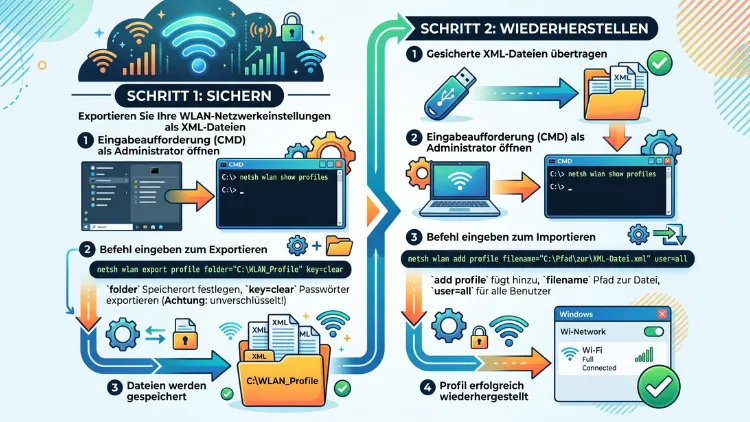
WLAN-Profile sichern und wiederherstellen Sie unter Windows 11/10 am schnellsten mit dem Befehl netsh wlan export profile key=clear folder=“C:\WLAN-Backup“ in einer Eingabeaufforderung mit Administratorrechten. Dabei speichert Windows jedes gespeicherte Netzwerk als XML-Datei inklusive Passwort. Später spielen Sie die Profile mit netsh wlan add profile filename=“Pfad\Datei.xml“ wieder ein.
Außerdem zeigt diese Anleitung Alternativen per PowerShell, Skript, Windows-Sicherung und hilfreiche Tools.
Warum sich eine Sicherung der WLAN-Profile lohnt
Jedes Mal, wenn Sie sich mit einem neuen Funknetz verbinden, legt Windows ein WLAN-Profil an. Darin stehen der Netzwerkname, die Verschlüsselung und das WLAN-Passwort. Deshalb verbindet sich Ihr Laptop später automatisch, sobald das Netz in Reichweite ist.
Allerdings gehen diese Profile in einigen Situationen verloren. Zum Beispiel passiert das bei:
- einer Neuinstallation von Windows 11/10
- dem Zurücksetzen des PCs über die Wiederherstellungsoptionen
- dem Umzug auf einen neuen Computer
- einem Tausch des WLAN-Adapters oder einem fehlerhaften Treiber-Update
- dem Zurücksetzen des Netzwerks über „Netzwerk zurücksetzen“
Gerade wenn Sie viele Netzwerke nutzen, wird das schnell lästig. Denken Sie zum Beispiel an das Büro, das Ferienhaus, die Eltern, das Hotel oder den Hotspot Ihres Smartphones. Viele Passwörter kennt man außerdem nicht mehr auswendig. Daher ist ein WLAN-Backup eine kleine Maßnahme mit großer Wirkung.
Zudem hilft die Sicherung Administratoren. So lassen sich identische WLAN-Einstellungen auf mehrere Rechner verteilen, ohne jedes Kennwort einzeln einzutippen.
Was genau steckt in einem WLAN-Profil?
Ein WLAN-Profil ist im Grunde eine kleine Konfigurationsdatei. Windows speichert darin unter anderem:
- den Profilnamen und die SSID (Netzwerkname)
- den Verbindungsmodus (automatisch oder manuell verbinden)
- die Authentifizierung, zum Beispiel WPA2-Personal oder WPA3-Personal
- die Verschlüsselung, etwa AES
- den Netzwerkschlüssel (das WLAN-Passwort)
- Einstellungen zur zufälligen Hardwareadresse (MAC-Randomisierung)
- Angaben zu getakteten Verbindungen
Intern liegen diese Daten in einem Systemordner. Dieser lautet:
*C:\ProgramData\Microsoft\Wlansvc\Profiles\Interfaces*
Darunter befindet sich für jeden WLAN-Adapter ein Unterordner mit einer langen Kennung (GUID). Jedoch sollten Sie diese Dateien nicht einfach kopieren. Denn das Passwort ist darin mit der Windows-Datenschutz-API verschlüsselt. Diese Verschlüsselung ist an den jeweiligen Rechner gebunden. Deshalb funktioniert eine kopierte Datei auf einem anderen PC oder nach einer Neuinstallation in der Regel nicht.
Der richtige Weg führt daher über den Export mit netsh oder über eine andere offizielle Methode. Dabei erzeugt Windows saubere XML-Dateien, die sich überall wieder importieren lassen.
Die Methoden im Überblick
Für das Sichern und Wiederherstellen von WLAN-Profilen gibt es mehrere Wege. Welcher am besten passt, hängt von Ihrem Ziel ab:
- Eingabeaufforderung (netsh): Die Standardmethode. Sie funktioniert unter Windows 11 und Windows 10 gleichermaßen und benötigt keine Zusatzsoftware.
- PowerShell: Ideal, wenn Sie viele Profile automatisiert sichern oder importieren möchten.
- Batch-Skript: Praktisch für ein Backup per Doppelklick.
- Windows-Sicherung und Microsoft-Konto: Bequem, allerdings mit weniger Kontrolle.
- Tools wie WirelessKeyView: Hilfreich, wenn Sie Passwörter übersichtlich auslesen möchten.
Im Folgenden finden Sie zu jeder Variante eine genaue Schritt-für-Schritt-Anleitung.
Vorbereitung: Eingabeaufforderung als Administrator öffnen
Für den Export mit Passwort benötigen Sie Administratorrechte. Ohne diese Rechte exportiert Windows zwar die Profile, jedoch fehlt dann das Kennwort im Klartext. Deshalb starten Sie die Konsole immer mit erhöhten Rechten.
So gehen Sie unter Windows 11 vor:
- Klicken Sie mit der rechten Maustaste auf das Startmenü.
- Wählen Sie Terminal (Administrator).
- Bestätigen Sie die Abfrage der Benutzerkontensteuerung mit Ja.
Im Terminal funktionieren netsh-Befehle sowohl in der PowerShell als auch in der Eingabeaufforderung.
So gehen Sie unter Windows 10 vor:
- Drücken Sie die Windows-Taste.
- Tippen Sie cmd ein.
- Klicken Sie rechts auf Als Administrator ausführen.
- Bestätigen Sie mit Ja.
Alternativ öffnen Sie unter Windows 10 mit Windows + X das Schnellmenü. Dort wählen Sie je nach Version Windows PowerShell (Administrator) oder Eingabeaufforderung (Administrator).
Schritt 1: Gespeicherte WLAN-Profile anzeigen
Bevor Sie sichern, lohnt sich ein Blick auf die vorhandenen Profile. Dazu geben Sie folgenden Befehl ein:
netsh wlan show profiles
Anschließend listet Windows alle gespeicherten Netzwerke unter „Profile für alle Benutzer“ auf. So sehen Sie sofort, welche Netzwerke im Backup landen.
Möchten Sie außerdem das Passwort eines einzelnen Netzwerks prüfen, nutzen Sie diesen Befehl:
netsh wlan show profile name="MeinWLAN" key=clear
Ersetzen Sie dabei MeinWLAN durch den exakten Profilnamen. Das Kennwort finden Sie danach im Abschnitt „Sicherheitseinstellungen“ in der Zeile Schlüsselinhalt.
Hinweis zur Standortberechtigung in neueren Windows-Versionen
In aktuellen Versionen von Windows 11, also ab Version 24H2 und auch in 25H2, verlangen manche netsh-wlan-Befehle eine Standortberechtigung. Dann erscheint eine Meldung, dass Netzwerkshell-Befehle eine Standortberechtigung benötigen. Der Hintergrund: Microsoft schützt damit Netzwerkinformationen, aus denen sich Ihr Standort ableiten ließe.
Falls diese Meldung auftaucht, gehen Sie so vor:
- Öffnen Sie Einstellungen mit Windows + I.
- Wechseln Sie zu Datenschutz und Sicherheit.
- Klicken Sie auf Standort.
- Aktivieren Sie Ortungsdienste.
- Schalten Sie zusätzlich Desktop-Apps Zugriff auf Ihren Standort erlauben ein.
Danach funktionieren die Befehle wieder. Nach dem Backup können Sie die Ortungsdienste selbstverständlich wieder deaktivieren.
Schritt 2: Alle WLAN-Profile exportieren
Nun folgt die eigentliche Sicherung. Legen Sie zuerst einen Zielordner an. Das geht ebenfalls direkt in der Konsole:
mkdir C:\WLAN-Backup
Danach exportieren Sie alle WLAN-Profile mit Passwort in diesen Ordner:
netsh wlan export profile key=clear folder="C:\WLAN-Backup"
Windows bestätigt anschließend jede einzelne Datei. Typischerweise lautet die Meldung sinngemäß, dass die Schnittstellenprofildatei gespeichert wurde.
Im Ordner finden Sie danach für jedes Netzwerk eine XML-Datei. Der Dateiname setzt sich aus dem Namen der Schnittstelle und dem Profilnamen zusammen. Auf einem deutschen System sieht das zum Beispiel so aus:
- WLAN-FRITZ!Box 7590.xml
- WLAN-Buero-Gast.xml
- WLAN-iPhone von Max.xml
Wichtig: Der Zusatz key=clear sorgt dafür, dass das Passwort im Klartext in der Datei steht. Lassen Sie ihn weg, enthält die Datei nur einen verschlüsselten Schlüssel. Diesen kann jedoch nur derselbe Rechner wieder entschlüsseln. Für eine Neuinstallation oder einen neuen PC ist der Zusatz daher unverzichtbar.
Schritt 3: Einzelnes WLAN-Profil exportieren
Manchmal möchten Sie nur ein bestimmtes Netzwerk sichern. Zum Beispiel, wenn Sie das Firmen-WLAN auf einen zweiten Laptop übertragen wollen. Dann verwenden Sie den Parameter name:
netsh wlan export profile name="MeinWLAN" key=clear folder="C:\WLAN-Backup"
Achten Sie dabei auf die exakte Schreibweise inklusive Groß- und Kleinschreibung, Leerzeichen und Sonderzeichen. Am sichersten kopieren Sie den Namen direkt aus der Ausgabe von netsh wlan show profiles.
Profile nur für einen bestimmten Adapter exportieren
Besitzt Ihr Rechner mehrere WLAN-Adapter, etwa einen internen und einen USB-Stick, können Sie den Export einschränken. Dazu ergänzen Sie den Parameter interface:
netsh wlan export profile key=clear folder="C:\WLAN-Backup" interface="WLAN"
Den genauen Namen Ihres Adapters zeigt Ihnen der Befehl netsh wlan show interfaces. In der Regel heißt er unter Windows 11/10 schlicht „WLAN“ oder „WLAN 2“.
Schritt 4: Backup an einen sicheren Ort kopieren
Ein Backup auf Laufwerk C: hilft wenig, wenn Sie Windows neu installieren. Deshalb kopieren Sie den Ordner anschließend an einen externen Speicherort, zum Beispiel:
- einen USB-Stick
- eine externe Festplatte
- ein NAS im Heimnetz
- einen verschlüsselten Bereich in OneDrive
Jedoch sollten Sie dabei die Sicherheit im Blick behalten. Denn die XML-Dateien enthalten Ihre Passwörter im Klartext. Mehr dazu lesen Sie im Abschnitt zur Sicherheit weiter unten.
WLAN-Profile wiederherstellen: Schritt für Schritt
Nach einer Neuinstallation oder auf einem neuen PC spielen Sie die Profile wieder ein. Auch dafür benötigen Sie die Eingabeaufforderung, idealerweise mit Administratorrechten.
Einzelnes WLAN-Profil importieren
- Kopieren Sie den Backup-Ordner zurück, zum Beispiel nach C:\WLAN-Backup.
- Öffnen Sie die Eingabeaufforderung als Administrator.
- Geben Sie folgenden Befehl ein:
netsh wlan add profile filename="C:\WLAN-Backup\WLAN-MeinWLAN.xml"
- Drücken Sie Enter.
Windows meldet anschließend, dass das Profil der Schnittstelle hinzugefügt wurde. Ist das Netzwerk in Reichweite, verbindet sich der Rechner danach automatisch, sofern im Profil der automatische Verbindungsmodus hinterlegt ist.
Profil nur für den aktuellen Benutzer oder für alle Benutzer
Standardmäßig gilt ein importiertes Profil für alle Benutzer des Computers. Sie können das jedoch gezielt steuern:
- Für alle Benutzer:
netsh wlan add profile filename="C:\WLAN-Backup\WLAN-MeinWLAN.xml" user=all
- Nur für den angemeldeten Benutzer:
netsh wlan add profile filename="C:\WLAN-Backup\WLAN-MeinWLAN.xml" user=current
Die Variante user=current eignet sich zum Beispiel für Familienrechner. Dann kann nur Ihr Konto das jeweilige Netz nutzen.
Alle WLAN-Profile auf einmal importieren
Bei vielen Netzwerken wäre der einzelne Import mühsam. Deshalb nutzen Sie in der Eingabeaufforderung (cmd) eine einfache Schleife:
for %f in ("C:\WLAN-Backup\*.xml") do netsh wlan add profile filename="%f" user=all
Damit liest Windows nacheinander jede XML-Datei im Ordner ein. Beachten Sie jedoch: Diese Schreibweise funktioniert nur in der klassischen Eingabeaufforderung. In der PowerShell verwenden Sie stattdessen den Befehl aus dem nächsten Abschnitt.
Verbindung herstellen und Priorität festlegen
Nach dem Import können Sie die Verbindung zusätzlich manuell anstoßen:
netsh wlan connect name="MeinWLAN"
Außerdem lässt sich die Reihenfolge festlegen, in der Windows bekannte Netzwerke bevorzugt. Das ist sinnvoll, wenn mehrere gespeicherte Netze gleichzeitig verfügbar sind:
netsh wlan set profileorder name="MeinWLAN" interface="WLAN" priority=1
Die Zahl 1 steht dabei für die höchste Priorität.
WLAN-Profile mit PowerShell sichern und wiederherstellen
Die PowerShell bietet keine eigenen Cmdlets speziell für WLAN-Profile. Dennoch eignet sie sich hervorragend, um netsh-Befehle zu automatisieren. Zudem lassen sich Datum und Ordnerstruktur bequem einbauen.
Backup mit Datum per PowerShell
- Öffnen Sie das Terminal (Administrator) unter Windows 11 oder Windows PowerShell (Administrator) unter Windows 10.
- Fügen Sie folgende Befehle ein:
$Ziel = "C:\WLAN-Backup\" + (Get-Date -Format "yyyy-MM-dd")
New-Item -ItemType Directory -Path $Ziel -Force | Out-Null
netsh wlan export profile key=clear folder="$Ziel"
- Drücken Sie Enter.
Dadurch entsteht für jeden Sicherungstag ein eigener Unterordner, zum Beispiel C:\WLAN-Backup\2026-10-12. So behalten Sie auch ältere Stände.
Alle Profile per PowerShell importieren
Für die Wiederherstellung nutzen Sie diesen Befehl:
Get-ChildItem "C:\WLAN-Backup\2026-10-12\*.xml" | ForEach-Object { netsh wlan add profile filename="$($_.FullName)" user=all }
Passen Sie dabei den Ordnernamen an Ihr Backup an. Anschließend importiert die PowerShell jede Datei nacheinander.
Fehlermeldung zur Skriptausführung
Möchten Sie die Befehle als .ps1-Datei speichern, blockiert Windows unter Umständen die Ausführung. Das liegt an der sogenannten Ausführungsrichtlinie. Für die aktuelle Sitzung erlauben Sie Skripte so:
Set-ExecutionPolicy -Scope Process -ExecutionPolicy Bypass
Diese Einstellung gilt nur für das geöffnete Fenster. Daher bleibt Ihr System danach genauso geschützt wie zuvor.
WLAN-Backup per Doppelklick: Batch-Datei erstellen
Wer regelmäßig sichert, spart mit einer kleinen Batch-Datei Zeit. Außerdem lässt sich die Datei direkt auf dem USB-Stick ablegen. So erstellen Sie sie:
- Öffnen Sie den Editor (Notepad).
- Fügen Sie diesen Inhalt ein:
@echo off
set ZIEL=%~dp0WLAN-Backup
if not exist "%ZIEL%" mkdir "%ZIEL%"
netsh wlan export profile key=clear folder="%ZIEL%"
echo.
echo Sicherung abgeschlossen.
pause
- Klicken Sie auf Datei und dann auf Speichern unter.
- Wählen Sie bei „Dateityp“ die Option Alle Dateien.
- Speichern Sie die Datei als WLAN-Sichern.bat auf Ihrem USB-Stick.
Anschließend klicken Sie die Datei mit der rechten Maustaste an und wählen Als Administrator ausführen. Der Platzhalter %~dp0 sorgt dafür, dass der Backup-Ordner immer neben der Batch-Datei landet.
Für die Wiederherstellung erstellen Sie ebenso eine zweite Datei namens WLAN-Wiederherstellen.bat:
@echo off
for %%f in ("%~dp0WLAN-Backup\*.xml") do netsh wlan add profile filename="%%f" user=all
echo.
echo Wiederherstellung abgeschlossen.
pause
Beachten Sie dabei: In Batch-Dateien schreiben Sie %%f mit doppeltem Prozentzeichen. In der direkten Eingabe genügt dagegen ein einfaches %f.
Alternative: WLAN-Passwörter über die Windows-Sicherung synchronisieren
Neben der manuellen Methode bietet Microsoft eine bequeme Cloud-Lösung. Dabei synchronisiert Windows gespeicherte Netzwerke über Ihr Microsoft-Konto. Die Voraussetzung ist allerdings, dass Sie sich mit einem Microsoft-Konto anmelden und kein lokales Konto nutzen.
Unter Windows 11
- Öffnen Sie Einstellungen mit Windows + I.
- Wählen Sie Konten.
- Klicken Sie auf Windows-Sicherung.
- Aktivieren Sie Meine Einstellungen merken.
- Klappen Sie den Eintrag auf und lassen Sie die Optionen für Kennwörter sowie gegebenenfalls WLAN-Netzwerke aktiviert.
Zusätzlich gibt es unter Windows 11 die App Windows-Sicherung. Darüber übertragen Sie Einstellungen beim Einrichten eines neuen PCs mit demselben Microsoft-Konto.
Unter Windows 10
- Öffnen Sie Einstellungen.
- Wählen Sie Konten.
- Klicken Sie auf Einstellungen synchronisieren.
- Aktivieren Sie Synchronisierungseinstellungen.
- Schalten Sie außerdem Kennwörter ein.
Vor- und Nachteile der Cloud-Synchronisierung
Vorteile:
- kein manueller Export nötig
- funktioniert automatisch im Hintergrund
- praktisch beim Umzug auf einen neuen PC
Nachteile:
- nur mit Microsoft-Konto nutzbar
- keine sichtbare Sicherungsdatei
- nicht jedes Netzwerk wird zuverlässig übertragen
- bei Firmenrechnern oft per Richtlinie deaktiviert
Deshalb empfiehlt sich zusätzlich ein lokales Backup per netsh. Denn nur so haben Sie die volle Kontrolle über Ihre Daten.
WLAN-Passwort ohne Befehle anzeigen und notieren
Möchten Sie nur einzelne Kennwörter sichern, genügt oft ein Blick in die Einstellungen. Anschließend notieren Sie das Passwort zum Beispiel in einem Passwortmanager.
Windows 11: Sicherheitsschlüssel in den Einstellungen anzeigen
- Öffnen Sie Einstellungen.
- Klicken Sie auf Netzwerk und Internet.
- Wählen Sie WLAN.
- Klicken Sie auf Bekannte Netzwerke verwalten.
- Wählen Sie das gewünschte Netzwerk aus.
- Klicken Sie neben WLAN-Sicherheitsschlüssel anzeigen auf Anzeigen.
In aktuellen Versionen von Windows 11 können Sie das Netzwerk zudem per QR-Code teilen. Dadurch übertragen Sie den Zugang besonders schnell auf ein Smartphone.
Windows 10: Passwort über die Adaptereigenschaften anzeigen
- Drücken Sie Windows + R.
- Geben Sie ncpa.cpl ein und bestätigen Sie mit Enter.
- Klicken Sie doppelt auf Ihren WLAN-Adapter.
- Wählen Sie Drahtloseigenschaften.
- Wechseln Sie zur Registerkarte Sicherheit.
- Setzen Sie den Haken bei Zeichen anzeigen.
Allerdings funktioniert diese Methode nur für das Netzwerk, mit dem Sie gerade verbunden sind. Für alle anderen gespeicherten Netze verwenden Sie daher den netsh-Befehl mit key=clear.
Tool-Tipp: WirelessKeyView von NirSoft
Wer lieber mit einer grafischen Oberfläche arbeitet, greift zu WirelessKeyView vom Entwickler NirSoft. Das kostenlose Programm zeigt alle gespeicherten WLAN-Schlüssel übersichtlich in einer Tabelle an. Zudem exportiert es die Liste als Text-, HTML- oder CSV-Datei.
So nutzen Sie WirelessKeyView:
- Laden Sie das Programm von der offiziellen NirSoft-Webseite herunter. Wählen Sie dabei die passende Version, auf aktuellen Rechnern in der Regel die 64-Bit-Variante.
- Entpacken Sie das ZIP-Archiv.
- Starten Sie WirelessKeyView.exe per Rechtsklick mit Als Administrator ausführen.
- Markieren Sie die gewünschten Einträge mit Strg + A.
- Klicken Sie auf File und anschließend auf Save Selected Items.
- Wählen Sie ein Dateiformat und speichern Sie die Liste.
Beachten Sie jedoch: Viele Virenscanner, auch Microsoft Defender, stufen das Tool als „potenziell unerwünscht“ oder als Hacktool ein. Der Grund ist, dass es Passwörter ausliest. Deshalb laden Sie es nur von der Originalseite herunter. Außerdem sollten Sie auf Firmenrechnern vorher die IT-Abteilung fragen.
Zudem ersetzt die Liste kein vollständiges Profil-Backup. Denn WirelessKeyView sichert vor allem Netzwerknamen und Kennwörter, nicht jedoch alle Profileinstellungen. Für eine echte Wiederherstellung bleibt netsh daher die bessere Wahl.
Sicherheit: So schützen Sie das WLAN-Backup
Die exportierten XML-Dateien enthalten Ihre Passwörter im Klartext. Öffnen Sie eine Datei mit dem Editor, sehen Sie das Kennwort im Element keyMaterial. Folglich kann jeder, der die Dateien in die Hände bekommt, Ihr WLAN nutzen.
Deshalb sollten Sie das Backup unbedingt schützen. Folgende Möglichkeiten bieten sich an:
Variante 1: Verschlüsseltes ZIP-Archiv mit 7-Zip
- Installieren Sie das kostenlose Programm 7-Zip.
- Klicken Sie mit der rechten Maustaste auf den Ordner WLAN-Backup.
- Wählen Sie unter Windows 11 zunächst Weitere Optionen anzeigen.
- Klicken Sie auf 7-Zip und dann auf Zu einem Archiv hinzufügen.
- Geben Sie rechts unter „Verschlüsselung“ ein sicheres Passwort ein.
- Wählen Sie als Verfahren AES-256.
- Klicken Sie auf OK.
Anschließend löschen Sie den unverschlüsselten Ordner.
Variante 2: USB-Stick mit BitLocker To Go verschlüsseln
Diese Methode steht in Windows 11/10 Pro, Enterprise und Education zur Verfügung:
- Stecken Sie den USB-Stick ein.
- Öffnen Sie den Explorer.
- Klicken Sie mit der rechten Maustaste auf den Stick.
- Wählen Sie BitLocker aktivieren. Unter Windows 11 finden Sie den Eintrag gegebenenfalls unter Weitere Optionen anzeigen.
- Legen Sie ein Kennwort fest.
- Speichern Sie den Wiederherstellungsschlüssel an einem sicheren Ort.
- Starten Sie die Verschlüsselung.
Variante 3: Passwortmanager
Alternativ tragen Sie die WLAN-Zugangsdaten in einen Passwortmanager wie Bitwarden oder KeePassXC ein. Zusätzlich lassen sich dort die XML-Dateien als Anhang hinterlegen.
Weitere Sicherheitshinweise
- Löschen Sie temporäre Kopien auf dem Desktop oder im Download-Ordner.
- Leeren Sie danach den Papierkorb.
- Versenden Sie die XML-Dateien niemals unverschlüsselt per E-Mail oder Messenger.
- Exportieren Sie auf fremden Rechnern keine Profile ohne Erlaubnis des Besitzers.
Übrigens werten Sicherheitslösungen in Unternehmen den Befehl mit key=clear häufig als verdächtig. Denn Angreifer nutzen dieselbe Technik, um WLAN-Passwörter auszulesen. Daher kann auf Firmengeräten eine Warnung bei der IT entstehen.
WLAN-Profile auf einen neuen PC übertragen
Der Umzug auf einen neuen Computer ist der häufigste Grund für ein WLAN-Backup. Deshalb hier der komplette Ablauf in der Übersicht:
- Alten PC vorbereiten: Öffnen Sie die Eingabeaufforderung als Administrator.
- Profile exportieren: Führen Sie netsh wlan export profile key=clear folder=“C:\WLAN-Backup“ aus.
- Backup übertragen: Kopieren Sie den Ordner auf einen USB-Stick.
- Neuen PC starten: Stecken Sie den Stick ein und kopieren Sie den Ordner nach C:\WLAN-Backup.
- Profile importieren: Führen Sie die Import-Schleife aus dem Abschnitt oben aus.
- Verbindung prüfen: Kontrollieren Sie mit netsh wlan show profiles, ob alle Netzwerke vorhanden sind.
- Backup löschen: Entfernen Sie die unverschlüsselten Dateien vom Stick und vom neuen PC.
Dabei spielt es keine Rolle, ob Sie von Windows 10 auf Windows 11 wechseln oder umgekehrt. Das XML-Format ist bei beiden Systemen identisch. Ebenso klappt der Import, wenn der neue Rechner einen anderen WLAN-Adapter besitzt.
Sonderfall: Firmen-WLAN und WPA2-Enterprise
In Unternehmen, Hochschulen und Behörden kommt häufig WPA2-Enterprise oder WPA3-Enterprise zum Einsatz. Das bekannteste Beispiel ist eduroam. Dabei meldet sich jeder Nutzer mit eigenem Benutzernamen und Kennwort oder mit einem Zertifikat an.
Zwar lassen sich auch diese Profile mit netsh exportieren und importieren. Jedoch enthält die XML-Datei dann nur die Netzwerkeinstellungen. Die persönlichen Anmeldedaten und Zertifikate exportiert netsh dagegen nicht. Deshalb müssen Sie sich nach dem Import einmal neu anmelden.
Für eduroam empfiehlt sich außerdem das offizielle eduroam CAT-Installationsprogramm Ihrer Hochschule. Damit richten Sie das Netzwerk inklusive Zertifikat korrekt ein.
In Firmen verteilt die IT-Abteilung WLAN-Profile oft zentral über Gruppenrichtlinien oder Microsoft Intune. In diesem Fall ist ein eigenes Backup meist unnötig. Zudem überschreibt die zentrale Verwaltung lokale Änderungen ohnehin.
Häufige Fehler und ihre Lösungen
Gelegentlich klappt der Export oder Import nicht auf Anhieb. Die folgenden Probleme treten dabei am häufigsten auf.
Passwort fehlt in der XML-Datei
Ursache: Die Konsole lief ohne Administratorrechte oder der Zusatz key=clear fehlte.
Lösung: Öffnen Sie die Eingabeaufforderung über Als Administrator ausführen und wiederholen Sie den Export mit key=clear.
„Der Drahtlos-AutoKonfigurationsdienst wird nicht ausgeführt“
Ursache: Der Dienst WLAN-AutoConfig (wlansvc) ist gestoppt oder deaktiviert.
Lösung:
- Drücken Sie Windows + R.
- Geben Sie services.msc ein.
- Suchen Sie den Dienst WLAN-AutoConfig.
- Stellen Sie den Starttyp auf Automatisch.
- Klicken Sie auf Starten.
Alternativ starten Sie den Dienst in der Konsole mit net start wlansvc.
„Es ist keine drahtlose Schnittstelle im System vorhanden“
Ursache: Windows erkennt keinen WLAN-Adapter. Zum Beispiel fehlt nach einer Neuinstallation der Treiber.
Lösung: Installieren Sie zuerst den WLAN-Treiber über Windows Update oder von der Webseite des Herstellers. Prüfen Sie außerdem im Geräte-Manager unter „Netzwerkadapter“, ob der Adapter aktiviert ist. Erst danach funktioniert der Import.
Meldung zur Standortberechtigung
Ursache: Neuere Builds von Windows 11 verlangen für bestimmte netsh-wlan-Befehle die Standortfreigabe.
Lösung: Aktivieren Sie unter Einstellungen > Datenschutz und Sicherheit > Standort die Ortungsdienste sowie den Zugriff für Desktop-Apps.
Datei wird nicht gefunden
Ursache: Der Pfad enthält Leerzeichen oder Sonderzeichen ohne Anführungszeichen.
Lösung: Setzen Sie den kompletten Pfad immer in gerade Anführungszeichen. Zum Beispiel: filename=“C:\WLAN-Backup\WLAN-FRITZ!Box 7590.xml“. Außerdem hilft es, den Pfad im Explorer per Umschalt + Rechtsklick und Als Pfad kopieren zu übernehmen.
Profil existiert bereits
Ursache: Auf dem Rechner ist bereits ein Profil mit demselben Namen vorhanden.
Lösung: Löschen Sie das alte Profil zuerst und importieren Sie dann erneut:
netsh wlan delete profile name="MeinWLAN"
Verbindung schlägt nach dem Import fehl
Ursache: Das Passwort wurde inzwischen am Router geändert, oder der Router nutzt nun eine andere Verschlüsselung, etwa WPA3 statt WPA2.
Lösung: Entfernen Sie das Profil und verbinden Sie sich neu mit dem aktuellen Kennwort. Anschließend erstellen Sie ein frisches Backup.
Alte WLAN-Profile aufräumen
Vor einem Backup lohnt sich zudem ein kleiner Frühjahrsputz. Denn über die Jahre sammeln sich zahlreiche Hotel-, Café- und Zug-WLANs an. Diese brauchen Sie meist nie wieder.
In den Einstellungen unter Windows 11:
- Öffnen Sie Einstellungen > Netzwerk und Internet > WLAN.
- Klicken Sie auf Bekannte Netzwerke verwalten.
- Klicken Sie neben dem gewünschten Netz auf Nicht speichern.
In den Einstellungen unter Windows 10:
- Öffnen Sie Einstellungen > Netzwerk und Internet > WLAN.
- Klicken Sie auf Bekannte Netzwerke verwalten.
- Wählen Sie das Netzwerk aus und klicken Sie auf Nicht speichern.
Per Befehl löschen Sie ein Profil ebenso schnell:
netsh wlan delete profile name="Hotel-WLAN"
Dadurch wird Ihr Backup übersichtlicher. Außerdem verbindet sich der Laptop unterwegs nicht mehr ungewollt mit offenen Netzen, die zufällig denselben Namen tragen.
Ausblick: Funktioniert netsh auch künftig?
Microsoft weist schon seit Längerem darauf hin, dass netsh als veraltet gilt und künftig durch PowerShell-Werkzeuge ersetzt werden könnte. Dennoch ist der Befehl netsh wlan im Jahr 2026 sowohl unter Windows 11 als auch unter Windows 10 weiterhin voll funktionsfähig. Zudem gibt es bislang keinen gleichwertigen PowerShell-Ersatz für den Export von WLAN-Profilen.
Allerdings hat Microsoft die Datenschutzregeln verschärft, wie die Standortberechtigung zeigt. Deshalb sollten Sie bei größeren Funktionsupdates kurz prüfen, ob Ihr Backup-Skript noch wie gewohnt läuft.
Für Windows 10 gilt außerdem: Der reguläre Support endete im Oktober 2025. Nutzen Sie das System weiterhin, lohnt sich ein aktuelles WLAN-Backup ganz besonders. Denn beim Wechsel auf Windows 11 sparen Sie sich dadurch viel Zeit.
Häufige Fragen zum Sichern von WLAN-Profilen
Wo speichert Windows 11/10 die WLAN-Profile?
Windows legt die Profile im Ordner *C:\ProgramData\Microsoft\Wlansvc\Profiles\Interfaces* ab. Allerdings sind die Passwörter dort rechnergebunden verschlüsselt. Deshalb eignet sich ein einfaches Kopieren nicht als Backup. Nutzen Sie stattdessen den Export mit netsh wlan export profile key=clear.
Brauche ich für den Export Administratorrechte?
Für den Export ohne Passwort reichen normale Rechte. Möchten Sie das WLAN-Passwort im Klartext sichern, benötigen Sie jedoch Administratorrechte. Andernfalls fehlt der Schlüssel in der XML-Datei.
Kann ich WLAN-Profile von Windows 10 auf Windows 11 übertragen?
Ja, das funktioniert problemlos. Denn beide Systeme verwenden dasselbe XML-Format. Exportieren Sie die Profile unter Windows 10 und importieren Sie diese anschließend unter Windows 11 mit netsh wlan add profile.
Sind die gesicherten Passwörter sicher?
Nein, nicht ohne zusätzlichen Schutz. Mit key=clear stehen die Kennwörter lesbar in der Datei. Daher sollten Sie das Backup mit 7-Zip (AES-256), BitLocker To Go oder in einem Passwortmanager verschlüsseln.
Werden WLAN-Profile bei „PC zurücksetzen“ gelöscht?
Ja, in den meisten Fällen. Sowohl beim Zurücksetzen mit als auch ohne Behalten der Dateien gehen die gespeicherten Netzwerke verloren. Ebenso löscht die Funktion Netzwerk zurücksetzen alle Profile. Sichern Sie deshalb vorher.
Kann ich nur ein bestimmtes WLAN sichern?
Ja. Dazu ergänzen Sie den Parameter name, zum Beispiel: netsh wlan export profile name=“MeinWLAN“ key=clear folder=“C:\WLAN-Backup“. Achten Sie dabei auf die exakte Schreibweise des Profilnamens.
Warum erscheint eine Meldung zur Standortberechtigung?
Neuere Versionen von Windows 11 schützen WLAN-Informationen über die Standortfreigabe. Aktivieren Sie deshalb unter Datenschutz und Sicherheit > Standort die Ortungsdienste und den Zugriff für Desktop-Apps. Danach funktionieren die Befehle wieder.
Funktioniert das Backup auch für eduroam oder Firmen-WLANs?
Teilweise. Zwar exportiert netsh die Netzwerkeinstellungen, jedoch keine persönlichen Anmeldedaten oder Zertifikate. Nach dem Import müssen Sie sich daher erneut anmelden. Für eduroam nutzen Sie außerdem am besten das offizielle eduroam CAT-Programm.
Synchronisiert das Microsoft-Konto meine WLAN-Passwörter automatisch?
Ja, sofern Sie die Windows-Sicherung beziehungsweise unter Windows 10 die Kennwort-Synchronisierung aktivieren. Allerdings ist diese Methode weniger transparent. Daher empfiehlt sich zusätzlich ein lokales netsh-Backup.
Fazit
WLAN-Profile sichern und wiederherstellen gelingt unter Windows 11/10 am zuverlässigsten mit netsh. Ein Befehl exportiert alle Netzwerke samt Passwort, ein weiterer spielt sie wieder ein. Zudem erleichtern PowerShell und Batch-Dateien wiederkehrende Sicherungen.
Schützen Sie das Backup jedoch immer mit Verschlüsselung, da die Passwörter im Klartext vorliegen. Außerdem ergänzt die Windows-Sicherung das lokale Backup bequem.
