
Akku-Symbol in der Taskleiste verschwunden? So holen Sie das Batteriesymbol unter Windows 11 und 10 mit wenigen Schritten wieder zurück.
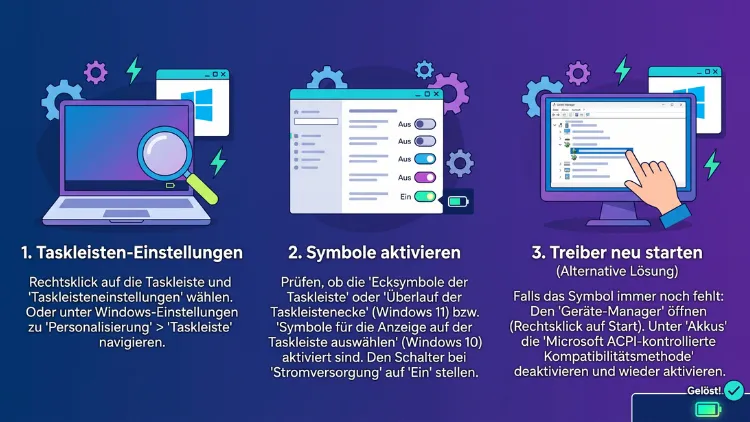
Fehlt das Akku-Symbol in der Taskleiste, ist es unter Windows 11 und Windows 10 meist nur ausgeblendet, im Überlaufbereich versteckt oder durch einen hängenden Explorer verschwunden. Zudem kann ein fehlerhafter Akkutreiber die Ursache sein. Deshalb lösen ein Neustart des Windows-Explorers, die Aktivierung unter „Systemsymbole“ oder die Neuinstallation der „Microsoft ACPI-konformen Steuerungsmethodenbatterie“ das Problem in den meisten Fällen.
Die folgende Anleitung zeigt jeden Lösungsweg Schritt für Schritt.
Warum das Akku-Symbol plötzlich fehlt
Bevor Sie Einstellungen ändern, lohnt sich ein Blick auf die möglichen Ursachen. Denn je nach Auslöser unterscheidet sich die passende Lösung deutlich. Außerdem sparen Sie so Zeit, weil Sie gezielt vorgehen können.
Die häufigsten Gründe, warum die Akkuanzeige in der Taskleiste nicht angezeigt wird:
- Symbol ausgeblendet: Unter Windows 10 ist das Systemsymbol „Stromversorgung“ deaktiviert.
- Symbol im Überlaufbereich: Das Akku-Icon steckt hinter dem kleinen Pfeil (^) neben der Uhr.
- Windows-Explorer hängt: Die Taskleiste wird nicht vollständig geladen, deshalb fehlen einzelne Symbole.
- Fehlerhafter Akkutreiber: Windows erkennt den Akku nicht korrekt und blendet die Anzeige folglich aus.
- Gruppenrichtlinie oder Registrierung: Eine Richtlinie wie „Batterieanzeige entfernen“ ist aktiv, zum Beispiel auf Firmen-Laptops.
- Beschädigter Symbolcache: Der Infobereich speichert fehlerhafte Daten und zeigt deshalb das Symbol nicht mehr an.
- Update-Probleme: Nach einem Windows-Update oder Funktionsupdate wird die Taskleiste zeitweise falsch dargestellt.
- Veraltetes BIOS/UEFI oder Chipsatztreiber: Die Kommunikation zwischen Akku und System funktioniert dadurch nicht richtig.
- Hardwaredefekt: Der Akku selbst oder dessen Anschluss ist beschädigt, sodass Windows ihn gar nicht findet.
- Desktop-PC ohne Akku: Auf einem Rechner ohne Akku zeigt Windows naturgemäß kein Akku-Symbol an.
Zusätzlich verändern Programme zur Anpassung der Taskleiste, etwa StartAllBack oder ExplorerPatcher, die Darstellung im Infobereich. Deshalb sollten Sie solche Tools ebenfalls im Hinterkopf behalten.
Schnellcheck: Diese Sofortmaßnahmen helfen oft
Häufig ist das Problem schnell behoben. Deshalb lohnt es sich, zuerst die einfachen Lösungen auszuprobieren, bevor Sie tiefer in das System eingreifen.
Laptop neu starten
Ein vollständiger Neustart lädt alle Systemdienste und die Taskleiste neu. Allerdings reicht „Herunterfahren“ unter Windows nicht immer aus, weil der Schnellstart den Systemzustand teilweise speichert. Deshalb wählen Sie bewusst „Neu starten“:
- Klicken Sie auf das Startmenü.
- Wählen Sie das Ein/Aus-Symbol.
- Klicken Sie auf „Neu starten“.
Netzteil kurz abziehen und wieder anschließen
Zudem reagiert die Akkuanzeige häufig auf einen Wechsel der Stromquelle. Ziehen Sie deshalb das Netzteil ab, warten Sie etwa zehn Sekunden und schließen Sie es anschließend wieder an. Erscheint das Symbol danach, lag nur ein kurzer Erkennungsfehler vor.
Überlaufbereich prüfen
Außerdem sollten Sie den Pfeil nach oben (^) links neben der Uhr anklicken. Befindet sich das Akku-Symbol dort, ziehen Sie es einfach mit gedrückter Maustaste in die Taskleiste. Allerdings funktioniert das nur unter Windows 10, da Windows 11 das Akku-Symbol fest mit WLAN und Lautstärke gruppiert.
Windows-Explorer neu starten
Der Windows-Explorer steuert nicht nur die Dateiverwaltung, sondern auch die gesamte Taskleiste. Hängt dieser Prozess, fehlen deshalb oft einzelne Symbole wie Akku, WLAN oder Lautstärke. Ein Neustart des Explorers behebt das Problem in vielen Fällen sofort.
So starten Sie den Explorer unter Windows 11 und Windows 10 neu:
- Drücken Sie die Tastenkombination Strg + Umschalt + Esc, um den Task-Manager zu öffnen.
- Klicken Sie gegebenenfalls auf „Mehr Details“.
- Suchen Sie im Bereich „Prozesse“ den Eintrag „Windows-Explorer“.
- Klicken Sie mit der rechten Maustaste darauf.
- Wählen Sie „Neu starten“.
Die Taskleiste verschwindet anschließend kurz und baut sich danach neu auf. Zudem werden dabei alle Symbole im Infobereich neu geladen.
Alternativ funktioniert der Neustart auch über die Eingabeaufforderung. Öffnen Sie dafür das Terminal oder die Eingabeaufforderung und geben Sie nacheinander folgende Befehle ein:
taskkill /f /im explorer.exe
start explorer.exe
Dieser Weg ist besonders hilfreich, wenn der Task-Manager selbst nicht sauber reagiert.
Windows 11: Akku-Symbol wieder anzeigen
Unter Windows 11 ist die Taskleiste anders aufgebaut als unter Windows 10. Denn das Akku-Symbol bildet zusammen mit WLAN und Lautstärke eine feste Gruppe, die sich nicht einzeln ausblenden lässt. Deshalb deutet ein fehlendes Akku-Symbol unter Windows 11 eher auf einen Treiber- oder Explorer-Fehler hin.
Schnelleinstellungen prüfen
Zunächst sollten Sie kontrollieren, ob Windows den Akku überhaupt erkennt:
- Drücken Sie Windows-Taste + A, um die Schnelleinstellungen zu öffnen.
- Prüfen Sie, ob unten links ein Akkustand in Prozent erscheint.
- Fehlt diese Angabe, erkennt Windows den Akku vermutlich nicht.
Wird der Akkustand hier angezeigt, liegt das Problem dagegen nur an der Taskleiste. In diesem Fall hilft meist ein Neustart des Windows-Explorers.
Taskleisteneinstellungen kontrollieren
Außerdem lohnt sich ein Blick in die Taskleisteneinstellungen:
- Öffnen Sie die Einstellungen mit Windows-Taste + I.
- Wechseln Sie zu „Personalisierung“.
- Klicken Sie auf „Taskleiste“.
- Öffnen Sie den Bereich „Weitere Symbole auf der Taskleiste“ (in älteren Versionen „Überlauf des Taskleisteneckbereichs“).
- Prüfen Sie, ob ungewöhnliche Einstellungen aktiv sind, und setzen Sie diese gegebenenfalls zurück.
Allerdings finden Sie das Akku-Symbol hier in der Regel nicht als einzelnen Schalter. Dennoch kann eine fehlerhafte Konfiguration des Eckbereichs die gesamte Symbolgruppe beeinflussen.
Neues Akku-Symbol und Prozentanzeige aktivieren
Microsoft hat die Akkuanzeige unter Windows 11 in den letzten Monaten überarbeitet. Laut einer Bestätigung von Microsoft hat das optionale Update KB5077241 vom Februar 2026 die neuen Akku-Symbole auf weitere Windows-Installationen gebracht. Zudem zeigen die neuen Symbole den Zustand farbig an: Grün steht für Laden, Weiß für Normalbetrieb, Orange für Energiesparen und Rot für einen niedrigen Akkustand.
Ebenso lässt sich der Akkustand in Prozent direkt neben dem Symbol einblenden. Das ist besonders praktisch, wenn Sie den Ladezustand ohne Mauszeiger-Hover sehen möchten:
- Öffnen Sie die Einstellungen (Windows-Taste + I).
- Klicken Sie auf „System“.
- Wählen Sie „Energie und Akku“.
- Aktivieren Sie den Schalter für den Akkustand in Prozent (je nach Version als „Akkuprozentsatz“ bezeichnet).
Fehlt diese Option, ist Ihr System noch nicht auf dem aktuellen Stand. Da die Verteilung schrittweise erfolgt, kann es dauern, bis die Funktion auf allen PCs sichtbar ist. Deshalb hilft es, unter „Windows Update“ den Schalter „Die neuesten Updates abrufen, sobald sie verfügbar sind“ zu aktivieren.
Windows 10: Akku-Symbol wieder einblenden
Unter Windows 10 lässt sich das Akku-Symbol im Gegensatz zu Windows 11 gezielt ein- und ausschalten. Deshalb ist hier häufig eine einfache Einstellung der Grund für das fehlende Icon. Beachten Sie zudem, dass Windows 10 seit Oktober 2025 keinen regulären Support mehr erhält, sodass neue Taskleistenfunktionen nur noch für Windows 11 erscheinen.
Systemsymbol „Stromversorgung“ aktivieren
So schalten Sie das Akku-Symbol unter Windows 10 wieder ein:
- Klicken Sie mit der rechten Maustaste auf eine freie Stelle der Taskleiste.
- Wählen Sie „Taskleisteneinstellungen“.
- Scrollen Sie zum Bereich „Infobereich“.
- Klicken Sie auf „Systemsymbole aktivieren oder deaktivieren“.
- Stellen Sie den Schalter bei „Stromversorgung“ auf „Ein“.
Anschließend sollte das Akku-Symbol sofort neben der Uhr erscheinen.
Symbol dauerhaft in der Taskleiste anzeigen
Außerdem kann das Symbol zwar aktiv, aber im Überlaufmenü versteckt sein. Deshalb legen Sie zusätzlich fest, dass es immer sichtbar bleibt:
- Öffnen Sie erneut die Taskleisteneinstellungen.
- Klicken Sie unter „Infobereich“ auf „Symbole für die Anzeige auf der Taskleiste auswählen“.
- Aktivieren Sie den Schalter bei „Stromversorgung“.
- Alternativ schalten Sie „Immer alle Symbole im Infobereich anzeigen“ ein.
Option „Stromversorgung“ ist ausgegraut
Ist der Schalter „Stromversorgung“ ausgegraut, erkennt Windows 10 den Akku nicht korrekt. Ebenso kann eine Gruppenrichtlinie die Option sperren. In diesem Fall helfen die nächsten Abschnitte weiter, insbesondere die Neuinstallation des Akkutreibers und die Prüfung der Gruppenrichtlinien.
Tabletmodus deaktivieren
Zusätzlich blendet der Tabletmodus unter Windows 10 einige Symbole der Taskleiste aus. Deshalb sollten Sie ihn testweise abschalten:
- Öffnen Sie das Info-Center mit Windows-Taste + A.
- Klicken Sie auf die Kachel „Tabletmodus“, um ihn zu deaktivieren.
- Prüfen Sie anschließend, ob das Akku-Symbol wieder erscheint.
Akkutreiber im Geräte-Manager neu installieren
Erkennt Windows den Akku nicht, liegt das sehr häufig am Akkutreiber. Glücklicherweise lässt sich dieser einfach neu installieren, da Windows ihn automatisch wieder einrichtet. Dieser Weg funktioniert unter Windows 11 und Windows 10 gleichermaßen.
Akku deaktivieren und wieder aktivieren
Zunächst können Sie den Treiber schonend zurücksetzen:
- Klicken Sie mit der rechten Maustaste auf das Startmenü.
- Wählen Sie „Geräte-Manager“.
- Erweitern Sie die Kategorie „Akkus“.
- Klicken Sie mit der rechten Maustaste auf „Microsoft ACPI-konforme Steuerungsmethodenbatterie“.
- Wählen Sie „Gerät deaktivieren“ und bestätigen Sie die Abfrage.
- Klicken Sie danach erneut mit der rechten Maustaste darauf und wählen Sie „Gerät aktivieren“.
Häufig taucht das Akku-Symbol danach sofort wieder auf. Ebenso können Sie diesen Schritt mit dem Eintrag „Microsoft AC-Adapter“ wiederholen.
Akkutreiber deinstallieren und neu einrichten
Hilft das nicht, installieren Sie den Treiber vollständig neu:
- Öffnen Sie den Geräte-Manager.
- Erweitern Sie „Akkus“.
- Klicken Sie mit der rechten Maustaste auf „Microsoft ACPI-konforme Steuerungsmethodenbatterie“.
- Wählen Sie „Gerät deinstallieren“ und bestätigen Sie mit „Deinstallieren“.
- Klicken Sie oben im Menü auf „Aktion“ und anschließend auf „Nach geänderter Hardware suchen“.
- Starten Sie den Laptop zur Sicherheit neu.
Windows erkennt den Akku dabei automatisch und installiert den passenden Treiber erneut. Zudem wird so auch eine fehlerhafte Treiberkonfiguration bereinigt.
Kategorie „Akkus“ fehlt komplett
Fehlt die Kategorie „Akkus“ im Geräte-Manager vollständig, sollten Sie ausgeblendete Geräte einblenden:
- Klicken Sie im Geräte-Manager auf „Ansicht“.
- Wählen Sie „Ausgeblendete Geräte anzeigen“.
- Prüfen Sie, ob nun Einträge unter „Akkus“ erscheinen.
Bleibt die Kategorie dennoch leer, erkennt das System den Akku auf Hardware- oder Firmware-Ebene nicht. Deshalb sollten Sie anschließend BIOS/UEFI und Chipsatztreiber prüfen.
Gruppenrichtlinie und Registrierung prüfen
Besonders auf Firmen-Laptops oder Geräten mit angepassten Einstellungen kann eine Richtlinie das Akku-Symbol bewusst ausblenden. Außerdem setzen manche Optimierungstools solche Werte unbemerkt.
Gruppenrichtlinie kontrollieren
Der Editor für lokale Gruppenrichtlinien ist nur in den Editionen Pro, Enterprise und Education verfügbar. So prüfen Sie die Einstellung:
- Drücken Sie Windows-Taste + R.
- Geben Sie gpedit.msc ein und bestätigen Sie mit Enter.
- Navigieren Sie zu Benutzerkonfiguration > Administrative Vorlagen > Startmenü und Taskleiste.
- Suchen Sie die Richtlinie „Batterieanzeige entfernen“.
- Doppelklicken Sie darauf und stellen Sie sie auf „Nicht konfiguriert“ oder „Deaktiviert“.
- Klicken Sie auf „OK“ und starten Sie den Laptop neu.
Auf verwalteten Firmengeräten kann die IT-Abteilung diese Einstellung jedoch zentral vorgeben. In diesem Fall sollten Sie sich deshalb an den zuständigen Administrator wenden.
Registrierung bearbeiten (auch für Windows Home)
Unter Windows 11 Home und Windows 10 Home fehlt der Gruppenrichtlinien-Editor. Dennoch können Sie die Einstellung über die Registrierung prüfen. Erstellen Sie zuvor jedoch unbedingt einen Wiederherstellungspunkt.
- Drücken Sie Windows-Taste + R.
- Geben Sie regedit ein und bestätigen Sie mit Enter.
- Navigieren Sie zu folgendem Pfad:
HKEY_CURRENT_USER\Software\Microsoft\Windows\CurrentVersion\Policies\Explorer - Suchen Sie den Wert HideSCAPower.
- Ist dieser vorhanden und auf 1 gesetzt, ändern Sie ihn auf 0 oder löschen Sie den Eintrag.
- Prüfen Sie zusätzlich denselben Pfad unter HKEY_LOCAL_MACHINE.
- Starten Sie den Windows-Explorer oder den Laptop neu.
Symbolcache des Infobereichs zurücksetzen (Windows 10)
Zudem speichert Windows 10 Informationen über die Symbole im Infobereich. Sind diese Daten beschädigt, fehlen deshalb manchmal einzelne Icons. So setzen Sie den Cache zurück:
- Öffnen Sie den Registrierungs-Editor.
- Navigieren Sie zu:
HKEY_CURRENT_USER\Software\Classes\Local Settings\Software\Microsoft\Windows\CurrentVersion\TrayNotify - Löschen Sie die Werte IconStreams und PastIconsStream.
- Starten Sie anschließend den Windows-Explorer über den Task-Manager neu.
Windows baut den Cache danach automatisch neu auf. Allerdings müssen Sie eventuell einige Symbole im Infobereich erneut anordnen.
Systemdateien mit SFC und DISM reparieren
Sind wichtige Systemdateien beschädigt, kann die Taskleiste fehlerhaft arbeiten. Deshalb lohnt sich eine Reparatur mit den Windows-Bordmitteln SFC und DISM. Beide Werkzeuge funktionieren unter Windows 11 und Windows 10.
- Klicken Sie mit der rechten Maustaste auf das Startmenü.
- Wählen Sie „Terminal (Administrator)“ beziehungsweise unter Windows 10 „Windows PowerShell (Administrator)“ oder „Eingabeaufforderung (Administrator)“.
- Geben Sie folgenden Befehl ein und bestätigen Sie mit Enter:
DISM /Online /Cleanup-Image /RestoreHealth - Warten Sie, bis der Vorgang abgeschlossen ist. Das kann einige Minuten dauern.
- Geben Sie anschließend diesen Befehl ein:
sfc /scannow - Starten Sie den Laptop nach Abschluss neu.
DISM repariert dabei zunächst das Systemabbild. Anschließend prüft SFC alle geschützten Systemdateien und ersetzt fehlerhafte Versionen automatisch.
Windows Update, BIOS/UEFI und Chipsatztreiber aktualisieren
Ein veraltetes System verursacht häufig Probleme mit der Akkuerkennung. Deshalb sollten Sie Windows, Treiber und Firmware regelmäßig auf dem aktuellen Stand halten.
Windows Update ausführen
- Öffnen Sie die Einstellungen (Windows-Taste + I).
- Klicken Sie unter Windows 11 auf „Windows Update“, unter Windows 10 auf „Update und Sicherheit“.
- Wählen Sie „Nach Updates suchen“.
- Installieren Sie zusätzlich die optionalen Updates, insbesondere Treiberupdates.
- Starten Sie den Laptop nach der Installation neu.
Trat das Problem dagegen erst nach einem Update auf, können Sie das letzte Update testweise deinstallieren. Unter Windows 11 finden Sie die Option unter „Windows Update > Updateverlauf > Updates deinstallieren“.
Herstellertools für Treiber und BIOS nutzen
Zudem stellen Laptop-Hersteller passende Chipsatztreiber und BIOS-Updates bereit. Diese sind oft wichtiger als die allgemeinen Windows-Treiber, da sie das Energiemanagement direkt steuern. Nutzen Sie deshalb das Tool Ihres Herstellers:
- Lenovo: App „Lenovo Vantage“ aus dem Microsoft Store öffnen und unter „Geräte-Update“ nach Aktualisierungen suchen.
- HP: „HP Support Assistant“ starten und auf „Nach Updates und Nachrichten suchen“ klicken.
- Dell: „Dell SupportAssist“ oder „Dell Command Update“ öffnen und die Prüfung starten.
- ASUS: App „MyASUS“ öffnen und den Bereich „Systemaktualisierung“ wählen.
- Acer: „Acer Care Center“ beziehungsweise „Acer Product Registration“ nutzen oder die Support-Seite mit Seriennummer aufrufen.
- Microsoft Surface: Updates kommen automatisch über Windows Update.
Wichtig: Ein BIOS-Update sollten Sie nur mit angeschlossenem Netzteil durchführen. Denn ein Stromausfall während des Vorgangs kann das Gerät unbrauchbar machen.
Akku im BIOS/UEFI prüfen
Außerdem zeigt das BIOS/UEFI, ob der Akku auf Hardware-Ebene erkannt wird:
- Starten Sie den Laptop neu.
- Drücken Sie direkt beim Start die BIOS-Taste, meist F2, F10, F1, Entf oder Esc.
- Suchen Sie im Bereich „Main“, „Information“ oder „Power“ nach Angaben zum Akku.
Zeigt das BIOS den Akku nicht an, liegt das Problem folglich nicht an Windows, sondern an der Hardware.
Akku wird nicht erkannt: Hardware prüfen
Bleibt das Akku-Symbol trotz aller Softwarelösungen verschwunden, sollten Sie die Hardware genauer untersuchen. Denn ein defekter oder falsch eingesetzter Akku wird von Windows schlicht nicht erkannt.
Akkubericht mit powercfg erstellen
Windows bietet dafür ein praktisches Bordmittel. Mit dem Akkubericht sehen Sie Kapazität, Ladezyklen und Verschleiß:
- Öffnen Sie das Terminal oder die Eingabeaufforderung als Administrator.
- Geben Sie folgenden Befehl ein:
powercfg /batteryreport - Windows speichert den Bericht als battery-report.html, meist im Ordner C:\Windows\System32 oder in Ihrem Benutzerordner.
- Öffnen Sie die Datei mit einem Browser.
Vergleichen Sie dort die Entwurfskapazität („Design Capacity“) mit der vollen Ladekapazität („Full Charge Capacity“). Liegt der Wert deutlich darunter, ist der Akku stark verschlissen. Erscheint dagegen gar kein Akku im Bericht, erkennt das System ihn überhaupt nicht.
Power-Reset (Restentladung) durchführen
Zusätzlich hilft oft ein sogenannter Power-Reset. Dabei wird der Embedded Controller zurückgesetzt, der unter anderem die Akkuverwaltung übernimmt:
- Fahren Sie den Laptop vollständig herunter.
- Trennen Sie das Netzteil und alle angeschlossenen Geräte.
- Bei wechselbarem Akku: Entnehmen Sie den Akku.
- Halten Sie den Ein/Aus-Schalter etwa 30 Sekunden gedrückt.
- Setzen Sie den Akku wieder ein und schließen Sie das Netzteil an.
- Starten Sie den Laptop.
Bei Geräten mit fest verbautem Akku bieten einige Hersteller stattdessen ein kleines Reset-Loch an der Unterseite. Zum Beispiel haben viele Lenovo-Laptops ein solches Notfall-Reset-Loch, das Sie mit einer aufgebogenen Büroklammer für einige Sekunden drücken. Ebenso nennen HP und Dell eigene Tastenkombinationen in ihren Handbüchern.
Akku und Anschluss überprüfen
Zudem sollten Sie bei wechselbaren Akkus die Kontakte auf Verschmutzung oder Korrosion prüfen. Reinigen Sie diese gegebenenfalls vorsichtig mit einem trockenen Tuch. Zeigt der Akku jedoch eine Wölbung, ungewöhnliche Wärme oder Geruch, verwenden Sie das Gerät nicht weiter und lassen Sie es von einem Fachbetrieb prüfen.
Lässt sich der Akku weder im BIOS noch im Akkubericht finden, ist ein Austausch wahrscheinlich nötig. Wenden Sie sich deshalb an den Herstellersupport oder eine autorisierte Werkstatt, besonders wenn noch Garantie besteht.
Sonderfälle: Desktop-PC, Tablet und Taskleisten-Tools
Nicht jedes fehlende Akku-Symbol ist ein Fehler. Deshalb lohnt sich ein Blick auf einige Sonderfälle.
Desktop-PC ohne Akku
Ein klassischer Desktop-PC besitzt keinen Akku. Folglich zeigt Windows dort auch kein Akku-Symbol an. Ist jedoch eine USV (unterbrechungsfreie Stromversorgung) per USB angeschlossen, kann Windows deren Ladezustand ebenfalls als Akku anzeigen. Fehlt das Symbol in diesem Fall, prüfen Sie zusätzlich die USB-Verbindung und die Software des USV-Herstellers.
Surface und Windows-Tablets
Auf Microsoft Surface und anderen 2-in-1-Geräten besitzen Tablet und Tastatur teilweise getrennte Akkus. Außerdem verändert der Tabletmodus unter Windows 10 die Taskleiste. Deshalb sollten Sie bei diesen Geräten die Tastaturabdeckung neu anstecken und Windows Update ausführen, da Surface-Firmware ausschließlich darüber verteilt wird.
Tools zur Taskleisten-Anpassung
Programme wie StartAllBack, ExplorerPatcher oder Windhawk ersetzen oder verändern Teile der Taskleiste. Dadurch kann das Akku-Symbol verschwinden, besonders nach einem Windows-Update. So prüfen Sie das:
- Öffnen Sie die Einstellungen und wechseln Sie zu „Apps > Installierte Apps“.
- Suchen Sie nach dem jeweiligen Tool.
- Deaktivieren oder deinstallieren Sie es testweise.
- Starten Sie den Laptop neu und prüfen Sie die Taskleiste.
Erscheint das Symbol danach wieder, aktualisieren Sie das Tool auf die neueste Version. Denn Entwickler passen ihre Programme meist zeitnah an neue Windows-Builds an.
Windows-Insider-Builds
Nutzen Sie eine Vorabversion aus dem Windows-Insider-Programm, können Fehler in der Taskleiste häufiger auftreten. Deshalb sollten Sie prüfen, ob ein neuerer Build verfügbar ist, oder gegebenenfalls zum regulären Kanal zurückkehren.
Neues Benutzerkonto als Test
Lässt sich die Ursache nicht eingrenzen, hilft ein neues Benutzerkonto. Denn so erkennen Sie, ob das Problem nur Ihr Profil oder das gesamte System betrifft.
- Öffnen Sie die Einstellungen (Windows-Taste + I).
- Wählen Sie „Konten“ und anschließend „Andere Benutzer“ (unter Windows 10 „Familie und andere Benutzer“).
- Klicken Sie auf „Konto hinzufügen“.
- Wählen Sie „Ich kenne die Anmeldeinformationen für diese Person nicht“ und danach „Benutzer ohne Microsoft-Konto hinzufügen“.
- Legen Sie ein lokales Testkonto an.
- Melden Sie sich mit diesem Konto an und prüfen Sie die Taskleiste.
Erscheint das Akku-Symbol im neuen Konto, ist Ihr bisheriges Benutzerprofil beschädigt. In diesem Fall können Sie Ihre Daten übertragen und künftig das neue Konto verwenden.
Letzter Ausweg: Windows reparieren oder zurücksetzen
Haben alle bisherigen Schritte nicht geholfen, bleibt eine Reparaturinstallation. Dabei bleiben Ihre Dateien und Programme erhalten. Unter Windows 11 geht das besonders einfach:
- Öffnen Sie Einstellungen > System > Wiederherstellung.
- Klicken Sie bei „Probleme mithilfe von Windows Update beheben“ auf „Jetzt neu installieren“.
- Folgen Sie den Anweisungen und lassen Sie den Vorgang vollständig durchlaufen.
Unter Windows 10 verwenden Sie dagegen das Media Creation Tool von Microsoft. Starten Sie damit „Upgrade für diesen PC jetzt ausführen“ und wählen Sie anschließend „Persönliche Dateien und Apps behalten“.
Alternativ können Sie Windows über „Diesen PC zurücksetzen“ neu aufsetzen. Allerdings werden dabei installierte Programme entfernt. Deshalb sollten Sie vorher unbedingt eine Datensicherung erstellen.
Akkustand ohne Taskleisten-Symbol anzeigen
Während Sie das Problem beheben, möchten Sie den Akkustand vermutlich trotzdem im Blick behalten. Glücklicherweise gibt es dafür mehrere Wege:
- Schnelleinstellungen: Mit Windows-Taste + A sehen Sie unter Windows 11 den Akkustand in Prozent.
- Einstellungen: Unter System > Energie und Akku zeigt Windows 11 den Ladezustand sowie den Akkuverbrauch pro App an. Unter Windows 10 finden Sie die Angaben unter System > Akku.
- Herstellertools: Lenovo Vantage, MyASUS oder HP Support Assistant zeigen ebenfalls Ladezustand und Akkugesundheit an.
- Akkubericht: Der Befehl powercfg /batteryreport liefert zusätzlich einen detaillierten Überblick.
So vermeiden Sie das Problem künftig
Damit das Akku-Symbol nicht erneut verschwindet, helfen einige einfache Gewohnheiten. Außerdem schonen Sie damit gleichzeitig Ihren Akku.
- Updates regelmäßig installieren: Halten Sie Windows, Treiber und BIOS stets aktuell.
- Herstellertools nutzen: Prüfen Sie monatlich mit dem Tool Ihres Herstellers auf neue Firmware.
- Vorsicht bei Tuning-Tools: Programme, die die Registrierung „optimieren“, verändern häufig Taskleisten-Einstellungen.
- Taskleisten-Tools aktuell halten: Aktualisieren Sie StartAllBack, ExplorerPatcher und ähnliche Programme nach jedem großen Windows-Update.
- Wiederherstellungspunkte anlegen: Erstellen Sie vor größeren Änderungen einen Wiederherstellungspunkt, damit Sie Fehler schnell rückgängig machen können.
- Akku pflegen: Vermeiden Sie dauerhafte Tiefentladung und große Hitze. Zudem bieten viele Hersteller einen Akkuschutzmodus, der die Ladung bei etwa 80 Prozent begrenzt.
Häufige Fragen zum fehlenden Akku-Symbol
Warum ist das Akku-Symbol in Windows 11 plötzlich verschwunden?
Meist hängt der Windows-Explorer oder der Akkutreiber arbeitet fehlerhaft. Deshalb hilft ein Neustart des Explorers über den Task-Manager oft sofort. Zudem kann ein frisch installiertes Update die Taskleiste kurzzeitig durcheinanderbringen.
Kann ich das Akku-Symbol unter Windows 11 einzeln ausblenden?
Nein, unter Windows 11 gehört das Akku-Symbol fest zur Gruppe mit WLAN und Lautstärke. Deshalb gibt es keinen eigenen Schalter dafür. Fehlt es dennoch, liegt daher meist ein technisches Problem vor.
Warum ist die Option „Stromversorgung“ unter Windows 10 ausgegraut?
Eine ausgegraute Option bedeutet, dass Windows den Akku nicht erkennt oder eine Gruppenrichtlinie die Einstellung sperrt. Installieren Sie deshalb zuerst den Akkutreiber im Geräte-Manager neu. Anschließend prüfen Sie die Richtlinie „Batterieanzeige entfernen“.
Wie zeige ich den Akkustand in Prozent in der Taskleiste an?
Unter Windows 11 öffnen Sie Einstellungen > System > Energie und Akku und aktivieren dort die Prozentanzeige. Allerdings benötigen Sie dafür eine aktuelle Windows-Version. Unter Windows 10 zeigt Windows den Prozentwert dagegen nur beim Überfahren des Symbols mit der Maus an.
Ist mein Akku defekt, wenn das Symbol fehlt?
Nicht unbedingt, denn meist ist die Ursache softwareseitig. Prüfen Sie jedoch mit powercfg /batteryreport und im BIOS/UEFI, ob der Akku erkannt wird. Fehlt er dort ebenfalls, ist ein Hardwaredefekt wahrscheinlich.
Was bedeuten die Farben des neuen Akku-Symbols unter Windows 11?
Das neue Symbol zeigt den Zustand farbig an. Grün steht für Laden, Weiß beziehungsweise Schwarz für Normalbetrieb, Orange oder Gelb für den aktiven Energiesparmodus und Rot für einen kritisch niedrigen Akkustand.
Hilft ein Neustart, wenn das Akku-Symbol fehlt?
Ja, häufig reicht bereits ein Neustart. Wählen Sie jedoch ausdrücklich „Neu starten“ statt „Herunterfahren“, da der Schnellstart sonst den fehlerhaften Zustand übernehmen kann.
Warum fehlt das Akku-Symbol nach einem Windows-Update?
Nach Updates werden Treiber und Taskleisten-Komponenten ausgetauscht. Dabei kann der Symbolcache oder der Akkutreiber fehlerhaft geladen werden. Deshalb helfen ein Explorer-Neustart, die Treiber-Neuinstallation oder notfalls die Deinstallation des letzten Updates.
Fehlt das Akku-Symbol auf einem Desktop-PC?
Auf einem Desktop-PC ohne Akku ist das normal, da Windows dort keine Akkuanzeige benötigt. Nur bei einer angeschlossenen USV erscheint gegebenenfalls ein entsprechendes Symbol.
Fazit
Fehlt das Akku-Symbol in der Taskleiste, steckt unter Windows 11 und Windows 10 meist ein hängender Explorer, ein ausgeblendetes Systemsymbol oder ein fehlerhafter Akkutreiber dahinter. Deshalb lösen einfache Schritte das Problem in den meisten Fällen schnell.
Helfen diese jedoch nicht, prüfen Sie zusätzlich Gruppenrichtlinien, Systemdateien, BIOS und Akkuzustand. So finden Sie zuverlässig die Ursache und behalten Ihren Akkustand wieder jederzeit im Blick.
