
PC zurücksetzen unter Windows 11 und 10: Erfahren Sie, wie Sie Ihren Computer schnell auf Werkseinstellungen zurücksetzen und alle Daten sicher löschen.
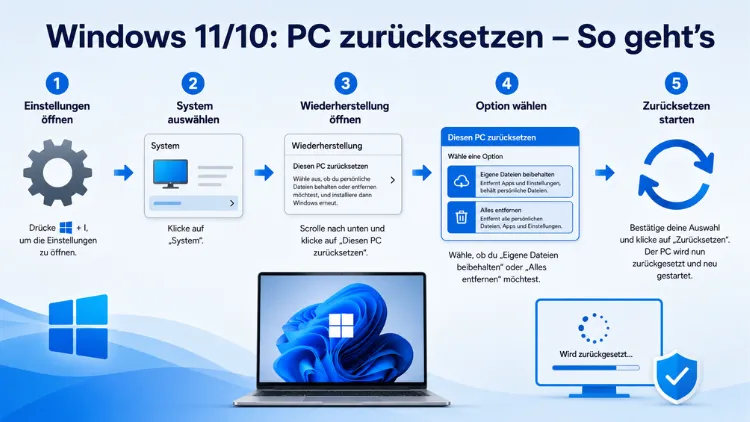
Läuft Ihr Windows-PC langsamer als gewohnt, treten hartnäckige Fehler auf oder möchten Sie Ihren Computer vor dem Verkauf vollständig bereinigen? Dann ist das Zurücksetzen des PCs die wirkungsvollste Lösung.
Windows 11 und Windows 10 bieten dafür eine integrierte Funktion, die das System in wenigen Schritten auf einen sauberen Ausgangszustand zurückversetzt – wahlweise mit oder ohne Beibehaltung persönlicher Dateien.
Warum Sie Ihren PC zurücksetzen sollten
Bevor Sie mit dem eigentlichen Zurücksetzen beginnen, lohnt es sich zu verstehen, in welchen Situationen dieser Schritt sinnvoll ist. Grundsätzlich gibt es mehrere typische Szenarien, in denen ein Reset des Systems die beste Wahl darstellt.
Leistungsprobleme gehören zu den häufigsten Gründen. Wenn Windows über Monate hinweg immer träger wird, Programme häufig abstürzen oder das System beim Starten ungewöhnlich lange braucht, können sich im Laufe der Zeit angesammelte Fehler, unnötige Einstellungen und beschädigte Systemdateien verantwortlich sein. Außerdem kann ein Reset dabei helfen, wenn sich Schadsoftware oder Viren festgesetzt haben, die sich mit normalen Antivirenprogrammen nicht restlos entfernen lassen.
Ein weiterer wichtiger Anwendungsfall ist die Vorbereitung auf den Verkauf oder die Weitergabe eines Geräts. Dabei sollten alle persönlichen Daten zuverlässig entfernt werden, sodass der neue Nutzer keinerlei Zugriff auf frühere Inhalte erhält. Deshalb empfiehlt sich in diesem Fall stets die Option „Alles entfernen“, kombiniert mit dem Löschen der Laufwerke.
Zudem kann ein Zurücksetzen die einfachste Alternative zu einer manuellen Neuinstallation sein. Denn im Gegensatz zu einer vollständigen Neuinstallation per USB-Stick erfordert das integrierte Reset-Tool von Windows weder technische Vorkenntnisse noch externe Medien – zumindest solange Windows noch startet.
Vor dem Zurücksetzen: Diese Vorbereitungen sind wichtig
Egal ob Windows 11 oder Windows 10 – einige vorbereitende Schritte sollten Sie in jedem Fall erledigen, bevor Sie den Reset-Prozess starten.
Datensicherung anlegen: Auch wenn Windows die Option „Eigene Dateien behalten“ anbietet, kann es bei technischen Problemen während des Vorgangs zu Datenverlust kommen. Sichern Sie daher alle wichtigen Dokumente, Fotos, Videos und sonstigen Dateien auf einer externen Festplatte oder einem USB-Stick. Zusätzlich bietet sich Microsoft OneDrive als Cloud-Backup an, das Sie über die Einstellungen unter Konten aktivieren können.
Lizenzschlüssel und Zugangsdaten notieren: Programme wie Adobe Creative Cloud, Microsoft Office oder andere kostenpflichtige Software müssen nach dem Reset neu installiert werden. Notieren Sie deshalb alle Lizenzschlüssel und Passwörter, bevor Sie beginnen. Außerdem sollten Sie sicherstellen, dass Sie Ihre Microsoft-Konto-Zugangsdaten griffbereit haben, da diese für die Reaktivierung von Windows und bestimmten Microsoft-Diensten benötigt werden.
Akkuladung und Stromversorgung sicherstellen: Bei Laptops unbedingt das Netzteil anschließen. Der Reset-Vorgang kann je nach System und gewählter Methode zwischen 30 Minuten und mehreren Stunden dauern. Ein Stromausfall während des Prozesses kann das System dauerhaft beschädigen.
Windows-Aktivierung: In der Regel aktiviert sich Windows nach dem Zurücksetzen automatisch, sofern der PC zuvor bereits aktiviert war. Die Lizenz ist mit der Hardware verknüpft und bleibt daher erhalten.
Windows 11 zurücksetzen: Schritt-für-Schritt-Anleitung
Windows 11 bietet die Reset-Funktion über die Systemeinstellungen an. Dabei handelt es sich um den einfachsten und empfohlenen Weg, solange das Betriebssystem noch normal startet.
Methode 1: Über die Einstellungen (Windows 11)
Schritt 1: Öffnen Sie die Windows-Einstellungen mit der Tastenkombination Windows-Taste + I.
Schritt 2: Klicken Sie links in der Navigation auf „System“.
Schritt 3: Wählen Sie im mittleren Bereich den Eintrag „Wiederherstellung“ aus.
Schritt 4: Im Abschnitt „Wiederherstellungsoptionen“ finden Sie den Punkt „Diesen PC zurücksetzen“. Klicken Sie dort auf die Schaltfläche „PC zurücksetzen“.
Schritt 5: Es öffnet sich ein neues Fenster mit zwei grundlegenden Optionen:
- „Eigene Dateien beibehalten“: Entfernt alle installierten Programme und Einstellungen, behält jedoch persönliche Dateien wie Dokumente und Fotos.
- „Alles entfernen“: Löscht sämtliche Daten, Programme und Einstellungen. Diese Option ist ideal für den Verkauf oder bei Virenbefall.
Schritt 6: Anschließend wählen Sie, wie Windows neu installiert werden soll:
- „Cloud-Download“: Windows lädt eine frische Kopie des Betriebssystems direkt von den Microsoft-Servern herunter. Diese Option ist besonders empfehlenswert, wenn Systemdateien beschädigt sind, da hierbei stets die aktuellste Version mit allen Sicherheitsupdates installiert wird. Allerdings werden je nach System bis zu 4 GB Internetdaten benötigt.
- „Lokale Neuinstallation“: Windows verwendet die bereits auf dem PC vorhandenen Systemdateien. Diese Methode ist schneller und funktioniert auch ohne Internetverbindung, kann jedoch problematisch sein, wenn die lokalen Systemdateien bereits beschädigt sind.
Empfehlung: Wählen Sie den Cloud-Download, wenn Sie eine stabile Internetverbindung haben und ein maximales Ergebnis wünschen. Bei schlechter Verbindung oder wenn Geschwindigkeit Priorität hat, ist die lokale Neuinstallation die bessere Wahl.
Schritt 7: Prüfen Sie die angezeigte Zusammenfassung Ihrer Auswahl sorgfältig. Klicken Sie danach auf „Weiter“ und abschließend auf „Zurücksetzen“. Windows startet nun mehrfach neu und führt den Vorgang selbstständig durch.
Methode 2: Windows 11 zurücksetzen, wenn der PC nicht mehr startet
Falls Windows 11 nicht mehr normal bootet, können Sie den Reset dennoch durchführen – über die Windows-Wiederherstellungsumgebung (WinRE).
Schritt 1: Schalten Sie den PC dreimal hintereinander während des Bootens aus, indem Sie den Ein-/Ausschalter gedrückt halten. Beim vierten Start erkennt Windows das Problem und öffnet automatisch die Wiederherstellungsoptionen.
Schritt 2: Wählen Sie „Problembehandlung“.
Schritt 3: Klicken Sie auf „Diesen PC zurücksetzen“.
Schritt 4: Fahren Sie wie in den Schritten 5 bis 7 der ersten Methode beschrieben fort.
Alternativ gelangen Sie in die WinRE auch über Einstellungen → System → Wiederherstellung → Erweiterter Start → Jetzt neu starten.
Methode 3: Windows 11 mit einem bootfähigen USB-Stick neu installieren
Diese Methode empfiehlt sich für schwerwiegende Systemprobleme, wenn beide vorherigen Methoden nicht funktionieren oder Windows vollständig unbrauchbar ist.
Schritt 1: Laden Sie auf einem funktionierenden PC das Windows 11 Media Creation Tool von der offiziellen Microsoft-Website herunter.
Schritt 2: Schließen Sie einen USB-Stick mit mindestens 8 GB an und starten Sie das Tool. Wählen Sie „Installationsmedium erstellen“ und folgen Sie den Anweisungen.
Schritt 3: Booten Sie den problematischen PC vom USB-Stick. Drücken Sie dazu beim Start die entsprechende Boot-Menü-Taste (je nach Hersteller F8, F11, F12 oder Entf).
Schritt 4: Wählen Sie im Installationsassistenten „Jetzt installieren“ und dann „Benutzerdefiniert: Nur Windows installieren“ für eine vollständige Neuinstallation. Beachten Sie, dass dabei alle Daten gelöscht werden.
Windows 10 zurücksetzen: Schritt-für-Schritt-Anleitung
Wichtiger Hinweis vorab: Der reguläre Support für Windows 10 endete am 14. Oktober 2025. Für berechtigte Privatgeräte bietet Microsoft das Extended Security Updates (ESU)-Programm noch bis zum 13. Oktober 2026 an. Danach erhalten Windows-10-PCs keinerlei Sicherheitsupdates mehr. Sofern Ihr Gerät die Systemanforderungen erfüllt, empfiehlt sich daher ein Wechsel zu Windows 11.
Dennoch ist das Zurücksetzen unter Windows 10 weiterhin relevant, etwa wenn das Gerät die Mindestanforderungen für Windows 11 nicht erfüllt oder der Reset als letzter Schritt vor einem Betriebssystemwechsel erfolgt.
Methode 1: Über die Einstellungen (Windows 10)
Schritt 1: Öffnen Sie die Windows-Einstellungen über das Startmenü oder mit Windows-Taste + I.
Schritt 2: Klicken Sie auf „Update und Sicherheit“.
Schritt 3: Wählen Sie in der linken Seitenleiste „Wiederherstellung“ aus.
Schritt 4: Unter „Diesen PC zurücksetzen“ klicken Sie auf „Los geht’s“.
Schritt 5: Wählen Sie wie bei Windows 11 zwischen „Eigene Dateien beibehalten“ und „Alles entfernen“.
Schritt 6: Ab Windows 10 Version 2004 (Mai 2020) stehen auch hier die Optionen „Cloud-Download“ und „Lokale Neuinstallation“ zur Verfügung. Wählen Sie entsprechend Ihrer Situation und Internetverbindung.
Schritt 7: Bestätigen Sie die Zusammenfassung und klicken Sie auf „Zurücksetzen“.
Methode 2: Windows 10 zurücksetzen ohne Start
Auch bei Windows 10 führt der Weg über die Wiederherstellungsumgebung, wenn das System nicht mehr bootet.
Schritt 1: Halten Sie beim Neustart des PCs die Umschalttaste gedrückt, klicken Sie auf das Energiesymbol und wählen Sie „Neu starten“. Im erweiterten Startmenü wählen Sie anschließend „Problembehandlung“ und dann „Zurücksetzen dieses PCs“.
Schritt 2: Wählen Sie Ihre bevorzugte Option und folgen Sie den weiteren Anweisungen auf dem Bildschirm.
Methode 3: USB-Stick für Windows 10
Für schwere Systemschäden empfiehlt sich auch bei Windows 10 das Windows 10 Media Creation Tool. Nach dem Booten vom USB-Stick wählen Sie „Jetzt installieren“ und anschließend „Benutzerdefiniert: Nur Windows installieren (für fortgeschrittene Benutzer)“.
Cloud-Download oder lokale Neuinstallation: Was ist besser?
Diese Entscheidung hängt von Ihrer individuellen Situation ab. Deshalb lohnt sich ein genauer Vergleich der beiden Optionen.
Cloud-Download:
- Lädt Windows direkt von den Microsoft-Servern herunter
- Liefert stets die aktuellste Version mit allen Sicherheitsupdates
- Besonders zuverlässig, wenn lokale Systemdateien beschädigt sind
- Kann je nach Internetgeschwindigkeit länger dauern – in Tests etwa 1 bis 1,5 Stunden
- Benötigt eine stabile Internetverbindung und ausreichend Datenvolumen
Lokale Neuinstallation:
- Verwendet die lokal gespeicherten Systemdateien unter C:\, um die Neuinstallation durchzuführen
- Schneller und vollständig offline durchführbar
- Kann problematisch sein, wenn die vorhandenen Systemdateien bereits beschädigt sind
Empfehlung: Verwenden Sie den Cloud-Download, wenn Ihre Internetverbindung stabil ist und insbesondere dann, wenn Systemprobleme vorliegen. Die lokale Neuinstallation eignet sich am besten, wenn Sie ohne Internet arbeiten oder schnell ein funktionierendes System benötigen.
PC zurücksetzen: Eigene Dateien behalten oder alles löschen?
Die Wahl zwischen diesen beiden Optionen ist eine der wichtigsten Entscheidungen beim Reset-Prozess.
Option „Eigene Dateien beibehalten“
Diese Option eignet sich, wenn Ihr Ziel ausschließlich die Behebung von Systemproblemen ist und Sie Ihre persönlichen Daten nicht erneut übertragen möchten. Dabei werden alle installierten Programme und Einstellungen entfernt, während Dokumente, Fotos und andere persönliche Dateien erhalten bleiben. Beachten Sie jedoch: Auch bei dieser Option ist ein vorheriges Backup dringend empfohlen, da technische Fehler während des Prozesses zum Datenverlust führen können.
Zusätzlich ist zu beachten, dass diese Option bei Virenbefall unter Umständen unzureichend ist. Infizierte persönliche Dateien bleiben erhalten und können das frisch installierte System erneut befallen.
Option „Alles entfernen“
Diese Option ist die gründlichere Variante. Dabei werden sämtliche Daten, Programme und Einstellungen gelöscht. Sie eignet sich ideal für:
- Vorbereitung auf den Verkauf oder die Weitergabe des PCs
- Beseitigung hartnäckiger Schadsoftware
- Einen vollständigen Neuanfang ohne Altlasten
Wenn Sie „Alles entfernen“ wählen, erscheint zudem eine weitere Unteroption: „Laufwerk vollständig bereinigen“. Diese überschreibt den gesamten Speicher und macht eine Datenwiederherstellung durch Dritte erheblich schwieriger. Deshalb ist diese Einstellung beim Verkauf des Geräts unbedingt zu empfehlen.
Was passiert nach dem Zurücksetzen?
Nach Abschluss des Reset-Vorgangs startet Windows neu und führt Sie durch die Ersteinrichtung, ähnlich wie bei einem neuen PC. Dabei müssen Sie Sprache, Tastaturlayout, Netzwerkverbindung und Ihr Microsoft-Konto erneut einrichten.
Außerdem sind folgende Schritte nach dem Reset wichtig:
Windows-Updates installieren: Öffnen Sie umgehend Einstellungen → Windows Update und laden Sie alle verfügbaren Updates herunter. Dies schließt Sicherheitslücken und sorgt für Systemstabilität.
Treiber aktualisieren: Insbesondere Grafikkarten-, Chipsatz- und Netzwerktreiber sollten auf dem neuesten Stand sein. Verwenden Sie hierfür den Geräte-Manager oder laden Sie Treiber direkt von der Herstellerseite (z. B. Intel Driver & Support Assistant, AMD Adrenalin Software oder NVIDIA GeForce Experience) herunter.
Programme neu installieren: Installieren Sie alle benötigten Programme neu. Eine Übersicht häufig benötigter kostenloser Anwendungen bietet Ninite.com, wo Sie mehrere Programme gleichzeitig herunterladen und installieren können, ohne Bloatware.
Datensicherung einrichten: Richten Sie nach dem Reset direkt eine regelmäßige Sicherung ein. Unter Windows 11 finden Sie diese Option unter Einstellungen → System → Speicher → Erweiterte Speichereinstellungen → Sicherungsoptionen. Alternativ eignet sich Macrium Reflect Free für vollständige Systemabbilder.
PC zurücksetzen hängt oder funktioniert nicht: Lösungen
In manchen Fällen bricht der Reset-Vorgang ab oder hängt bei einem bestimmten Prozentsatz fest. Deshalb ist es wichtig, die häufigsten Fehlerursachen und Lösungsansätze zu kennen.
Reset hängt bei bestimmtem Prozentsatz: Warten Sie zunächst mindestens 30 Minuten. Oft arbeitet Windows im Hintergrund weiter, auch wenn der Fortschrittsbalken sich nicht bewegt. Unterbrechen Sie den Vorgang nicht vorschnell.
Fehlermeldung beim Reset: Liegt ein Problem mit den Systemdateien vor, kann der Cloud-Download als Alternative helfen. Starten Sie den Reset-Prozess erneut und wählen Sie diesmal explizit den Cloud-Download.
Systemdateien mit SFC und DISM reparieren: Öffnen Sie die Eingabeaufforderung als Administrator und führen Sie folgende Befehle aus:
sfc /scannow– prüft und repariert Windows-SystemdateienDISM /Online /Cleanup-Image /RestoreHealth– stellt das Windows-Image wieder her
Anschließend starten Sie den PC neu und versuchen den Reset erneut.
Starthilfe nutzen: Navigieren Sie über Einstellungen → System → Wiederherstellung → Erweiterter Start → Jetzt neu starten in die Wiederherstellungsumgebung. Wählen Sie dort „Erweiterte Optionen“ → „Problembehandlung“ → „Erweiterte Optionen“ → „Starthilfe“. Das Starthilfe-Tool diagnostiziert und behebt dann automatisch Startprobleme.
Sonderfall: Werkseinstellungen über Wiederherstellungspartition
Viele Hersteller – darunter Dell, HP, Lenovo, ASUS und Acer – legen auf neuen PCs und Laptops eine sogenannte Wiederherstellungspartition an. Diese enthält ein herstellerspezifisches System-Image, das den PC in den exakten Zustand zum Kaufzeitpunkt zurückversetzt, inklusive vorinstallierter Hersteller-Software.
Der Begriff „Werkseinstellungen“ stammt ursprünglich aus der Smartphone-Welt und bezeichnet den Ausgangszustand zum Kaufzeitpunkt. Bei PCs stellt nur die herstellerspezifische Wiederherstellungspartition diesen Zustand wirklich wieder her.
Die Methode zur Nutzung dieser Partition variiert je nach Hersteller:
- Dell: Drücken Sie beim Start F8 oder starten Sie Dell SupportAssist OS Recovery
- HP: Drücken Sie beim Start F11, um das HP Recovery Manager-Menü zu öffnen
- Lenovo: Drücken Sie beim Start den kleinen Novo-Knopf oder F11 für Lenovo OneKey Recovery
- ASUS: Drücken Sie beim Start F9 für ASUS Recovery
Diese Option bietet sich an, wenn Sie möchten, dass der PC nach dem Reset exakt wie beim Kauf aussieht, inklusive aller Herstellertreiber und vorinstallierten Anwendungen.
Häufige Fragen zum PC zurücksetzen
Werden beim Zurücksetzen wirklich alle Daten gelöscht?
Das hängt von der gewählten Option ab. Bei „Eigene Dateien beibehalten“ bleiben persönliche Dokumente und Fotos erhalten, während alle Programme und Einstellungen entfernt werden. Bei „Alles entfernen“ mit der Option „Laufwerk vollständig bereinigen“ werden alle Daten dauerhaft überschrieben und sind praktisch nicht mehr wiederherstellbar.
Wie lange dauert das Zurücksetzen des PCs?
Der Vorgang dauert je nach System, gewählter Option und Internetgeschwindigkeit zwischen 30 Minuten und mehreren Stunden. Der Cloud-Download kann bei langsamer Verbindung erheblich länger dauern als die lokale Neuinstallation. Unterbrechen Sie den Vorgang in keinem Fall.
Muss ich Windows nach dem Reset erneut aktivieren?
In den meisten Fällen nicht. Windows aktiviert sich nach dem Zurücksetzen automatisch, sofern der PC zuvor bereits mit einer gültigen Lizenz aktiviert war. Die Aktivierungsinformation ist mit der Hardware des Geräts verknüpft.
Kann ich den PC zurücksetzen, wenn Windows nicht mehr startet?
Ja. Schalten Sie den PC dreimal hintereinander während des Bootens aus. Windows erkennt das Problem beim vierten Start und öffnet automatisch die Wiederherstellungsoptionen. Alternativ können Sie einen bootfähigen USB-Stick mit dem Windows Media Creation Tool erstellen und das System von dort aus zurücksetzen.
Werden durch den Reset auch Viren entfernt?
Bei der Option „Alles entfernen“ werden Viren und Schadsoftware mit großer Wahrscheinlichkeit vollständig beseitigt. Bei „Eigene Dateien beibehalten“ können infizierte persönliche Dateien erhalten bleiben und das System erneut befallen. Deshalb empfiehlt sich bei Virenbefall grundsätzlich die vollständige Löschoption.
Was passiert mit installierten Programmen und Apps?
Alle installierten Programme und Apps werden beim Reset entfernt, unabhängig davon, ob Sie Dateien behalten oder nicht. Sie müssen sämtliche Anwendungen nach dem Vorgang neu installieren. Notieren Sie daher vorab alle benötigten Programme sowie die zugehörigen Lizenzschlüssel.
Kann ich Windows 10 auf einem PC zurücksetzen, der nicht mehr gewartet wird?
Ja, technisch ist das jederzeit möglich. Der reguläre Support für Windows 10 endete am 14. Oktober 2025, und das ESU-Programm läuft bis zum 13. Oktober 2026. Danach erhalten Windows-10-PCs keinerlei Sicherheitsupdates mehr. Sofern das Gerät die Voraussetzungen für Windows 11 erfüllt, sollten Sie nach dem Reset direkt auf Windows 11 upgraden.
Wie setze ich den PC zurück, wenn ich mich nicht einloggen kann?
Klicken Sie auf dem Anmeldebildschirm unten rechts auf das Energiesymbol. Halten Sie gleichzeitig die Umschalttaste gedrückt und wählen Sie „Neu starten“. Anschließend gelangen Sie in die erweiterten Startoptionen, von wo aus Sie den Reset-Vorgang starten können.
Bleibt die Windows-Sprache nach dem Reset erhalten?
Bei der lokalen Neuinstallation bleibt die bisherige Spracheinstellung in der Regel erhalten. Beim Cloud-Download wird Windows in der Standardsprache des Systems neu installiert. Nach dem Reset können Sie die Sprache jedoch jederzeit unter Einstellungen → Zeit und Sprache → Sprache und Region anpassen.
Kann ich den Reset rückgängig machen?
Nein. Sobald der Reset-Vorgang abgeschlossen ist, lässt er sich nicht rückgängig machen. Deshalb ist ein vollständiges Backup vor dem Start unbedingt erforderlich. Wenn Sie lediglich einen fehlerhaften Windows-Update rückgängig machen möchten, nutzen Sie stattdessen die Funktion „Zur vorherigen Version zurückkehren“ unter Einstellungen → System → Wiederherstellung – diese Option ist jedoch nur innerhalb von 10 Tagen nach dem Update verfügbar.
Fazit
Das Zurücksetzen eines Windows-PCs ist eine wirkungsvolle Methode, um Systemprobleme zu lösen, Leistung wiederherzustellen oder ein Gerät sicher weiterzugeben. Sowohl Windows 11 als auch Windows 10 bieten dafür leicht zugängliche, integrierte Werkzeuge.
Wählen Sie die passende Option sorgfältig, erstellen Sie vorab ein vollständiges Backup und bevorzugen Sie bei beschädigten Systemdateien stets den Cloud-Download für ein zuverlässiges Ergebnis.
