
Windows 11/10: Erfahren Sie Schritt für Schritt, wie Sie Ihren PC oder Laptop gezielt auf die Werkseinstellungen zurücksetzen – mit oder ohne Datenverlust.
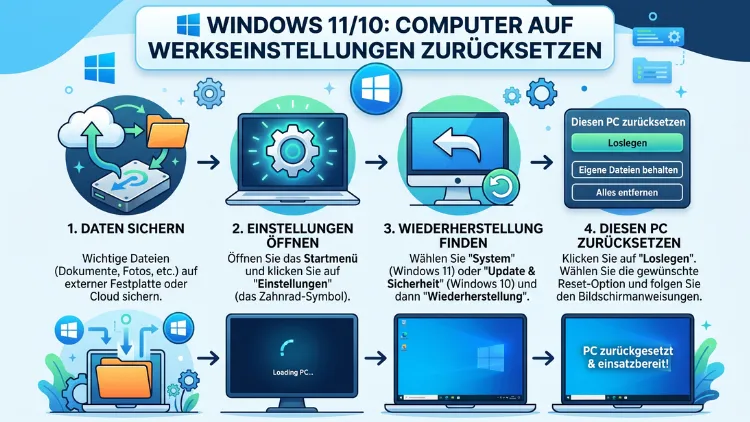
Wenn Ihr Windows-PC langsam geworden ist, von Schadsoftware befallen wurde oder Sie ihn verkaufen möchten, ist ein Zurücksetzen auf die Werkseinstellungen oft die beste Lösung.
Sowohl Windows 11 als auch Windows 10 bieten dafür integrierte Werkzeuge, die ohne externes Medium funktionieren. Diese Anleitung erklärt Schritt für Schritt alle Methoden, Optionen und wichtigen Vorbereitungen.
Was bedeutet „Werkseinstellungen zurücksetzen“ bei Windows?
Der Begriff „Werkseinstellungen zurücksetzen“ ist bei Windows etwas anders zu verstehen als bei Smartphones. Tatsächlich spricht Microsoft offiziell von der Funktion „Diesen PC zurücksetzen“ (englisch: „Reset this PC“). Dabei wird Windows neu installiert – entweder mit oder ohne Erhalt Ihrer persönlichen Dateien. Programme und Einstellungen von Drittanbietern werden jedoch in beiden Fällen entfernt.
Zusätzlich gibt es seit Windows 10 die Möglichkeit, das Betriebssystem entweder aus einem lokal gespeicherten Image oder direkt über das Internet (sogenannter Cloud-Download) neu zu installieren. Außerdem stellt Microsoft seit Windows 11 22H2 die Funktion „Cloudbasiertes Zurücksetzen“ bereit, die besonders zuverlässig arbeitet, wenn lokale Systemdateien beschädigt sind.
Es ist daher wichtig zu verstehen: Ein Zurücksetzen bringt Windows nicht zwingend in den Zustand zurück, den der PC-Hersteller zum Zeitpunkt des Kaufs installiert hatte. Herstellerspezifische Programme wie Lenovo Vantage, HP Support Assistant oder Dell SupportAssist werden dabei in der Regel nicht automatisch wiederhergestellt – es sei denn, der Hersteller hat eine eigene Wiederherstellungspartition angelegt.
Wann sollten Sie den PC zurücksetzen?
Ein Zurücksetzen auf Werkseinstellungen ist in verschiedenen Situationen sinnvoll. Zunächst bietet sich diese Maßnahme an, wenn Ihr PC dauerhaft langsam ist und sich das Problem durch herkömmliche Maßnahmen wie Datenträgerbereinigung oder Deinstallation von Programmen nicht beheben lässt. Ebenso ist ein Reset empfehlenswert, wenn Windows von einem Virus oder Trojaner befallen wurde und Antivirenprogramme keine vollständige Bereinigung erzielen konnten.
Darüber hinaus sollten Sie über einen Reset nachdenken, wenn Sie den PC an eine andere Person weitergeben oder verkaufen möchten. In diesem Fall ist es besonders wichtig, alle persönlichen Daten vollständig zu löschen. Außerdem eignet sich ein Reset als letztes Mittel bei Systemfehlern, die sich nicht anderweitig lösen lassen, zum Beispiel bei dauerhaften Bluescreen-Fehlern (BSOD) oder fehlgeschlagenen Windows-Updates.
Zusätzlich kann ein Zurücksetzen sinnvoll sein, wenn Sie von Windows 10 zu einem sauberen Windows 11 wechseln möchten und dabei einen frischen Start bevorzugen – ohne den Upgrade-Ballast des alten Systems.
Vor dem Zurücksetzen: Diese Vorbereitungen sind essenziell
Bevor Sie Ihren PC zurücksetzen, sollten Sie mehrere wichtige Schritte durchführen. Andernfalls riskieren Sie den Verlust wichtiger Daten und Zugangsdaten.
Daten vollständig sichern
Zunächst und am wichtigsten: Sichern Sie alle persönlichen Dateien auf einem externen Datenträger oder in der Cloud. Dazu gehören Dokumente, Fotos, Videos, Musik und Downloads. Empfehlenswert ist hierfür Microsoft OneDrive, das direkt in Windows integriert ist und eine automatische Synchronisierung ermöglicht. Alternativ eignen sich externe Festplatten oder USB-Sticks.
Ebenso sollten Sie Browser-Passwörter und Lesezeichen exportieren oder synchronisieren. Bei Google Chrome geschieht dies über Ihr Google-Konto unter Einstellungen > Synchronisierung. Bei Mozilla Firefox exportieren Sie Ihre Daten unter Einstellungen > Synchronisierung & Google-Konto. Zusätzlich empfiehlt sich die Nutzung eines Passwortmanagers wie Bitwarden (kostenlos, Open Source) oder 1Password, um alle gespeicherten Passwörter sicher zu sichern.
BitLocker-Wiederherstellungsschlüssel notieren
Falls Ihre Festplatte mit BitLocker verschlüsselt ist – was bei modernen Windows 11-Geräten oft standardmäßig der Fall ist –, müssen Sie unbedingt vorher den BitLocker-Wiederherstellungsschlüssel notieren oder speichern. Diesen finden Sie unter Einstellungen > Datenschutz und Sicherheit > Geräteverschlüsselung, oder direkt unter account.microsoft.com/devices/recoverykey, wenn Sie ein Microsoft-Konto verwenden. Ohne diesen Schlüssel können Sie nach dem Reset möglicherweise nicht auf Ihre Daten zugreifen.
Produktschlüssel und Lizenzen sichern
Zusätzlich sollten Sie die Lizenzschlüssel wichtiger Programme notieren, bevor Sie den PC zurücksetzen. Das gilt insbesondere für Microsoft Office (falls nicht über ein Microsoft 365-Abonnement bezogen), Adobe-Produkte oder spezialisierte Software. Nützlich ist hierfür das kostenlose Tool ProduKey von NirSoft: Es zeigt Ihnen alle installierten Produktschlüssel an. Außerdem sollten Sie prüfen, ob Ihre Software an das Microsoft-Konto oder ein anderes Benutzerkonto gebunden ist, da dies die Reaktivierung nach dem Reset erleichtert.
Gerätetreiber sichern (optional, aber empfehlenswert)
Zwar lädt Windows nach dem Reset die meisten Treiber automatisch herunter, jedoch empfiehlt sich bei Spezialgeräten (z. B. spezielle Grafikkarten, Audiokarten oder externe Hardware) das vorherige Sichern der Treiber. Das Tool DriverBackup oder Double Driver ermöglichen es Ihnen, alle installierten Treiber mit wenigen Klicks zu exportieren.
Windows 11 auf Werkseinstellungen zurücksetzen
Windows 11 bietet mehrere Möglichkeiten, das System zurückzusetzen. Im Folgenden sind die wichtigsten Methoden beschrieben.
Methode 1: Über die Einstellungen (empfohlene Vorgehensweise)
Die einfachste und sicherste Methode führt direkt über die Windows-Einstellungen. Gehen Sie dazu wie folgt vor:
- Öffnen Sie die Einstellungen (Tastenkombination: Windows-Taste + I).
- Klicken Sie auf „System“ und anschließend auf „Wiederherstellung“.
- Im Abschnitt „Wiederherstellungsoptionen“ finden Sie den Punkt „Diesen PC zurücksetzen“ – klicken Sie dort auf „PC zurücksetzen“.
- Es erscheint ein Fenster mit zwei Optionen: „Eigene Dateien behalten“ oder „Alles entfernen“. Wählen Sie die für Ihre Situation passende Option.
- Anschließend wählen Sie zwischen „Cloud-Download“ (empfohlen bei beschädigten Systemdateien) und „Lokale Neuinstallation“ (schneller, kein Internetzugriff nötig).
- Bestätigen Sie die Einstellungen und klicken Sie auf „Zurücksetzen“.
Der Vorgang dauert je nach Auswahl und Hardware zwischen 30 Minuten und mehreren Stunden. Außerdem sollten Sie sicherstellen, dass der PC während des gesamten Prozesses an das Stromnetz angeschlossen ist.
Methode 2: Über den Anmeldebildschirm
Falls Windows noch startet, Sie sich aber nicht anmelden können, bietet der Anmeldebildschirm ebenfalls eine Reset-Option. Klicken Sie dazu unten rechts auf das Energiesymbol, halten Sie gleichzeitig die Umschalttaste (Shift) gedrückt und wählen Sie „Neu starten“. Anschließend gelangen Sie in die erweiterten Startoptionen. Wählen Sie dort „Problembehandlung“ > „Diesen PC zurücksetzen“ und folgen Sie den Anweisungen.
Methode 3: Über die erweiterten Startoptionen (WinRE)
Startet Windows nicht mehr korrekt, startet es nach mehreren fehlgeschlagenen Versuchen automatisch die Windows-Wiederherstellungsumgebung (WinRE). Alternativ starten Sie WinRE manuell, indem Sie den PC dreimal während des Bootvorgangs durch Drücken des Ein-/Ausschalters hart ausschalten. Danach wählen Sie „Problembehandlung“ > „Diesen PC zurücksetzen“ und verfahren wie oben beschrieben.
Methode 4: Über ein USB-Installationsmedium
Falls alle anderen Methoden scheitern, können Sie Windows 11 über einen bootfähigen USB-Stick neu installieren. Dazu laden Sie das Windows 11 Media Creation Tool von microsoft.com herunter und erstellen einen bootfähigen USB-Stick (mindestens 8 GB). Starten Sie den PC davon und wählen Sie bei der Installation „Jetzt installieren“ > „Benutzerdefiniert“, um eine saubere Installation durchzuführen. Dabei werden alle vorhandenen Daten gelöscht.
Windows 10 auf Werkseinstellungen zurücksetzen
Auch Windows 10 bietet vergleichbare Reset-Optionen, jedoch mit einigen Unterschieden in der Benutzeroberfläche.
Methode 1: Über die Einstellungen
Gehen Sie bei Windows 10 wie folgt vor:
- Öffnen Sie die Einstellungen (Windows-Taste + I).
- Wählen Sie „Update und Sicherheit“ und anschließend „Wiederherstellung“.
- Unter „Diesen PC zurücksetzen“ klicken Sie auf „Los geht’s“.
- Wählen Sie „Eigene Dateien behalten“ oder „Alles entfernen“.
- Entscheiden Sie sich zwischen „Cloud-Download“ oder „Lokale Neuinstallation“ – diese Option ist ab Windows 10 Version 2004 (Mai 2020) verfügbar.
- Klicken Sie auf „Zurücksetzen“.
Methode 2: Über erweiterte Startoptionen
Ebenso wie bei Windows 11 gelangen Sie über Einstellungen > Update und Sicherheit > Wiederherstellung > Erweiterter Start > Jetzt neu starten in die WinRE. Dort wählen Sie „Problembehandlung“ > „Diesen PC zurücksetzen“.
Methode 3: Mit Windows 10 Installationsmedium
Falls das System schwer beschädigt ist, empfiehlt sich auch bei Windows 10 die Nutzung eines bootfähigen USB-Sticks mit dem Windows 10 Media Creation Tool. Nach dem Booten vom USB-Stick wählen Sie „Jetzt installieren“ und anschließend „Benutzerdefiniert: Nur Windows installieren (für fortgeschrittene Benutzer)“. Dadurch werden alle vorhandenen Daten und Partitionen gelöscht. Außerdem sollten Sie beachten, dass Windows 10 nach dem 14. Oktober 2025 offiziell keinen regulären Microsoft-Support mehr erhält – ein Umstieg auf Windows 11 ist deshalb in 2026 dringend empfohlen.
Die Reset-Optionen im Detail erklärt
„Eigene Dateien behalten“ vs. „Alles entfernen“
Die Option „Eigene Dateien behalten“ installiert Windows neu, lässt jedoch Ihre persönlichen Dateien in den Benutzerordnern (Dokumente, Bilder, Desktop usw.) unangetastet. Allerdings werden dabei alle installierten Programme, Treiber und Systemeinstellungen entfernt. Diese Option eignet sich besonders, wenn Windows fehlerhaft arbeitet, Sie aber Ihre Daten erhalten möchten.
Die Option „Alles entfernen“ hingegen löscht sämtliche Daten, Programme und Einstellungen. Dabei kann zusätzlich gewählt werden, ob die Dateien lediglich entfernt oder der Datenträger vollständig bereinigt werden soll. Die Funktion „Laufwerk vollständig bereinigen“ überschreibt dabei die Daten mehrfach und macht eine Wiederherstellung nahezu unmöglich. Deshalb ist diese Option unbedingt empfehlenswert, wenn Sie das Gerät verkaufen oder weitergeben.
Cloud-Download vs. lokale Neuinstallation
Beim Cloud-Download lädt Windows die aktuellste Version direkt von den Microsoft-Servern herunter. Das hat den Vorteil, dass beschädigte lokale Systemdateien kein Problem darstellen. Außerdem erhalten Sie dadurch stets die aktuellste Windows-Version. Der Nachteil besteht im hohen Datenvolumen von bis zu 4 GB, das heruntergeladen werden muss.
Die lokale Neuinstallation verwendet hingegen die bereits auf dem PC vorhandenen Systemdateien. Sie ist deshalb schneller und benötigt keine Internetverbindung. Jedoch kann sie scheitern, wenn die lokalen Systemdateien selbst beschädigt sind. Zudem ist die lokal installierte Version möglicherweise nicht die aktuellste.
Spezielle Szenarien beim PC-Reset
PC zurücksetzen, wenn Windows nicht mehr startet
Falls Windows sich nicht mehr starten lässt, gibt es dennoch mehrere Möglichkeiten. Zunächst startet Windows nach mehreren fehlgeschlagenen Bootvorgängen automatisch in die Windows-Wiederherstellungsumgebung (WinRE). Dort stehen unter „Problembehandlung“ die Optionen „Diesen PC zurücksetzen“, „Systemwiederherstellung“ und „Starteinstellungen“ zur Verfügung.
Startet WinRE nicht automatisch, können Sie manuell eingreifen: Starten Sie den PC und drücken Sie sofort nach dem Einschalten wiederholt F8, F11 oder Esc – je nach Hersteller variiert die Taste. Alternativ bootet ein USB-Installationsmedium von Microsoft und bietet unter „PC reparieren“ direkten Zugang zur WinRE.
Gerät sicher für den Verkauf vorbereiten
Beim Verkauf oder der Weitergabe Ihres PCs ist die Option „Alles entfernen“ > „Laufwerk vollständig bereinigen“ zwingend zu wählen. Außerdem sollten Sie zuvor Ihr Microsoft-Konto vom Gerät trennen: Gehen Sie dazu unter Einstellungen > Konten > Ihre Infos und wählen Sie „Stattdessen mit einem lokalen Konto anmelden“, bevor Sie den Reset starten. Ebenso sollten Sie OneDrive abmelden und Office-Lizenzen deaktivieren, sofern diese an das Gerät gebunden sind.
Herstellerspezifische Wiederherstellungspartition nutzen
Viele PC-Hersteller legen auf neuen Geräten eine eigene Wiederherstellungspartition an, die das System in den originalen Auslieferungszustand zurückversetzt – inklusive aller vorinstallierten Herstellerprogramme. Der Zugang erfolgt oft über eine Tastenkombination beim Start:
- Lenovo: F11 beim Booten (Lenovo OneKey Recovery)
- HP: F11 beim Booten (HP Recovery Manager)
- Dell: F8 oder Strg+F11 (Dell DataSafe/Dell Recovery)
- ASUS: F9 beim Booten (ASUS Recovery)
- Acer: Alt+F10 beim Booten (Acer eRecovery)
Zusätzlich bieten einige Hersteller eigene Software-Lösungen an: Lenovo Vantage, HP Support Assistant und Dell SupportAssist beinhalten jeweils eigene Wiederherstellungsfunktionen, die über die jeweilige Herstellersoftware zugänglich sind.
BitLocker und verschlüsselte Laufwerke
Wenn BitLocker aktiv ist, wird beim Reset möglicherweise der BitLocker-Wiederherstellungsschlüssel abgefragt. Deshalb ist es wie erwähnt essenziell, diesen Schlüssel vor dem Reset zu sichern. Außerdem kann es in seltenen Fällen passieren, dass nach einem Reset mit der Option „Alles entfernen“ die BitLocker-Verschlüsselung neu eingerichtet werden muss. Microsoft empfiehlt daher, BitLocker vor dem Reset temporär zu deaktivieren, wenn Sie sich nicht sicher sind.
Nach dem Zurücksetzen: Die ersten Schritte
Nach einem erfolgreichen Reset startet Windows mit einer frischen Installation. Zunächst durchlaufen Sie die sogenannte OOBE (Out-of-Box-Experience), also den Ersteinrichtungsassistenten. Dabei legen Sie Sprache, Tastaturlayout, Netzwerkverbindung und Benutzerkonto fest.
Anschließend empfiehlt sich folgende Vorgehensweise:
- Windows Update ausführen: Öffnen Sie Einstellungen > Windows Update und installieren Sie alle verfügbaren Updates. Das schließt wichtige Sicherheitslücken.
- Treiber aktualisieren: Nutzen Sie den Geräte-Manager oder die Herstellerwebsite, um aktuelle Treiber für Grafikkarte, Netzwerkkarte und weitere Komponenten zu installieren. Empfehlenswert ist das Tool Driver Booster von IObit für eine automatisierte Treiberaktualisierung.
- Antivirenprogramm einrichten: Microsoft Defender Antivirus ist bereits integriert und bietet soliden Schutz. Alternativ empfiehlt sich Malwarebytes als ergänzendes Tool zur regelmäßigen Überprüfung.
- Daten zurückspielen: Kopieren Sie Ihre gesicherten Daten zurück und melden Sie sich bei OneDrive oder anderen Cloud-Diensten an.
- Programme neu installieren: Installieren Sie Ihre Programme neu. Nützlich hierfür ist Ninite.com – dort können Sie viele gängige Programme (Browser, Media Player, PDF-Leser) in einem Schritt installieren.
Häufige Fragen zum Zurücksetzen des Windows-PCs
Werden bei „Eigene Dateien behalten“ wirklich alle Daten bewahrt?
Nicht vollständig. Die Option „Eigene Dateien behalten“ erhält lediglich die Inhalte der persönlichen Benutzerordner wie Dokumente, Bilder und Desktop-Dateien. Jedoch werden alle installierten Programme, Einstellungen und Treiber entfernt. Außerdem werden Dateien, die außerhalb der Benutzerordner gespeichert sind (z. B. direkt auf Laufwerk C:), möglicherweise nicht bewahrt. Deshalb ist eine vollständige Datensicherung vor dem Reset grundsätzlich empfehlenswert.
Wie lange dauert das Zurücksetzen von Windows 11/10?
Die Dauer hängt von mehreren Faktoren ab. Bei der Option „Eigene Dateien behalten“ dauert der Vorgang üblicherweise 30 bis 60 Minuten. Die Option „Alles entfernen“ mit Cloud-Download kann hingegen 1 bis 3 Stunden in Anspruch nehmen, je nach Internetgeschwindigkeit und Hardwareleistung. Außerdem verlängert die Option „Laufwerk vollständig bereinigen“ den Prozess erheblich, da die Daten dabei mehrfach überschrieben werden.
Verliere ich meine Windows-Lizenz durch den Reset?
Nein. Wenn Windows mit Ihrem Microsoft-Konto oder mit der digitalen Lizenz des Geräts verknüpft ist, bleibt die Lizenz auch nach dem Reset erhalten. Windows aktiviert sich nach der Neuinstallation automatisch, sofern eine Internetverbindung besteht. Ebenso gilt: OEM-Lizenzen (also Lizenzen, die fest an die Hardware gebunden sind) bleiben im Regelfall erhalten, da sie im UEFI/BIOS des Geräts gespeichert sind.
Kann ich Windows 11 auf Werkseinstellungen zurücksetzen, ohne das Passwort zu kennen?
Ja, in bestimmten Fällen. Über den Anmeldebildschirm ist der Zugang zur WinRE möglich, ohne sich anmelden zu müssen: Halten Sie die Umschalttaste gedrückt und klicken Sie auf „Neu starten“. Daraufhin gelangen Sie zu den erweiterten Startoptionen. Dort ist jedoch nur die Option verfügbar, die keinen Zugriff auf verschlüsselte Dateien erfordert. Außerdem ist für die Option „Eigene Dateien behalten“ in manchen Fällen dennoch eine Anmeldung notwendig.
Was ist der Unterschied zwischen Reset, Neuinstallation und Werkseinstellungen?
Diese Begriffe werden häufig synonym verwendet, bedeuten aber technisch verschiedene Dinge. Ein Reset über „Diesen PC zurücksetzen“ installiert Windows neu, wobei optional Dateien erhalten bleiben. Eine Neuinstallation über USB-Stick löscht hingegen alles und installiert Windows komplett von Grund auf. Der Begriff Werkseinstellungen stammt eigentlich aus der Smartphone-Welt und bezeichnet den Ausgangszustand zum Zeitpunkt des Kaufs – diesen Zustand stellt bei PCs nur die herstellerspezifische Wiederherstellungspartition wieder her.
Muss ich Windows 11/10 nach dem Reset neu aktivieren?
In der Regel nicht. Wenn Windows zuvor aktiviert war und mit einem Microsoft-Konto oder einer digitalen Lizenz verknüpft ist, aktiviert sich Windows nach dem Reset automatisch. Außerdem speichern viele Hersteller die OEM-Lizenz direkt im BIOS/UEFI, weshalb keine manuelle Aktivierung notwendig ist. Probleme treten lediglich auf, wenn Sie gleichzeitig die Hardware wesentlich geändert haben, z. B. durch den Tausch des Motherboards.
Ist es möglich, den Reset rückgängig zu machen?
Nein, in der Regel nicht. Sobald der Reset abgeschlossen ist, gibt es keinen direkten Weg, ihn rückgängig zu machen. Deshalb ist die Datensicherung vor dem Reset so wichtig. Jedoch bietet Windows 11 unter bestimmten Umständen (z. B. nach einem Feature-Update) die Option, innerhalb von 10 Tagen zur vorherigen Version zurückzukehren. Diese Funktion ist aber nicht mit einem vollständigen Reset zu verwechseln.
Wie setze ich einen PC zurück, der kein Betriebssystem mehr hat?
Fehlt das Betriebssystem vollständig, ist ein bootfähiger USB-Stick mit dem Windows-Installationsmedium notwendig. Diesen erstellen Sie auf einem anderen PC mithilfe des Windows Media Creation Tools (für Windows 10) oder des Windows 11 Installation Assistant von Microsoft. Anschließend starten Sie den betroffenen PC vom USB-Stick und folgen dem Installationsassistenten. Außerdem ist dabei ein gültiger Lizenzschlüssel notwendig, falls das Gerät keine OEM-Lizenz im BIOS gespeichert hat.
Löscht ein Reset auch Viren und Schadsoftware zuverlässig?
In den meisten Fällen ja. Die Option „Alles entfernen“ mit anschließender Windows-Neuinstallation entfernt nahezu alle bekannten Viren, Trojaner und Ransomware zuverlässig. Jedoch können sogenannte UEFI-Rootkits (sehr selten) oder Schadsoftware auf externen Datenträgern vom Reset unbeeinflusst bleiben. Außerdem gilt: Wenn Sie anschließend die gleichen befallenen Dateien zurückspielen, kann sich die Schadsoftware erneut installieren. Deshalb sollten Sie gesicherte Dateien nach dem Reset unbedingt mit einem Antivirenprogramm wie Malwarebytes prüfen.
Warum schlägt der Reset fehl und was kann ich tun?
Ein fehlgeschlagener Reset hat meist einen von drei Ursachen: beschädigte Systemdateien, fehlerhafte Festplatte oder unzureichender Speicherplatz. Zunächst empfiehlt sich die Ausführung des Befehls sfc /scannow und DISM /Online /Cleanup-Image /RestoreHealth über die Eingabeaufforderung (als Administrator), um beschädigte Systemdateien zu reparieren. Außerdem sollten Sie die Festplatte mit dem Befehl chkdsk C: /f /r auf Fehler prüfen. Falls alle Maßnahmen scheitern, bleibt als letzte Option die Installation über ein USB-Installationsmedium.
Fazit
Das Zurücksetzen von Windows 11 oder Windows 10 ist dank der integrierten Reset-Funktion unkompliziert und in den meisten Fällen ohne externes Medium möglich. Entscheidend ist die richtige Vorbereitung: Sichern Sie Daten, notieren Sie den BitLocker-Schlüssel und wählen Sie die passende Reset-Option.
Für den Verkauf gilt außerdem: Immer „Alles entfernen“ mit vollständiger Laufwerksbereinigung wählen. So starten Sie 2026 mit einem sauberen, sicheren System – ob auf Ihrem eigenen Gerät oder beim neuen Besitzer.
