
IrfanView als Standard-App unter Windows 11 festlegen: Erfahren Sie, wie Sie den Bildbetrachter für Fotos & Bilder als dauerhaften Standard einrichten.
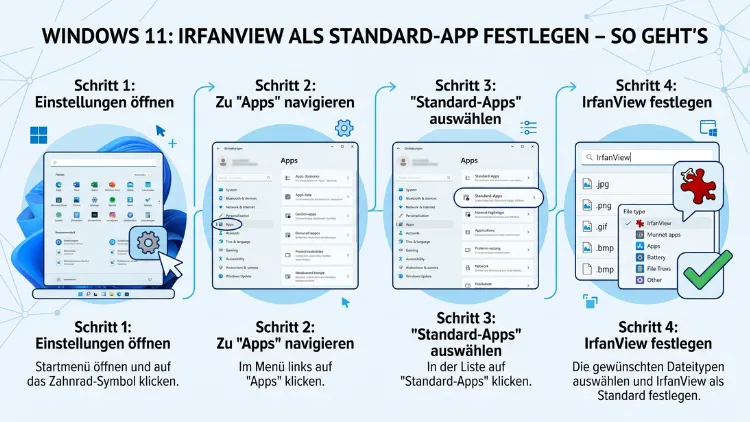
IrfanView als Standard-App in Windows 11 festzulegen gelingt in wenigen Schritten. Öffnen Sie die Windows-Einstellungen mit Windows-Taste + I, navigieren Sie zu „Apps > Standard-Apps“, suchen Sie nach IrfanView und weisen Sie die gewünschten Bildformate zu.
So ersetzt der kostenlose und blitzschnelle Bildbetrachter die vorinstallierte Fotos-App dauerhaft. Dieser Artikel zeigt Ihnen alle Methoden – Schritt für Schritt, inklusive Lösungen für häufige Probleme.
Was ist IrfanView – und warum ist es so beliebt?
IrfanView ist ein kostenloser Bildbetrachter für Windows, der seit 1996 kontinuierlich weiterentwickelt wird. Entwickelt wurde er ursprünglich von Irfan Škiljan, einem österreichisch-bosnischen Softwareentwickler. Obwohl das Programm in die Jahre gekommen ist, gilt IrfanView bis heute als einer der schnellsten und vielseitigsten Bildbetrachter überhaupt.
Besonders beliebt ist IrfanView deshalb, weil er außerordentlich ressourcenschonend arbeitet. Während die moderne Windows-Fotos-App oft mehrere Sekunden zum Laden benötigt, öffnet IrfanView selbst große Bilddateien in Millisekunden. Zudem unterstützt er über 60 verschiedene Dateiformate, darunter JPEG, PNG, BMP, GIF, TIFF, WebP, zahlreiche RAW-Formate und viele weitere.
Darüber hinaus bietet IrfanView grundlegende Bildbearbeitungsfunktionen wie Zuschneiden, Drehen sowie das Anpassen von Helligkeit und Kontrast. Außerdem steht eine leistungsfähige Stapelverarbeitung zur Verfügung, mit der Sie viele Bilder gleichzeitig bearbeiten oder umbenennen können. Ebenso ist er für die private Nutzung vollständig kostenlos. In 2026 gehört IrfanView deshalb weiterhin zu den meistgenutzten Bildprogrammen weltweit – trotz moderner Alternativen wie der Windows-Fotos-App.
Warum die Standard-Bildanzeige-App in Windows 11 wechseln?
Windows 11 setzt standardmäßig die Fotos-App von Microsoft als Standardprogramm für Bilder ein. Diese bietet zwar eine moderne Oberfläche, hat jedoch für viele Nutzer entscheidende Nachteile:
- Langsame Ladezeiten bei großen Bilddateien und umfangreichen Foto-Ordnern
- Eingeschränkte Formatunterstützung im Vergleich zu IrfanView
- Begrenzte Bearbeitungsmöglichkeiten für erfahrene Benutzer
- Höherer Ressourcenverbrauch durch moderne und animierte UI-Elemente
- Unerwünschte OneDrive-Verknüpfungen in bestimmten Systemkonfigurationen
IrfanView löst diese Probleme zuverlässig und dauerhaft. Deshalb lohnt es sich, ihn als Standardprogramm einzurichten – besonders wenn Sie regelmäßig mit Fotos, Grafiken, Scans oder verschiedenen Bildformaten arbeiten. Außerdem bleibt IrfanView nach der Einrichtung auch bei Windows-Updates oft bestehen, sofern Sie ihn korrekt konfiguriert haben.
Zusätzlich ist IrfanView ideal für Fotografen, Grafikdesigner, Sachbearbeiter und alle, die täglich mit unterschiedlichen Dateiformaten arbeiten. Der Wechsel des Standardprogramms dauert nur wenige Minuten und zahlt sich im Alltag schnell aus.
Voraussetzung: IrfanView herunterladen und installieren
Bevor Sie IrfanView als Standard-App festlegen können, muss das Programm natürlich auf Ihrem Computer installiert sein. Falls das noch nicht der Fall ist, zeigen wir Ihnen genau, wo und wie Sie IrfanView herunterladen.
So laden Sie IrfanView herunter:
Schritt 1: Öffnen Sie Ihren Browser und besuchen Sie die offizielle Website irfanview.com. Ausschließlich diese Quelle ist empfehlenswert, da Drittanbieter häufig veraltete oder manipulierte Versionen anbieten.
Schritt 2: Klicken Sie auf „Download“ in der oberen Navigation.
Schritt 3: Wählen Sie die passende Version:
- 64-Bit für alle modernen Windows-11-Systeme (empfohlen)
- 32-Bit nur für sehr alte Hardware oder spezielle Anwendungsfälle
- ARM64 für Geräte mit Snapdragon-Prozessoren, zum Beispiel bestimmte Surface-Modelle
Schritt 4: Laden Sie außerdem das IrfanView PlugIn-Paket herunter. Dieses Paket fügt Unterstützung für zahlreiche weitere Formate hinzu, darunter WebP, HEIC, RAW-Formate und viele mehr. Es ist ebenfalls kostenlos auf irfanview.com/plugins erhältlich.
Schritt 5: Klicken Sie mit der rechten Maustaste auf die Installationsdatei und wählen Sie „Als Administrator ausführen“. Dies ist wichtig, damit sich IrfanView korrekt im System registriert.
Schritt 6: Folgen Sie dem Installationsassistenten. Achten Sie dabei auf die Option „Associate IrfanView with all supported file types“ – aktivieren Sie diese, wenn Sie IrfanView sofort für alle unterstützten Formate als Standard einrichten möchten. Alternativ können Sie diese Zuordnung auch nachträglich vornehmen, wie in den folgenden Abschnitten beschrieben.
Hinweis: Die Installation dauert typischerweise weniger als eine Minute. Anschließend installieren Sie ebenso das PlugIn-Paket auf dieselbe Weise.
Methode 1: IrfanView über die Windows-11-Einstellungen als Standard festlegen
Dies ist die offiziell empfohlene und zuverlässigste Methode. Windows 11 bietet eine zentrale Verwaltung für alle Standard-Apps, die Sie über die Einstellungen leicht erreichen.
Schritt-für-Schritt: Standard-App über die Einstellungen festlegen
Schritt 1: Einstellungen öffnen
Drücken Sie die Tastenkombination Windows-Taste + I. Alternativ klicken Sie auf das Startmenü und anschließend auf das Zahnrad-Symbol für „Einstellungen“.
Schritt 2: Zu „Apps“ navigieren
Klicken Sie im linken Seitenmenü auf „Apps“. Wählen Sie rechts den Unterpunkt „Standard-Apps“.
Schritt 3: IrfanView suchen
In der Suchleiste oben geben Sie „IrfanView“ ein. Windows 11 zeigt Ihnen das Programm daraufhin in den Suchergebnissen an. Klicken Sie auf den Eintrag „IrfanView“.
Schritt 4: Dateiformate zuweisen
Auf der Detailseite sehen Sie eine Liste aller unterstützten Dateiformate. Klicken Sie auf das Format, das Sie zuweisen möchten – zum Beispiel „.jpg“. Es öffnet sich ein kleines Auswahlfenster mit verfügbaren Programmen. Wählen Sie dort „IrfanView“ aus und bestätigen Sie mit „OK“ oder „Festlegen“.
Schritt 5: Weitere Formate zuweisen
Wiederholen Sie diesen Vorgang für alle gewünschten Formate wie PNG, BMP, GIF, TIFF, TIF, WebP, ICO und andere. Das ist zwar zeitaufwendig, wenn Sie viele Formate zuweisen möchten. In diesem Fall empfiehlt sich jedoch Methode 2, die deutlich effizienter ist.
Hinweis zu Windows 11 24H2 und neueren Versionen
Microsoft hat die Oberfläche für Standard-Apps in neueren Windows-11-Versionen leicht überarbeitet. Außerdem zeigt Windows 11 manchmal einen Hinweis an, dass Microsoft die Fotos-App empfiehlt. Ignorieren Sie diesen einfach und bestätigen Sie Ihre Wahl für IrfanView. Die grundsätzliche Vorgehensweise bleibt dabei identisch.
Methode 2: Dateizuordnungen direkt in IrfanView verwalten
IrfanView bietet zusätzlich eine eigene Funktion, um Dateizuordnungen direkt aus dem Programm heraus zu verwalten. Diese Methode ist besonders praktisch, wenn Sie viele Formate auf einmal zuweisen möchten – ohne jeden Dateityp einzeln in den Windows-Einstellungen anzufassen.
Schritt-für-Schritt: Dateizuordnungen über IrfanView einrichten
Schritt 1: Öffnen Sie IrfanView per Doppelklick auf die Programm-Verknüpfung oder über das Startmenü.
Schritt 2: Klicken Sie in der Menüleiste auf „Optionen“ (englisch: „Options“). Wählen Sie dann „Eigenschaften/Einstellungen“ oder drücken Sie direkt die Taste P.
Schritt 3: Es öffnet sich das Einstellungsfenster. Klicken Sie dort im linken Bereich auf „Dateizuordnungen“ (englisch: „File Associations“).
Schritt 4: Sie sehen nun eine vollständige Liste aller unterstützten Dateiformate. Setzen Sie Häkchen bei allen Formaten, für die IrfanView als Standardprogramm genutzt werden soll. Möchten Sie alle Formate auf einmal auswählen, klicken Sie auf „Alle Grafik-Erweiterungen auswählen“ bzw. „Select all graphic extensions“.
Schritt 5: Bestätigen Sie die Auswahl mit „OK“. IrfanView registriert sich nun als Standardprogramm für alle markierten Formate direkt in der Windows-Registry.
Vorteil dieser Methode: Sie müssen nicht jeden Dateityp einzeln in den Windows-Einstellungen zuweisen. Außerdem berücksichtigt IrfanView dabei automatisch alle installierten PlugIns und deren zusätzlich unterstützten Formate. Deshalb ist diese Methode bei erfahrenen Anwendern besonders beliebt.
Mögliche Rückfrage von Windows: In manchen Windows-11-Versionen erscheint beim nächsten Öffnen einer Bilddatei ein Dialog, der fragt, welche App verwendet werden soll. Wählen Sie dort einfach „IrfanView“ aus und aktivieren Sie die Option „Immer verwenden“. Danach stellt Windows keine weiteren Rückfragen.
Methode 3: Standard-App per Rechtsklick im Windows Explorer zuweisen
Eine dritte, ebenso einfache Methode funktioniert direkt über den Windows Explorer. Diese Methode eignet sich besonders gut, wenn Sie nur ein einzelnes Dateiformat IrfanView zuweisen möchten.
Schritt-für-Schritt: Standardprogramm per Rechtsklick festlegen
Schritt 1: Öffnen Sie den Windows Explorer mit der Tastenkombination Windows-Taste + E.
Schritt 2: Navigieren Sie zu einer Bilddatei in dem Format, das Sie IrfanView zuweisen möchten – zum Beispiel eine JPEG-Datei.
Schritt 3: Klicken Sie mit der rechten Maustaste auf die Datei. Es erscheint das Kontextmenü.
Schritt 4: Wählen Sie „Öffnen mit“ aus dem Menü. Klicken Sie anschließend auf „Andere App wählen“.
Schritt 5: Im nun erscheinenden Fenster sehen Sie eine Liste installierter Programme. Scrollen Sie zu IrfanView oder klicken Sie auf „Weitere Apps“, falls IrfanView nicht sofort sichtbar ist.
Schritt 6: Aktivieren Sie die Option „Immer diese App zum Öffnen von .jpg-Dateien verwenden“ – der genaue Wortlaut hängt vom jeweiligen Dateiformat ab.
Schritt 7: Bestätigen Sie mit „OK“. Ab sofort öffnet Windows 11 alle Dateien dieses Formats automatisch mit IrfanView.
Zudem können Sie diesen Vorgang für jedes weitere Format einzeln wiederholen. Bei vielen Formaten ist das jedoch zeitaufwendig. Deshalb empfehlen wir für eine umfassende Einrichtung die Methoden 1 oder 2.
Welche Bildformate sollten Sie IrfanView zuweisen?
Je nach Einsatzzweck möchten Sie IrfanView vielleicht nur für bestimmte Dateiformate als Standard einrichten. Nachfolgend finden Sie die wichtigsten Formate mit Hinweisen.
JPEG/JPG: JPEG ist das häufigste Bildformat für Fotos. Weisen Sie IrfanView deshalb für „.jpg“ und „.jpeg“ zu, damit alle Fotos automatisch damit geöffnet werden. IrfanView lädt JPEG-Dateien deutlich schneller als die Windows-Fotos-App.
PNG: PNG-Dateien werden häufig für Grafiken, Screenshots und Webbilder verwendet. IrfanView stellt Transparenz und hohe Farbtiefe korrekt dar und eignet sich deshalb besonders gut für dieses Format.
GIF: Für GIF-Animationen bietet IrfanView eine integrierte Wiedergabefunktion. Außerdem zeigt er statische GIF-Bilder ebenso zuverlässig an.
BMP: Windows-Bitmap-Dateien öffnen sich mit IrfanView sofort und ohne zusätzliche Codecs.
TIFF/TIF: TIFF-Dateien werden häufig in der Druckvorstufe und Fotografie verwendet. IrfanView unterstützt außerdem mehrseitige TIFF-Dateien zuverlässig – etwas, das die Fotos-App nur eingeschränkt kann.
WebP: WebP ist das moderne Webbildformat von Google. IrfanView unterstützt es vollständig, sofern das PlugIn-Paket installiert ist.
RAW-Formate: Für Fotografen besonders wertvoll: IrfanView unterstützt mit dem entsprechenden PlugIn zahlreiche RAW-Formate wie CR2, CR3, NEF, ARW, DNG, ORF, RW2 und viele mehr. Deshalb ist IrfanView auch als Schnell-Viewer für Kamerarohdaten sehr beliebt.
HEIC/HEIF: Dieses Format nutzen iPhones und neuere Android-Geräte standardmäßig. IrfanView unterstützt HEIC/HEIF ebenfalls über das PlugIn-Paket. Zusätzlich kann die Installation des HEVC-Codecs aus dem Microsoft Store erforderlich sein.
ICO: Icon-Dateien für Windows-Programme öffnet IrfanView zuverlässig und zeigt dabei alle enthaltenen Auflösungen an – was für Entwickler und Grafikdesigner besonders nützlich ist.
IrfanView auch für weitere Dateitypen einrichten
IrfanView kann nicht nur Bilder anzeigen. Zusätzlich unterstützt er mit den richtigen PlugIns auch andere Medientypen.
PDF-Dateien: Über das PDF-PlugIn in Kombination mit dem kostenlosen Programm Ghostscript (erhältlich unter ghostscript.com) kann IrfanView auch PDF-Dokumente darstellen. Für umfangreiche PDF-Arbeit, Formulare oder Anmerkungen empfehlen wir jedoch einen dedizierten PDF-Reader wie Adobe Acrobat Reader (kostenlos unter adobe.com) oder Foxit PDF Reader (kostenlos unter foxit.com).
Videodateien: Mit dem Video/Audio-PlugIn unterstützt IrfanView einfache Videoformate wie AVI oder MPEG. Allerdings ist er dabei kein vollwertiger Videoplayer. Deshalb empfehlen wir für Videos den VLC Media Player, der kostenlos unter videolan.org erhältlich ist und nahezu alle Videoformate beherrscht.
Audiodateien: Ebenso kann IrfanView Audiodateien abspielen. Das ist jedoch hauptsächlich als Zusatzfunktion gedacht und kein Ersatz für dedizierte Audioplayer.
Zusammenfassend empfehlen wir, IrfanView primär als Bild-Standard-App einzurichten und für Dokumente sowie Videos auf spezialisierte Programme zurückzugreifen.
Häufige Probleme und Lösungen
Leider funktioniert das Festlegen von Standard-Apps in Windows 11 nicht immer reibungslos. Deshalb zeigen wir Ihnen die häufigsten Probleme und deren bewährte Lösungen.
Problem 1: Windows 11 setzt IrfanView nach einem Update zurück
Dieses Problem ist bekannt und tritt nach größeren Windows-Funktionsupdates gelegentlich auf. Microsoft setzt dabei Standardzuordnungen zurück, um eigene Apps wieder in den Vordergrund zu rücken.
Lösung: Wiederholen Sie die Zuweisung über Einstellungen > Apps > Standard-Apps > IrfanView. Alternativ verwenden Sie die IrfanView-interne Dateizuordnungsfunktion (Methode 2), da diese die Einstellungen direkt in der Windows-Registry speichert und nach Updates stabiler bleibt. Außerdem empfehlen wir, nach jedem größeren Windows-Update die Standardzuordnungen kurz zu überprüfen.
Problem 2: IrfanView erscheint nicht in der Standard-App-Liste
Falls IrfanView in den Windows-Einstellungen nicht angezeigt wird, wurde es wahrscheinlich nicht korrekt installiert oder ohne Administratorrechte eingerichtet.
Lösung: Deinstallieren Sie IrfanView vollständig über Einstellungen > Apps > Installierte Apps. Laden Sie anschließend die aktuelle Version erneut von irfanview.com herunter. Klicken Sie dann mit der rechten Maustaste auf die Installationsdatei und wählen Sie „Als Administrator ausführen“. Danach erscheint IrfanView zuverlässig in der Standard-App-Liste.
Problem 3: Windows fragt trotz Einrichtung erneut nach der Standard-App
Windows 11 zeigt diesen Dialog manchmal trotz korrekter Einrichtung an, besonders nach Systemupdates oder Wartungsprozessen.
Lösung: Wählen Sie im Dialog „IrfanView“ aus und aktivieren Sie dabei „Immer diese App verwenden“. Falls der Dialog wiederholt erscheint, führen Sie die Dateizuordnung erneut über die IrfanView-Einstellungen durch (Methode 2). Damit überschreibt IrfanView die Registry-Einträge dauerhafter als die Windows-Einstellungsoberfläche.
Problem 4: Bestimmte Formate lassen sich nicht zuweisen
Einige neuere Formate wie HEIC oder AVIF erfordern zusätzliche Codecs.
Lösung: Installieren Sie das vollständige IrfanView PlugIn-Paket von irfanview.com. Zusätzlich kann für HEIC-Unterstützung der HEVC-Codec aus dem Microsoft Store erforderlich sein. Danach erscheinen die entsprechenden Formate in der Dateizuordnungsliste von IrfanView.
Problem 5: IrfanView öffnet sich, zeigt das Bild aber fehlerhaft an
Manchmal fehlen Codecs oder PlugIns für spezielle Formate, sodass Bilder nicht korrekt dargestellt werden.
Lösung: Stellen Sie sicher, dass das aktuelle PlugIn-Paket vollständig installiert ist. Öffnen Sie dazu IrfanView, klicken Sie auf „Hilfe“ > „Info/Über IrfanView“ und überprüfen Sie, welche PlugIns geladen sind. Falls das PlugIn-Paket veraltet ist, laden Sie die aktuelle Version von irfanview.com herunter und installieren Sie sie erneut.
Empfohlene Vorgehensweisen für eine optimale Einrichtung
Damit IrfanView dauerhaft und zuverlässig als Standard-Bildbetrachter funktioniert, empfehlen wir folgende Vorgehensweisen:
1. Stets die aktuelle Version verwenden:
IrfanView wird regelmäßig aktualisiert. Außerdem bringen neue Versionen häufig verbesserte Kompatibilität mit Windows 11 und neueren Dateiformaten. Überprüfen Sie deshalb regelmäßig auf irfanview.com, ob eine neue Version verfügbar ist. In 2026 ist die aktuelle Version IrfanView 4.67 oder neuer.
2. Das PlugIn-Paket immer installieren:
Ohne das PlugIn-Paket unterstützt IrfanView deutlich weniger Formate. Deshalb empfehlen wir, es stets gleichzeitig mit IrfanView zu installieren. Das Paket ist kostenlos unter irfanview.com/plugins verfügbar.
3. Installation stets mit Administratorrechten durchführen:
Nur so kann sich IrfanView korrekt als Standard-App registrieren. Klicken Sie dazu immer mit der rechten Maustaste auf die Installationsdatei und wählen Sie „Als Administrator ausführen“.
4. Dateizuordnungen nach Windows-Updates prüfen:
Da Windows 11 nach Funktionsupdates Standardzuordnungen gelegentlich zurücksetzt, sollten Sie nach jedem Update kurz prüfen, ob IrfanView noch als Standard eingestellt ist. Andernfalls genügt es, die Dateizuordnung über Methode 2 erneut einzurichten.
5. Nützliche Tastenkürzel kennen:
IrfanView bietet außerdem zahlreiche Tastenkürzel, die die tägliche Arbeit erheblich beschleunigen. Besonders nützlich sind:
- Leertaste/Backspace – Nächstes/vorheriges Bild im Ordner
- Strg + R – Bild drehen
- Strg + G – Bildgröße ändern
- F – Vollbildmodus ein-/ausschalten
- Strg + S – Bild speichern
- E – Auf Bildgröße zoomen
6. Fensterverhalten konfigurieren:
Stellen Sie unter „Optionen“ > „Eigenschaften/Einstellungen“ > „Fenster“ ein, wie sich IrfanView beim Öffnen von Bildern verhalten soll – zum Beispiel automatisches Anpassen an die Bildgröße oder Beibehalten der Fenstergröße. Außerdem lässt sich die Benutzeroberfläche über frei verfügbare Skins optisch anpassen.
IrfanView im Vergleich zur Windows-Fotos-App
Damit Sie eine fundierte Entscheidung treffen können, vergleichen wir IrfanView kurz mit der integrierten Windows-Fotos-App.
Ladegeschwindigkeit: IrfanView öffnet Bilder deutlich schneller als die Fotos-App. Besonders bei großen RAW-Dateien oder Ordnern mit vielen Bildern ist der Unterschied erheblich. Deshalb bevorzugen viele Fotografen IrfanView für die schnelle Durchsicht.
Formatunterstützung: IrfanView unterstützt über 60 Formate, erheblich mehr als die Fotos-App. Außerdem können durch PlugIns weitere Formate hinzugefügt werden, was IrfanView sehr flexibel macht.
Bearbeitungsfunktionen: Die Fotos-App bietet einfache KI-gestützte Bearbeitungswerkzeuge und ist deshalb für Gelegenheitsnutzer bequemer. IrfanView bietet hingegen mehr direkte Kontrolle und eignet sich besonders für erfahrene Anwender.
Ressourcenverbrauch: IrfanView benötigt deutlich weniger Arbeitsspeicher und CPU-Leistung. Deshalb läuft er auch auf älteren oder weniger leistungsstarken Geräten flüssig.
Benutzeroberfläche: Die Fotos-App hat eine modernere, berührungsfreundliche Oberfläche. IrfanView hingegen bietet eine klassischere Oberfläche, die sich jedoch über Skins individualisieren lässt.
Wer Wert auf Geschwindigkeit, Formatvielfalt und Kontrolle legt, ist mit IrfanView klar besser bedient. Wer hingegen hauptsächlich mit Handyfotos arbeitet und eine moderne Oberfläche bevorzugt, findet in der Fotos-App ebenfalls eine brauchbare Lösung.
IrfanView als Standard zurücksetzen oder deinstallieren
Falls Sie IrfanView zu einem späteren Zeitpunkt nicht mehr als Standard-App verwenden möchten, ist der Rückweg ebenso einfach.
So setzen Sie die Standard-App zurück:
Schritt 1: Öffnen Sie Einstellungen > Apps > Standard-Apps.
Schritt 2: Suchen Sie nach der gewünschten Ersatz-App – zum Beispiel „Fotos“ – und weisen Sie ihr die entsprechenden Formate zu.
So deinstallieren Sie IrfanView vollständig:
Schritt 1: Öffnen Sie Einstellungen > Apps > Installierte Apps.
Schritt 2: Suchen Sie nach „IrfanView“ und klicken Sie auf die drei Punkte rechts neben dem Eintrag.
Schritt 3: Wählen Sie „Deinstallieren“ und bestätigen Sie die Abfrage.
Nach der Deinstallation setzt Windows 11 die Standardzuordnungen automatisch auf die Fotos-App zurück. Außerdem empfiehlt es sich, nach der Deinstallation kurz zu prüfen, ob alle Dateizuordnungen korrekt übernommen wurden.
Häufige Fragen zu IrfanView als Standard-App
Ist IrfanView für Windows 11 kostenlos?
Ja, IrfanView ist für die private Nutzung vollständig kostenlos. Außerdem ist auch das umfangreiche PlugIn-Paket kostenlos. Für die gewerbliche Nutzung wird eine günstige Einzellizenz benötigt, die direkt auf der offiziellen Website irfanview.com erworben werden kann. Deshalb ist IrfanView eine der attraktivsten kostenlosen Bildlösungen für Windows-Nutzer weltweit.
Funktioniert diese Methode auch unter Windows 10?
Ja, IrfanView funktioniert ebenso hervorragend unter Windows 10. Die Vorgehensweise zum Festlegen als Standard-App ist sehr ähnlich: Öffnen Sie die Einstellungen, navigieren Sie zu „Apps“ > „Standard-Apps“ und weisen Sie dort IrfanView die gewünschten Formate zu. Zusätzlich können Sie in Windows 10 über „Öffnen mit“ > „Andere App wählen“ gezielt einzelne Formate zuordnen. Außerdem unterstützt IrfanView auch ältere Systeme wie Windows 7 und Windows 8.1.
Warum setzt Windows 11 IrfanView nach einem Update zurück?
Dieses Verhalten ist eine bekannte Eigenheit von Windows 11. Microsoft setzt bei Funktionsupdates gelegentlich Standardzuordnungen zurück, um eigene Apps wie die Fotos-App wieder als Standard zu etablieren. Deshalb empfehlen wir, nach jedem größeren Windows-Update kurz zu prüfen, ob IrfanView noch als Standard eingestellt ist, und die Zuordnung gegebenenfalls über Methode 2 erneut vorzunehmen. Außerdem kann eine Reparaturinstallation von IrfanView helfen, die Einstellungen stabiler zu machen.
Kann ich IrfanView für alle Bildformate gleichzeitig als Standard festlegen?
Ja, das ist mit der IrfanView-eigenen Dateizuordnungsfunktion einfach möglich. Öffnen Sie dazu IrfanView, drücken Sie P für die Einstellungen und klicken Sie auf „Dateizuordnungen“. Wählen Sie dort „Alle Grafik-Erweiterungen auswählen“ und bestätigen Sie mit OK. So werden alle unterstützten Formate auf einmal IrfanView zugewiesen – ohne jeden Dateityp einzeln in den Windows-Einstellungen bearbeiten zu müssen.
Welche Version von IrfanView sollte ich für Windows 11 verwenden?
Für Windows 11 empfehlen wir stets die 64-Bit-Version der aktuellen IrfanView-Version, da Windows 11 ein 64-Bit-Betriebssystem ist. In 2026 ist das die Version IrfanView 4.67 oder neuer – prüfen Sie die aktuelle Version immer auf irfanview.com. Außerdem sollten Sie stets das aktuelle PlugIn-Paket herunterladen und installieren, um maximale Formatunterstützung zu erhalten.
Wie lege ich IrfanView nur für JPEG als Standard fest?
Gehen Sie zu Einstellungen > Apps > Standard-Apps, geben Sie in der Suchleiste „.jpg“ ein und wählen Sie IrfanView als Standard aus. Alternativ klicken Sie im Windows Explorer mit der rechten Maustaste auf eine JPEG-Datei, wählen „Öffnen mit“ > „Andere App wählen“, markieren IrfanView und aktivieren die Option „Immer verwenden“. Wiederholen Sie den Vorgang gegebenenfalls für „.jpeg“, da Windows beide Endungen separat behandelt.
Was tun, wenn IrfanView nicht in der Standard-App-Liste erscheint?
Falls IrfanView in den Windows-Einstellungen nicht auftaucht, wurde es wahrscheinlich nicht korrekt installiert. Deinstallieren Sie IrfanView zunächst vollständig über Einstellungen > Apps > Installierte Apps. Laden Sie anschließend die aktuelle Version neu von irfanview.com herunter. Führen Sie die Installation dann mit einem Rechtsklick > „Als Administrator ausführen“ durch. Danach erscheint IrfanView zuverlässig in der Standard-App-Verwaltung.
Unterstützt IrfanView das HEIC-Format von iPhones?
Ja, IrfanView unterstützt HEIC/HEIF-Dateien mit dem entsprechenden PlugIn. Installieren Sie dazu das IrfanView PlugIn-Paket von irfanview.com. Zusätzlich kann der HEVC-Codec aus dem Microsoft Store erforderlich sein. Danach können Sie HEIC-Dateien direkt in IrfanView öffnen und das Programm dafür als Standard festlegen. Deshalb ist IrfanView auch für iPhone-Nutzer eine sinnvolle Lösung unter Windows 11.
Kann IrfanView neben anderen Bildprogrammen parallel installiert bleiben?
Ja, selbstverständlich. Auch wenn IrfanView als Standard-App festgelegt ist, können Sie jederzeit andere Programme zum Öffnen einer Datei verwenden. Klicken Sie dazu mit der rechten Maustaste auf eine Bilddatei, wählen Sie „Öffnen mit“ und wählen Sie das gewünschte Programm aus – zum Beispiel Adobe Photoshop oder Paint.NET. Die Standardeinstellung für IrfanView bleibt dabei erhalten. Außerdem können Sie für verschiedene Formate unterschiedliche Standard-Apps festlegen.
Funktioniert die portable Version von IrfanView als Standard-App?
Nein, die portable Version von IrfanView kann nicht als Standard-App in Windows festgelegt werden, da sie sich nicht in der Windows-Registry registriert. Deshalb benötigen Sie für die dauerhafte Standardzuweisung stets die installierte Version. Die portable Version eignet sich hingegen gut für den Einsatz auf fremden Computern oder USB-Sticks, auf denen Sie keine Software dauerhaft installieren möchten.
Fazit
IrfanView als Standard-App in Windows 11 festzulegen ist eine der lohnendsten kleinen Systemoptimierungen für alle, die regelmäßig mit Bildern arbeiten. Verwenden Sie dazu am besten Methode 2 über die IrfanView-eigenen Einstellungen – sie ist schnell, umfassend und bleibt nach Updates stabiler.
Außerdem empfehlen wir, stets das aktuelle PlugIn-Paket zu installieren und nach größeren Windows-Updates die Zuordnungen zu prüfen. So profitieren Sie dauerhaft von der Geschwindigkeit und Vielseitigkeit dieses bewährten Programms.
